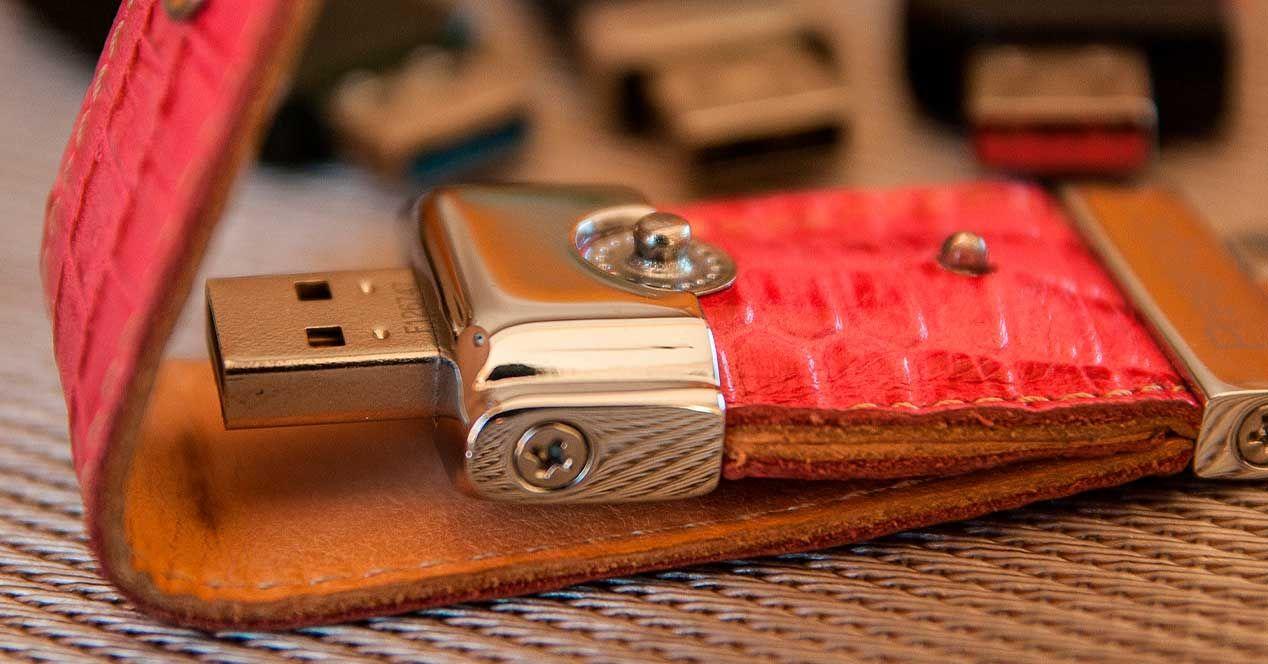
ang Mga USB flash drive at iba pang external drive Halos lahat na ng tao ay naging "digital na bulsa" na lang: mura ang mga ito, kasya kahit saan, at nagbibigay-daan sa iyong maglipat ng gigabytes ng data nang hindi umaasa sa internet o sa cloud. Sa unang tingin, pawang mga bentaha ang mga ito, ngunit ang downside ay isa rin sila sa mga paboritong pasukan ng malware, na kayang magdala ng virus mula sa isang nahawaang computer patungo sa isang malinis nang hindi natin namamalayan.
Kapag ikinonekta natin ang isang USB drive sa isang nakompromisong computer, malamang na Awtomatikong kinokopya ang malware sa device at dinadala ito sa anumang ibang PC kung saan natin ito isinasaksak. Ginagawa nitong kasing-delikado ng maraming online na pag-atake ang mga banta sa USB, na may dagdag na problema na maaari itong kumalat kahit sa mga computer na hindi pa nakakonekta sa internet. Mabuti na lang, maraming estratehiya, kapwa teknikal at sentido komun, na magagamit natin upang protektahan ang ating mga sarili.
Paano nahahawa ang mga USB drive at bakit mapanganib ang mga ito
Ang karamihan ng mga virus, Trojan at iba pang malware Kasama sa mga makabagong malware ang mga partikular na routine na kumakalat sa sandaling makakita ito ng bagong removable drive. Sa sandaling isaksak natin ang isang USB drive o external hard drive sa isang nahawaang PC, susubukan ng malisyosong code na kopyahin ang sarili nito, lumikha ng mga nakatagong file, at mag-install ng malware. malisyosong autorun.inf o palitan ang mga folder ng mga shortcut.
Ang pamamaraang ito ay may dalawang malinaw na layunin: una, upang matiyak na awtomatikong mahahawa ng USB drive ang susunod na computer na nakakonekta ito, at pangalawa, samantalahin ang mga device na walang koneksyon sa internet (tulad ng mga sistemang pang-industriya, mga nakahiwalay na computer sa opisina, o mahahalagang kagamitan) na kung hindi man ay medyo ligtas mula sa karamihan ng mga banta sa online.
Bagama't halos lahat ng tao ngayon ay mayroon nito antivirus ng residente (kabilang ang Windows Defender mismo sa Windows 10 at 11), kung ito ay hindi pinagana, mali ang pagkaka-configure, o luma na, ang panganib ay lubhang tumataas. Sa mga kasong ito, ang isang simpleng paglalagay ng hindi kilalang USB drive ay maaaring makasira sa sistema, humantong sa pagnanakaw ng data, o makapinsala pa nga sa mismong hardware.
May mga dokumentadong pag-atake kung saan ang isang tila inosenteng USB Nagdulot ito ng mga malulubhang insidente. Isang klasikong halimbawa ay ang mga kaso ng mga planta ng kuryente at iba pang mga industriyal na kapaligiran kung saan ang isang empleyado ay naglagay ng isang nahawaang USB drive at ang malware ay nagawang makapasok sa mga network na, sa teorya, ay nakahiwalay sa Internet.
Mga palatandaan na maaaring nahawaan ang isang USB drive
Ang maagang pagtuklas ng kahina-hinalang USB drive ay susi upang maiwasan ang pagkalat ng impeksyon mula sa isang computer patungo sa isa pa. Mayroong ilang mga paraan upang medyo tipikal na mga sintomas na dapat mag-alerto sa atin sa sandaling ikonekta natin ang unit, at maaari nating dagdagan ang pagsubaybay gamit ang mga tool tulad ng PowerShell para matukoy ang mga kaganapan sa USB.
Isa sa mga pinakamadalas na senyales ay ang dalawang folder na may parehong pangalan ang lilitaw O tingnan natin ang mga shortcut kung saan dati ay may mga normal na folder. Maraming "shortcut" na virus ang nagtatago ng mga lehitimong file sa isang protektadong folder at pinapalitan ang mga ito ng mga shortcut na naglulunsad ng malware kapag na-double click.
Kahina-hinala rin na ang pagbabago ng icon ng naaalis na drive (halimbawa, maaaring lumitaw ito bilang isang folder sa halip na isang disk) o maaaring magpakita ang memorya ng mga kakaibang opsyon kapag nag-right-click, na may mga entry sa menu na hindi dapat naroon. Ang maliliit na detalyeng ito ay kadalasang nagpapahiwatig ng pagkakaroon ng malisyosong code na nauugnay sa drive.
Isa pang nakababahalang senyales ay kapag sinubukan mong buksan ang USB drive, magpapakita ang system ng mga mensahe ng error, hihingi ng "buksan gamit ang...", o kikilos nang hindi regular. Bukod pa rito, kung magsisimulang tumakbo ang iyong computer sobrang bagal pagkatapos isaksak ang memoryaKung ang iyong computer ay madalas na nagfi-freeze o nagpapakita ng mga kakaibang pop-up at banner habang nagba-browse o nagtatrabaho, posible na ang malware ay lumipat mula sa USB drive patungo sa system.
Sa ilang matinding kaso, maaaring umabot ang mga virus huwag paganahin ang antivirus o mga tampok ng seguridad Mga pagbabago sa Windows, mga setting ng system, pagdaragdag ng mga registry key, o pag-install ng mga bagong program na hindi mo matandaang na-install. Ang lahat ng ito ay naglalayong kontrolin, pagnanakaw ng impormasyon, pagrekord ng mga keystroke (keylogger), pag-activate ng camera o mikropono nang walang pahintulot, o pagbubukas ng mga backdoor para sa remote control ng computer.
Paano maiwasan ang impeksyon sa iyong USB drive nang hindi nag-i-install ng iba pang mga programa
Bukod sa paggamit ng mahusay na antivirus, binibigyan din tayo ng Windows ng ilan napakalakas na mga kagamitang administratibo para protektahan ang ating mga USB drive at mabawasan ang posibilidad ng impeksyon, kahit na hindi gumagamit ng mga third-party application, tulad ng I-block ang mga USB port gamit ang regedit.
Isa sa mga pinakaepektibong pamamaraan ay ang pag-format ng drive NTFS file system at baguhin ang mga pahintulot sa seguridad nito upang paghigpitan ang pagsusulat. Ang opsyong ito ay magagamit lamang sa NTFS, hindi sa FAT32 o exFAT, kaya ang unang hakbang ay i-format ang USB drive (pagkatapos i-backup ang lahat ng mahalaga) at piliin ang NTFS bilang format.
Kapag na-format na natin ang USB bilang NTFS, maaari na tayong pumunta sa "This PC", i-right-click ang drive, ilagay ang "Properties" at buksan ang tab "Seguridad"Doon natin makikita ang mga grupo at user na may access sa drive. Kung pipiliin natin ang grupong "Lahat" at i-click ang "Edit," maaari nating isaayos ang mga setting ng pahintulot upang payagan lamang ang pagbabasa at tanggihan ang pagsusulat.
Ang pinakarekomendadong kombinasyon para sa isang "shielded" na USB drive ay iwanan itong may marka "Payagan: Pagbasa" at piliin ang “Deny: Write”. Babalaan ka ng Windows na ang pagtanggi sa mga pahintulot ay inuuna; tanggapin ito at hayaan itong ilapat ang mga pagbabago. Mula sa sandaling iyon, anumang computer na iyong pinagkokonektahan ng USB drive ay makakabasa ng mga nilalaman nito ngunit hindi makakapagsulat sa root directory.
Ang konpigurasyong ito ay parang tabak na may dalawang talim: sa isang banda, Pinipigilan nito ang mga virus na awtomatikong kopyahin ang kanilang mga sarili. Naka-set up ito sa root ng USB drive, ngunit pinipigilan din tayo nito sa pag-save ng mga bagong file mula sa ibang mga computer. Maaari nating ibalik ang mga pahintulot mula sa isang pinagkakatiwalaang PC anumang oras kapag kailangan nating baguhin ang mga nilalaman, ngunit dapat nating tandaan na gawin ito sa isang malinis na kapaligiran.
Tip: Gumamit ng "safe" na folder para maipagpatuloy ang paggamit ng USB drive.
Kung gusto nating ipagpatuloy ang paggamit ng USB drive nang medyo maginhawa habang pinapanatili ang proteksyon laban sa malware, maaari tayong gumamit ng pansamantalang trick gamit ang mga folderAng ideya ay i-lock ang root ng drive ngunit paganahin ang isang partikular na folder na may mga pahintulot sa pagsusulat.
Bago isaayos ang mga pahintulot sa drive, gumawa ng bagong folder sa USB drive na may anumang pangalan na gusto mo (halimbawa, “Data” o “Secure”). Pagkatapos ay ilapat ang mga pahintulot sa USB root Ang mga read-only na pahintulot na tinalakay natin kanina. Kapag tapos na iyan, pumunta sa mga katangian ng folder na iyong nilikha, buksan ang tab na Seguridad, at i-edit ang mga pahintulot nito.
Sa folder na iyon, sa halip na limitahan ang pagsusulat, pipiliin natin ang opsyon "Kabuuang kontrol" para sa ating user o sa kaukulang grupo. Sa ganitong paraan, ang root ng USB drive ay mananatiling protektado laban sa paglikha at pagsusulat ng file (kung saan kadalasang sinusubukang ilagay ng mga virus at autorun program ang kanilang mga sarili), ngunit sa loob ng partikular na folder na iyon ay maaari nating kopyahin, baguhin, at burahin ang mga file nang normal.
Ang dahilan kung bakit gumagana nang maayos ang trick na ito ay dahil karamihan sa mga malware na nagsasamantala sa mga malisyosong USB drive ay hindi lamang gumagamit ng mga dati nang home folder, kundi nagtatangkang... lumikha ng sarili mong mga nakatagong folder at isang malisyosong autorun.inf file sa root directory. Sa pamamagitan ng pagharang sa bahaging iyon, mas pinahihirapan natin itong awtomatikong tumakbo sa ibang mga computer, habang ginagamit pa rin ang USB drive halos gaya ng dati.
Gayunpaman, mahalagang tandaan na ang proteksyong ito ay hindi mahika: kung nagtatrabaho tayo sa mga computer na lubos na nakompromiso o nagda-download ng mga mapanganib na file sa folder na "secure", magkakaroon pa rin ng panganib. Ngunit bilang karagdagang patong ng proteksyon laban sa mga tipikal na USB worm, ito ay isang napaka-kapaki-pakinabang na hakbang.
I-encrypt at protektahan ang iyong mga USB drive gamit ang password
Isa pang napakabisang hadlang laban sa malware (at laban sa mga snooper) ay i-encrypt ang mga nilalaman ng USB driveGinagawang hindi mabasa ng encryption ang lahat ng data sa drive nang walang password o key para sa decryption, na pumipigil sa hindi awtorisadong pag-access at pagbabago ng file habang naka-lock ang drive. Para sa isang praktikal na tutorial, maaari mong tingnan kung paano ito gumagana. BitLocker To Go.
Sa Windows 10 at 11 (maliban sa Home edition) mayroon tayong built-in na tool na tinatawag na BitLockerPara magamit ito sa isang USB drive, ikonekta lang ang drive, i-right-click ito, at piliin ang "Turn on BitLocker." Gagabayan ka ng wizard sa pagtatakda ng password, pagpili kung paano i-save ang recovery key, at pagkumpleto ng proseso.
Maaaring kailanganin ng BitLocker na i-format ang drive, kaya ipinapayong kopyahin ang lahat ng mahalaga nang maagaKapag na-encrypt na ang USB drive, hihingin sa iyo ng Windows ang password sa tuwing ikokonekta mo ito sa isang compatible na computer bago ito i-mount na may read at write access. Hanggang sa ma-unlock mo ito, anumang pagtatangkang mag-access (kabilang ang isa mula sa resident malware) ay makakatagpo ng isang naka-encrypt na drive.
Ang malaking bentahe ng pamamaraang ito ay, kung mawala natin ang USB drive o manakaw ito, Walang makakakita o makakapagmanipula ng nilalaman nito kung wala ang susi. Gayunpaman, ang pangunahing disbentaha ay kung makakalimutan natin ang password at ang recovery key, walang praktikal na paraan upang mabawi ang data; ang encryption ay partikular na idinisenyo upang maging hindi mababasag.
Bukod sa BitLocker, may iba pang mga solusyon sa pag-encrypt ng third-party, ngunit hindi lahat ay pantay na matatag o maayos na nakakapag-integrate sa sistema. Ang ilan ay maaari pang i-disable sa pamamagitan lamang ng pagsasara ng application. Kaya naman, kung maaari, umasa sa mga katutubong tool ng operating system Kadalasan, ito ang pinakaligtas at pinakakaunting opsyon na madaling magkamali.
Mga pangunahing hakbang sa digital na kalinisan gamit ang mga USB drive
Bukod sa mga teknikal na pamamaraan, mayroong ilang mahusay na mga kasanayan sa sentido komun Malaki ang naitutulong ng mga hakbang na ito pagdating sa pagprotekta sa iyong sarili laban sa mga malisyosong USB drive. Simple lang ang mga ito, ngunit napakaepektibo kung gagawin mo itong ugali.
Ang unang rekomendasyon ay iwasan, hangga't maaari, paggamit ng mga USB drive sa mga hindi kilalang o hindi maaasahang computertulad ng mga pampublikong computer, internet cafe, o mga PC ng mga kaibigan na walang updated na antivirus software. Sa tuwing ikinokonekta natin ang isang memory device sa ganitong kapaligiran, tumataas ang posibilidad na makakuha ito ng ilang uri ng malware.
Dapat din tayong maging maingat sa Mga hindi kilalang USB drive na hindi natin malinaw ang pinagmulanAng USB drive na "natagpuan" ng isang tao sa opisina o sa kalye ay maaaring literal na isang panlilinlang na ginawa ng isang umaatake upang linlangin ang isang tao na kunin ito at ikonekta ito sa kanilang computer. Sa mga kasong ito, mahalagang malaman kung paano pagtuklas ng mga pekeng USB drive.
Isang lubos na inirerekomendang gawain, lalo na kung ginagamit natin ang iisang kompyuter para sa trabaho at personal na paggamit, ay magkahiwalay na propesyonal at personal na mga USB driveAng hindi paghahalo ng mga dokumento sa trabaho at mga personal na file sa iisang device ay nakakabawas sa epekto kung sakaling magkaroon ng impeksyon o pagkawala, at nakakatulong din upang maipatupad ang mas mahigpit na mga patakaran sa seguridad sa lugar ng trabaho.
Pinakamabuting masanay pagtakas sa mga hindi kilalang executable fileHangga't maaari, iwasang kopyahin ang mga installer, .exe, .bat, .scr, o mga katulad na file papunta sa iyong USB drive mula sa mga mapagkukunan maliban sa opisyal na website ng developer. Maraming malware program ang nagbabalatkayo bilang kapaki-pakinabang na software, ngunit ang totoo ay idinisenyo upang magdulot ng pinsala kapag isinagawa sa target na PC.
Panghuli, mainam na i-configure ang kagamitan upang Walang dapat awtomatikong tumakbo mula sa isang USB drive.Ang pag-disable sa AutoRun/AutoPlay sa Windows ay pumipigil sa awtomatikong paglulunsad ng mga malisyosong programa sa sandaling ikonekta mo ang isang drive, at magagawa ito sa pamamagitan ng pagsunod sa mga gabay para sa I-disable ang awtomatikong pag-detect at pagpapatakbo ng mga USB port.
Paano linisin ang isang USB drive na na-infect na
Kung pinaghihinalaan natin na maaaring nakompromiso ang isang USB drive, dapat tayong kumilos nang naaayon. pag-iingat upang maiwasan ang pagkahawa sa ibang mga koponanSa isip, hindi mo ito dapat direktang ikonekta sa iyong pangunahing computer nang walang karagdagang tulong, lalo na kung doon ka nag-iimbak ng sensitibong impormasyon.
Isang opsyon, kung naka-disable ang awtomatikong pagpapatupad, ay ang pagkonekta sa USB at Magsagawa ng isang buong pag-scan gamit ang isang maaasahang antivirus.Maraming solusyon sa seguridad ang nagbibigay-daan sa iyong partikular na i-scan ang naaalis na drive bago ito buksan. Kung ang impeksyon ay hindi masyadong malala, ang antivirus software mismo ay maaaring makakita at magdisimpekta sa mga problemang file.
Kung may matuklasan tayong mga shortcut virus, malisyosong autorun, o iba pang uri ng malware, ang pinakamabisang gagawin ay karaniwang ganap na i-format ang USB drive para burahin ang anumang bakas. Malinaw na nangangahulugan ito ng pagkawala ng lahat ng bagay sa device, kaya pinakamahusay na subukan munang ibalik ang mahahalagang data mula sa isang kontroladong kapaligiran.
Isang kapaki-pakinabang na estratehiya ang pagsisimula ng isang computer gamit ang isang Linux distro sa Live mode (mula sa USB o DVD) at, mula roon, i-access ang nahawaang memorya; makakakita ka ng isang halimbawa kung paano lumikha ng Live USB sa Paano gumawa ng Live USB gamit ang Tails OSDahil karamihan sa mga USB malware ay idinisenyo para sa Windows, hindi ito tatakbo sa Linux, na nagbibigay-daan sa atin na kopyahin ang mga malilinis na file sa ibang drive. Mahalagang maingat na suriin kung ano ang iyong kinokopya upang maiwasan din ang paglipat ng malisyosong code.
Kapag nabawi na natin ang data na kailangan natin, maaari na nating i-format ang USB drive (kahit na mula mismo sa Linux) at linisin itong muli. Pagkatapos, kapag ikinokonekta itong muli sa Windows, ipinapayong... protektahan ito gamit ang isa sa mga pamamaraan sa itaas (NTFS na may mga naayos na pahintulot, pag-encrypt, atbp.) at magpatakbo ng antivirus scan bago ito gamitin nang normal; maaari rin itong makatulong Gumawa ng rescue USB drive gamit ang antivirus software para sa mga emergency sa hinaharap.
Para sa mga advanced na gumagamit, mayroong posibilidad ng manu-manong tanggalin ang ilang mga virus mula sa USB Paggamit ng Command Prompt (CMD). Halimbawa, maaari nating buksan ang CMD, mag-navigate sa drive letter (F:, G:, atbp.), ilista ang mga file, ipakita ang mga nakatagong file, at manu-manong tanggalin ang mga file na tipikal ng ilang worm (ravmon.exe, new folder.exe, autorun.inf, atbp.). Gayunpaman, ang pamamaraang ito ay nangangailangan ng pag-iingat upang maiwasan ang pagbura ng anumang mahalaga o pagbabago ng mga system file.
Mga karagdagang pag-iingat laban sa mga autorun at shortcut virus
Isa sa mga pinakanakakainis na uri ng malware sa mga removable drive ay iyong mga nagsasamantala sa autorun.inf at mga shortcut upang linlangin ang gumagamit at kumalat sa mga computer.
Ang autorun.inf file ay isang text file na magagamit ng Windows upang tukuyin kung aling program ang dapat awtomatikong tumakbo kapag may ipinasok na naaalis na media. Ang mga virus na gumagamit ng file na ito ay kadalasang lumilikha ng maraming kopya sa iba't ibang drive, kaya sa bawat pag-double click mo sa icon ng disk, ang malware ay aktwal na inilulunsad.
Kung pinaghihinalaan natin ang isang malisyosong autorun.inf file, isang posibleng gabay na manwal ay ang pagkonekta sa USB, kanselahin ang anumang awtomatikong kahon ng diyalogo Kapag lumabas na ito, buksan ang Command Prompt, i-access ang drive letter, at ilista ang lahat ng file, kasama na ang mga nakatago. Hahanapin natin ang mga kahina-hinalang file (autorun.inf, kakaibang executables) at mabubura natin ang mga ito gamit ang naaangkop na command.
Bukod pa rito, marami sa mga virus na ito ang nagpapabago sa hitsura ng drive o Itinatago nila ang mga lehitimong file at folderpinapalitan ang mga ito ng mga shortcut. Kapansin-pansin ito dahil biglang nagiging shortcut na lang ang lahat o may mga duplicate na item na may parehong pangalan. Maraming security suite ang may kasamang mga partikular na module upang matukoy at mabaligtad ang pamamaraang ito, na nagpapanumbalik sa mga orihinal na katangian ng file.
Sa anumang kaso, bagama't posible ang manu-manong paglilinis, nananatili ang pinakaligtas na opsyon pagsamahin ang isang mahusay at napapanahong antivirus na may mga backup magsagawa ng pana-panahong pagpapanatili at, kapag malala na ang impeksyon, huwag mag-atubiling i-format ang pinaghihinalaang unit at magsimulang muli mula sa simula.
Pinakamahusay na mga kasanayan para sa seguridad at pagpapanatili ng USB
Bukod sa mga virus mismo, mahalagang alagaan kung paano Pisikal naming pinangangasiwaan ang mga USB device. at anong mga gawi ang sinusunod natin sa mga ito upang hindi mawala ang datos dahil sa kapabayaan?
Isa sa mga hakbang na pinakanapapabayaan ay ang palaging paggamit ng opsyon na "Ligtas na pagkuha" Bago idiskonekta ang memorya. Kung kukunin natin ang USB drive nang hindi ito ine-eject, may panganib na may isinusulat na data sa sandaling iyon, na maaaring magresulta sa mga corrupt na file o kahit na mangailangan ng pag-reformat ng buong drive.
Ang isa pang rekomendasyon ay suriin ang USB bago gamitin Kapag galing ito sa computer ng ibang tao. Kapag nakakonekta na ang drive, maaari tayong pumunta sa File Explorer, mag-right-click sa icon ng drive, at maglunsad ng virus scan mula sa context menu ng antivirus. Ito ay isang mabilis na hakbang na maaaring makaiwas sa malubhang impeksyon.
Sa larangan ng online, mahalagang tandaan na maraming pag-atake ang nagsisimula sa pag-download ng mga file mula sa mga kahina-hinalang websiteKahit na mapunta ang virus sa USB drive, maaaring ito ay pirated na software, isang installer mula sa hindi kilalang pinagmulan, o isang naka-compress na file na natanggap sa pamamagitan ng email. Sa tuwing nagda-download tayo ng isang bagay mula sa hindi kilalang pinagmulan, mas malaki ang panganib na ating hinaharap.
Samakatuwid, mahalagang magkaroon ng isang na-update na antivirus software At kapag maayos na na-configure, kaya nitong suriin ang parehong mga system file at external drive nang real time. Kung gumagamit ka ng libreng bersyon, maaaring sulit na isaalang-alang ang pag-upgrade sa isang bayad na edisyon na may mga advanced na tampok tulad ng mga deep scan, proteksyon sa ransomware, removable device scanning, at autorun blocking.
Panghuli, mahalagang tandaan na walang sistemang perpekto. Maaaring makalusot ang mga virus, bahagyang mag-disable ng antivirus software, o magsamantala sa mga hindi na-patch na kahinaan. Kaya naman napakahalagang dagdagan ang proteksyon gamit ang... regular na pag-backup (lokal at cloud) at may pinaganang System Restore o mas advanced na mga solusyon sa pag-backup na nagbibigay-daan sa amin na ibalik ang kapaligiran sa dating estado kung sakaling magkaroon ng sakuna.
Sa pamamagitan ng pag-unawa sa mga panganib at pagpapatupad ng mga hakbang na ito, mula sa pagsasaayos ng mga pahintulot sa NTFS at paggamit ng password encryption hanggang sa pagiging maingat kapag nagkokonekta ng mga USB drive sa mga computer ng ibang tao at responsableng paggamit ng antivirus software, posible... Tangkilikin ang kaginhawahan ng mga USB drive nang hindi natatakot sa mga virus.Sa kaunting sentido komun at kaunting paunang pagsasaayos, ang USB drive ay muling nagiging praktikal at maraming gamit na kagamitan na gusto nating lahat, sa halip na isang backdoor para sa mga cybercriminal.

Masigasig na manunulat tungkol sa mundo ng mga byte at teknolohiya sa pangkalahatan. Gustung-gusto kong ibahagi ang aking kaalaman sa pamamagitan ng pagsusulat, at iyon ang gagawin ko sa blog na ito, ipakita sa iyo ang lahat ng mga pinaka-kagiliw-giliw na bagay tungkol sa mga gadget, software, hardware, teknolohikal na uso, at higit pa. Ang layunin ko ay tulungan kang mag-navigate sa digital na mundo sa simple at nakakaaliw na paraan.