- Detalyadong pagsasaayos ng mga pahintulot at mga setting ng tunog sa iba't ibang mga operating system at browser.
- Mas masusing pamamahala ng mga input at output device sa mga platform ng komunikasyon tulad ng Microsoft Teams.
- Mga pisikal na pagpapabuti sa pamamagitan ng paggamit ng panlabas na hardware at pag-aangkop sa kapaligirang acoustic.

Malamang naranasan mo na ito dati: sumali ka sa isang mahalagang video call at biglang sinabi sa iyo ng iyong mga kasamahan na parang robot ang tunog mo o hindi ka nila naririnig. Karaniwang sakit ng ulo ito sa panahon ng remote work, ngunit ang magandang balita ay ang pag-aayos ng mga problemang ito ay kadalasang mas madali kaysa sa inaakala kung alam mo kung saan titingin.
Para maiwasan ang pagkabagot ng pag-restart ng iyong computer habang hinihintay ka ng lahat, naghanda kami ng isang komprehensibong gabay. Sasakupin namin ang lahat mula sa mga pangunahing setting ng browser hanggang sa pag-optimize ng iyong workspace upang ang iyong boses ay magmukhang malinaw, propesyonal, at walang mga nakakainis na ingay sa background na nakakagambala sa lahat.

Mga setting ng pahintulot sa browser
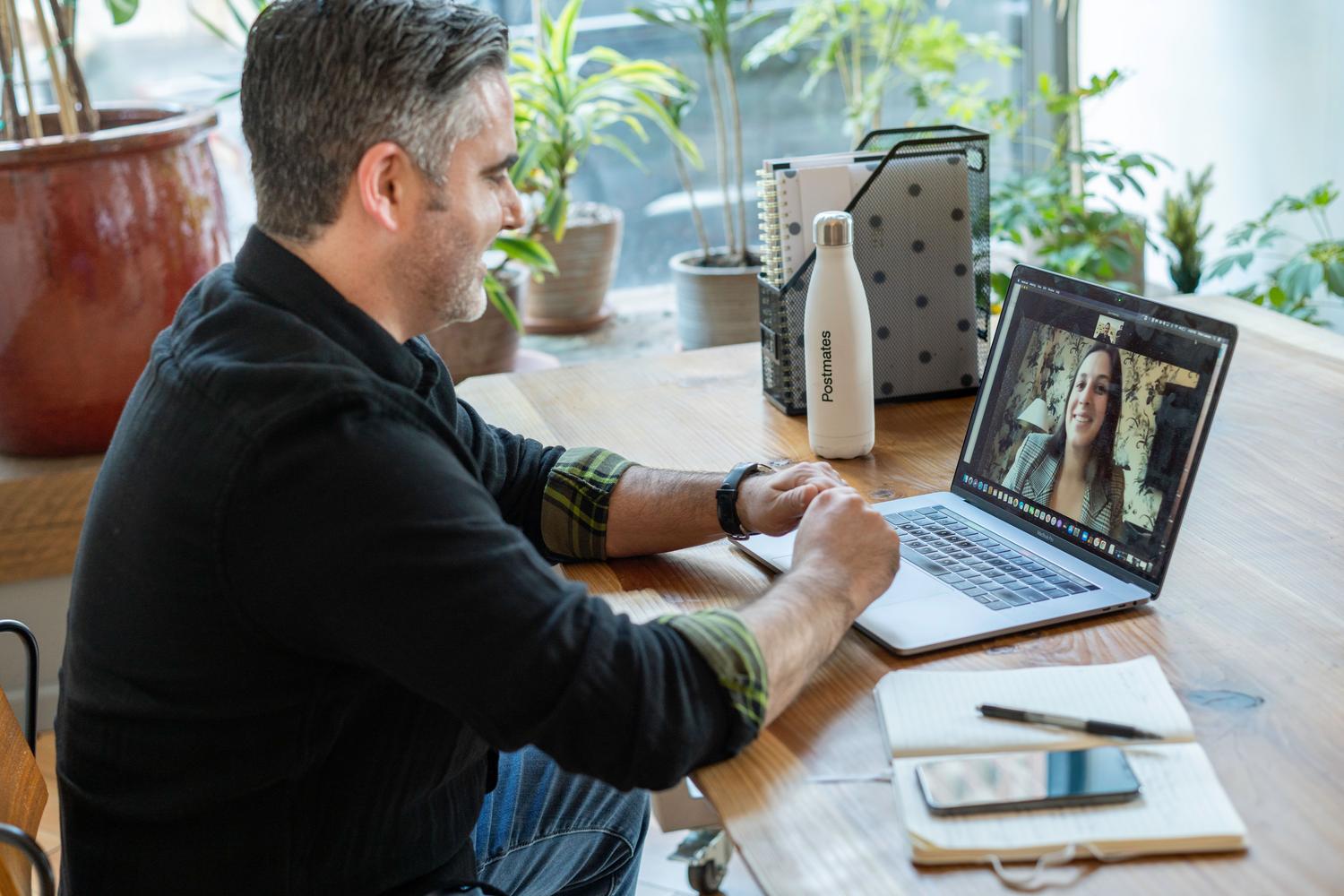
Bago mag-troubleshoot ng mga kumplikadong isyu, ang unang dapat gawin ay tiyaking may "access sa mikropono" ang iyong browser. Kung gumagamit ka ng Google Chrome, maaari kang direktang pumunta sa chrome://settings/content/microphone sa address bar. Doon, siguraduhing napili ang opsyong nagpapahintulot sa mga website na humiling ng access sa mikropono.
Ang proseso ay katulad sa ibang mga browser, bagama't bahagyang nagkakaiba ito. Kung mapapansin mong hindi pa rin gumagana ang audio pagkatapos i-update ang software, hindi sapat ang pagsasara lamang ng window; inirerekomenda na i- restart nang buo ang browser sa pamamagitan ng pag-type ng chrome://restart . Nire-refresh nito ang lahat ng extension at application na maaaring humaharang sa signal ng audio.
Mga setting ayon sa iyong operating system
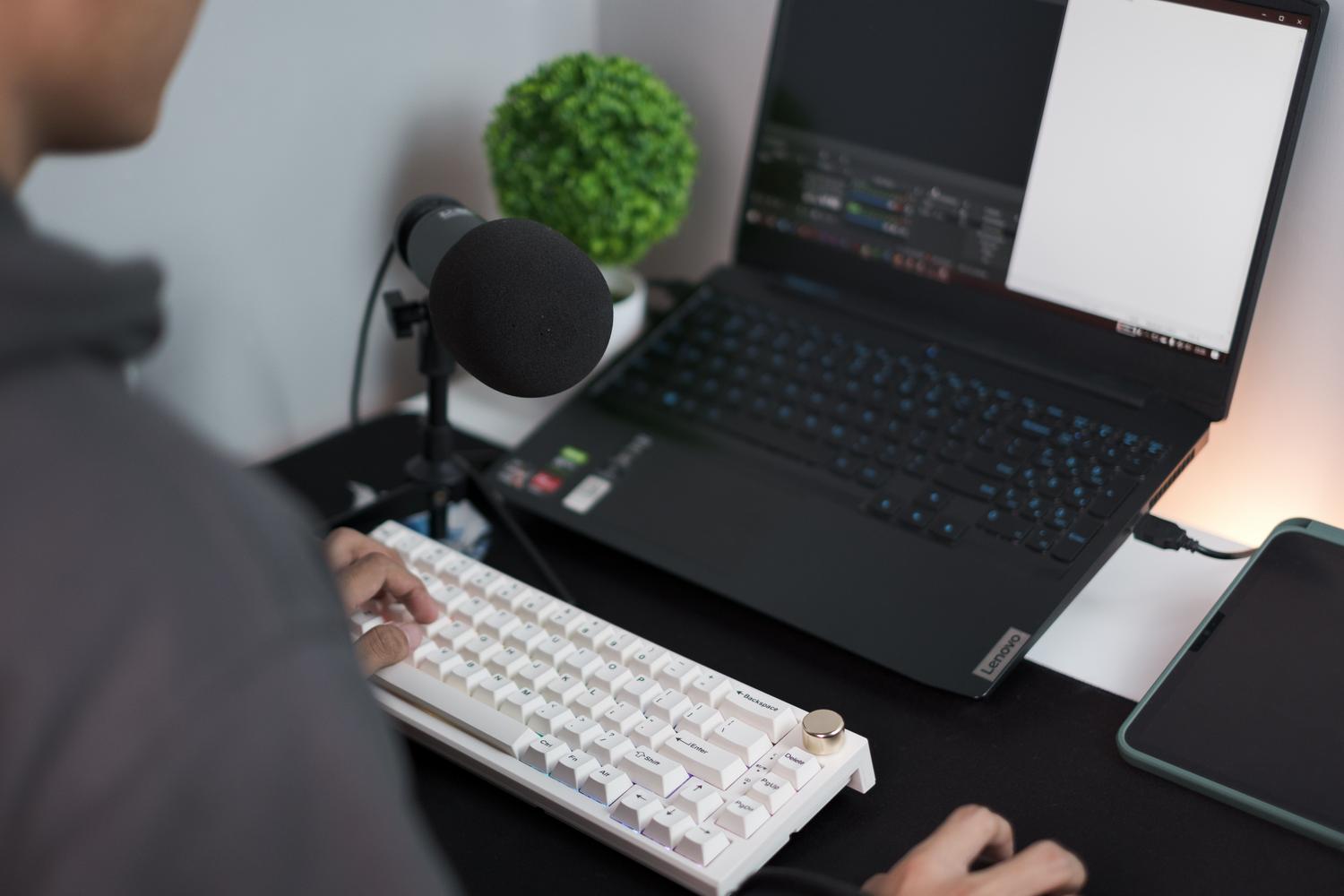
Iba-iba ang tunog na hinahawakan ng bawat sistema, kaya mainam na tingnan ang panloob na configuration ng iyong makina:
- Sa Windows: Pumunta sa menu ng Mga Setting, piliin ang System, at pagkatapos ay ang Sound. Hanapin ang seksyong Microphone at ayusin ang slider ng volume para maabot ng iyong boses ang tamang intensidad.
- Sa macOS: Buksan ang Mga Setting ng System at i-tap ang Tunog, partikular ang tab na Input. Siguraduhing napili ang tamang device at i-calibrate ang input volumeTandaan na awtomatikong sine-save ng system ang mga pagbabagong ito.
- Sa Linux: Pumunta sa mga setting ng tunog, piliin ang tab na Input, piliin ang iyong gustong mikropono, at siguraduhing hindi ito naka-mute bago lakasan ang volume.
Para sa mga mas advanced na user na kailangang i-restart ang audio server sa pamamagitan ng terminal (nangangailangan ng mga pribilehiyo ng administrator), sa macOS, maaari mong gamitin ang command na `sudo killall coreaudiod` upang pilitin ang proseso ng audio na mag-restart at lutasin ang mga patuloy na pag-crash, katulad ng kung paano mo pinamamahalaan ang mga pahintulot sa mikropono at camera sa Zoom para sa macOS.

Pag-optimize sa Microsoft Teams
Nag-aalok ang Teams ng detalyadong kontrol upang maiwasan ang mga sorpresa habang nasa mga tawag. Para ma-access ito, pumunta sa Mga Setting at pagkatapos ay sa Mga Device. Mula doon, maaari mong pamahalaan ang mga konektadong peripheral , partikular na sa pagpili kung aling speaker at mikropono ang gusto mong gamitin.
Isang kapaki-pakinabang na tampok ang awtomatikong pagsasaayos ng sensitivity , na nakakatipid sa iyo mula sa manu-manong pagsasaayos ng volume kung magsalita ka nang mas malakas o mas mahina. Bukod pa rito, hinahayaan ka ng Teams na pamahalaan ang pagsugpo sa ingay: maaari mong piliing alisin lamang ang ingay sa background o gumawa ng higit pa gamit ang voice isolation, na nagsasala ng iba pang kalapit na boses para tanging ang sa iyo ang marinig.
Kung kailangan mong magbahagi ng video o presentasyon na may tunog, tandaang i-activate ang switch na "isama ang tunog" ng system kapag ibinabahagi ang iyong screen; kung hindi, makikita ng iyong mga manonood ang larawan ngunit mananatiling tahimik.
Pagbutihin ang kalidad gamit ang hardware at kapaligiran
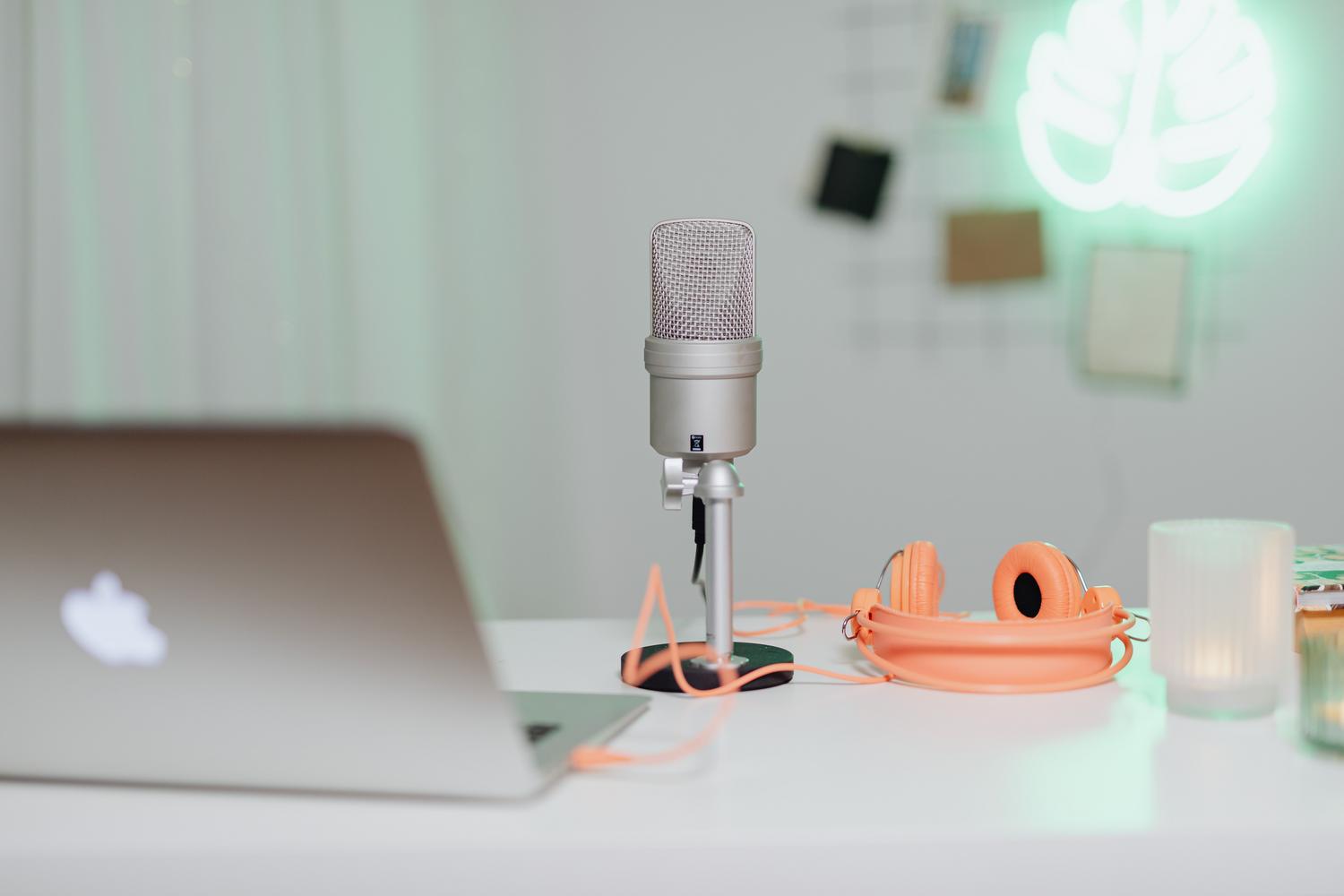
Kung gusto mo ng tunay na pagtaas sa kalidad, iwasan ang paggamit ng mga built-in na mikropono sa mga laptop, dahil madalas itong mahina at sinasagot ang lahat ng ingay sa paligid. Ang pinakasimpleng opsyon ay ang pagkonekta ng external USB microphone , na nag-aalok ng mas mahusay na kalinawan nang hindi na kailangang mag-install ng mga kumplikadong driver.
Para sa mga naghahanap ng versatility, may mga compact professional audio interface na nagbibigay-daan sa paggamit ng lavalier microphones , mainam para mapanatili ang isang pare-parehong distansya mula sa mikropono habang gumagalaw. Huwag kalimutan na ang iyong kapaligiran ay may malaking epekto; iwasan ang mga silid na may mga hubad na dingding o sahig na gawa sa kahoy na lumilikha ng echo. Sa isip, maghanap ng mga espasyo na may malambot na ibabaw , tulad ng mga karpet o kurtina, na sumisipsip ng tunog at ginagawang mas natural ang iyong boses.
Ang pagkakaroon ng ganap na kontrol sa mga pahintulot ng browser, wastong pag-calibrate ng volume sa operating system, paggamit ng mga tool sa noise isolation ng Teams, at pagpapabuti ng pisikal na kapaligiran gamit ang isang external microphone ay susi sa pagtiyak ng maayos at propesyonal na komunikasyon sa anumang virtual na kapaligiran.


Masigasig na manunulat tungkol sa mundo ng mga byte at teknolohiya sa pangkalahatan. Gustung-gusto kong ibahagi ang aking kaalaman sa pamamagitan ng pagsusulat, at iyon ang gagawin ko sa blog na ito, ipakita sa iyo ang lahat ng mga pinaka-kagiliw-giliw na bagay tungkol sa mga gadget, software, hardware, teknolohikal na uso, at higit pa. Ang layunin ko ay tulungan kang mag-navigate sa digital na mundo sa simple at nakakaaliw na paraan.