- Ang paghahati ng isang PDF ay nagbibigay-daan sa iyong kumuha ng mga partikular na pahina at lumikha ng mas magaan at mas madaling pamahalaang mga file.
- Nag-aalok ang mga tool tulad ng iLovePDF ng mga custom na saklaw, mga nakapirming saklaw, at manu-manong pagpili ng pahina.
- Posibleng bumuo ng isang PDF gamit ang mga napiling saklaw o maraming indibidwal na dokumento.
- Ang mga alternatibo tulad ng PDF24 Creator sa Windows ay nagbibigay-daan sa iyong gumamit ng mga PDF nang hindi umaasa sa koneksyon.
Kung madalas kang gumagamit ng mga digital na dokumento, malao't madali ay makakaranas ka ng pangangailangang hatiin ang isang malaking PDF sa ilang mas maliliit na fileMinsan, ilang pahina lang ang kailangan mo para i-email, i-upload sa isang platform, o ibahagi sa isang kliyente, at ang pagpapadala ng buong dokumento ay isang tunay na abala. Mabuti na lang at sa kasalukuyan, may mga online at desktop tools na nagbibigay-daan sa iyong gawin ito sa loob ng ilang segundo, nang walang anumang abala.
Sa artikulong ito makikita natin Paano hatiin ang isang PDF sa maraming file, ayon sa mga saklaw ng pahina, ayon sa mga indibidwal na pahina, o sa mga nakapirming blokePartikular nating tututukan ang gamit ng Split PDF tool ng iLovePDF at mga katulad na utility tulad ng PDF24 Creator para sa Windows. Makikita mo nang paunti-unti kung anong mga opsyon ang iniaalok nito, kung ano ang ibig sabihin ng iba't ibang splitting mode, at kung ano ang kailangan mong tandaan upang matiyak na ang iyong pinal na dokumento ay eksakto kung ano ang kailangan mo.
Ano nga ba ang ibig sabihin ng paghahati ng isang PDF?
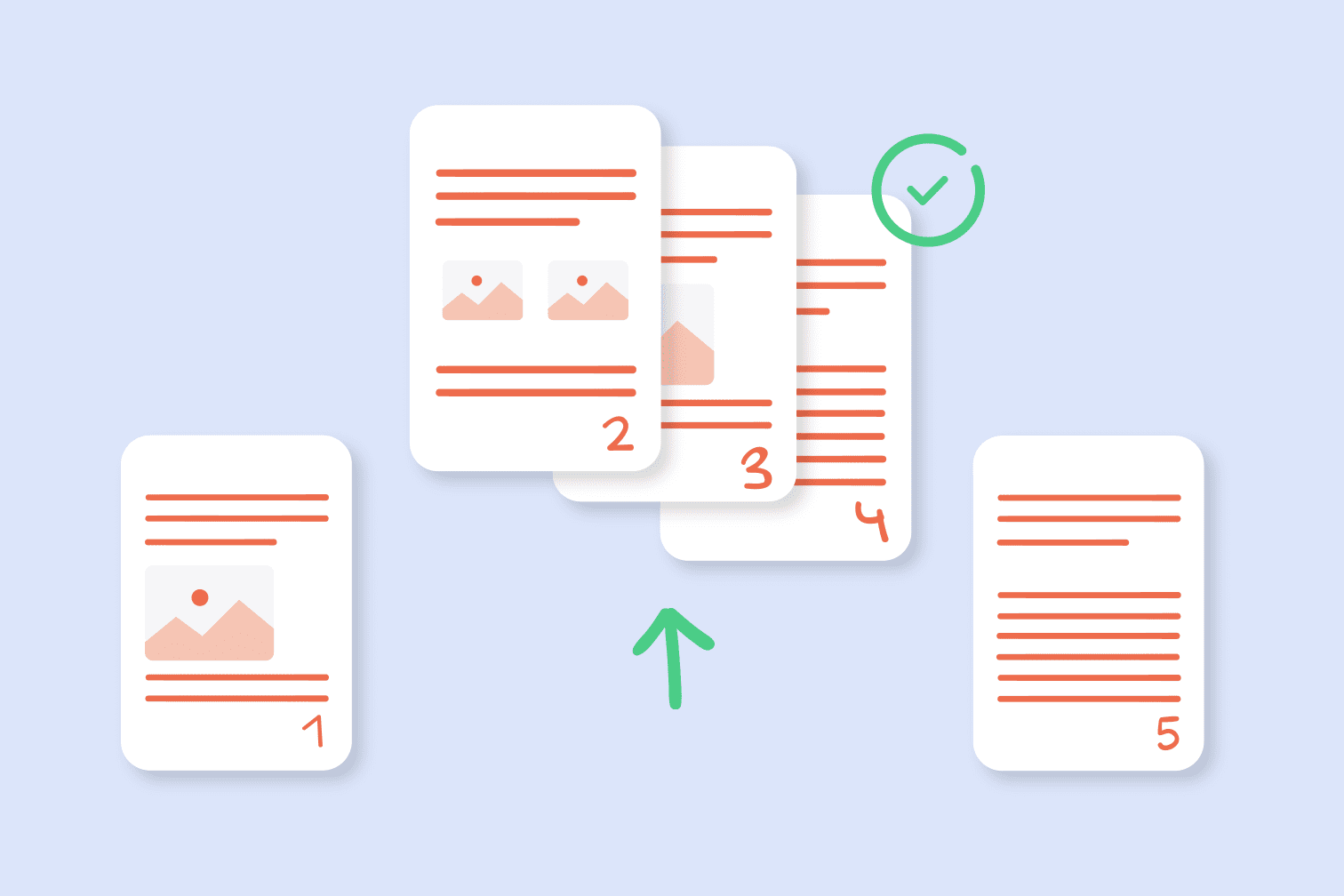
Kapag pinag-uusapan natin ang paghahati ng isang PDF, ang ibig naming sabihin ay paghiwalayin ang ilang partikular na pahina mula sa isang orihinal na PDF file para i-save ang mga ito bilang isa o higit pang magkakahiwalay na dokumento. Sa madaling salita, kukunin mo ang iyong buong PDF at, sa halip na palaging gamitin ang malaki at mabigat na file na iyon, bubuo ka ng bago at mas maliliit na PDF na naglalaman lamang ng mga pahinang kailangan mo.
Ang prosesong ito ng paghahati ay maaaring ilapat sa parehong mga na-scan na dokumento bilang mga interactive na PDF, halimbawa, mga form na pinupunan sa computerMga presentasyon na may mga link, ulat na may mga bookmark, o anumang iba pang uri ng nilalaman sa ganitong format. Ang istruktura at hitsura ng mga pahinang iyong kinukuha ay pinapanatili; tanging ang bilang ng mga pahina at ang kanilang organisasyon sa magkakahiwalay na mga file ang nagbabago.
Isang mahalagang bentahe ay ang maraming kagamitan, tulad ng tampok na Split PDF ng iLovePDF, ay nagbibigay-daan hindi lamang sa iyo na hiwalay na mga partikular na pahinakundi magpasya rin kung gusto mong ipangkat ang mga nakuha na pahina sa iisang bagong PDF o kung mas gusto mong bumuo ng ibang file para sa bawat interval o kahit para sa bawat pahina.
Sa pagsasagawa, nangangahulugan ito na maaari kang, halimbawa, makakuha mula sa isang 50-pahinang ulat ng isang PDF lamang, pahina 10 hanggang 20 para ipadala ito sa iyong sales team, o gumawa ng ilang mas maliliit na file mula sa isang mahabang manwal, na bawat isa ay tumutugma sa ibang kabanata.
Kapansin-pansin din na ang ilang serbisyo sa paghahati ng PDF ay nag-aalok ng posibilidad ng kunin ang lahat ng pahina mula sa dokumento nang sabay-sabay at i-save ang mga ito bilang magkakahiwalay na PDF, nang sa gayon ay mula sa iisang orihinal na file, mabubuo ang kasing dami ng mga PDF na mayroon ang dokumento sa mga pahina.
Format na PDF: ano ito at bakit ito malawakang ginagamit
Bago natin talakayin ang mga paraan ng paghahati ng isang PDF, makabubuting tandaan kung ano ang ganitong uri ng file. Ang PDF ay nangangahulugang Portable Document Format (Portable Document Format). Dinisenyo ito upang mapanatili ng isang dokumento ang eksaktong pareho nitong anyo sa anumang device at operating system, nang walang mga pagbabago sa mga margin, font, o layout.
Maaaring kasama sa isang PDF file ang naka-format na teksto, iba't ibang font, mga link, mga imahe, at mga elemento ng multimedia tulad ng audio o video. Sinusuportahan din nito ang mga interactive na form, button, signature field, at marami pang ibang advanced na feature. Kaya naman ito ang naging de facto standard para sa pagbabahagi ng mga kontrata, ulat, manwal, invoice, at mga dokumentong administratibo.
Ang hindi gaanong kaaya-ayang aspeto ng mga PDF ay, dahil lubos nilang iginagalang ang orihinal na disenyo, hindi ito laging madaling gamitin. i-edit o isaayos muli ang iyong mga pahinaPara baguhin ang pagkakasunod-sunod, burahin, o kunin ang mga partikular na pahina, halos palagi mong kailangan gumamit ng nakalaang tool, lalo na kung gusto mo itong gawin nang mabilis at nang hindi nawawala ang kalidad.
Kaya naman malaki ang pakinabang ng mga online na serbisyo para sa paghahati ng mga PDF at mga desktop application tulad ng PDF24 Creator, na nagpapadali sa mga gawaing maaaring maging medyo nakakapagod, lalo na kapag nakikitungo sa mahahabang o napakalaking dokumento.
Mga Bentahe ng Paghahati ng isang PDF sa Maraming File
Ang paghahati ng isang PDF ay hindi lamang usapin ng kaginhawahan: mayroon itong direktang epekto sa kung paano mo pinamamahalaan ang impormasyon. Ang unang pangunahing bentahe ay bawasan ang laki ng file na ibabahagi Pinapadali nito ang pagpapadala nito sa pamamagitan ng email, pag-upload nito sa mga platform na may limitasyon sa timbang, o pagbabahagi nito sa pamamagitan ng mga messaging app.
Ang isa pang mahalagang dahilan ay ang privacy at seguridad ng dataKung ang isang PDF ay naglalaman ng sensitibong impormasyon na may halong nilalaman na maaari mong ipadala, ang paghihiwalay ng mga pahina ay nagbibigay-daan sa iyong ibahagi lamang ang nauugnay na bahagi nang hindi inilalantad ang natitirang bahagi ng dokumento.
Makakatipid ka rin ng oras para sa tatanggap: kung kailangan lang nila ng isang partikular na kabanata ng isang ulat, mas praktikal na magpadala ng PDF na naglalaman ng mga kaugnay na pahina lamang kaysa sa pagpilit sa kanila na maghanap sa loob ng isang walang katapusang dokumento.
Panghuli, ang paghahati ng mga PDF ay nakakatulong upang mas maayos na pag-aayos ng panloob na dokumentasyonSa halip na magkaroon ng iisang file na nagpapangkat-pangkat ng lahat, maaari kang lumikha ng PDF para sa bawat client, bawat proyekto, o bawat paksa, na nagpapadali sa paghahanap at pag-archive sa ibang pagkakataon.
Mga pangunahing opsyon para sa paghahati ng isang PDF
Ang mga modernong tool sa paghahati ng PDF, tulad ng tampok na Split PDF ng iLovePDF, ay karaniwang nag-aalok ng ilang mga mode upang umangkop sa iyong mga pangangailangan. Ang mga opsyong ito ay maaaring pangkatin sa apat na pangunahing uri: pasadyang hanay ng pahina, mga nakapirming hanay, manu-manong pagpili ng mga hindi magkakasunod na pahina, at pagkuha ng lahat ng pahina.
Sa mode mga pasadyang saklawIkaw ang magtatakda kung aling mga saklaw ng pahina ang gusto mong kunin mula sa pangunahing dokumento. Maaari kang magtakda ng isa o higit pang mga saklaw, at ang bawat isa ay iko-convert sa isang bagong PDF file. Bukod pa rito, may ilang mga tool na nagbibigay-daan sa iyong pagsamahin ang lahat ng mga saklaw na ito sa isang pangwakas na dokumento, sa halip na lumikha ng maraming magkakahiwalay na file.
Pagpipilian ng mga nakapirming saklaw Ginagamit ito upang gupitin ang isang malaking PDF sa magkakaparehong haba, na parang hinahati mo ito sa mga bloke na may isang tiyak na bilang ng mga pahina. Tinutukoy mo kung ilang pahina ang dapat mayroon ang bawat bloke, at awtomatikong bubuo ang tool ng lahat ng kinakailangang PDF upang masakop ang buong dokumento.
Mayroon ding posibilidad ng kunin ang mga indibidwal na pahina na hindi magkakasunodSa halip na tukuyin ang isang saklaw, manu-mano kang pipili ng mga partikular na pahina (halimbawa, 1, 4, at 7) at iko-convert ang mga ito sa isa o higit pang mga bagong PDF file. Ito ay kapaki-pakinabang kung interesado ka lamang sa mga indibidwal na pahina at hindi sa mga tuloy-tuloy na seksyon.
Panghuli, ang ilang mga kagamitan ay may kasamang mode para sa paghiwalayin ang lahat ng pahina ng PDF sa mga indibidwal na dokumento. Sa ganitong paraan, mula sa isang 50-pahinang PDF, makakakuha ka ng 50 iba't ibang PDF, bawat isa ay may iisang pahina, na maaaring maging kapaki-pakinabang para sa mga prosesong administratibo o kapag ang bawat pahina ay tumutugma sa isang hiwalay na talaan.
Paano gumagana ang Split PDF tool ng iLovePDF
Ang online na PDF Splitter tool ng iLovePDF ay dinisenyo upang magamit ito ng sinuman nang hindi nangangailangan ng teknikal na kaalaman. Ang normal na proseso ay nagsisimula sa pamamagitan ng pag-upload ng file sa server: makakakita ka ng mga mensahe tulad ng "Ina-upload ang file 0 ng 0"Ipinapakita nito ang isang tagapagpahiwatig ng natitirang oras, bilis ng pag-upload, at katayuan ng proseso. Kapag na-upload na ang file, papasok ang website sa processing mode na may mga mensaheng tulad ng "Split PDF..." habang inihahanda ang mga fragment ng dokumento.
Habang nag-a-upload at nagpoproseso, kung ang koneksyon ay nabigo o naantala, maaaring magpakita ang tool ng mga mensahe ng error tulad ng "Naku, may problema sa internet connection mo..."Sa ganitong kaso, ang normal na gawin ay tingnan ang network, i-reload ang pahina, at subukang i-upload muli ang file upang ipagpatuloy ang operasyon.
Kapag matagumpay nang na-upload ang PDF, papayagan ka ng interface na pumili mula sa iba't ibang magagamit na paraan ng paghahati. Maaari kang pumili na magkakahiwalay na hanay ng pahinaMaaari mong hatiin ang datos sa mga nakapirming hanay o manu-manong pumili ng mga partikular na pahina. Ang disenyo ay nilayon upang makita mo nang malinaw ang mga pahinang kukunin mo at ang huling resulta bago kumpirmahin ang operasyon.
Kapag nagawa mo na ang iyong mga pagpili, ipoproseso ng iLovePDF ang dokumento at, pagkatapos ng ilang segundo, ipapakita ang mga link sa pag-download para sa mga bagong nabuong file. Karaniwang lumalabas ang mga opsyon para sa I-save ang mga pinaghiwa-hiwalay na PDF sa iyong device, o ipadala ang mga ito sa mga serbisyo ng cloud storage. o ipagpatuloy ang pagtatrabaho gamit ang mga parehong file na iyon sa iba pang mga tool sa mismong site, tulad ng I-convert ang mga PDF sa Word.
Isang mahalagang detalye ay, salamat sa patalastas na ipinapakita sa pahina, ang utility na ito ay inaalok bilang isang 100% libreng serbisyo Para sa gumagamit. Bilang kapalit, maaari kang makakita ng mga ad sa paligid ng work window, ngunit hindi nito maaapektuhan ang nilalaman ng iyong mga dokumento o ang resulta ng paghahati.
I-extract ang mga custom na hanay ng pahina mula sa isang PDF
Isa sa mga pinakakawili-wiling tampok ng iLovePDF ay ang opsyon na mga custom na hanayAng mode na ito ay nagbibigay-daan sa iyong tukuyin nang eksakto kung aling mga saklaw ng pahina ang gusto mong kunin mula sa orihinal na dokumento, nang walang limitasyon sa bilang ng mga saklaw na maaari mong tukuyin. Ito ay lalong kapaki-pakinabang kapag ang PDF ay naglalaman ng ilang natatanging seksyon at ilan lamang sa mga ito ang kailangan mo.
Isipin mong mayroon kang 10-pahinang file at ang kailangan mo lang ay mga pahina 1-3 at 4-6. Gamit ang mga custom na saklaw, maaari mong tukuyin ang unang saklaw 1-3 at pangalawang saklaw 4-6. I-e-extract ng tool parehong seksyon ng pangunahing PDF at ise-save ang mga ito bilang mga bagong file. Depende sa mga setting, maaari mong i-convert ang bawat range sa isang hiwalay na PDF o pagsamahin ang lahat ng mga ito sa isang nagresultang dokumento.
Bukod pa rito, pinapayagan ka ng mode na ito na isaayos ang pagkakasunod-sunod ng mga saklaw upang ang pangwakas na file ay sumunod sa istrukturang gusto mo. Halimbawa, maaari kang lumikha ng isang bagong PDF na naglalaman muna ng mga pahina 4-6 at pagkatapos ay mga pahina 1-3, sa gayon ay muling inaayos ang nilalaman ng orihinal nang walang mga komplikasyon.
Isa pang bentahe ng tungkuling ito ay, sa pamamagitan ng kakayahang tukuyin ang maraming iba't ibang agwat ayon sa kailangan mo, magagamit mo ito bilang isang sistema ng malaking paghihiwalay ng dokumentoSa isang operasyon lang, kinukuha mo ang lahat ng bahaging gusto mo nang sabay-sabay, para hindi mo na kailangang ulitin ang proseso nang ilang beses nang hiwalay.
Hatiin ang isang PDF sa mga nakapirming hanay ng mga pahina
Pagpipilian ng Mga nakapirming saklaw Ito ay dinisenyo para sa mga pagkakataong gusto mong hatiin ang isang buong PDF sa magkakaparehong bloke. Hindi mo kailangang mag-alala tungkol sa pag-alala kung aling mga pahina ang nasa bawat seksyon; sasabihin mo lang sa tool kung ilang pahina ang dapat mayroon ang bawat bloke, at ito na ang bahala sa iba pa.
Halimbawa, ipagpalagay na mayroon kang 10-pahinang PDF at gusto mong hatiin ito sa limang 2-pahinang file. Sa mode na ito, ipinapahiwatig mo lang na gusto mo ng takdang saklaw ng 2 pahinaAwtomatikong lilikha ang sistema ng unang file na may pahina 1 at 2, ang pangalawa naman ay may pahina 3 at 4, at iba pa hanggang sa makabuo ito ng kabuuang limang PDF.
Ang ganitong uri ng paghahati ay lubhang praktikal kapag nagtatrabaho sa mga dokumentong nakabalangkas na sa mga paulit-ulit na bloke, tulad ng mga form, batch list, pana-panahong ulat, o mga katalogo kung saan ang bawat entry ay sumasakop sa parehong bilang ng mga pahina.
Bukod pa rito, sa pamamagitan ng pag-automate ng pagputol sa mga bahaging may takdang laki, nababawasan mo ang panganib ng pagkakamali kapag tumutukoy ng mga pagitan, na maaaring mangyari kapag maraming iba't ibang saklaw ang manu-manong ipinasok.
Pumili ng mga pahinang hindi magkakasunod at kunin ang mga ito
Isa pang opsyon na iniaalok ng iLovePDF tool para sa paghahati ng mga PDF file ay ang manu-manong pumili ng mga pahinang hindi magkakasunodSa madaling salita, hindi mo kailangang manatili sa mga tuloy-tuloy na bloke o nakapirming hanay; maaari mo lamang markahan ang mga pahinang interesado ka, kahit na nakakalat ang mga ito sa buong dokumento.
Gamit ang pamamaraang ito, maaari kang pumili ng mga indibidwal na pahina (halimbawa, mga pahina 2, 7, at 9) at kunin ang mga ito mula sa pangunahing file para magamit sa ibang pagkakataon. i-save ang mga ito bilang hiwalay na mga PDFDepende sa mga setting, makakakuha ka ng isang file na nagpapangkat sa lahat ng napiling pahina o isang PDF para sa bawat pahinang napili.
Mayroon ding isang kapaki-pakinabang na variant: ang posibilidad ng kunin ang lahat ng pahina mula sa PDF nang sabay-sabay at i-save ang mga ito bilang mga indibidwal na dokumento. Kaya, kung ang orihinal na file ay may 50 pahina, magkakaroon ka ng 50 PDF, bawat isa ay may iisang pahina, na handa nang isaayos muli, palitan ang pangalan, o ipadala nang hiwalay.
Ang ganitong paraan ng pagtatrabaho ay lalong praktikal sa mga kontekstong administratibo, kung saan ang bawat pahina ay tumutugma sa ibang file, invoice o rekord, at ang bawat isa ay kailangang tratuhin nang hiwalay nang hindi hinahawakan ang iba.
Ano ang gagawin kung mabigo ang koneksyon habang naghahati
Dahil ito ay isang online na tool, mahalagang tandaan na ang buong proseso ng pag-upload at paghahati ng PDF ay nakasalalay sa isang matatag na koneksyon sa internetKapag humina ang network o naging napakabagal, maaaring magpakita ang platform ng mga mensahe tulad ng "Naku, may mali sa koneksyon mo sa internet...", na nagpapahiwatig na hindi matagumpay na natapos ang proseso.
Sa mga kasong ito, ito ay pinakamahusay na Suriin ang iyong data o koneksyon sa Wi-FiTiyaking ang file ay hindi ginagamit ng ibang programa at, kung maaari, i-reload ang pahina ng tool upang simulan muli ang pag-upload ng dokumento.
Kung madalas ang mga problema sa koneksyon, maaaring magandang ideya ito bawasan ang laki ng PDF Bago mag-upload, gumamit ng mga feature ng compression sa mismong website o sa ibang tool. Pinaikli nito ang oras ng pag-upload at binabawasan ang posibilidad na mabigo ito dahil sa pagkawala ng network.
Maipapayo rin na maging matiyaga kapag ang tool ay nagpapakita ng mga mensahe tulad ng "Split PDF..." o mga indikasyon ng progreso. Bagama't maaaring mukhang mabagal ito, sa napakalaking dokumento, normal na medyo matagal ang proseso, lalo na kung maraming magkakahiwalay na file ang nabubuo.
Alternatibong desktop: PDF24 Creator para sa Windows
Bukod sa mga online na kagamitan tulad ng iLovePDF, nariyan din ang alternatibo sa paggamit ng desktop programIto ay lalong kapaki-pakinabang kapag palagi kang nagtatrabaho sa parehong computer at ayaw mong umasa nang husto sa koneksyon sa internet. Isa sa mga pinakakilalang solusyon sa larangang ito ay PDF24 Lumikha, isang Windows application na may katulad na mga function para sa pagtatrabaho sa mga dokumentong PDF.
Gamit ang PDF24 Creator, magagawa mo hatiin, pagsamahin, muling ayusin at i-edit ang mga PDF mula sa isang interface na isinasama sa operating system. Dahil gumagana ito nang lokal, ang mga dokumento ay hindi ina-upload sa anumang panlabas na server, na maaaring maging isang kalamangan kung nakikitungo ka sa partikular na sensitibo o kumpidensyal na impormasyon.
Nag-aalok ang desktop tool na ito ng mga katulad na opsyon sa mga online utility: maaari mong kunin ang mga indibidwal na pahina, hatiin sa mga bloke, pagsamahin ang maraming PDF, o i-convert ang iba pang mga format sa PDF. Posible ang lahat ng ito nang hindi umaasa sa isang mabilis na koneksyon sa internet o walang patid na pag-upload ng file.
Bagama't maaaring hindi ito kasingdali ng pagbubukas ng website sa browser, para sa mga palaging gumagamit ng mga PDF sa Windows environment, ito ay isang... isang napaka-maginhawa at matatag na solusyon, komplementaryo sa mga serbisyong nakabatay sa cloud.
Mga rekomendasyon para sa paghawak ng mga split PDF
Kapag nahati mo na ang iyong dokumento sa ilang mas maliliit na file, mahalagang pamahalaan ang mga ito sa isang organisadong paraan. Ang unang hakbang ay bigyan ang mga ito malinaw at mapaglarawang mga pangalan ng file, kabilang ang, kung maaari, mga sanggunian sa nilalaman o hanay ng pahina (hal., “report-clients-pages-1-3.pdf”).
Maipapayo rin na pangkatin ang mga bagong PDF sa mga folder ng tematiko o proyektoPara maiwasan ang pagkakaroon ng dose-dosenang nakakalat at mahirap hanapin na mga dokumento, mahalaga ang paglikha ng pare-parehong istruktura ng direktoryo kung gagamit ka ng mga serbisyo ng cloud. Makakatipid ka nito ng maraming sakit ng ulo kapag kailangan mong kunin ang mga file pagkalipas ng ilang buwan.
Isa pang magandang gawain ay ang palaging panatilihin ang isa kopya ng kumpletong orihinal na PDFSa ganitong paraan, hindi mo na kailangang muling buuin ang dokumento mula sa mga fragment kung sakaling kailanganin mong mag-extract ng iba't ibang pahina o gumawa muli ng isang hakbang.
Panghuli, kung ibabahagi mo ang mga pinaghati-hating PDF sa ibang tao, mahalagang ipahiwatig sa email o mensahe kung ano ang laman ng bawat file at, kung kinakailangan, alin ang tama. konteksto ng orihinal na dokumentopara maunawaan nang mabuti ng sinumang makatanggap nito ang impormasyon kahit hindi nila makita ang buong PDF.
Ang pagiging dalubhasa sa iba't ibang paraan ng paghati-hati ng isang PDF—mula sa mga custom na hanay at mga nakapirming bloke hanggang sa pagkuha ng mga indibidwal na pahina o lahat ng pahina sa magkakahiwalay na mga file—ay nagbibigay-daan sa iyong iangkop ang bawat dokumento sa kung ano talaga ang kailangan mong ibahagi o i-archive. Ang mga tool tulad ng iLovePDF, na nag-aalok ng mga online na feature sa paghati-hati na may libre at suportadong mga serbisyong ad, at mga alternatibo sa desktop tulad ng PDF24 Creator, ay ginagawang madali ang pamamahala ng lahat mula sa mga na-scan na dokumento hanggang sa mga interactive na form. pagpapanatili ng kalidad ng orihinal na format na PDFIto ay isinasalin sa isang mas maliksi at organisadong daloy ng trabaho.


Masigasig na manunulat tungkol sa mundo ng mga byte at teknolohiya sa pangkalahatan. Gustung-gusto kong ibahagi ang aking kaalaman sa pamamagitan ng pagsusulat, at iyon ang gagawin ko sa blog na ito, ipakita sa iyo ang lahat ng mga pinaka-kagiliw-giliw na bagay tungkol sa mga gadget, software, hardware, teknolohikal na uso, at higit pa. Ang layunin ko ay tulungan kang mag-navigate sa digital na mundo sa simple at nakakaaliw na paraan.