- Ang paggawa ng mga propesyonal na installer ay nagpapabuti sa karanasan at kumpiyansa ng gumagamit Windows.
- May mga built-in na opsyon tulad ng Visual Studio at mga advanced na solusyon tulad ng NSIS para i-customize ang pag-install.
- Ang pagkontrol sa bawat aspeto ng proseso ng pag-install at pag-uninstall ay nagdaragdag ng halaga sa iyong software.
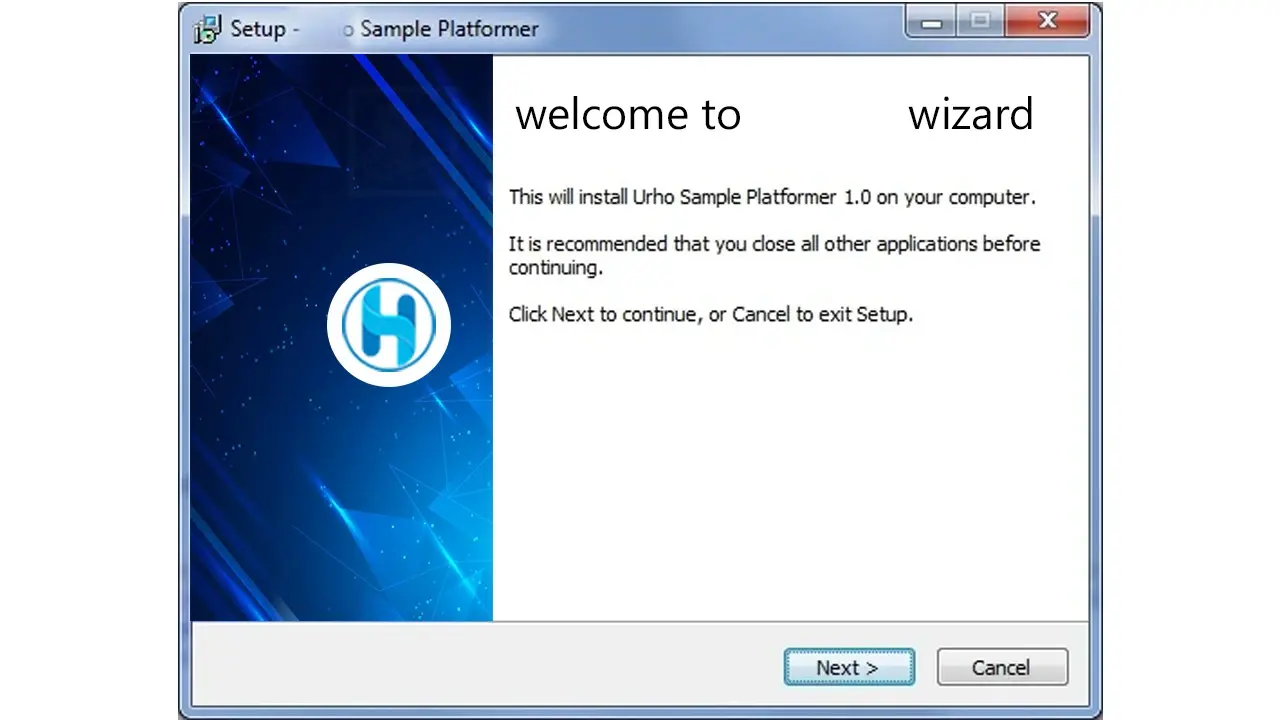
Nakabuo ka na ba ng isang Windows application at naisip mo kung paano ito ipamahagi nang propesyonal, na nagbibigay-daan sa mga user na i-install ito nang kasingdali ng ibang programa? Para sa mga nagsisimula sa programming o gumagawa ng kanilang mga unang hakbang sa mundo ng pamamahagi ng software, ang paggawa ng sarili mong installer para sa isang Windows program ay maaaring magmukhang isang kumplikadong gawain, puno ng mga teknikal na terminolohiya at mga hindi pamilyar na tool.
Ipapakita sa iyo ng gabay na ito ang lahat ng opsyon para sa paggawa ng propesyonal na installer para sa iyong software sa Windows , na sumasaklaw sa simple at advanced na mga solusyon, na lahat ay malinaw na ipinaliwanag at sa wikang madaling maunawaan. Kung gusto mong mapansin ang iyong mga proyekto at madaling maabot ang iyong mga user, makikita mo rito ang eksaktong kailangan mong malaman.
Bakit mahalagang lumikha ng installer para sa iyong program sa Windows?
Sa kasalukuyan, nasanay na ang mga gumagamit ng Windows sa pag-install ng mga programa gamit ang mga wizard na gagabay sa kanila sa proseso: pinipili nila ang folder ng pag-install, lumilikha ng mga shortcut, at mayroong uninstaller. Ang pag-aalok ng isang propesyonal na installer ay nagpapabuti sa persepsyon ng iyong programa at sa karanasan ng gumagamit . Bukod pa rito, pinapasimple nito ang pagsasama ng lahat ng kinakailangang dependency, na tinitiyak na ang iyong aplikasyon ay gagana nang eksakto tulad ng dinisenyo sa anumang computer.
Available ang mga opsyon para sa paglikha ng mga installer sa Windows
Mayroong ilang mga tool at diskarte para sa paglikha ng mga installer. Sa ibaba, sinusuri namin ang mga pinakanauugnay na opsyon para mapili mo ang pinakaangkop sa iyong proyekto at teknikal na kaalaman:
- Opisyal na mga installer ng Windows: Kapaki-pakinabang para sa muling pag-install ng operating system at paglikha ng media sa pag-install, ngunit hindi nilayon para sa packaging ng iyong sariling mga programa.
- Visual Studio na may Setup Project- Mainam na opsyon kung bubuo ka gamit ang .NET Framework. Binibigyang-daan kang lumikha ng pinagsama-samang mga proyekto sa pag-install na bumubuo ng mga tradisyonal na wizard.
- Pagkontrol sa mga advanced na pag-install gamit ang mga script: Binibigyan ka nila ng flexibility at kumpletong kontrol sa proseso ng pag-install, perpekto para sa anumang uri ng software.
- Advanced na automation gamit ang mga script: Para sa mga naghahanap ng isang propesyonal na pamamahagi at kahit na gustong i-automate ang henerasyon ng installer pagkatapos ng bawat build.
Paglikha ng Windows Installation Media: Kailan at Ano ang Gagamitin
Bago ka magsimulang mag-empake ng sarili mong software, mahalagang malaman ang pagkakaiba sa pagitan ng paggawa ng installer para sa iyong programa at mga installation media para sa Windows (tulad ng mga bootable USB drive o mga ISO file para sa muling pag-install ng operating system). Kung nais mong muling i-install ang Windows, kakailanganin mong pumunta sa opisyal na website ng Microsoft, i-download ang naaangkop na tool ( MediaCreationTool.exe ), at sundin ang mga sunud-sunod na tagubilin.
Upang lumikha ng media sa pag-install ng Windows kakailanganin mo:
- Isang PC na may matatag na koneksyon sa internet.
- Isang flash drive USB walang laman ng hindi bababa sa 8 GB, dahil ang lahat ng nilalaman nito ay tatanggalin.
- Sa ilang mga kaso, ang Windows product key, bagama't maraming mga modernong device ang nagsasama nito sa kanilang sarili hardware.
Ang prosesong ito ay naiiba sa pamamahagi ng sarili mong mga programa , ngunit karaniwan para sa mga user na malito sila kapag naghahanap ng impormasyon tungkol sa mga installer.
Pag-iimpake ng Iyong Sariling Software: Mga Pangunahing Opsyon at Tool
Visual Studio at ang Setup Project: isang simple at epektibong solusyon
Kung bubuo ka ng iyong application gamit ang .NET Framework at gumamit ng Visual Studio, mayroon kang napakasimpleng opsyon para sa paglikha ng mga pinagsama-samang installer. Kasama sa proseso ang pagdaragdag ng bagong proyektong "Setup Project" sa iyong solusyon mula sa Solution Explorer. Kung hindi mo mahanap ang opsyong ito, malamang na kakailanganin mong i-install ito gamit ang kaukulang extension.
- Mag-right-click sa solusyon at piliin ang "Add -> New Project."
- Hanapin at idagdag ang uri ng proyektong "Setup Project", bigyan ito ng makabuluhang pangalan, at i-click ang OK.
- Sa loob ng bagong proyekto, makakakita ka ng ilang mahahalagang folder:
- Folder ng Application: Dito kokopyahin ang mga pangunahing file ng iyong programa.
- Desktop ng Gumagamit: nagpapahintulot sa iyo na lumikha ng mga shortcut sa desktop.
- Menu ng Programa ng User: Lumikha ng mga anting-anting sa Start menu ng Windows.
- Idagdag ang mga file na gusto mong ipamahagi. I-right-click ang Application Folder > Add > Project Output, pagkatapos ay piliin ang pangunahing executable.
- Para sa isang opsyonal na shortcut sa desktop, pumunta sa Desktop ng User, i-right-click, at piliin ang "Add -> Create Shortcut."
- Opsyonal: I-customize ang icon ng shortcut sa mga katangian nito.
- Maaari mong ulitin ang prosesong ito sa Menu ng Programa ng User upang magawa din ang shortcut sa Start menu.
- Kapag handa na ang lahat, mag-right click sa installer project at piliin ang “Build.”
Ang pamamaraang ito ay nagpapahintulot sa iyo na kontrolin:
- Ang default na folder ng pag-install, na madali mong mababago.
- Para sa aling platform ito isasama? (32 o 64 bits).
- Kung ang pag-install ay para sa lahat ng user o para lang sa kasalukuyan.
- Kinakailangan ang minimum na bersyon ng .NET Framework at kung ano ang gagawin kung wala ito sa patutunguhang computer.
Kapag naipon na, makakahanap ka ng dalawang pangunahing file sa loob ng isang Release o Debug folder: ang .exe installer at isang .msi file na mahalaga para sa pag-install. Tandaan na ang dalawa ay kinakailangan upang maipamahagi nang tama ang iyong programa.
Pagkontrol sa pag-install at pag-uninstall ng mga serbisyo ng Windows
Kung ang iyong aplikasyon ay isang Serbisyo ng Windows, dapat mong maayos na pangasiwaan ang mga argumentong ipinasa dito sa panahon ng pag-install at pagtanggal (/Install y /Uninstall). Maaari mong gamitin ang pakete CliWrap upang mapadali ang pagpapatupad ng comandos ng system, tulad ng mga tawag sa sc.exe, mula sa iyong sariling aplikasyon.
Halimbawa, kapag nakita ang argumento /Install, ang iyong programa ay maaaring magpatakbo ng naaangkop na utos upang lumikha at simulan ang serbisyo. Kung ang argumento ay /Uninstall, ay titigil at aalisin ang serbisyo. Sa ganitong paraan, ang iyong installer at program ay ganap na maisasama sa Windows.
NSIS at HM NIS Edit: Ang Flexible at Nako-customize na Opsyon
Para sa mga naghahanap ng ganap na kontrol sa proseso ng pag-install—mula sa paggawa ng mga shortcut, pagpili ng mga folder, pagsasama sa start menu, o kahit pagpapatakbo ng mga command pagkatapos ng pag-install— ang NSIS (Nullsoft Scriptable Install System) kasama ang HM NIS Edit ay ang pinaka-maraming nalalaman, libre, at malawakang ginagamit na solusyon.
I-download ang NSIS at HM NIS Edit
Parehong maaaring ma-download nang libre mula sa kanilang mga opisyal na website. Kung makakita ka ng mga sirang link, hanapin lamang ang kanilang mga pangalan sa anumang search engine. Pagkatapos ng pag-install, pinapayagan ka ng HM NIS Edit na lumikha ng mga script ng pag-install gamit ang mga wizard o mula sa isang pangunahing template.
Paano Gumagana ang NSIS at Istraktura ng Script
Ang core ng installer ay isang .nsi script , kung saan mo tinutukoy ang lahat ng hakbang ng proseso ng pag-install at pag-uninstall. Ang NSIS ay lubos na makapangyarihan: maaari kang magtakda ng mga variable para sa pangalan ng produkto, default na lokasyon ng pag-install, mga shortcut, mga system log, at marami pang iba.
Ang ilan sa mga susi sa pag-aayos ng isang epektibong script ay:
- Variable: Tukuyin ang mga variable sa startup para madaling ma-customize ang pangalan, bersyon, path, atbp.
- Lokasyon ng pag-install: Maaari mong gamitin ang Program Files bilang default o, kung kailangan mong maiwasan ang mga isyu sa pahintulot, i-install sa folder ng AppData ng user.
- Listahan ng mga file na kokopyahin: tumutukoy kung aling mga file ang isasama at kung saan dapat i-install ang mga ito; maaari mong kopyahin ang buong folder gamit ang
File /rpagkatapos gamitinSetOutPath. - Gumawa ng mga shortcut: alinman sa desktop, start menu o kahit na awtomatikong magsimula ang program sa Windows.
- Pag-customize sa end screen at pagpapatakbo ng mga gawain kapag natapos na, tulad ng pagbubukas ng pangunahing programa o paglulunsad ng URL.
- Custom na Uninstaller: Maaari mong kontrolin kung aling mga file ang tatanggalin at kung anong mga utos ang pinapatakbo, kahit na ihinto ang mga proseso bago tanggalin ang mga file.
Halimbawa ng daloy ng trabaho sa NSIS at automation
Kapag natapos na ang iyong script, maaari mo itong i-compile nang direkta mula sa HM NIS Edit o mula sa console gamit ang command makensis. Para sa mga kumplikado o madalas na na-update na mga proyekto, posibleng i-automate ang buong proseso ng paggawa ng compilation at installer gamit ang mga script sa Sawa o sa ibang mga wika. Maaaring i-compile ng mga script na ito ang backend, frontend, bumuo ng mga checksum, kopyahin ang mga file sa kanilang patutunguhang mga direktoryo, at sa wakas ay tumawag sa NSIS upang gawin ang panghuling installer.
Advanced na pag-customize ng installer
Sa NSIS, maaari mong i-customize nang literal ang bawat aspeto ng installer. Halimbawa, maaari mong tukuyin ang mga variable upang mapadali ang pagpapanatili ng script, isagawa ang mga function pagkatapos makumpleto ang pag-install (tulad ng paglulunsad ng program at pagbubukas ng website), lumikha ng mga custom na shortcut, at kontrolin ang bawat detalye ng proseso ng pag-uninstall, kabilang ang pagtanggal ng mga partikular na folder at file o pamamahala ng mga proseso.
Kung ang iyong aplikasyon ay nangangailangan ng mga karagdagang file, dependency, o awtomatikong pagsisimula, pinapayagan ito ng NSIS nang walang mga komplikasyon; kakailanganin mo lamang na basahin ang dokumentasyon upang bungkalin ang mga advanced na opsyon.


Masigasig na manunulat tungkol sa mundo ng mga byte at teknolohiya sa pangkalahatan. Gustung-gusto kong ibahagi ang aking kaalaman sa pamamagitan ng pagsusulat, at iyon ang gagawin ko sa blog na ito, ipakita sa iyo ang lahat ng mga pinaka-kagiliw-giliw na bagay tungkol sa mga gadget, software, hardware, teknolohikal na uso, at higit pa. Ang layunin ko ay tulungan kang mag-navigate sa digital na mundo sa simple at nakakaaliw na paraan.