- Bawasan ang laki ng dokumento Salita Kasama sa PowerPoint ang pag-optimize ng mga larawan, font, at nilalamang multimedia.
- Binibigyang-daan ka ng mga built-in na opsyon ng Office na i-compress ang mga larawan, huwag paganahin ang pag-embed ng font, at ayusin ang default na resolution.
- ZIP compression ng Windows At ang mga panlabas na compressor ay tumutulong na magbahagi at mag-imbak ng mga file nang mas mahusay.
- Ang pag-aampon ng mabubuting gawi kapag lumilikha ng mga dokumento ay pumipigil sa kanila na lumaki nang labis at nagpapadali sa kanilang pagpapadala at paghawak.
Kapag kailangan mong magbahagi ng isang dokumento at nakuha mo ang karaniwang babala na ang file ay masyadong malaki, maaari itong maging isang tunay na istorbo. Matutunan kung paano mag-compress ng Word o PowerPoint file Ginagawa nito ang pagkakaiba sa pagitan ng pagpapadala ng iyong trabaho sa ilang segundo o pakikibaka sa email (o matutong Nagpapadala ng malalaking file sa Outlook), ang cloud o ang pagmemensahe ng kumpanya.
Higit pa rito, hindi lamang ito tungkol sa kakayahang ilakip ito: bawasan ang laki ng iyong mga dokumento Ginagawa rin nitong kumukuha sila ng mas kaunting espasyo sa hard drive, sa mga serbisyo ng imbakan sa cloud at magbukas nang mas mabilis, na mahalaga kung nagtatrabaho ka sa isang team o humahawak ng maraming file araw-araw. Sa kabutihang palad, ang Word at PowerPoint ay may kasamang makapangyarihang mga opsyon para sa pagbawas ng laki ng dokumento nang hindi nawawala ang kalidad, at mayroon din panlabas na tool na mas makakatulong sa iyo.
Bakit napakalaki ng ilang Word at PowerPoint file?
Bago ka magsimulang mag-compress na parang baliw, magandang ideya na maunawaan kung saan nanggagaling ang lahat ng sobrang timbang na iyon. Ang laki ng isang Word o PowerPoint file Ito ay higit na nakasalalay sa nilalaman: mahahabang teksto, malalaking larawan, graphics, talahanayan, video o audio ay nagdaragdag at tumataas ang mga megabytes.
Sa mga dokumento ng Word, ang mga bagay na kadalasang nagpapalaki ng file ay mataas na resolution na naka-embed na mga larawanLalo na kung direktang i-paste mo ang mga ito mula sa iyong telepono o camera nang hindi inaayos ang mga ito. Sa PowerPoint, bilang karagdagan sa mga imahe, ang naka-embed na audio at video clip Sila ang karaniwang mga salarin sa likod ng mga presentasyong masyadong mabigat.
Ang mga hindi gaanong nakikitang pagsasaayos ay mayroon ding epekto, gaya ng pag-embed ng font (mga font na naka-imbak sa loob ng file mismo), na ginagarantiyahan na ang dokumento ay mukhang pareho sa anumang computer, ngunit sa halaga ng makabuluhang pagtaas ng laki.
Ang isa pang hindi kilalang kadahilanan ay ang karagdagang impormasyon na nai-save ng mga imahe kapag na-edit sa loob ng Opisina. Kapag na-crop o binago mo ang isang larawan Sa Word o PowerPoint, maaaring mapanatili ng program ang orihinal na data upang maibalik mo ito sa ibang pagkakataon, na nagdaragdag ng mga kilobyte na madalas na hindi mo kailangan.
Panghuli, dapat tandaan na ang ilang mga format ng imahe (halimbawa, PNG na may maraming kulay o hindi naka-compress na TIFF) Ang mga ito ay hindi idinisenyo upang makatipid ng espasyoAt kung ginagamit ang mga ito nang walang pag-optimize sa loob ng mga dokumento ng Office, ang pangwakas na timbang ay tumataas kahit na ang nilalaman ay hindi mukhang kumplikado.
Paano malaman kung gaano kabigat ang iyong dokumento sa Word o PowerPoint
Bago ka magsimulang mag-tweak ng mga setting, magandang ideya na magsagawa ng mabilisang pagsusuri. Ano ang laki ng iyong Word o PowerPoint file? at kung paano ito nagbabago pagkatapos ilapat ang bawat paraan ng compression. Sa ganitong paraan makikita mo kung talagang sulit na ipagpatuloy ang pagsasaayos.
Ang pinakadirektang paraan ay mula sa mismong programa. Buksan ang iyong Word document o ang iyong PowerPoint presentation. at pumunta sa tuktok na tab kung saan lumalabas ang pangunahing menu.
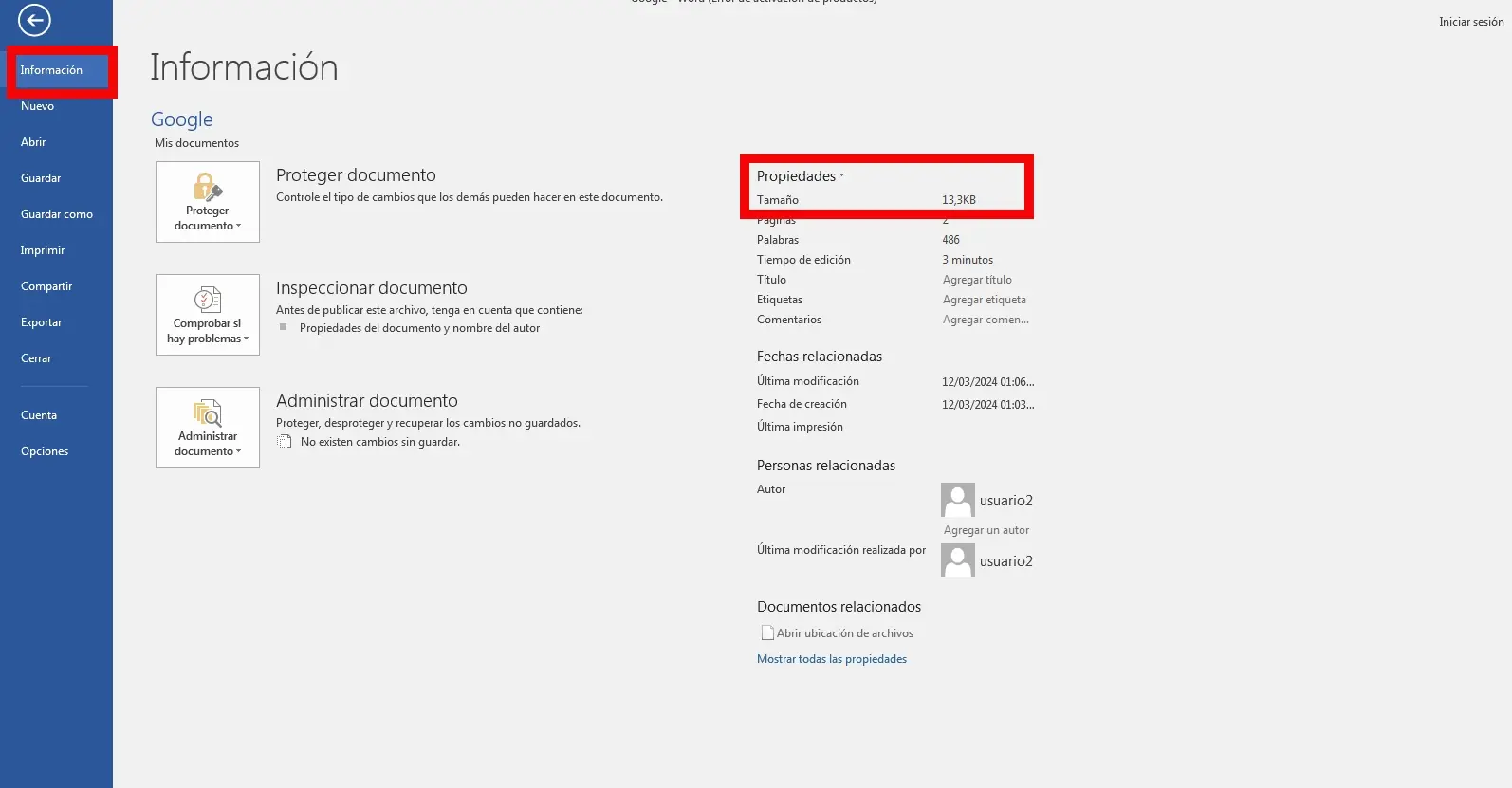
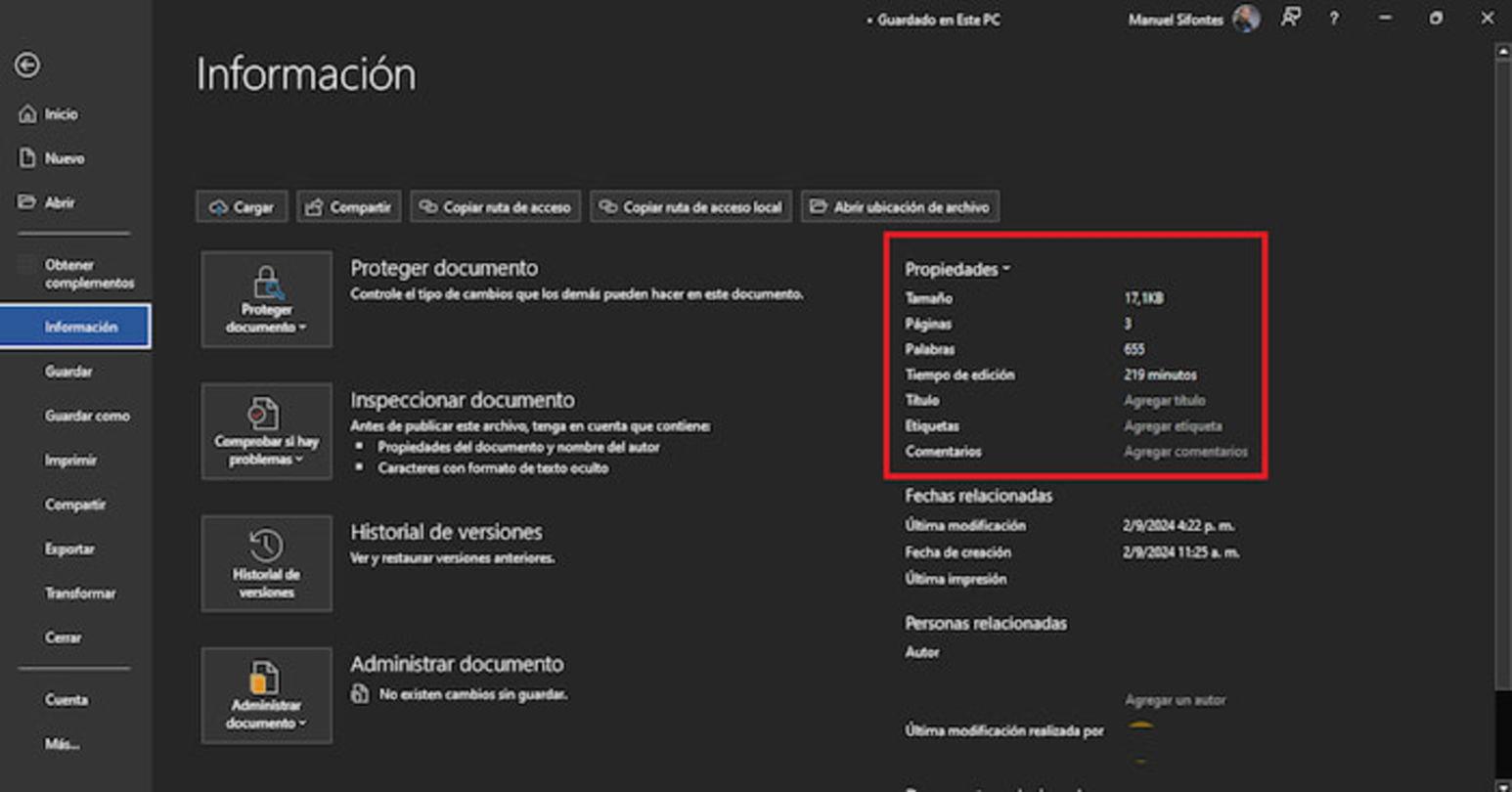
Pagkatapos mag-click "Archive", na matatagpuan sa kaliwang sulok sa itaas. Sa loob ng menu na iyon, piliin ang seksyon "Impormasyon" na makikita mo sa kaliwang hanay. Ang panel na iyon ay nagpapakita ng iba't ibang mga detalye tungkol sa file.
Sa seksyong pangkalahatang impormasyon ng dokumento ay makikita mo ang eksaktong laki ng file at iba pang mga katangiangaya ng bilang ng mga pahina o slide, bilang ng salita, o petsa ng pagbabago. Ito ay isang napakabilis na paraan upang malaman kung ang iyong file ay nawala sa kamay at nangangailangan ng pag-trim.
Kapag nasanay ka nang tumingin sa seksyong ito, magiging napakapraktikal na patuloy na suriin. kung paano nagbabago ang timbang pagkatapos ng bawat pagsasaayos, sa halip na magbulag-bulagan. Ito ay mas maginhawa kaysa sa paghula kung bakit hindi ka papayagan ng email na ilakip ito.
Bawasan ang laki ng isang Word o PowerPoint na dokumento sa pamamagitan ng hindi pagpapagana ng pag-embed ng font.
Isa sa mga Trick mas epektibo, at hindi alam ng maraming tao, ay pamahalaan ang mga font na naka-embed sa iyong mga dokumento. Microsoft Office Ito ay nagpapahintulot sa iyo na i-save ang mga font na ginamit sa loob ng file mismo, upang ang teksto ay magmukhang pareho kahit na ang tumatanggap na computer ay hindi naka-install ang mga font na iyon.
Ang tampok na ito ay lubhang kapaki-pakinabang sa mga tuntunin ng disenyo, ngunit ito ay dumating sa isang presyo: Ang mga naka-embed na font ay maaaring makabuluhang taasan ang laki ng fileLalo na kung gumagamit ka ng mabibigat na font o maraming variation (bold, italic, atbp.). Iyon ang dahilan kung bakit sulit na suriin ang opsyong ito kapag masyadong mataas ang laki ng iyong file.
Upang baguhin ang setting na ito sa Word o PowerPoint, buksan ang dokumento at mag-click sa menu sa itaas. "Archive"Pagkatapos, sa kaliwang column, piliin "Mga pagpipilian", na magbubukas sa window ng mga setting ng programa.
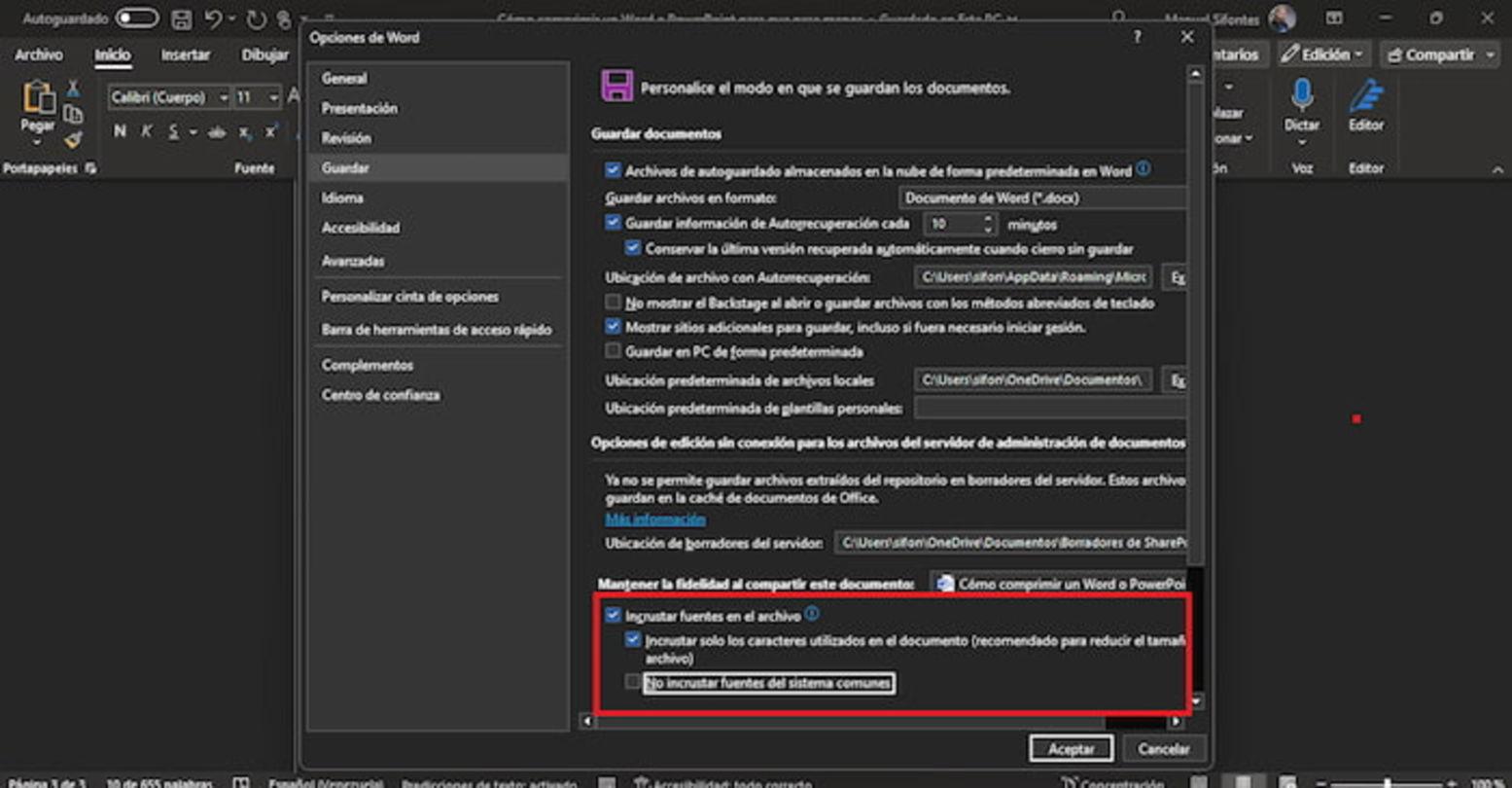
Sa loob ng window na iyon, pumunta sa kategorya "I-save"Sa seksyong may pamagat na katulad ng "Panatilihin ang katapatan kapag ini-save ang dokumentong ito" makikita mo ang kahon "I-embed ang mga font sa file"Kung gusto mong gawin itong magaan hangga't maaari, ang pinakasimpleng bagay na dapat gawin ay iwanan itong walang check upang walang mga font na kasama sa dokumento.
Kung sa anumang dahilan kailangan mong mag-embed ng mga font, maaari mo pa ring bawasan ang laki ng file sa pamamagitan ng pag-activate ng dalawang opsyon: "Ipasok lamang ang mga character na ginamit sa dokumento (inirerekomenda upang bawasan ang laki)" y "Huwag mag-embed ng mga karaniwang font ng system"Sa ganitong paraan, ang mga character na aktwal na ginamit lamang ang nai-save, na iniiwasan ang mga karaniwang font na halos lahat ng mga computer ay kasama na.
Sa pagsasaayos na ito madalas mong makakamit lubhang kapansin-pansing mga pagbawas sa lakiIto ay totoo lalo na sa mga pagtatanghal na may detalyadong mga disenyo o mga dokumento na may hindi pangkaraniwang mga font. Gayunpaman, kung ganap mong hindi paganahin ang pag-embed, ang hitsura ng teksto ay maaaring bahagyang magbago sa mga computer na walang font na iyon.
I-compress ang mga larawan sa Word at PowerPoint para bawasan ang laki ng file
Sa karamihan ng mga dokumento, ang pinakamalaking lugar para sa pagpapabuti ay nasa mga larawan. Ang mga larawang may mataas na resolution ay kumukuha ng maraming espasyo At bihira mong kailanganin ang mga ito na nasa pinakamataas na kalidad para sa isang ulat sa opisina o isang pagtatanghal sa klase.
Kasama sa Word at PowerPoint ang mga built-in na tool upang i-compress ang lahat ng mga imahe sa isang dokumento nang hindi kinakailangang gawin ito nang paisa-isa. Ang isang mabilis na paraan ay ang paggamit ng keyboard shortcut para sa "Save As". Kapag nakabukas ang file, pindutin ang F12 key para direktang buksan ang advanced save window.
Sa window na iyon, sa tabi mismo ng button na i-save, makakakita ka ng tinatawag na button "Mga tool"Mag-click doon at piliin ang opsyon "I-compress ang mga imahe"Magbubukas ang isang window na may iba't ibang mga setting na nakakaapekto sa lahat ng mga imahe sa file.
Sa loob ng mga opsyon sa compression, makakakita ka ng iba't ibang mga preset na resolution. Para sa mga dokumentong ipapadala mo sa pamamagitan ng email o ibabahagi online, kadalasang higit pa sa sapat ang pagpili ng naaangkop na resolusyon. "Email (96 dpi): pinapaliit ang laki ng mga dokumento para sa pagbabahagi"Pinapababa ng setting na ito ang resolution ng lahat ng mga larawan upang kunin ng mga ito ang kaunting espasyo habang pinapanatili ang katanggap-tanggap na kalidad ng screen.
Pagkatapos piliin ang opsyon sa email o isang angkop na resolusyon, kumpirmahin at bumalik sa pangunahing window ng pag-save. Ngayon kailangan mo lang Piliin ang .docx na format sa Word o .pptx sa PowerPoint at i-click ang "I-save". Inirerekomenda na mag-save gamit ang ibang pangalan upang ihambing ang orihinal at naka-compress na mga file.
Bilang karagdagan sa pandaigdigang tool na ito, maaari mo ring suriin ang mga advanced na opsyon sa imahe sa Office. Mula sa File > Opsyon > AdvancedSa seksyong "Laki at kalidad ng larawan," maaari mong lagyan ng check ang kahon "Itapon ang data sa pag-edit" upang alisin ng programa ang impormasyong kinakailangan upang maibalik ang mga imahe sa kanilang orihinal na estado pagkatapos i-edit ang mga ito.
Sa parehong bloke, siguraduhin na "Huwag i-compress ang mga larawan sa file" Ito ay hindi naka-check dahil kung ito ay naka-check, ito ay hindi pinapagana ang awtomatikong compression. Sa ibaba mismo, sa "Default na Resolution," maaari kang pumili ng halaga ng 150 dpi o mas mababa, higit pa sa sapat para sa karamihan ng mga dokumento na titingnan lamang sa screen.
Paano bawasan ang laki ng isang dokumento ng Word nang hakbang-hakbang
Kung gusto mong tumuon sa Word, maaari mong pagsamahin ang ilang mga setting sa gawing mas magaan ang iyong mga dokumento nang hindi isinakripisyo ang mahalagang nilalaman. Sa isip, sundin ang isang lohikal na pagkakasunud-sunod upang hindi makalimutan ang anuman.
Magsimula sa pamamagitan ng pagsusuri sa mga larawan sa dokumento. Iwasang direktang magdikit ng mga higanteng larawan. mula sa iyong mobile phone o camera; sa halip, bawasan muna ang mga ito o hayaang i-compress sila ng Word kasunod ng mga hakbang na binanggit sa itaas (F12 > Tools > Compress Images).
Pagkatapos, pumasok File > Opsyon > Advanced Sa seksyong "Laki at Kalidad ng Imahe," lagyan ng check ang "Itapon ang Data sa Pag-edit" at magtakda ng default na resolution na 150 dpi o mas mababa. Tinitiyak nito na ang Word ay hindi nagse-save ng hindi kinakailangang impormasyon ng imahe "kung sakali."
Pagkatapos ay pumunta sa File> Mga Pagpipilian> I-save At suriin ang mga setting ng pag-embed ng font. I-disable ang "I-embed ang mga font sa file" kung hindi mo kailangang tiyakin ang 100% na pare-pareho sa paggamit ng font sa lahat ng device. Kung kailangan mo, i-enable man lang ang mga opsyon sa Ipasok lamang ang mga character na ginamit at huwag mag-embed ng mga karaniwang font..
Maipapayo rin na iwasan ang labis na paggamit ng mabibigat na bagay tulad ng napakakomplikadong graphics o graphics na ipinasok mula sa ibang mga program sa hindi naka-compress na mga format. Hangga't maaari, gamitin ang mga native na graphics o mga larawan ng Word na na-optimize na upang mabawasan ang epekto sa laki ng file.
Kapag natapos mo nang ayusin ang lahat, i-save ang file bilang .docx (kung nasa .doc pa rin ito, ang lumang format) at suriin ang seksyon ng impormasyon ng dokumento kung paano Ang laki ng file ay nabawasanSa maraming kaso ang pagbabago ay radikal, lalo na kung ang orihinal na dokumento ay na-edit nang maraming taon nang walang anumang pag-optimize.
Paano i-compress ang isang PowerPoint presentation mula sa Windows
Sa mga presentasyon ng PowerPoint, bilang karagdagan sa mga built-in na tool ng program, maaari mo ring gamitin... Pag-compress ng file sa Windows Para bawasan ang laki ng ipinapadala mo. Hindi nito binabawasan ang panloob na bigat ng pagtatanghal, ngunit ito ay naka-package ito sa isang mas mapapamahalaang file.
Upang gawin ito, buksan ang File Explorer (o Windows Explorer)Maaari mo itong ma-access mula sa Start menu o sa pamamagitan ng paggamit ng mga shortcut sa keyboard, depende sa iyong bersyon ng Windows (sa Windows 8 at mas bago, halimbawa, gamit ang Windows key).
Kapag nabuksan mo na ang browser, pumunta sa folder kung saan mo na-save ang presentation na gusto mong ibahagi. Mag-right-click sa .ppt o .pptx file upang buksan ang menu ng konteksto na may iba't ibang mga opsyon.
Sa loob ng menu na iyon, ilagay ang mouse sa ibabaw ng opsyon "Ipadala sa" at, sa submenu na bubukas, piliin "Naka-compress na folder (zip)"Gagawa ang Windows ng bagong .zip file sa parehong direktoryo na may parehong pangalan ng iyong presentasyon, ngunit naka-compress.
Ang naka-compress na file na ito ay karaniwang mas maliit kaysa sa orihinal na presentasyon at Ito ay perpekto para sa pagpapadala ng koreo. o, kung ito ay nananatiling malaki, hatiin ito sa mga bahagiKakailanganin lamang ng tatanggap na i-double-click ang zip file at i-unzip ito upang mabawi ang presentasyon nang eksakto kung ano ito.
Bawasan ang laki ng mga video at audio file sa PowerPoint
Ang isa pang mahalagang punto sa PowerPoint ay nilalamang multimedia. Mga naka-embed na video at audio file Maaari silang gumawa ng isang pagtatanghal, na sa una ay tila simple, tumitimbang ng sampu o kahit na daan-daang megabytes.
May kasamang partikular na feature ang PowerPoint para sa i-compress ang mga multimedia file sa loob ng presentasyonBagama't ang eksaktong landas ay maaaring bahagyang mag-iba depende sa bersyon, karaniwan mong makikita ito sa mga opsyon sa media o mga tool sa file.
Sa pamamagitan ng pagpapagana ng media compression, muling ine-encode ng program ang mga video at audio sa mas mahusay na format at binabawasan ang bitrate ng mga ito, na karaniwang nangangahulugan isang kapansin-pansing pagbaba sa kabuuang laki ng file nang hindi ito masyadong kapansin-pansin sa kalidad sa panahon ng isang karaniwang pagtatanghal.
Bilang karagdagan sa paggamit ng tool na ito, magandang kasanayan na ipasok mula sa simula na-optimize na ang mga video (halimbawa, pinaikli sa tagal at sa isang makatwirang resolution tulad ng 720p) sa halip na maglagay ng malalaking 4K na file na walang idinagdag kapag nilalaro sa isang pangunahing projector o maliit na screen.
Kung ang iyong presentasyon ay masyadong malaki, maaari mo ring isaalang-alang ang pag-link sa ilang mga online na video (halimbawa, mula sa mga serbisyo tulad ng anod) sa halip na i-embed ang mga ito. Sa ganitong paraan, Magiging mas maliit ang PowerPoint file.Gayunpaman, kakailanganin mo ng koneksyon sa internet sa panahon ng pagtatanghal.


Masigasig na manunulat tungkol sa mundo ng mga byte at teknolohiya sa pangkalahatan. Gustung-gusto kong ibahagi ang aking kaalaman sa pamamagitan ng pagsusulat, at iyon ang gagawin ko sa blog na ito, ipakita sa iyo ang lahat ng mga pinaka-kagiliw-giliw na bagay tungkol sa mga gadget, software, hardware, teknolohikal na uso, at higit pa. Ang layunin ko ay tulungan kang mag-navigate sa digital na mundo sa simple at nakakaaliw na paraan.