- Pinapayagan ng SMB/Samba ang pagbabahagi ng folder sa pagitan ng NAS, Windows, Linux, AndroidKodi at Smart TV gamit ang IP at isang mapagkukunan.
- Mahalaga ang wastong pag-configure ng Samba sa server (mga path, user, permission at mga bersyon ng SMB).
- Sa Android at Kodi, kailangan mong gumamit ng mahuhusay na SMB client at tumpak na isulat ang IP address, port, at pangalan ng resource.
- Ang seguridad, mga update, at mahusay na mga kasanayan sa network ay gumagawa ng malaking pagkakaiba sa katatagan at ligtas na pag-access.
Ang pagkakaroon ng NAS o file server sa bahay at kakayahang i-mount ito mula sa Android o Linux gamit ang SMB over IP Ito ay halos naging kailangang-kailangan: mga pelikula sa TV, mga backup ng larawan, mga nakabahaging dokumento… Ang problema ay, sa sandaling umalis ka sa Windows, nagsisimula na ang mga pagdududa: na hindi mahanap ng mobile ang path, na sinasabi ng LibreELEC na "hindi wastong argumento", na mula sa Linux ay wala kang makikitang anuman sa network.
Ang magandang balita ay halos lahat ay nakasalalay sa isang mahusay na pag-unawa sa SMB/Samba, mga ruta, mga pahintulot, at mga port.Dahil diyan, ang pag-set up ng NAS (Synology man, Raspberry Pi, Linux PC, o kahit Android phone na may Termux) at pag-access dito mula sa Android, Linux, Windows, Kodi, o Smart TV ay mas simple kaysa sa inaakala. Tingnan natin ito nang paunti-unti, kasama ang malalalim na paliwanag para maunawaan mo ang iyong ginagawa at bakit.
Ano ang SMB, Samba, at bakit ito mahalaga sa iyong NAS?
Ang SMB (Server Message Block) ay ang protocol ng network file na tradisyonal na ginagamit ng WindowsAng CIFS ay isa sa mga pinakakilalang implementasyon nito at, kasama ang orasLumitaw ang mga modernong bersyon tulad ng SMB2 at SMB3, na mas ligtas at mas mahusay kaysa sa lumang SMB1.
Ang Samba ay ang libreng implementasyon ng SMB para sa mga sistemang katulad ng Linux at Unix.Dahil sa Samba, ang isang NAS na nakabase sa Linux (tulad ng Raspberry Pi na may OpenMediaVault o anumang distro) ay maaaring magbahagi ng mga folder na pagkatapos ay mai-mount mula sa Windows, Android, Kodi, macOS, o ibang sistema ng Linux.
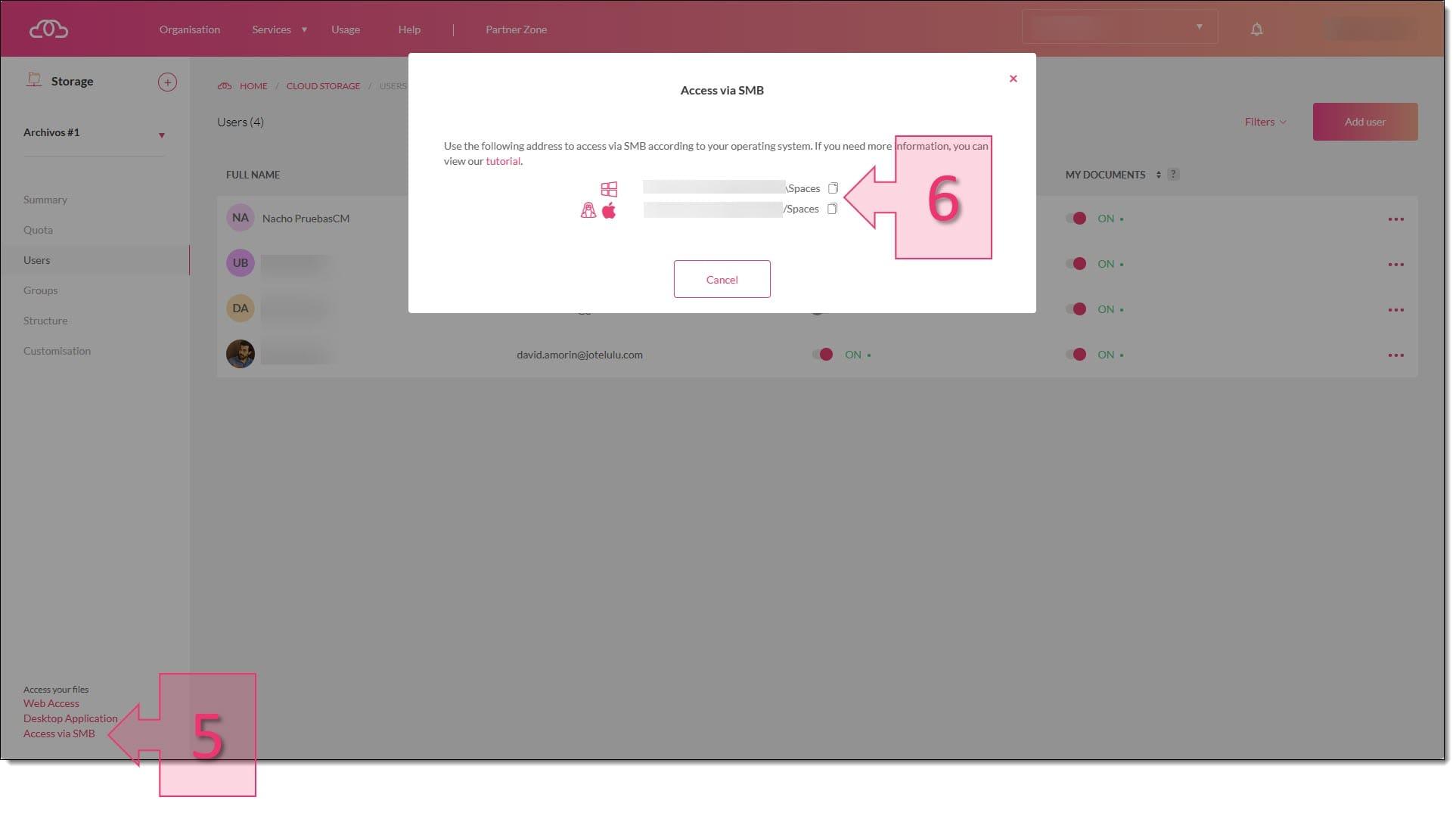
Sa isang tipikal na senaryo ng home networkAng NAS ay gumaganap bilang isang SMB server, at ang iba pang mga device ay gumaganap bilang mga SMB client. Inilalantad ng server ang "mga shared resources," at kumokonekta ang mga client gamit ang isang path na uri \\IP\RECURSO sa Windows o smb://IP/RECURSO sa Linux/Android.
Nakakamit ang pagiging tugma sa pagitan ng mga sistema dahil lahat sila ay nagsasalita ng iisang wika: SMB/CIFSSa ilalim ng hood, isinasalin ng Samba ang mga kahilingan ng kliyente (Windows, Android, atbp.) sa file system ng Linux server, kinokontrol ang mga pahintulot, mga gumagamit, pagpapatotoo, at mga opsyon sa seguridad.
Pag-configure ng SMB sa NAS (halimbawa gamit ang OpenMediaVault at Linux)
Bago ka magsimulang sumubok app Sa Android, o kung nahihirapan ka sa Kodi, ang unang dapat gawin ay maayos na i-configure ang SMB server sa iyong NAS.. Maaari itong maging a Sin Synology, isang MVNO sa Raspberry Pi, isang generic na Linux server o isang PC na may mga shared disk.
I-activate at ibahagi ang mga folder sa OpenMediaVault (OMV)
Kung gumagamit ka ng OMV (karaniwan sa mga Raspberry Pi at home NAS device), ang pag-enable sa SMB/CIFS ay medyo diretso.:
- Pumunta sa “Mga Serbisyo → SMB/CIFS” sa interface ng OMV.
- Sa "Pangkalahatang Mga Pagpipilian" piliin ang "Paganahin" para i-on ang serbisyo ng SMB sa NAS.
- Buksan ang tab na "Ibinahagi" at i-click ang "Idagdag" para piliin ang mga folder na gusto mong i-publish sa pamamagitan ng SMB.
- I-activate ang opsyong “Magmana ng mga pahintulot” upang maiwasan ang mga conflict sa pagitan ng mga folder at subfolder na may iba't ibang pahintulot.
Sa ganitong paraan, ang bawat nakabahaging folder ay nagiging isang "mapagkukunan ng SMB" na may pangalang gagamitin sa path mula sa mga kliyente.
Manu-manong pag-configure ng Samba sa Linux (klasikong SMB server)
Kung na-set up mo ang NAS sa isang karaniwang Linux distro (Debian, Ubuntu, Mint, atbp.) maaari mo ring i-install ang Samba at manu-manong ibahagi ang mga folder.Ang karaniwang daloy ay magiging:
1. Gumawa ng shared folder sa system (halimbawa, sa loob ng home directory ng iyong user para pasimplehin ang mga pahintulot):
mkdir /home/usuario/compartir
2. I-install ang Samba gamit ang package manager ng iyong distro:
sudo apt install samba
3. Gumawa ng kopya ng configuration file Samba, para hindi magkagulo:
sudo cp -p /etc/samba/smb.conf /etc/samba/smb.copia
4. I-edit ang /etc/samba/smb.conf at idagdag ang kahulugan ng mapagkukunan sa dulo. Halimbawa:
path = /home/usuario/compartir
browseable = yes
guest ok = no
read only = no
Ang bloke sa loob ng panaklong ay ang pangalan ng mapagkukunan ng SMB, path nagpapahiwatig ng aktwal na ruta sa sistema, browseable Kinokontrol kung lilitaw ang makina kapag nakalista sa network. guest ok nagpapahiwatig kung pinapayagan nito ang hindi nagpapakilalang pag-access at read only maging ito man ay pagbabasa lamang o pagsusulat din.
5. Tiyakin na tama ang syntax ng smb.conf bago i-restart ang mga serbisyo:
testparm
6. Gumawa ng Samba user at ng kanilang password (dapat ay dati nang umiiral bilang isang gumagamit ng sistema):
sudo smbpasswd -a usuario
7. I-restart ang mga serbisyo ng Samba para maglapat ng mga pagbabago:
sudo systemctl restart smbd.service nmbd.service
Paano ma-access ang NAS sa pamamagitan ng SMB mula sa Windows at Linux
Kapag handa na ang SMB server, oras na para subukan muna gamit ang mga "madaling" kliyente: Windows at Linux desktopsKinukumpirma nito na gumagana ang network, mga IP, at pangunahing configuration bago lumipat sa Android, Kodi, at iba pang mga device.
Pag-access mula sa Windows: I-mount ang folder ng network
Sa Windows 10/11, naka-integrate na ang SMB client at ang kailangan mo lang ay ang NAS IP address at ang share name..
- Buksan ang "This PC" at sa itaas pumunta sa "This PC → Map network drive".
- Pumili ng drive letter (halimbawa Z:) at sa "Folder" ay isinulat niya:
\\IP\COMPARTIDA(hal:\\192.168.1.30\compartir). - Paganahin ang "Kumonekta muli sa pag-login" kung gusto mong laging naka-mount ang unit.
- Ilagay ang iyong username at password sa Samba na iyong nilikha sa server.
Kung gumagana nang tama ang lahat, ang folder ay lilitaw bilang isa lamang network drive.maa-access mula sa browser at mula sa anumang programa ng Windows, tulad ng VLC media player.
Pag-access mula sa Linux bilang isang SMB client
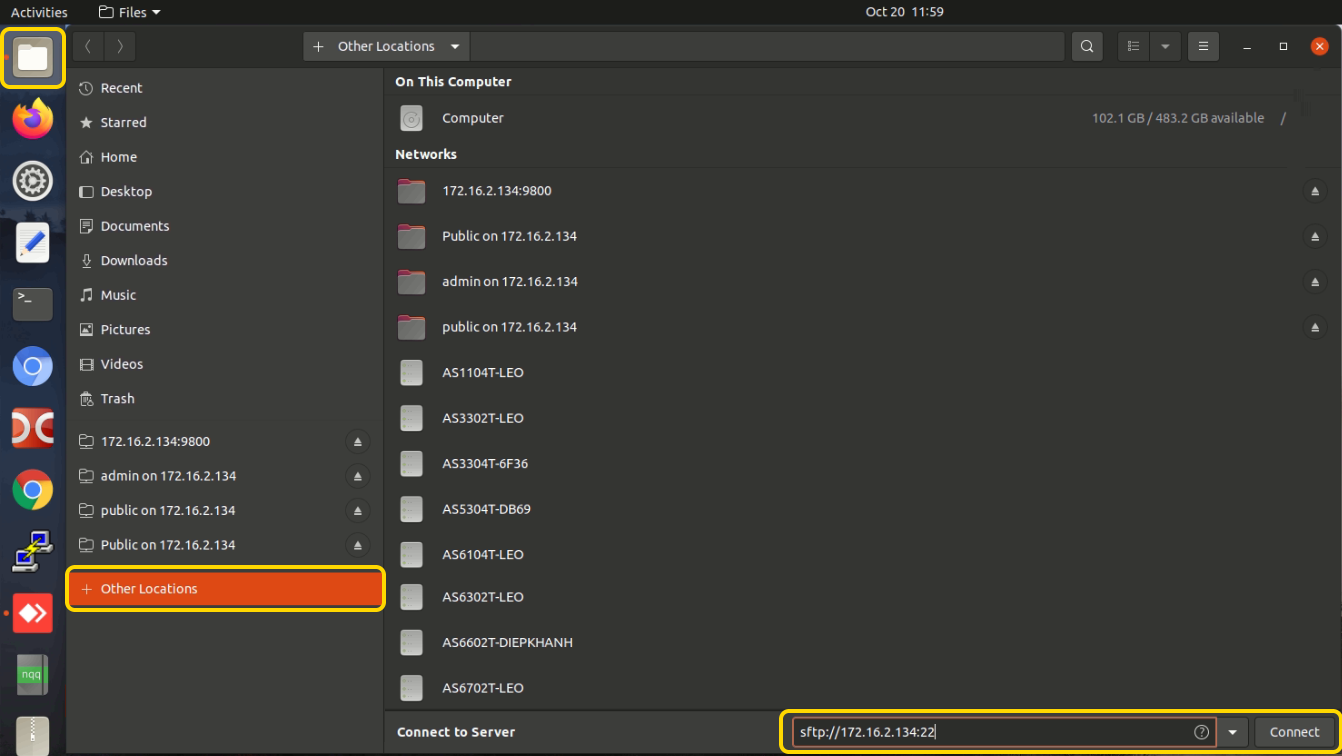
Sa karamihan ng mga desktop ng Linux, ang SMB client ay isinama sa file manager. (Nautilus, Nemo, Dolphin, atbp.). Ang karaniwang proseso ay:
- Buksan ang file explorer at pumunta sa "File → Kumonekta sa isang server" o katulad.
- Ilagay ang SMB address sa URI format, halimbawa:
smb://192.168.1.30/compartir. - Gamitin ang username at password ng Samba kapag hiniling sa iyo ng system.
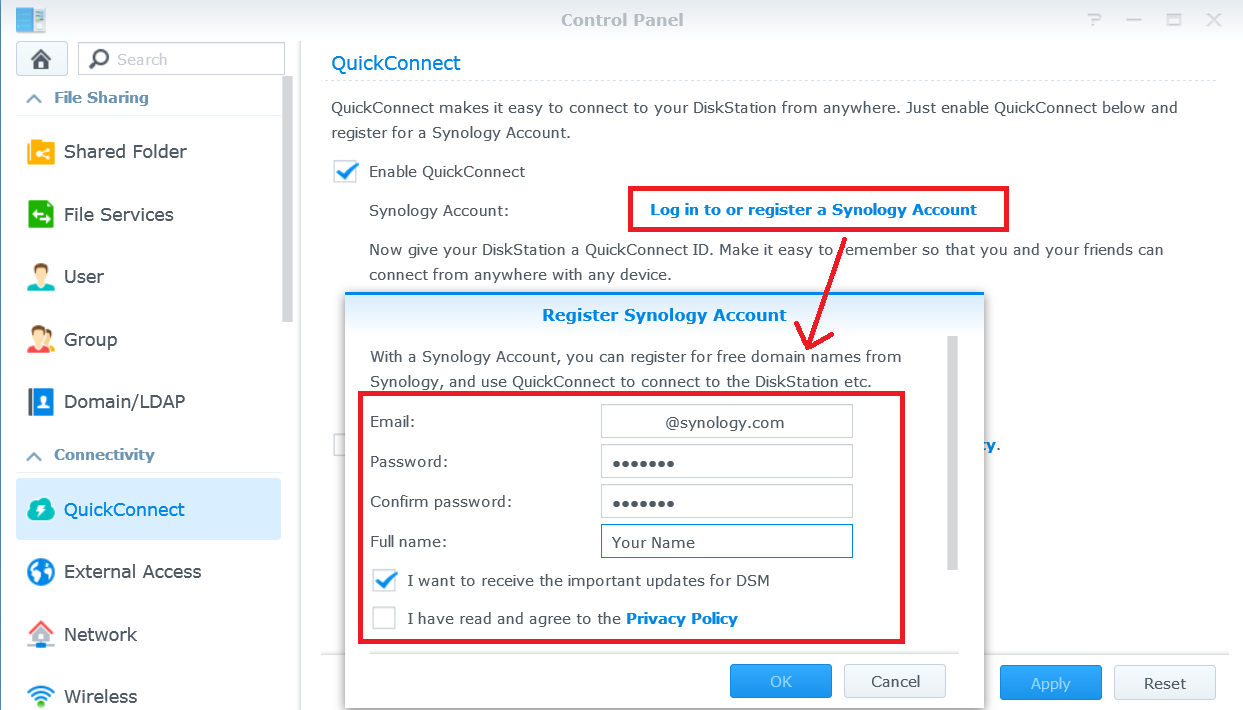
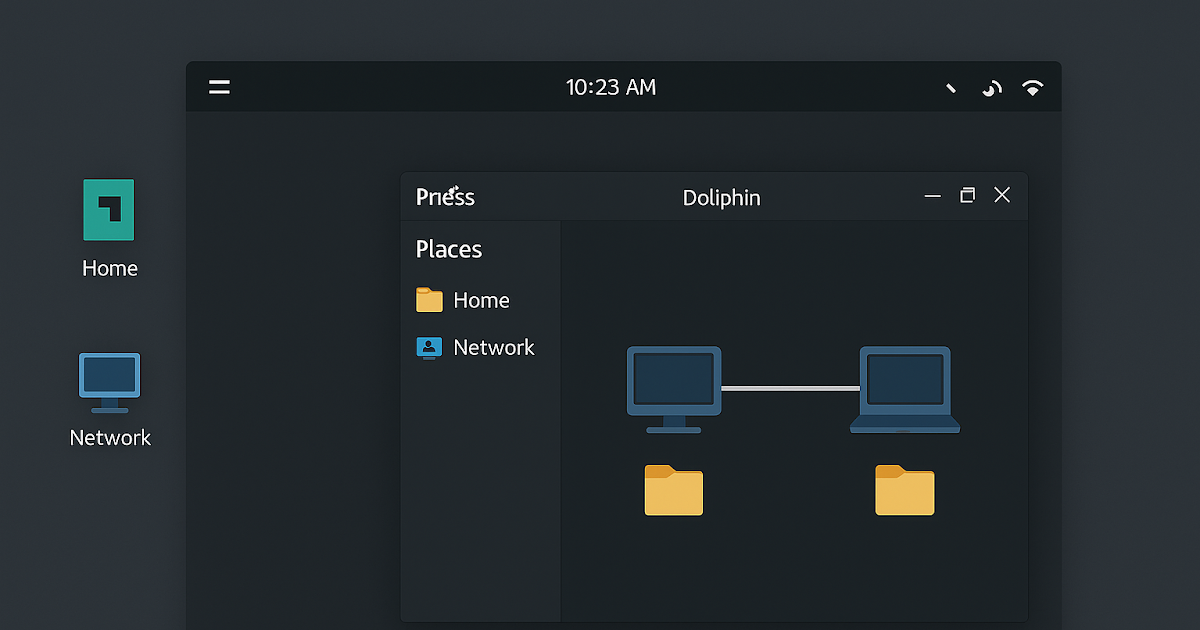
Kapag nakakonekta na, makikita mo ang remote folder na parang isa pang drive.Lalabas ito sa seksyong "Network" o "Mga Remote Site" at maaari mo itong i-pin sa iyong desktop o markahan ito bilang paborito.
Kung gusto mong makita kung ano ang ibinabahagi ng isang server mula sa pandulo, maaari mo ring gamitin ang:
smbclient -L 192.168.1.30
Ikonekta ang NAS mula sa Android sa pamamagitan ng SMB gamit ang IP address
Walang kasamang malakas na native SMB client ang Android, kaya umaasa ka sa mga file explorer app na nagpapatupad ng protocol na ito.Dito nabibigo ang maraming tao: Mga error sa timeout ng Java, maling path, maling port, atbp.
Mga karaniwang problema kapag nagdaragdag ng SMB NAS sa Android
Isang karaniwang pagkakamali ay ang pagtatangka ng browser na awtomatikong matukoy ang mga SMB device sa network. at ipinapakita lamang ang mga address tulad ng XXX.XXX.XXX.0 y XXX.XXX.XXX.255 sa halip na ang aktwal na IP address ng NAS. Sa kabila nito, ang IP address ay gumagana nang perpekto mula sa parehong Windows at Linux.
Karaniwan itong nagpapahiwatig ng mga problema sa pagtuklas ng network (broadcast) o mga filter ng router.Pero hindi ibig sabihin noon ay hindi ka makakakonekta. Sa mga ganitong sitwasyon, ang makatuwirang gawin ay manu-manong ilagay ang NAS IP address at ang tamang path papunta sa resource.
Sa mga Java-based na app, karaniwan nang makakita ng mga error tulad ng “java.nio.file.FileSystemException (Timeout)” Kapag hindi tumutugon ang NAS, maaaring hindi tugma ang port, may nakaharang na firewall, o kaya naman ay hindi wasto ang path. Minsan, kumokonekta ka nang walang path (ang IP address lang), pero kapag tinukoy mo ang isang partikular na folder, humihinto ito sa paggana.
Isa pang karaniwang problema ay ang domainMaraming app ang humihingi ng "Domain," at iniiwan itong blangko ng mga tao o naglalagay ng random na impormasyon. Sa mga simpleng home network, karaniwan mo itong maiiwanang blangko maliban na lang kung nasa isang partikular na domain o workgroup environment ka.
Mga inirerekomendang Android app na may suporta para sa mga SMB
Mayroong ilang mga Android application na mahusay na gumagana bilang mga SMB/CIFS client. at pinapayagan ka nitong kumonekta sa iyong NAS sa pamamagitan ng direktang pagpasok ng IP address:
- CX File Explorer: napakapopular sa home NAS, simple at sumusuporta sa SMB.
- FX File Explorer: tugma sa SMBv2, pati na rin sa FTP, SSH at WebDAV.
- Tagapamahala ng FileGeneric manager na may seksyong "Remote" at suporta sa LAN/SMB.
- RS File Manager: katulad ng mga nauna, na may kumpletong modyul ng network.
- AtSMB: partikular na nakatuon sa mga customer ng SMB/CIFS, napakalakas at nagsasarili.
- MiXplorer / ES File Explorer (kung saan ligtas na makukuha): mga advanced na browser na may integrated Samba client.
Karamihan sa mga modernong browser ay may kasamang, bukod sa SMB, iba pang mga protocol tulad ng FTP, SFTP, WebDAV, o kahit cloud integration (Drive, Dropbox, atbp.). Ngunit para sa isang lokal na NAS, ang SMB ay karaniwang ang pinaka-maginhawang opsyon.
Praktikal na halimbawa gamit ang CX File Explorer
Sa CX Explorer, ang proseso para sa pagdaragdag ng SMB NAS sa pamamagitan ng IP ay medyo diretso.:
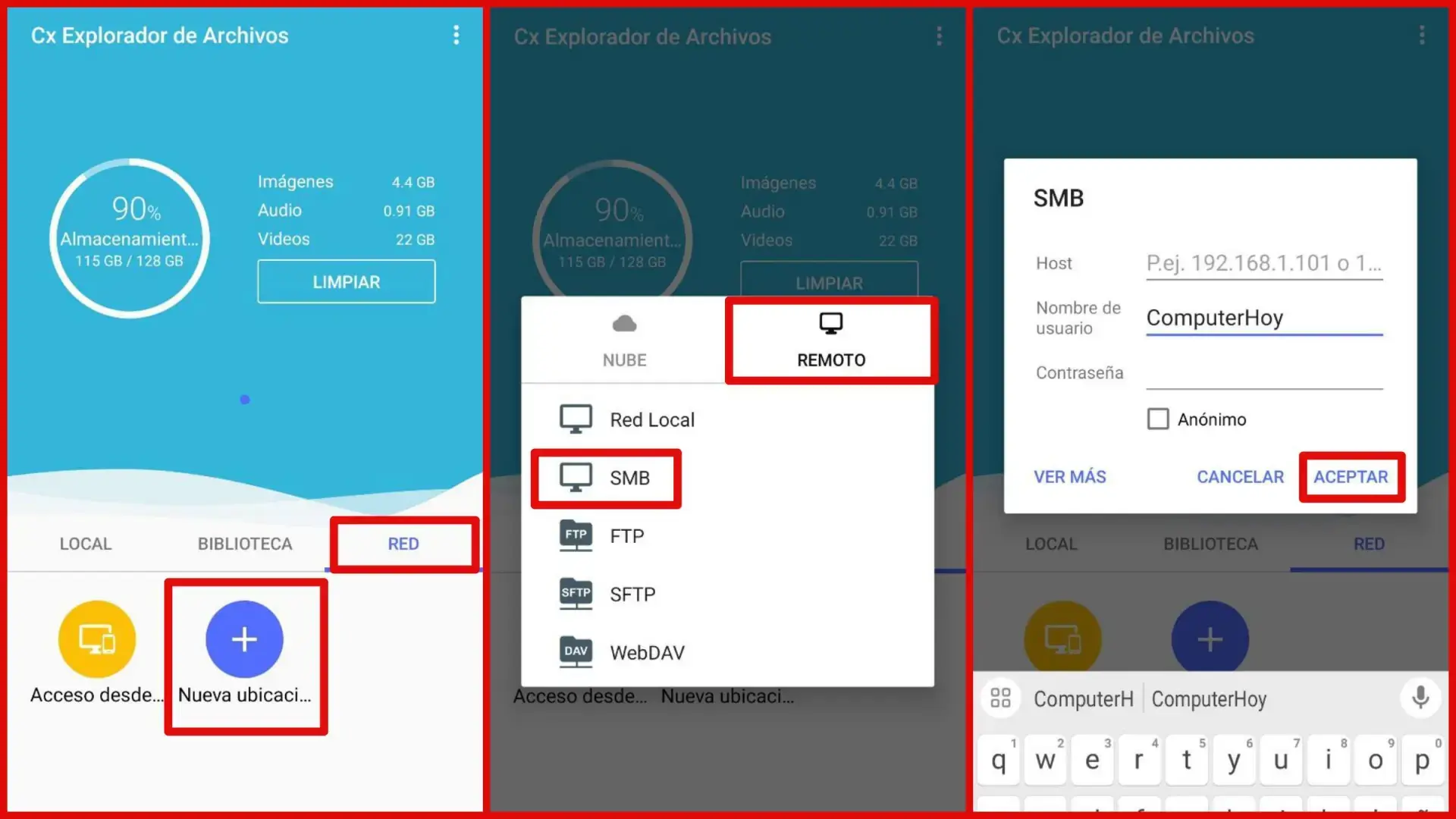
- Buksan ang app at pumunta sa tab na "Network".
- Pindutin ang buton na “+”, piliin ang “Remote” at pagkatapos ay “SMB”.
- Ilagay ang IP address ng NAS (halimbawa, 192.168.1.30) at ang iyong mga kredensyal (username at password ng Samba).
- Kung gusto mong ma-access ang isang partikular na folder, palawakin ang "Tingnan ang higit pa" at tukuyin ang path. (pangalan ng mapagkukunan, hindi ang landas ng sistema ng Linux).
Kung maayos na na-configure ang NAS at walang hinaharangan ang network, agad mong makikita ang mga nakabahaging folder. At magagawa mong mag-play ng mga video, kumopya ng mga file, o mamahala ng mga dokumento mula sa iyong mobile phone o tablet.
I-mount ang NAS sa Kodi/LibreELEC (Raspberry Pi, media center, atbp.)
Kung gagamit ka ng Raspberry Pi na may LibreELEC at Kodi bilang media center, normal lang na nasa NAS ang iyong mga pelikula at palabas sa TV. at ang Kodi ay nakaka-access sa pamamagitan ng SMB. Madali ring magkamali sa mga path dito.
Magdagdag ng SMB source sa Kodi
Sa Kodi, para idagdag ang iyong library ng pelikula sa isang SMB NASAng mga karaniwang hakbang ay:
- Pumunta sa “Mga Pelikula → Pumasok sa seksyong mga file → Magdagdag ng mga video…”.
- Pindutin ang "Galugarin" at pagkatapos ay ang "Magdagdag ng lokasyon ng network...".
- Piliin ang protocol na "Windows network (SMB)".
- Sa "Address" ilagay ang IP address ng iyong NAS.
- Sa "Ibinahaging Folder" tukuyin ang eksaktong mapagkukunan, Halimbawa
CompartidaoCompartida/Peliculaskung ganito ang ipapakita ng iyong NAS sa istruktura. - Ilagay ang username at password mula sa iyong Samba/NAS account.
Kapag nagpapakita ang Kodi ng "invalid argument" kapag pumapasok sa path, halos palaging dahil hindi eksaktong tumutugma ang pangalan ng shared folder. gamit ang iyong tinukoy sa NAS, o nalilito mo ang path ng system (/srv/dev-disk.../peliculas) na may pangalan ng mapagkukunan ng SMB (Peliculas).
Isang kapaki-pakinabang na paraan ay ang subukan muna nang hindi ginagamit ang path ng nakabahaging folder, gamit lamang ang IP address, username, at password.Kung makikita mo ang ugat ng mga mapagkukunan, maaari kang mag-navigate at manu-manong piliin ang naaangkop na folder mula mismo sa interface ng Kodi.
Gawing mini NAS ang isang Android phone gamit ang Termux at Samba (walang root)
Bukod sa pag-access sa isang NAS mula sa Android, maaari mo ring gawin ang kabaligtaran: gamitin ang iyong telepono mismo bilang isang maliit na file serverMay pantalan USB-CGamit ang isang external hard drive at Termux, maaaring gumana ang iyong mobile phone bilang isang Samba NAS para sa mga PC, TV, at iba pang mga mobile phone sa network.
Pangunahing hardware para sa pagbuo ng mini NAS gamit ang Android
Ang ideya ay gamitin ang isang Android phone na nasa bahay mo para gawin itong 24/7 server.na may napakababang konsumo at hindi nangangailangan ng ugat. Para dito maaari mong gamitin ang:
- Isang teleponong may USB-C, kung maaari ay makatuwirang moderno.
- Isang USB-C dock na may Power Delivery at, kung maaari, may Ethernet port upang magbigay ng wired na koneksyon at higit na katatagan.
- Panlabas na mga disc USB (HDD, SSDNVMe na may enclosure, atbp.) nakakonekta sa dock ng telepono.
- Opsyonal, isang self-powered disk dock kung gusto mo ng ilang maayos na nakaayos na mga bay.
Kung permanenteng ikakabit ang telepono, ipinapayong limitahan ang fast charging o i-disable pa nga ito. para pahabain ang buhay ng baterya. Maraming modelo ang nagbibigay-daan sa iyong isaayos ito sa pamamagitan ng mga setting o sa pamamagitan ng paggamit ng mga charger na naglilimita sa kuryente.
Termux + Samba: SMB server sa Android nang walang root
Ang Termux ay isang terminal emulator at Linux environment para sa Android na gumagana nang walang root access.Sa pamamagitan ng iyong tagapamahala ng pakete (pkgMaaari mong i-install ang Samba, i-configure ang isang kumpletong SMB server, at ilantad ang memorya ng mobile phone o isang panlabas na disk sa lokal na network.
Mga pangkalahatang hakbang para gawing Samba NAS ang Android gamit ang Termux:
- I-install ang Termux mula sa GitHub o (depende sa availability) mula sa Google Play.
- Buksan ang Termux at i-update ang mga pakete sa
pkg update && pkg upgrade. - I-install ang Samba at termux-api:
pkg install samba termux-api. - Nagbibigay ng mga pahintulot sa pagbasa/pagsulat sa nakabahaging memorya, halimbawa:
chmod -R 777 ~/storage/shared(Tandaan: ito ay lubos na mapagparaya, ngunit simple para sa paggamit sa bahay). - I-edit ang configuration file ng smb.conf en
$PREFIX/etc/samba/, tumutukoy sa blokesapathna gusto mong i-export at mga opsyon tulad ngread only,browseable, Atbp - Baguhin ang Samba port kung wala kang root access.Dahil hindi pinapayagan ng Android ang paggamit ng port 445 nang walang pahintulot, i-configure
smb ports = 1445sa pandaigdigang seksyon ng smb.conf. - Pilitin ang paggamit ng SMB2/SMB3 o SMB3 lamang na may mga parameter tulad ng:
client min protocol = SMB3

client max protocol = SMB3 - Gumawa ng password para sa gumagamit ng Samba sa
smbpasswd(sa loob ng Termux). - Magsisimula na ang server. na may:
smbd -D -s $PREFIX/etc/samba/smb.conf

nmbd -D -s $PREFIX/etc/samba/smb.conf - Suriin kung buhay siya paggamit
pgrep -l mbdKung nagbabalik ito ng mga proseso, gumagana ang server.
Para ihinto ang Samba server mula sa Termux maaari mong gamitin ang:
pkill smbd && pkill nmbd
Awtomasyon at enerhiya sa Termux
Kaya hindi ko kailangang isulat ang parehong mga bagay sa bawat oras. comandosMaaari kang magtakda ng mga alias sa ~/.bashrc file. mula sa Termux, para sa isang salita lang ay masimulan o mahinto mo ang SMB server.
Mahalaga rin na hindi i-sleep ng Android ang Termux.Sa Mga Setting → Mga App → Termux → Baterya, piliin ang “Walang mga paghihigpit”. Bukod pa rito, maaari mong i-activate ang isang “wakelock” mula mismo sa notification ng Termux o patakbuhin ito gamit ang:
termux-wake-lock
Tinitiyak nito na mananatiling aktibo ang Samba server kahit na naka-off ang screen. at huwag mong putulin ang mga transfer mo sa kalagitnaan ng transfer.
Kumonekta sa Android NAS mula sa iba pang mga device
Kapag ang Samba sa Termux ay tumatakbo na sa alternatibong port 1445, maaaring kumonekta ang anumang SMB client gamit ang IP address ng mobile.Laging tandaan na maaaring magbago ang IP at port depende sa network.
- Suriin ang iyong IP address sa Termux sa
ifconfig wlan0(WiFi) o ang Ethernet interface kung gumagamit ka ng adapter. - Sa client (PC o mobile), i-configure ang:
Host: IP address ng telepono
Port: 1445
User: Gumagamit ng Termux/Samba
password: tinukoy na password sasmbpasswd
Path: pangalan ng mapagkukunan, halimbawaCompartido
Bagama't hindi ka makakakuha ng propesyonal na bilis ng NAS, ang isang mobile phone na may mahusay na USB at Ethernet ay maaaring umabot sa bilis na nasa daan-daang Mbps., higit pa sa sapat para makapaglaro ng 4K HDR, magaan na backup at gamit sa bahay.
Gamitin ang DLNA para ma-access ang NAS mula sa mga Smart TV at Android device
Bukod sa mga SMB, maraming home NAS device ang gumagamit ng DLNA/UPnP para maghatid ng multimedia content sa mga Smart TV, mobile phone, o game console.Hindi ito isang file system mismo, kundi isang media server na nag-i-index ng mga larawan, video, at musika.
I-activate ang isang DLNA server sa isang MVNO
Sa OpenMediaVault, karaniwang ini-install ang MiniDLNA (o katulad nito) bilang isang add-on.:
- Pumunta sa “System → Plugins” at siguraduhing naka-enable ang “Extras Repository”. sa “Sistema → OMV-Extras”.
- Hanapin ang "minidlna", piliin ito at pindutin ang "I-install".
- I-restart kung sinenyasan. at pagkatapos ay pumunta sa “Mga Serbisyo → DLNA”.
- Sa "Mga Opsyon" maaari mong iwanan ang mga default na setting o baguhin ang pangalan ng server na makikita ng iyong TV.
- Sa tab na “Ibinahagi,” idagdag ang mga folder ng media (mga pelikula, serye, musika, mga larawan) na gusto mong i-index.
Mula doon, dapat makita ng anumang device na tugma sa DLNA sa parehong network ang iyong NAS bilang isang media server..
Smart TV na may webOS: Tingnan ang NAS sa pamamagitan ng DLNA
Sa maraming telebisyon na may webOS (LG at mga katulad), ang pag-access sa DLNA ay ginagawa mula sa menu ng mga koneksyon.:
- Ikonekta ang Smart TV sa parehong lokal na network gaya ng NAS (mas mainam kung sa pamamagitan ng kable).
- Pindutin ang buton na "Home" at pumunta sa seksyong "Mga Koneksyon"..
- Hanapin ang “Sharing → Local Network” at piliin ang iyong DLNA server (MiniDLNAServer o anumang pangalan na itinakda mo)..
- Sa pamamagitan ng pagpindot sa "Source/Input" makakakita ka ng bagong source na may pangalan ng serverMula doon, maaari kang mag-browse sa mga folder ng video, musika, at mga larawan.
DLNA sa Android
Sa Android, maraming file explorer app o media player, tulad ng VLCNatutukoy ang mga DLNA server sa networkHalimbawa, gamit ang CX File Explorer:
- Pumunta sa “Network → + → Lokal na network”.
- Dapat lumitaw ang pangalan ng iyong NAS o DLNA server. (halimbawa, "raspberry").
- Kapag pinili mo ito, hihingin nito ang iyong username at password. kung mayroon kang protektadong pag-access.
Ang DLNA ay lubos na maginhawa para sa paglalaro ng nilalaman, ngunit hindi ito isang kumpletong kapalit para sa SMB. Para maglipat ng mga file, gumawa ng mga kopya, o gumawa sa mga dokumento; sa isip, gamitin ang pareho depende sa sitwasyon.
Seguridad, mga karaniwang problema, at mga alternatibo sa klasikong NAS
Ang pagbabahagi ng mga folder sa pamamagitan ng SMB o paglalantad ng isang buong NAS sa maraming device ay may mga panganib kung hindi isasaalang-alang ang kaunting seguridad at configuration.Kasabay nito, may iba pang alternatibong pamamaraan (nakalaang NAS, mga serbisyo sa cloud tulad ng Google Drive, atbp.) na maaaring mas angkop depende sa paggamit.
Mga pangunahing hakbang sa seguridad para sa mga SMB at mobile
Para maiwasan ang mga sorpresa at hindi gustong pag-access kapag nagbabahagi ng mga folder sa mga telepono o tabletMaipapayo na sundin ang ilang mga pangunahing alituntunin:
- Gumamit ng malalakas na passwordGumamit ng malalaking titik, maliliit na titik, numero, at simbolo; iwasan ang mga halatang bagay tulad ng "1234".
- Paganahin ang pag-encrypt hangga't maaari (halimbawa, SMB3 na may mga opsyon sa lagda at seguridad, o kahit TLS sa pamamagitan ng Samba gamit ang stunnel).
- Kinokontrol ang mga pahintulot sa NAS file system: tamang may-ari, angkop na mga grupo at maskara
chmodmagkakaugnay. - Panatilihing napapanahon ang iyong NAS, mobile device, at mga app gamit ang pinakabagong mga patch ng seguridad.
- Huwag gumamit ng mga pampublikong WiFi network para ma-access ang mga sensitibong mapagkukunan.Kung gagawin mo, pinakamahusay na gawin ito sa pamamagitan ng isang VPN papunta sa iyong home network.
- Gumawa ng regular na pag-backup Para sa mahahalagang datos, mainam na iimbak ito sa higit sa isang lugar (NAS, cloud, nakadiskonektang external drive).
Mga karaniwang problema at kung paano ito masuri
Kapag nabigo ang Android o Linux na i-mount ang NAS sa pamamagitan ng IP at SMB, ang problema ay karaniwang nasa isa sa mga aspetong ito.:
- Wala sila sa iisang network: ang mobile na nasa 5 GHz ng isang guest SSID at ang NAS sa pangunahing LAN, o ang PC na may ibang subnet.
- Hinaharangan ng Windows Firewall, NAS o router ang mga SMB port (445, 139, o ang pasadyang uri na 1445 sa Termux).
- Mali ang baybay ng ruta: lituhin
/home/usuario/compartirkasama ang pangalan ng mapagkukunan (compartir), o paghaluin ang malalaki/maliit na titik. - Maling o hindi awtorisadong mga kredensyal: Gumagamit ng Samba na walang access sa totoong path, maling password na naipasok, atbp.
- Hindi tugmang bersyon ng SMB: mga legacy client na gumagamit lamang ng SMB1 na sinusubukang kumonekta sa mga server na hindi na ito pinagana (o kabaliktaran).
Ang isang mahusay na paraan ng pagsusuri ay magsimula sa maliit at unti-unting umunlad: subukan muna mula sa mga desktop na Windows at Linux; kung gumagana ito doon kasama ang \\IP\RECURSO y smb://IP/RECURSOAng problema ay halos tiyak na nasa partikular na Android app o Kodi o mga setting ng Smart TV.
Mga Alternatibo: Nakalaang NAS at cloud storage
Kung ang iyong ideya ay mag-set up ng isang bagay na mas seryoso kaysa sa isang "basic home NAS", maaari mong isaalang-alang ang isang nakalaang NAS. (, QNAP, WD My Cloudatbp.). Mayroon silang mga nakalaang disk bay, namamahala sa RAID, mga user, mga backup, at nag-aalok ng medyo madaling malayuang pag-access, ngunit mas mataas ang gastos.
Ang isa pang kapaki-pakinabang na opsyon para sa maliliit na file ay ang paggamit ng Google Drive o iba pang mga serbisyo sa cloud.Mayroon silang Android app, PC client, at maaari kang magbahagi ng mga folder nang hindi nababahala tungkol sa mga port o IP, kapalit ng pagsasakripisyo ng ilang privacy at depende sa kanilang mga limitasyon sa espasyo at presyo.
Para sa mga gumagamit nito iPhone Ang ecosystem ng Apple ay mayroong iCloud sa kamay.Bagama't mas kaunti ang libreng storage na inaalok nila kumpara sa Google Drive, hindi pa rin kapalit ng mga serbisyong ito ang isang lokal na NAS kapag kailangan mo ng maraming terabyte ng murang storage o napakataas na bilis ng internal network.
Sa kabila ng lahat ng nabanggit, malinaw na ang susi sa pagdaragdag ng NAS sa Android o Linux gamit ang SMB over IP ay nakasalalay sa pag-master sa apat na pangunahing ideya: wastong pag-configure ng Samba sa server, pag-alam sa eksaktong IP address at pangalan ng resource, pagpili ng mahusay na SMB client sa bawat device, at palaging paggalang sa mga pahintulot at pangunahing seguridad.Kapag naunawaan mo na ang mga haliging ito, hindi mahalaga kung ang server ay isang Synology, isang Raspberry Pi, isang lumang Linux o kahit ang sarili mong mobile phone na may Termux: lahat ay nagsisimulang magsalita ng iisang wika at ang iyong home network ay nagiging isang maginhawa, mabilis at mas malakas na shared file system kaysa sa tila.


Masigasig na manunulat tungkol sa mundo ng mga byte at teknolohiya sa pangkalahatan. Gustung-gusto kong ibahagi ang aking kaalaman sa pamamagitan ng pagsusulat, at iyon ang gagawin ko sa blog na ito, ipakita sa iyo ang lahat ng mga pinaka-kagiliw-giliw na bagay tungkol sa mga gadget, software, hardware, teknolohikal na uso, at higit pa. Ang layunin ko ay tulungan kang mag-navigate sa digital na mundo sa simple at nakakaaliw na paraan.