Maraming gumagamit ng Windows ang regular na nagsusuri ng kanilang mga hard drive, dahil ang mga error sa disk ay maaaring magpabagal o makasira sa isang hard drive nang sabay-sabay. Ang pinakamahusay na paraan upang suriin at ayusin ang mga error sa hard drive o mga bad sector upang mapanatili itong malusog ay ang paggamit ng built-in na CHKDSK utility ng Windows , isang kapaki-pakinabang na hard drive scanning at repair utility na nag-i-scan ng mga hard drive para sa mga error at inaayos ang mga ito.
Ano ang CHKDSK utility?
Maaaring hindi alam ng ilang gumagamit kung ano ang CHKDSK at kung paano ito patakbuhin. Ang CHKDSK ay maikli para sa Check Disk , isang system tool na ibinibigay sa Windows, OS/2, at DOS upang beripikahin ang integridad ng file system ng isang partition at itama ang mga error sa logical file.
Matutulungan ka ng CHKDSK na ayusin ang mga error sa hard drive na dulot ng mga bad sector, hindi tama o biglaang pag-shutdown, corrupt software, at metadata corruption. Sa tuwing makakaranas ka ng mga error sa hard drive, tulad ng pangangailangang i-format ang isang partition bago gamitin dahil sa hindi tamang pag-shutdown o abnormal na pag-alis ng USB drive , maaari mong gamitin ang CHKDSK upang mahanap at ayusin ang mga ito.
Ayusin ang Windows 10 Hard Drive gamit ang CHKDSK Utility
Mayroong ilang mga paraan na maaari mong ilapat kung gusto mong suriin at ayusin ang iyong hard drive gamit ang CHKDSK utility. Ipinapaliwanag namin ang mga ito sa iyo sa ibaba:
Paraan 1: Patakbuhin ang CHKDSK utility sa Windows 10 mula sa Partition Property
Maaari mong patakbuhin ang CHKDSK utility mula sa Windows desktop at ang mga detalyadong hakbang ay ang mga sumusunod:
- Mag-right-click sa simulang menu Windows at piliin Disk management upang buksan ito.
- Kapag nakuha mo ang pangunahing interface ng Disk Management, magagawa mo piliin ang drive na gusto mong suriin at ayusin, pagkatapos ay i-right-click at piliin Ari-arian.
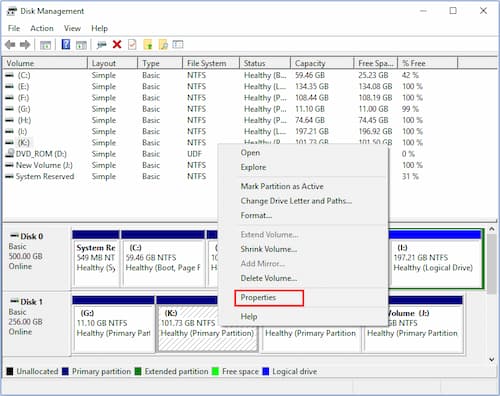
- Sa tab na Mga Tool, i-click Suriin.
- Kung nakita ng system ang mga error, sasabihan kang suriin ang disk. Kung walang nakitang mga error, makakakita ka ng mensaheng nagsasaad na walang nakitang mga error ngunit maaari mo pa ring piliin na suriin ang drive kung gusto mo. I-click I-scan ang drive.
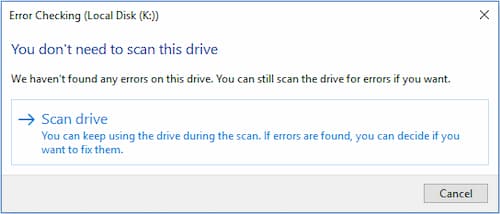
- Magpapakita ang Windows ng mensahe kapag nakumpleto na. Kung walang nakitang mga error, sasabihin nito na walang nakitang mga error. Pagkatapos ay i-click ang Isara upang lumabas. Kung may nakitang mga error sa drive, hihiling ang Windows ng reboot para ayusin ang mga error.
Paraan 2. Ilapat ang CHKDSK utility na may nakataas na command prompt.
Ang CHKDSK utility sa isang nakataas na command prompt ay may ilang mga tungkulin. Bagama't maaaring tumagal nang ilang sandali ang pagpapatakbo nito, pinipigilan nito ang pinsala sa hard drive at pangmatagalang pagkawala ng data. Inirerekomenda na patakbuhin ito tuwing biglang magsasara ang Windows o mag-aberya ang hard drive.
- Ipasok cmd sa box para sa paghahanap ng Windows 10 o Cortana. I-right-click ang pinakamahusay na tugma at pagkatapos ay piliin Tumakbo bilang tagapangasiwa.
- Sa nakataas na command prompt, i-type CHKDSK *: /f (* kumakatawan sa titik ng partikular na drive na gusto mong i-scan at ayusin) at pagkatapos ay pindutin ang Enter. I-scan ng Windows 10 CHKDSK command na ito ang drive ng iyong computer para sa mga error at susubukang ayusin ang anumang mahanap nito.
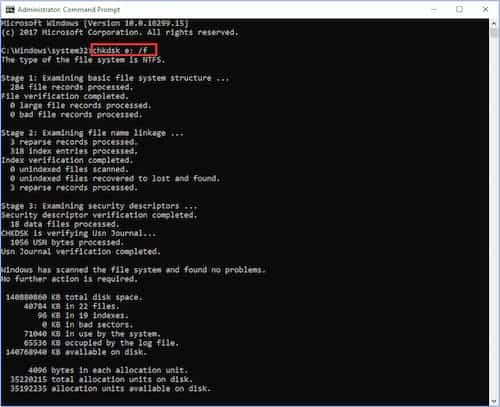
- Ipasok lumabas upang lumabas sa command prompt window pagkatapos isagawa ang lahat ng mga operasyon.
- Tandaan: Sinusuportahan ng command ang isang bilang ng mga pagpapatakbo ng hard disk, ngunit pangunahing nakatuon kami sa dalawa sa mga ito: /f at /r.
- /f – inaayos ang mga error na nakita nito
- /r: Hanapin ang mga masamang sektor sa drive at subukang bawiin ang lahat ng nababasang impormasyon mula sa kanila
- Bilang karagdagan sa karaniwang ginagamit na /f at /r, maaari mong piliin ang mga sumusunod na wastong parameter para sa partisyon FAT32 / NTFS kapag pinatakbo mo ang CHKDSK utility mula sa isang nakataas na command prompt.
- /v: ay nagpapakita ng listahan ng lahat ng mga file sa bawat direktoryo ng FAT32 partition. Sa NTFS, ipinapakita ang mga mensahe ng paglilinis.
- /x – pilitin na i-dismount ang volume. Ito rin ay nagpapawalang-bisa sa lahat ng bukas na file handle. Dapat itong iwasan sa mga desktop edition ng Windows dahil maaari itong maging sanhi ng pagkawala ng data o katiwalian.
- Ang mga sumusunod ay may bisa lamang para sa mga volume ng NTFS.
- /c: laktawan ang pagsuri para sa mga loop sa loob ng istraktura ng folder.
- / YO: nagsasagawa ng hindi gaanong masiglang pagsusuri sa mga entry sa index.
- /L[:laki]: binabago ang laki ng log file sa tinukoy na bilang ng mga kilobytes. Kung walang sukat na tinukoy, ipapakita nito ang kasalukuyang laki.
- /b: muling sinusuri ang mga nabigong kumpol sa volume (nagpapahiwatig ng /R)
Minsan ang CHKDSK utility ay hindi nakakapag-ayos ng mga masasamang sektor, kung saan ang data ay maaaring mawala at hindi magamit. Kung mayroon kang napakahalagang mga file at data na nakaimbak sa drive, mas mabuting i-backup mo ang hard drive dahil maaaring mangyari ang pagkakataong ito kung minsan.
Kung hindi mo masimulan ang iyong computer, maaari mong patakbuhin ang tool mula sa command prompt , alinman sa pamamagitan ng pag-boot ng iyong computer sa recovery mode o sa pamamagitan ng paggamit ng orihinal na installation disc upang buksan ang command prompt (para sa detalyadong mga hakbang, tingnan ang Paraan 4). Bilang kahalili, maaari mong patakbuhin ang CHKDSK utility gamit ang third-party software, ngunit siguraduhing pumili ng maaasahan.
Huwag palampasin: 5 Programa para sa Pag-ayos ng mga Hard Drive
Paraan 3: Patakbuhin ang CHKDSK utility mula sa installation disk/USB drive
Ipinapakita sa iyo ng mga pamamaraan sa itaas kung paano patakbuhin ang CHKDSK kapag matagumpay na nakapag-boot ang iyong computer. Gayunpaman, kung hindi magsisimula ang Windows, paano mo masusuri ang Windows 10 disk gamit ang CHKDSK utility?
Sa kasong ito, maaari mong patakbuhin ang CHKDSK utility sa pagsisimula upang suriin ang mga error sa hard drive gamit ang installation disc ng Windows o isang USB drive. Sa pamamagitan ng pagsunod sa mga hakbang sa ibaba, madali mong maa-access ang CHKDSK utility.
Paalala: Kung wala kang Windows 10 installation disc o USB flash drive para patakbuhin ang CHKDSK, maaari mo ring patakbuhin ang CHKDSK utility sa MiniTool Partition Wizard Bootable Edition , na napakagaan at madaling gamitin.
- Ipasok ang disk sa pag-install ng Windows 10 o ang USB flash drive na may Windows.
- Baguhin ang BIOS boot sequence sa boot mula sa disk o USB drive.
- Piliin ang iyong wika at i-click sumusunod.
- Mag-click sa ayusin ang iyong computer.
- Pagkatapos ay pumili I-troubleshoot ang page na ito.
- Sa pahina ng Mga advanced na pagpipiliani-click Command agad upang buksan ito.
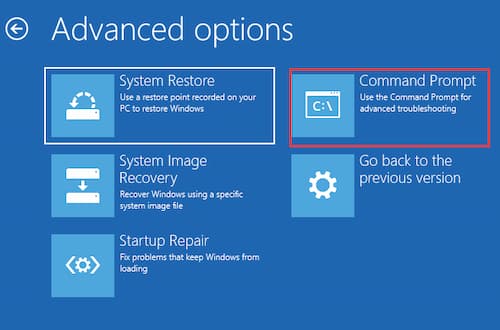
- Kapag matagumpay mong nabuksan ang command prompt, magagawa mo sundin ang mga hakbang ng Paraan 2 upang patakbuhin ang comandos mula sa CHKDSK utility.
Pangwakas na salita
Maaaring gamitin ang CHKDSK utility sa halos lahat ng bersyon ng Windows. Ang utos na CHKDSK ay ginagamit upang i-scan ang iyong buong hard drive upang mahanap at itama ang anumang mga error. Samakatuwid, napakahalaga para sa bawat gumagamit ng Windows na matutunan kung paano ito gamitin. Sa gabay na ito, makikita mo hindi lamang ang mga kinakailangang hakbang upang magamit ito kundi pati na rin ang mga parameter na dapat mong gamitin depende sa kung ano ang gusto mong gawin.

Ang pangalan ko ay Javier Chirinos at ako ay mahilig sa teknolohiya. Sa natatandaan ko, mahilig ako sa computer at video games at ang libangan na iyon ay nauwi sa trabaho.
Mahigit 15 taon na akong naglalathala tungkol sa teknolohiya at gadgets sa Internet, lalo na sa mundobytes. Sa
Isa rin akong dalubhasa sa online na komunikasyon at marketing at may kaalaman sa pagbuo ng WordPress.