Gusto mo bang matutunan kung paano magbukas ng mga dokumento ng Word sa InDesign ? Madali kang makakapag-import ng teksto mula sa mga dokumentong ginawa sa Microsoft Word 2013 o anumang mas bagong bersyon nang direkta sa Adobe InDesign CC gamit ang isang tampok na pag-import na kilala bilang Place.
Sa halip na i-reformat ang teksto at ilapat ang mga estilo ng font sa InDesign, maaari mong panatilihin ang mga setting na ito kapag nag-i-import ng isang dokumento ng Word. Tandaan na habang ang InDesign ay maaaring mag-import ng teksto, pag-format, at mga estilo mula sa orihinal na dokumento ng Word, hindi mo mako-convert ang mga istilo ng listahan na may numero at naka-bullet. Kung gusto mong matuto nang higit pa, iniimbitahan ka naming manatili:
3 Paraan para buksan ang Word sa InDesign
Tulad ng makikita mo, sa simula ay nabanggit lang namin na ang pag-import ng isang dokumento ng Word sa InDesign ay posible salamat sa isang serye ng mga pag-andar na maaari mong gawin sa iyong sarili. Nasa ibaba ang 3 opsyon na maaari mong gamitin:
Maaari ka ring maging interesado sa: Pag-aayos ng mga Error sa Lua sa Word of Warcraft sa Windows
Paraan 1: Mga karaniwang setting para buksan ang Word sa InDesign
Ito ang mga hakbang upang maisagawa ang mga karaniwang setting at buksan ang Word sa InDesign:
1. Mag-set up ng mga dokumento
- Hakbang 1: Bago mag-import ng text, maghanda ng InDesign na dokumento na tumutugma sa layout ng page ng iyong Word document.
- Hakbang 2: Kapag gumagawa ng bagong dokumento ng InDesign, piliin Sulat sa listahan ng drop-down Laki ng pahina sa pangkat Pahina upang ihanay ang dokumento sa default na 8 1/2 by 11 inches para sa mga dokumento ng Word.
- Hakbang 3: Ipasok ang bilang ng mga pahina ng dokumento sa field Bilang ng mga pahina o i-click Archive at pagkatapos ay sa Mga Setting ng Dokumento upang i-customize ang mga setting ng dokumento.
- Hakbang 4: Mag-click sa «buttontanggapin» upang ilapat ang mga setting.
2. Ilagay ang dokumento ng Word
Bagama't ang karamihan sa mga uri ng file ay itinuturing bilang mga graphics sa InDesign, ang pag-import ng isang Word na dokumento o rich text file ay nagpapanatili ng pag-format, mga istilo, at mga link ng orihinal na dokumento. Sundin ang mga hakbang na ito:
- Hakbang 1: I-click Archive, pagkatapos ay sa .. o pindutin Ctrl-D at pagkatapos ay piliin ang dokumento ng Word na gusto mong maapektuhan.
- Hakbang 2. Pagkatapos ay dapat mong i-click ang pindutan "Buksan" at pagkatapos ay dapat kang mag-click sa tuktok ng dokumento upang ilagay ang file.
- Hakbang 3: Kung ang dokumento ay naglalaman ng maraming pahina, dapat mong hawakan ang mga susi Shift pinindot habang nag-click sa dokumento.
- Hakbang 4: Ayusin ang laki ng text frame kung kinakailangan.
3. Mga Opsyon sa Pag-import ng Microsoft Word
- Hakbang 1: Maaari mong gamitin ang dialog pagpipilian Mag-import ng Microsoft Word upang mapanatili ang pag-format, estilo, at subaybayan ang mga pagbabago sa orihinal na dokumento.
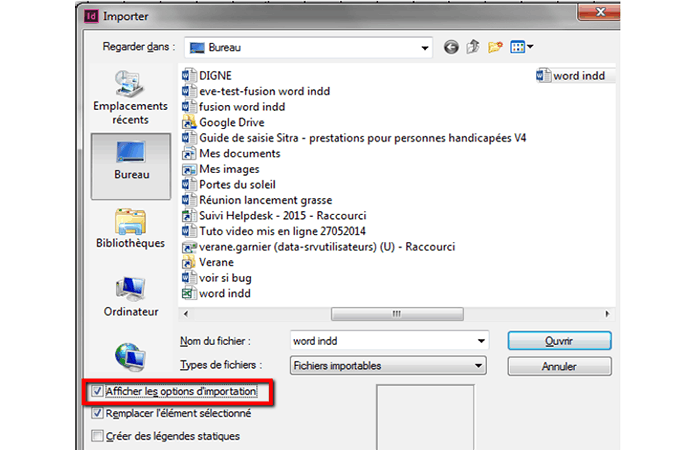
- Hakbang 2: Sa dialog box Lugar, piliin ang dokumentong Word, piliin ang check box Ipakita ang mga opsyon sa pag-import at mag-click Buksan.
- Hakbang 3: I-clear ang check box Kontrolin ang mga cambios sa pangkat Format kung ayaw mong mag-import ng mga komento at pagsubaybay ang InDesign mula sa dokumento ng Word.
- Hakbang 4: I-click Alisin ang mga istilo at pag-format mula sa text at mga talahanayan upang alisin ang pag-format at mga istilo.
- Hakbang 5: I-click tanggapin at pagkatapos ay mag-click sa dokumento upang ilagay ang teksto.
- Hakbang 6: Hawakan ang susi Shift habang nagki-click upang mag-import ng maramihang mga pahina.
4. Mga link sa paghawak ng file
Kung gusto mong awtomatikong i-update ng InDesign ang iyong dokumento kapag na-edit mo ang orihinal, kailangan mo munang paganahin ang mga link sa paghawak ng file sa mga kagustuhan ng InDesign. Narito ang dapat mong gawin:
- Hakbang 1: I-click I-edit Pumili kagustuhan at pagkatapos ay piliin Pamamahala ng file....
- Hakbang 2: Piliin ang check box Lumikha ng mga link kapag naglalagay ng teksto at mga talahanayan ng spreadsheet sa Pangkat ng link at pagkatapos ay mag-click tanggapin.
- Hakbang 3- Sine-save ang mga pagbabago sa dokumento ng Word upang i-update ang teksto kapag bukas ang dokumento ng InDesign.
- Hakbang 4: Para isama ang mga link para sa lahat ng bagong dokumento ng InDesign, isara ang lahat ng bukas na proyekto bago magpatuloy.
Paraan 2: Buksan ang Word sa InDesign na mayroon o wala ang mga graphic na elemento.
Kadalasan, mayroon kaming ideya na kopyahin at i-paste lamang upang makita ang isang disenyo. Ngunit sa kasamaang-palad, kapag mayroon kang isang dokumento ng Word na na-edit ng ibang tao at hindi tumutugma sa nais mong makamit, pinakamahusay na i-import ang iyong dokumento sa Microsoft Word sa InDesign.
Ang pagpipilian ay simple, sa paraang ito maaari mong Buksan ang Word sa InDesign na mayroon o walang mga graphic na elemento. Sundin ang mga hakbang na ito:
- Hakbang 1- Dapat mo munang matukoy ang bilang ng mga pahina na gusto mong magkaroon, tulad ng isang normal na dokumento, upang tumugma.
- Hakbang 2: Bago, dapat mong i-verify na ang pag-format na iyong ginagamit sa Word ay tumutugma sa pag-format ng iyong InDesign na dokumento. Kung hindi ito ang kaso, gawin muna ang mga setting, maiiwasan nito ang mga blockage at hindi pagkakatugma.
- Hakbang 3: Kapag ito ay tapos na at ang iyong InDesign na dokumento ay nalikha, dapat kang pumunta sa File> import.
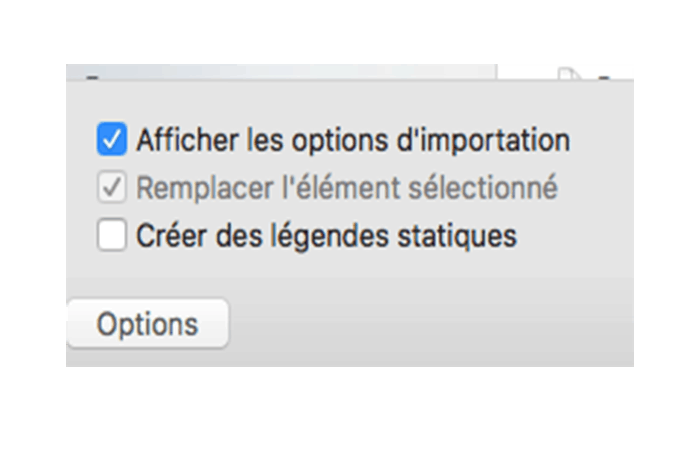
- Hakbang 4: Pagkatapos, maaari mong direktang piliin ang iyong Word document, ngunit huwag kalimutang i-activate ang opsyon 'Ipakita ang mga opsyon sa pag-import' sa ibaba ng menu ng konteksto na ipinakita.
- Hakbang 5: Pagkatapos ay kailangan mong i-click Buksan at lilitaw ang isang bagong menu, ang mga opsyon para sa pag-import ng isang dokumento ng Word. Kung magbubukas ito, nangangahulugan ito na natukoy na nito na ang iyong dokumento ay isang dokumento ng Word, kaya magandang senyales iyon.
- Hakbang 5: Pagkatapos, kakailanganin mo lamang na mag-click sa mga opsyon na kinagigiliwan mo, iyon ay, kung nais mong isama ang talaan ng mga nilalaman, footnote, index text at mga endnote.
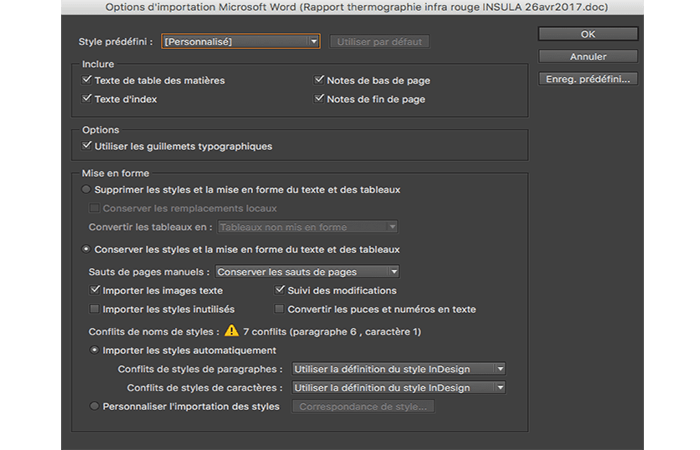
- Hakbang 7: Ang layout sa gilid, kulay, font, at istraktura ng talata ng iyong dokumento ng Word ay maaaring alisin lamang ang pag-format mula sa teksto at mga talahanayan, ngunit maaari mo ring panatilihin ang mga ito.
PAALALA : Kung mayroong anumang mga salungatan sa format, makikita mo ang mga ito at maaari mo itong itala dahil ang lokasyon ng mga problemang ito sa pag-import ay detalyadong naitala.
- Hakbang 8: Kapag napili na ang mga opsyon, ang kailangan mo lang gawin ay patunayan. Ang pagpapatunay na isinagawa ay eksakto tulad ng pag-import ng normal na teksto na may sign "+" na ilalagay sa ibaba ng pahina upang maipadala mong muli ang pag-import ng iyong .doc sa susunod na pahina.
Walang kumplikado, ngunit tandaan na ang iyong pinakamahusay na pagpipilian ay hindi ang pag-import ng mga disenyo. Lalo na dahil kadalasan, kapag nag-import tayo ng isang dokumento ng Word para i-rework ito sa InDesign, ito ay tiyak na magagawang maging libre sa graphic na disenyo o upang iakma ito sa isang naitatag na graphic charter.
Paraan 3: Buksan ang Word sa InDesign na may pre-formatting
Para i-pre-format ang layout ng iyong dokumento sa InDesign , makakatulong ang paggamit ng Word para isaayos ang iyong data gamit ang mga style at macro.
Interesado lang ang pamamaraang ito kung ang mga bagay na na-import sa InDesign ay may pabagu-bagong haba (lalo na sa mga pista opisyal at mga kaganapan o aktibidad) at mahirap i-import sa preformatted na mga bloke ng teksto. Kung hindi (kung ang mga na-export na elemento ay magkasya sa magkakatulad na mga bloke), ang isang direktang pagsasama mula sa Excel hanggang InDesign ay magiging mas mabilis. Ito ang mga hakbang na dapat mong sundin:
1. Pagsamahin ang Excel -> Word
- Hakbang 1: Sa iyong Word document, i-format ang iba't ibang elemento gamit estilo.
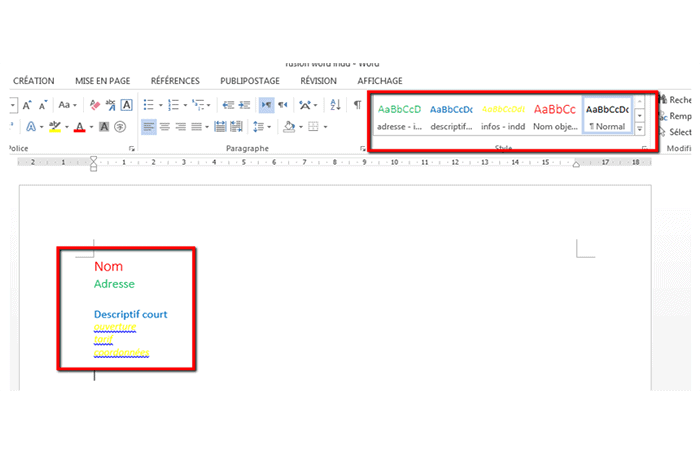
- Hakbang 2: Pagkatapos ay pagsamahin ang Excel file.
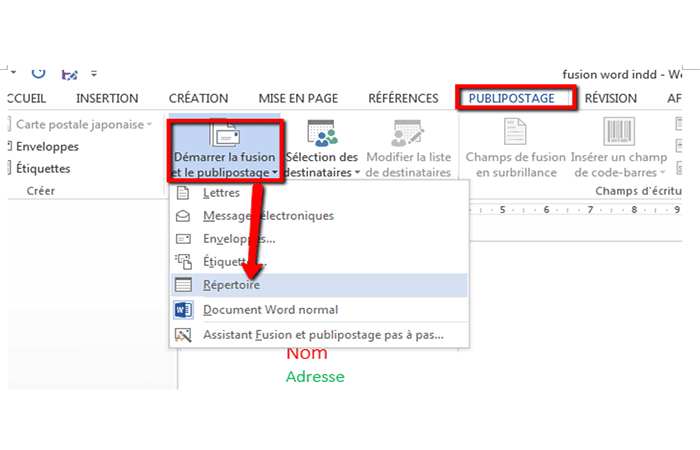
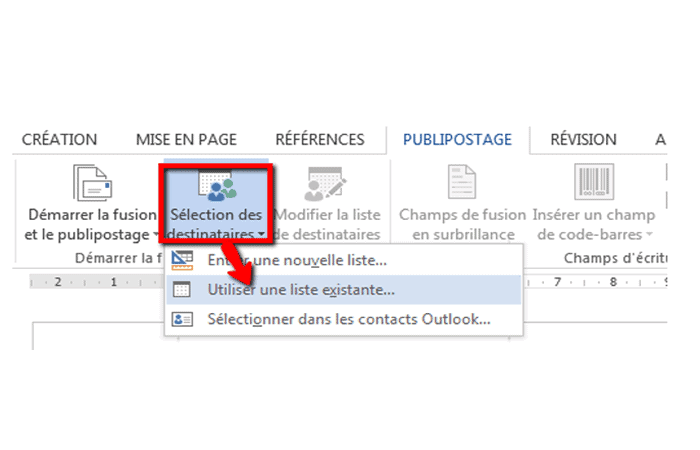
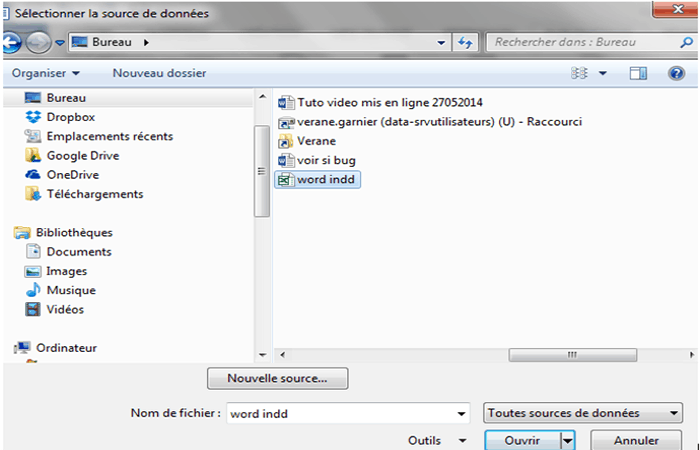
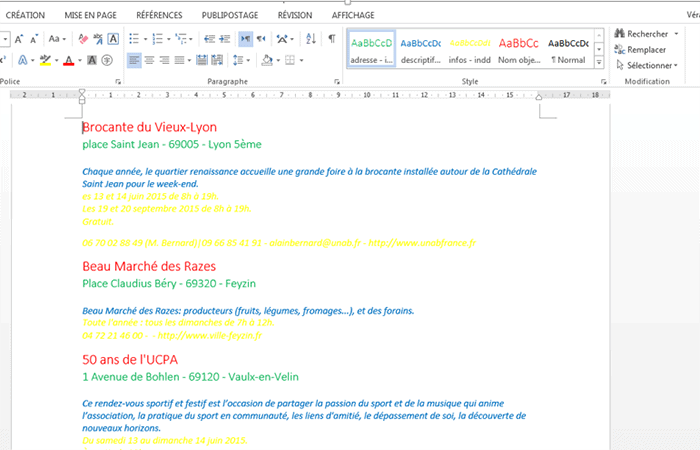
- Hakbang 3: Piliin ang iyong Excel export (na pinalitan ng pangalan na "indd word" sa screenshot sa ibaba)
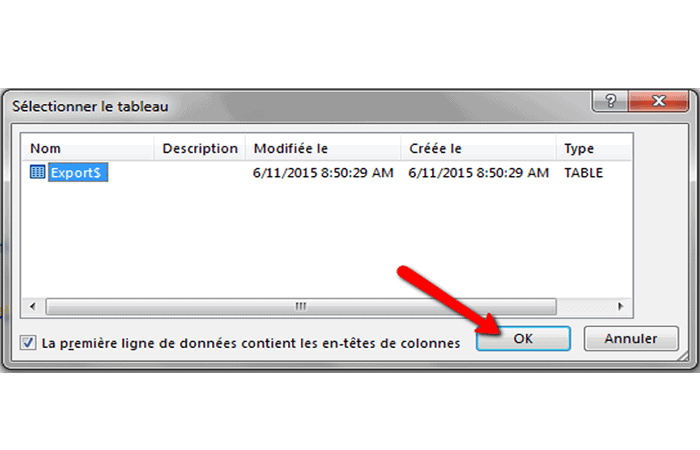
PAALALA : Kung hindi mo binago o pinahusay ang iyong Excel export, isang sheet lang ang kasama rito, kaya kailangan mo lang i-validate.
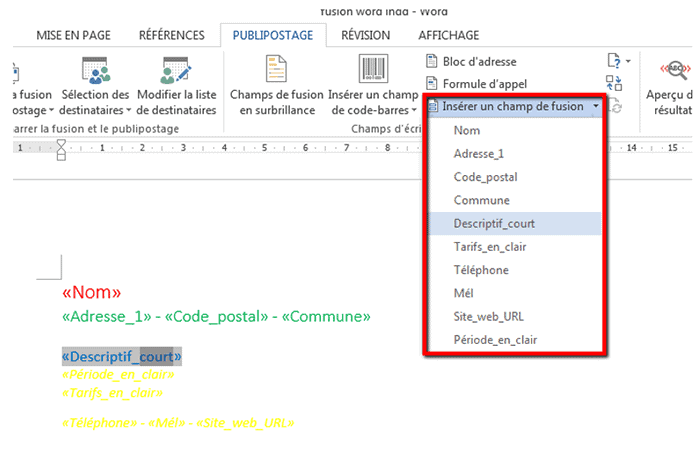
- Hakbang 4: Itugma ang mga field sa pamamagitan ng pag-click sa menu Ipasok ang merge na field.
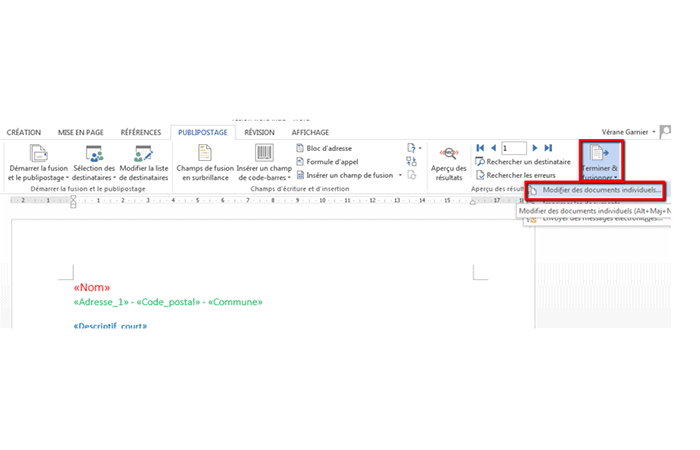
- Hakbang 5: Pagkatapos ay i-click Tapusin ang pagsasanib pagpili ng pagpipilian Mag-edit ng mga dokumento nang paisa-isa.
- Hakbang 6: I-save ang iyong direktoryo.
PAALALA : Ang InDesign ay hindi kinakailangang tugma sa .docx, kaya inirerekomenda namin na i-save ito sa .doc format.
2. I-import ang dokumento ng Word sa InDesign
Ngayon na handa na ang iyong direktoryo, maaari mong buksan ang Word sa InDesign. Maaari mong piliing i-convert ang mga istilo ng Word sa mga istilo ng InDesign o itugma ang mga istilo ng Word sa mga istilo ng InDesign.
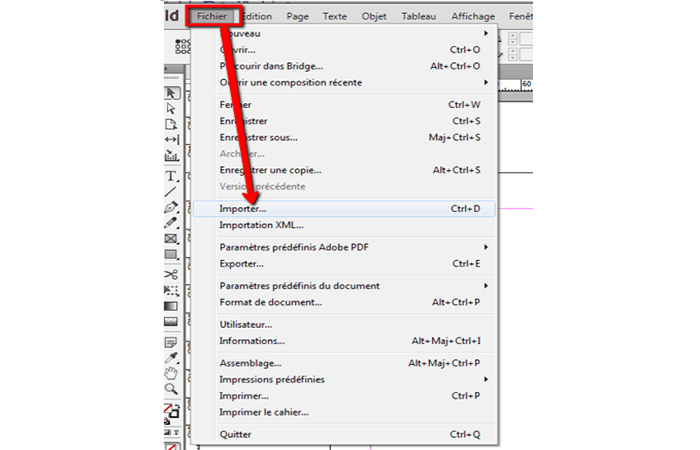
- Hakbang 1: Sa InDesign, i-click File / Import.
- Hakbang 2: Kapag pumipili ng source file, lagyan ng check ang kahon Ipakita ang mga opsyon sa pag-import at mag-click bukas.
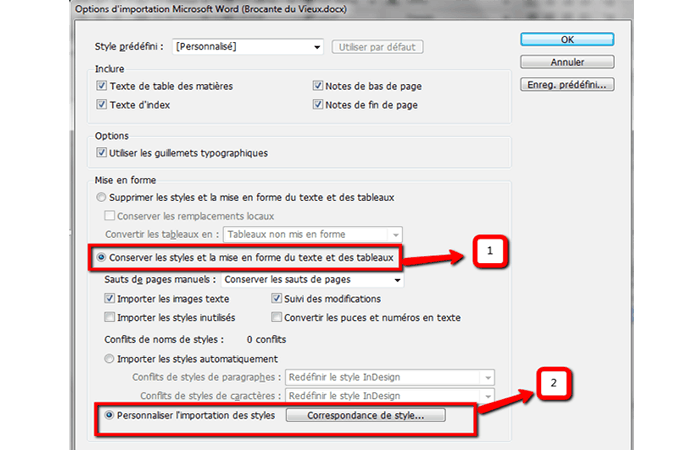
- Hakbang 3: Sa window ng mga pagpipilian sa pag-import, dapat mong tiyakin na ang Panatilihin ang mga istilo at pag-format ng text at kahon ng mga talahanayan maging aktibo, pagkatapos ay isaaktibo ang pagpipilian I-customize ang istilo ng pag-import at i-click ang pindutan Tugma sa istilo.
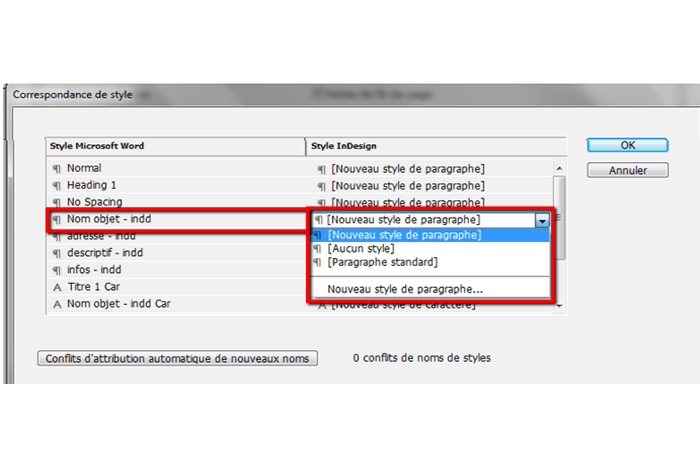
Sa window na ito, para sa bawat istilo ng Word, pumili ng opsyon mula sa menu sa ibaba ng istilong InDesign:
- Kung ang InDesign ay hindi nakahanap ng anumang mga salungatan, pumili Bagong istilo ng talata o Bagong istilo ng karakter
- Kung may nakitang conflict ang InDesign, piliin ang opsyon Muling tukuyin ang istilo ng InDesign para i-format ang na-import na text sa Word style. Pumili ng kasalukuyang istilo ng InDesign upang baguhin ang pag-format ng teksto na gumagamit ng istilo, at pumili Awtomatikong palitan ang pangalan upang baguhin ang pangalan ng istilo ng Word.
- Hakbang 4: Sinag clic en tanggapin upang isara ang kahon Dialog ng pagmamapa istilo at muli sa tanggapin upang i-import ang dokumento.
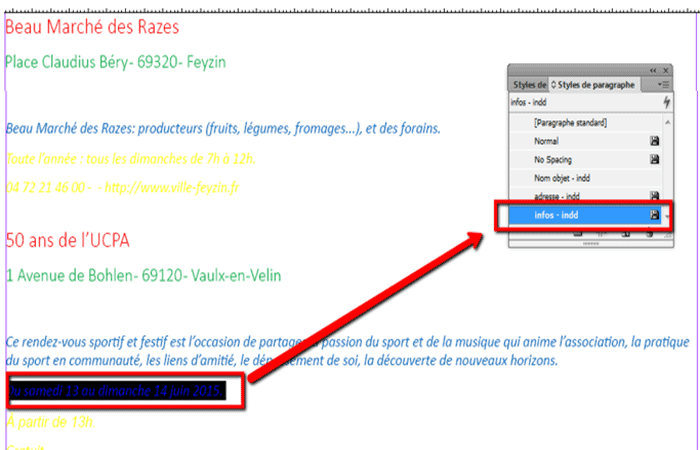
- Hakbang 5: At panghuli, i-import ang iyong data sa pamamagitan ng pag-click sa kaliwang sulok sa itaas ng iyong dokumento. Magagawa mong suriin sa paleta ng mga istilo kung nailapat na ang lahat ng mga katugmang istilo.
Espesyal na kaso ng mga dokumento na dapat gumamit ng ilang istilo sa parehong linya para buksan ang Word sa InDesign
Kung sa iyong brochure ay gusto mong gumamit ng ilang mga istilo ng talata sa parehong linya, narito ang isang tip na magbibigay-daan sa iyong madaling mahawakan ang partikular na kaso.
Halimbawa: [Estilo 1] Pangalan ng Bagay – [Estilo 2] Petsa
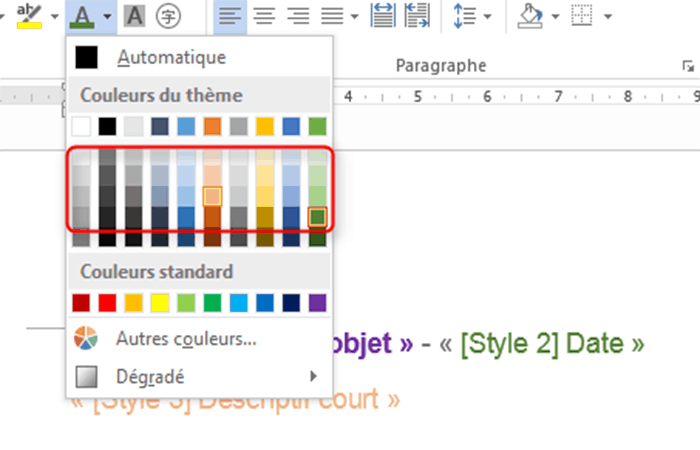
- Hakbang 1: Sa iyong Word document, maglapat ng ibang kulay sa bawat merge na field
PAALALA : Para masigurong madali mong matukoy ang mga kulay pagkatapos i-blend sa InDesign, huwag gumamit ng mga karaniwang kulay, kundi ng iba pang mga kulay mula sa paleta.
- Hakbang 2: I-save ang iyong dokumento ng Word at pagkatapos ay pagsamahin ito sa InDesign tulad ng ipinaliwanag sa itaas, ngunit huwag suriin ang Ipakita ang check box ng mga opsyon sa pag-import.
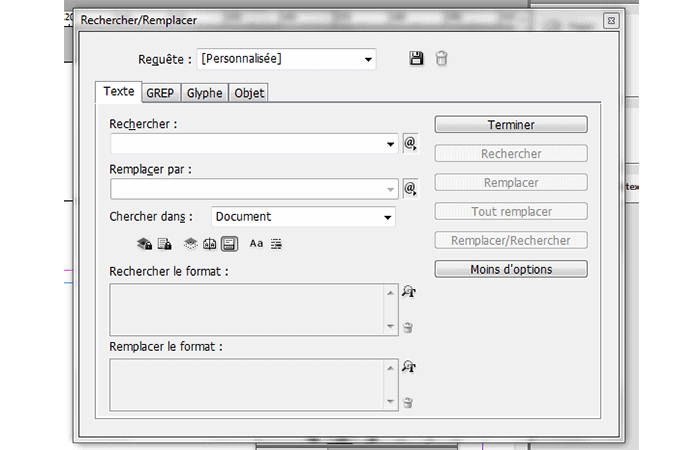
- Hakbang 3: Kapag ang dokumento ay pinagsama sa InDesign, gamitin ang keyboard shortcut CTRL + F upang ipakita ang bintana Hanapin ang / Palitan
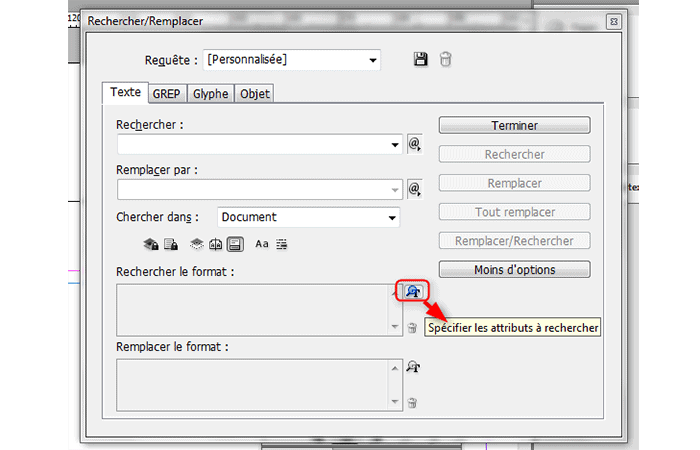
- Hakbang 4: Sa window na ito, gamitin ang field format maghanap ng hanapin / palitan sa iyong mga kulay. Mag-click sa icon lente matatagpuan sa kanan ng window upang mahanap ang unang kulay.
- Hakbang 5: Sa window na ito, sa kaliwang column, piliin ang opsyon Kulay ng character.
- Hakbang 6: Pagkatapos ay piliin ang naaayon sa 1st format mula sa listahan ng mga kulay. Ang mga kulay ng salita ay madaling matukoy dahil ang mga ito ay prefix "Salita-". I-click tanggapin upang mapatunayan
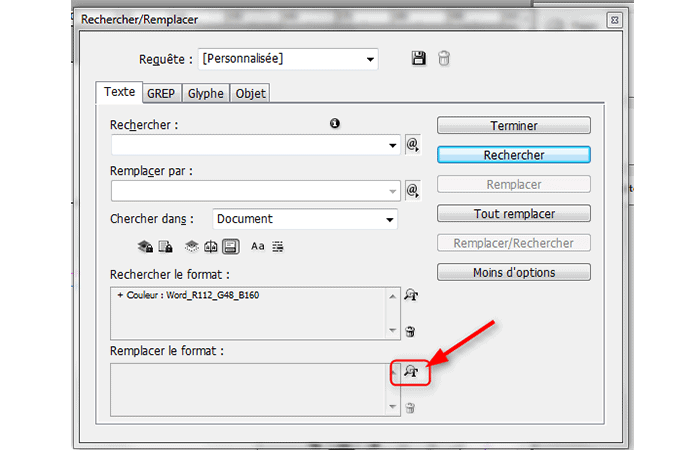
- Hakbang 7: Sa bintana Hanapin / Palitan, mag-click ngayon sa icon lente ng bloke format Palitan.
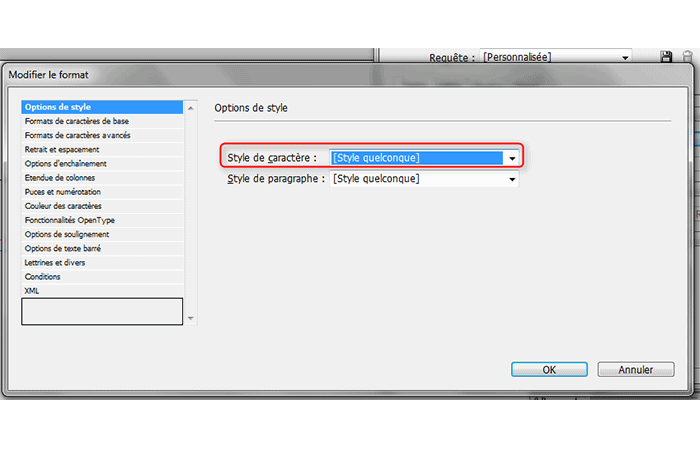
- Hakbang 8: Sa window na ito, piliin ang menu istilo ng karakter upang magtalaga ng angkop na istilo
Maaaring interesado kang magbasa tungkol sa: Paano Gumawa ng Kurbadong Teksto sa InDesign – Tutorial
Tulad ng makikita mo, ang mga pamamaraan na ito upang buksan ang Word sa InDesign ay napaka-simple at kung susundin mo ang mga ito nang sunud-sunod, magagawa mong gawin ang iyong mga pag-import kahit kailan mo gusto. Inirerekumenda namin na magsanay ka upang natural itong dumating sa iyo. Sana nakatulong kami sa iyo.

Ang pangalan ko ay Javier Chirinos at ako ay mahilig sa teknolohiya. Sa natatandaan ko, mahilig ako sa computer at video games at ang libangan na iyon ay nauwi sa trabaho.
Mahigit 15 taon na akong naglalathala tungkol sa teknolohiya at gadgets sa Internet, lalo na sa mundobytes. Sa
Isa rin akong dalubhasa sa online na komunikasyon at marketing at may kaalaman sa pagbuo ng WordPress.