Napakadaling Baguhin ang Default na Printer sa Windows 10 at may tatlong magkakaibang paraan para magtakda ng Default na Printer sa iyong computer.
Baguhin ang Default na Printer sa Home windows 10
Sa isang Home windows 10 pc, maaari mong parehong itakda ang iyong indibidwal na default na printer o payagan ang Home windows na pangasiwaan ang default na printer sa iyong pc.
Kapag manu-mano kang nagtakda ng default na printer sa iyong pc, ang lahat ng mga trabaho sa pag-print ay palaging ipapadala sa iyong piniling printer.
Nakakatulong ang setup na ito kung sakaling ang iyong pc ay nakatakda sa isang partikular na lokasyon (Tirahan o Lugar ng Trabaho) at bilang karagdagan kung mayroon kang ilang mga printer, gayunpaman, piliin ang pagpapadala ng mga trabaho sa pag-print sa isang napiling printer.
Ang isang disbentaha ng pagtatakda ng default na printer ay kailangan mong palitan ang default na printer, sa tuwing dadalhin mo ang iyong Residence pc sa lugar ng trabaho o ihatid ang iyong workplace pc sa Residence.
1. Baguhin ang Default na Printer Gamit ang Notepad
Ang isang simpleng diskarte upang baguhin ang default na printer sa Home windows 10 ay sa pamamagitan ng paggamit ng Notepad App.
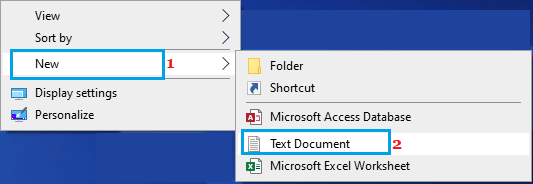
Buksan ang Notepad App o mag-right-click sa Desktop at piliin ang New > Textural Doc option.
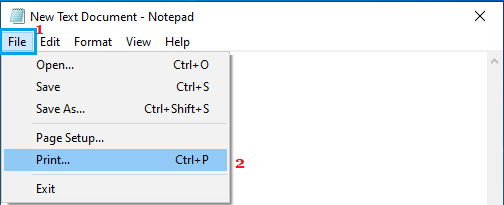
Sa Bagong Tekstong Dokumento, i-click ang tab na File at piliin ang opsyong I-print sa drop-down menu.
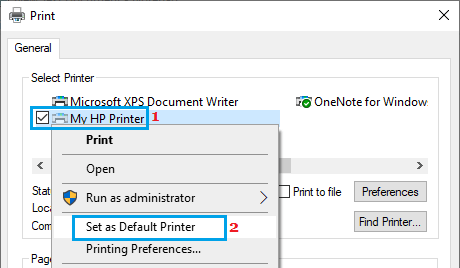
Sa susunod na screen, i-right-click ang gusto mong Printer at piliin ang Set as Default Printer.
2. Baguhin ang Default na Printer Gamit ang Mga Setting
Ang popular na diskarte sa Itakda o Baguhin ang Default na Printer sa Home windows 10 ay sa pamamagitan ng paggamit ng Settings App sa iyong pc.
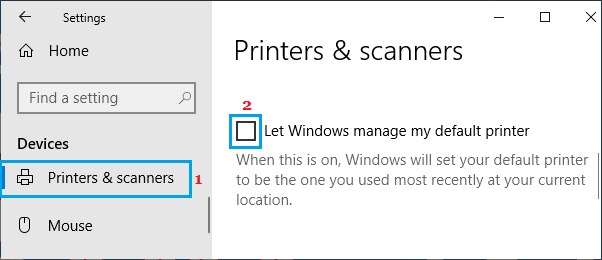
Pumunta sa Mga Setting > Mga Yunit > piliin ang Mga Printer at Scanner sa kaliwang pane. Sa kanang pane, mag-scroll pababa at alisin ang tsek sa Let Windows handle my default printer option.
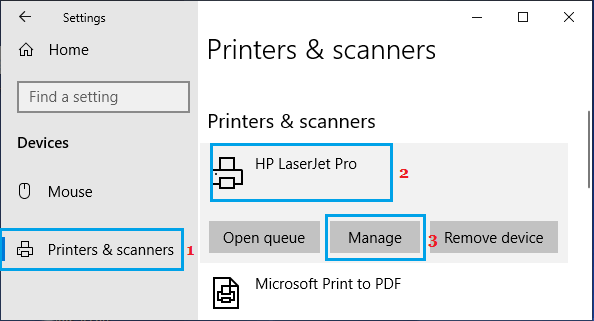
Mag-scroll pataas sa parehong screen > piliin ang Printer na gusto mong itakda bilang default at i-click ang Handle.
Sa susunod na screen, i-click ang button na Itakda bilang Default.
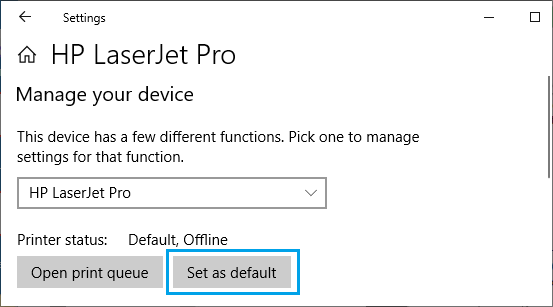
Ang napiling printer ay bubuo na ngayon sa default na Printer sa iyong pc. Pagkatapos nito, makikita mo ang lahat ng iyong mga pag-print na pupunta sa iyong napiling default na printer.
3. Baguhin ang Default na Printer Gamit ang Management Panel
Buksan ang Management Panel > siguraduhing nasa Class view ka at i-click ang View Units & Printers.
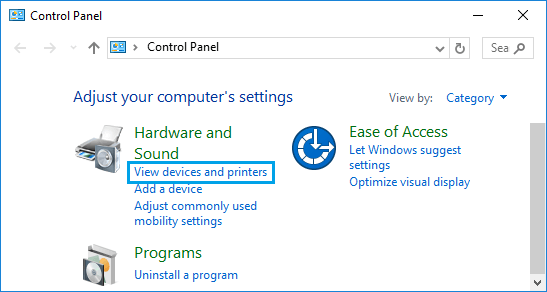
Sa susunod na screen, i-right-click ang gusto mong Printer at piliin ang Itakda bilang Default na Printer sa contextual menu.
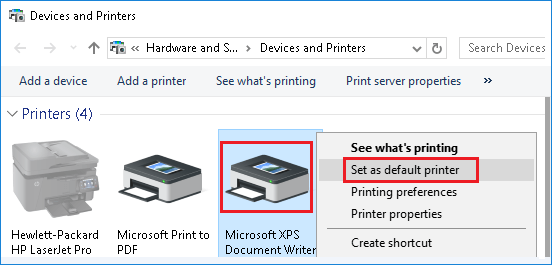
Pagkatapos nito, ang Home windows 10 ay palaging magpapadala ng mga tagubilin sa pag-print sa iyong napiling default na Printer.
- Ang Default na Printer ay Nagpapanatili ng Pagbabago sa Home windows 10
- Baguhin ang Kulay ng Taskbar sa Home windows 10

Ang pangalan ko ay Javier Chirinos at ako ay mahilig sa teknolohiya. Sa natatandaan ko, mahilig ako sa computer at video games at ang libangan na iyon ay nauwi sa trabaho.
Mahigit 15 taon na akong naglalathala tungkol sa teknolohiya at gadgets sa Internet, lalo na sa mundobytes. Sa
Isa rin akong dalubhasa sa online na komunikasyon at marketing at may kaalaman sa pagbuo ng WordPress.