Pinoprotektahan ang isang kabuuan Backup of iPhone or iPad sa Home bintana Ang PC ay isang mahusay na pananggalang tungo sa pagkawala ng kaalaman. Makikita mo sa ibaba ang mga hakbang sa I-backup ang iPhone sa Windows 10 PC gamit ang iTunes.
I-backup ang iPhone sa Home windows PC
Bagama't ang mga automated na iCloud Backup ay simpleng i-setup sa iPhone, hindi dapat ituring ang mga ito bilang isang buong backup ng iPhone.
iCloud Backups, huwag isama ang iMessages, iCloud Pictures, Notes, Calendars at iba't ibang kaalaman na makukuha sa iCloud.
Bukod pa rito, hindi na-backup ng iPhone ang lahat ng Kaalaman nito sa iCloud, kung sakaling maubusan ka ng espasyo sa aparador sa iyong libreng iCloud Account (5 GB).
Sa ganoong sitwasyon, kakailanganin mong pareho na I-release ang iCloud Storage House o bumili ng karagdagang iCloud cupboard space sa pamamagitan ng pag-sign up para sa buwanang iCloud storage plan ng Apple.
Kung ikukumpara, ang mga backup ng iTunes ay maaaring ma-download sa katutubong imbakan sa iyong Home windows pc at sa gayon ay isama nila ang halos lahat ng impormasyon na nasa iyong iPhone.
1. I-backup ang iPhone sa Home windows Pc Gamit ang iTunes
Kunin at I-set up ang pinakabagong Modelo ng iTunes sa iyong Pc (kung hindi pa nakalagay) at obserbahan ang mga hakbang sa ibaba upang I-backup ang iPhone sa Home windows 10 pc gamit ang iTunes.
1. Pagbubukas iTunes sa pc mo.
2. sumali iPhone sa USB daungan ng pc gamit ang gamit nitong Lightning to USB cable.
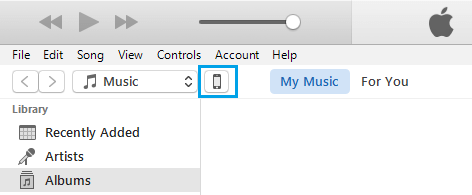
3. Sa dakong huli, mag-click sa Telepono icon kasi parang nasa display ng pc mo.
Kaugnay: Ano ang gagawin kung ang iPhone ay Hindi Nagpapakita sa iTunes
4. Sa kasunod na display, mag-click sa abstract tab sa loob ng kaliwang pane. Sa angkop na pane, pumili Itong pc pagpipilian at mag-click sa Muli Ngayon button.
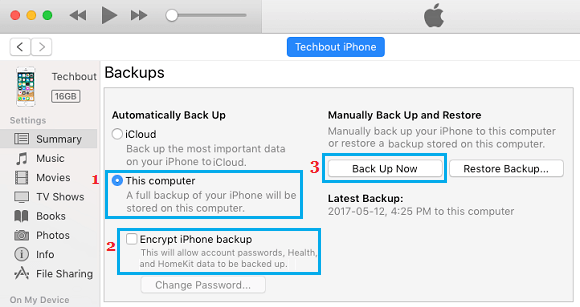
Magagawa mong i-verify I-encrypt ang iPhone Backup, kung sakaling gusto mo pang mag-backup ng Mga Password, Kabutihan at Kaalaman sa Pag-eehersisyo.
Kung pipiliin mo ang pagpipiliang Naka-encrypt na Backup, maaari kang i-prompt na mag-setup ng isang Password upang makapasok sa Naka-encrypt na Backup.
Mangyaring tandaan lamang na tandaan at isulat ang password na ito sa isang ligtas na lugar. Hindi mo maipasok ang naka-encrypt na backup nang hindi nakapasok sa password na ito.
5. Kapag nag-click ka sa Muli Ngayon button, sisimulan ng iTunes ang paraan ng paglikha ng isang buong backup ng iyong iPhone at ise-save nito ang backup na file sa iyong pc
Ang oras upang tapusin ang backup na kurso ay umaasa sa dami ng kaalaman doon sa iyong iPhone. Ang pag-unlad ng backup na kurso ay malamang na ipahiwatig ng isang progress bar at mga mensahe na ipinapakita sa iTunes.
Ano ang kasama sa iTunes Backup?
Ang isang tipikal na iTunes backup ng iPhone ay binubuo ng halos lahat ng impormasyon doon sa iyong gadget, kasama ang lahat ng Mga Larawan, Pelikula, Mensahe, Mga Contact, Kalendaryo, Apps at Well Being Knowledge.
Ang mga app, Musika, Mga Motion picture, Podcast, Mga Ringtone at Mga Aklat ay hindi kasama sa isang iTunes Backup dahil kadalasang dina-download lang ang mga ito mula sa App Retailer.
Gayunpaman, maaari mo lamang ilipat ang mga gadget na binili mula sa iTunes at App Retailer sa iPhone sa pamamagitan ng pagsunod sa mga hakbang sa ibaba.
1. Pagbubukas iTunes sa pc mo.
2. Sumali sa iyong iPhone sa USB Port ng Pc na gumagamit ng gamit nitong Lighting to USB cable.
3. Sa sandaling lumitaw ang iyong iPhone sa iTunes, mag-click sa talaksan > Units > Lumipat ng Mga Pagbili mula sa iPhone.
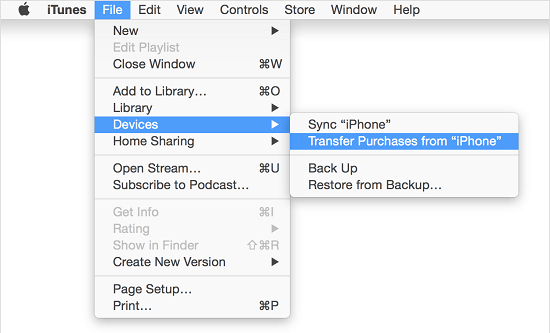
4. Ang lahat ng mga pagbili ay malamang na ililipat sa iyong iPhone.
Sana, nag-alok ito sa iyo ng isang mahusay na pag-unawa sa 2 ganap na magkakaibang mga diskarte out doon upang i-backup ang iyong iPhone o iPad.
- Ibalik ang iPhone Gamit ang Backup sa Home windows Pc
- Magpagaling iPhone Nang walang iTunes Backup

Ang pangalan ko ay Javier Chirinos at ako ay mahilig sa teknolohiya. Sa natatandaan ko, mahilig ako sa computer at video games at ang libangan na iyon ay nauwi sa trabaho.
Mahigit 15 taon na akong naglalathala tungkol sa teknolohiya at gadgets sa Internet, lalo na sa mundobytes. Sa
Isa rin akong dalubhasa sa online na komunikasyon at marketing at may kaalaman sa pagbuo ng WordPress.