Ang ERR_SSL_PROTOCOL_ERROR sa Windows 10 ay kadalasang nagpapahiwatig na ang web browser ay nagkakaproblema sa pagtatatag ng ligtas na koneksyon sa pagitan ng iyong computer at ng website na sinusubukan mong i-access.

Pag-aayos: ERR_SSL_PROTOCOL_ERROR sa Home windows 10
Sa pangkalahatan, ang ERR_SSL_PROTOCOL_ERROR ay idinisenyo upang protektahan ang mga customer mula sa pag-access ng walang alinlangan na nakakapinsala o hindi ligtas na mga web site.
Gayunpaman, maaaring mangyari ang error na ito bilang resulta ng mga isyu sa Komunidad, Sira o Lumang Cache, at pagkakaroon ng malware sa iyong laptop.
1. I-clear ang Browser Cache
Magsimula sa pamamagitan ng pag-clear sa cache ng browser sa iyong laptop upang maalis ang potensyal para sa ERR_SSL_PROTOCOL_ERROR na dinala bilang resulta ng naka-cache na web page ng error.
Ang mga hakbang sa I-clear ang Browser Cache ay aasa sa Net Browser (Chrome, Safari o Edge) na inilagay sa iyong laptop.
Kung gumagamit ka ng Chrome Browser, i-click ang 3-dots menu icon > i-hover ang mouse sa ibabaw ng More Tools at piliin ang opsyong Clear Searching Data sa side-menu.
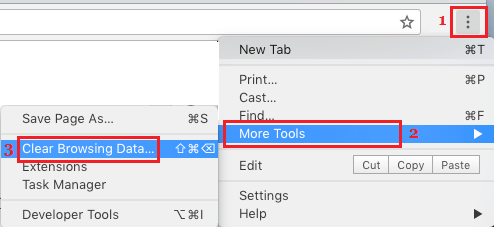
Sa susunod na screen, i-click ang button na I-clear ang Impormasyon.
2. Strive Community Troubleshooter
Kung ang pag-clear sa Browser Cache ay hindi tumulong, tingnan ang built-in na Home windows 10 Community Troubleshooter ay maaaring makatulong sa pag-aayos ng downside na ito.
1. Pumunta sa Mga Setting > Komunidad at Web > mag-scroll pababa sa kanang pane at i-click ang Community Troubleshooter.
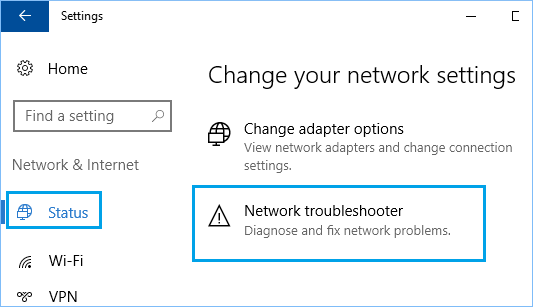
2. Abangan ang troubleshooter para matukoy ang mga problema at sundin ang mga tagubilin sa screen para ayusin ang mga problema sa iyong laptop.
Kung hindi maayos ng Community Troubleshooter ang isyu, lumipat sa iba't ibang hakbang sa pagkuha ng mga larawan.
3. I-clear ang SSL Certificates Cache
Sundin ang mga hakbang sa ibaba upang i-clear ang cache ng SSL Certificates na naka-save sa iyong laptop.
1. I-right-click ang button na Simulan at i-click ang Run.
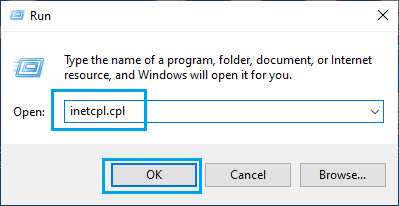
2. Sa loob ng Run Command window, i-type ang inetcpl.cpl at i-click ang OK.
3. Sa screen ng Web Properties, piliin ang tab na Content at i-click ang button na Clear SSL state.
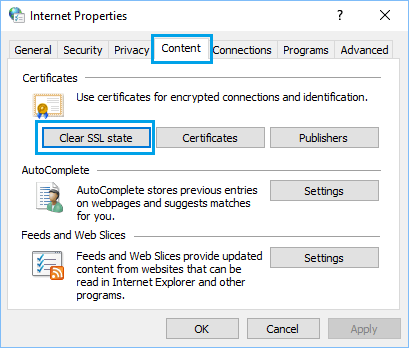
4. Pindutin ang OK para isara ang window ng Web Properties.
Siguraduhing i-restart ang computer para magamit ang mga pagbabago.
4. I-verify Kung Nabago ang File ng Host
Kadalasan, ang Hosts File na matatagpuan sa C:windowssystem32driversetc ay maaaring mabago ng malware at maharangan ang pagpasok sa ilang partikular na website.
1. I-right-click ang button na Simulan at i-click ang Run.
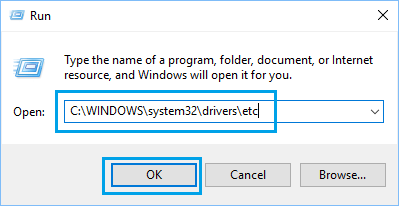
2. Sa Run Command window, i-sort ang C:WINDOWSsystem32driversetc at i-click ang OK.
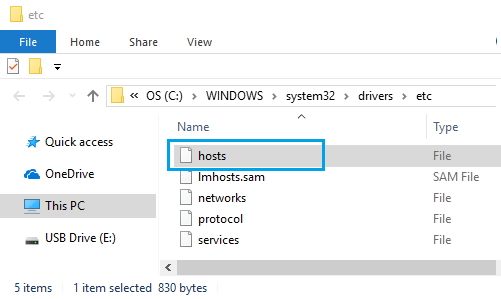
3. Sa susunod na screen, i-double click ang Hosts File at piliin na buksan ito gamit ang Notepad.
4. Sa loob ng Hosts File, burahin ang lahat ng entry na naglalaman ng mga pangalan ng mga website na sinusubukan mong i-access at i-save ang file.
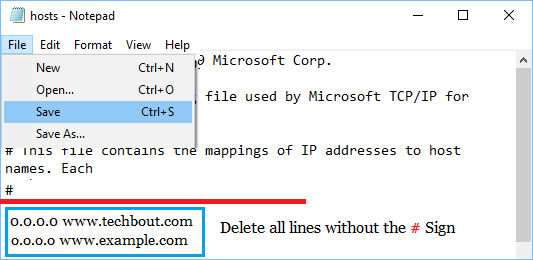
Burahin mo na lang lahat ng entry nang walang # signal at magiging maayos ka na.
5. Huwag paganahin ang Mga Proxy Server
Ang paggamit ng mga setting ng Proxy Server ay nilayon upang ma-trigger ang mga isyu sa pagkakakonekta ng komunidad, isinasaalang-alang ang pag-access sa mga tiyak na web site.
1. Buksan ang Mga Setting > i-click ang tab na Komunidad at Web.
2. Sa susunod na screen, i-click ang Proxy sa kaliwang pane. Sa kanang pane, i-disable ang opsyong Automatic detect settings , na makikita sa ilalim ng seksyong 'Computerized Proxy Setup'.
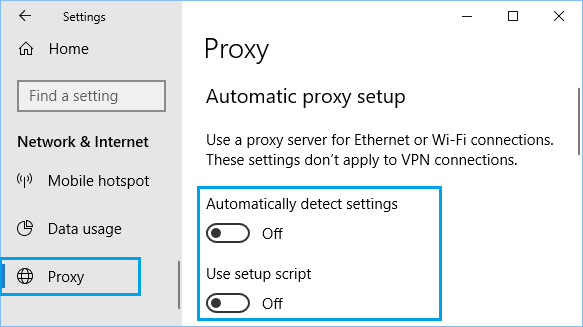
Sa parehong screen, mag-scroll pababa at huwag paganahin ang opsyon na Gumamit ng Proxy server sa ilalim ng seksyong Manual proxy.
6. Energy Flush Modem/Router
Tanggalin sa saksakan ang Modem/ Router mula sa power supply nito at matiyagang bantayan ito sa loob ng 60 segundo.
Pagkatapos ng 60 segundo, ikonekta muli ang Modem/Router sa pinagmumulan ng kuryente nito at abangan ang pag-ilaw ng lahat ng ilaw.
Ngayon, tingnan kung sakaling handa na ang iyong laptop na kumonekta sa web, nang walang mensahe ng error.
