Bilang paraan upang protektahan ang iyong privacy, mahalagang maunawaan mo ang kahit isang paraan upang madaling i-lock ang screen ng iyong Windows computer. Mayroong 5 iba't ibang paraan para i-lock ang screen sa Windows 10.
Lock Display screen sa Home windows 10
Kapag nahanap mo ang iyong sarili sa isang opisina, maaaring mayroong iba't ibang mga tao sa paligid mo, na magpapataas ng pagkakataon na matuklasan ang pribadong kaalaman.
Maaaring mangyari ito kung aalis ka sa iyong cubicle, work desk o work nook para sa isang espresso break at bukod pa rito ay nangyayari kapag may isang tao na hindi inaasahang nagpakita sa iyong cubicle.
Ang isang simpleng diskarte sa pag-iwas sa iyong pribadong data at iba't ibang mga bagay mula sa nakikita ng iba ay ang pumasok sa gawi ng pag-lock ng Display screen sa iyong pc, sa tuwing lalayo ka rito.
Samakatuwid, nag-aalok kami sa ilalim ng 5 alternatibong paraan upang mai-lock ang screen ng Display sa ilang sandali ng Home windows 10.
1. I-lock ang Display screen Gamit ang Ctrl +Alt +Delete Keys
Pindutin ang Ctrl + Alt + Delete keys nang sabay-sabay sa keyboard ng iyong computer at i-click ang Lock option sa pop-up screen na lilitaw.
Bagama't malamang na iyon ang pinakakaraniwang ginagamit na pamamaraan upang mai-lock ang screen ng Display sa Home windows 10 sa ilang sandali, hindi ito mabilis dahil ang pangalawang diskarte na ibinigay sa ilalim.
2 I-lock ang Display screen Gamit ang mga Home window + L Keys
Pindutin ang Windows Sign + L keys nang sabay-sabay sa Keyboard ng iyong computer at agad kang mala-lock nito palabas ng kasalukuyang screen at dadalhin ka sa Login screen.
3. I-lock ang Display screen Gamit ang Begin button
I-click ang button na Simulan > Icon ng Tao at pagkatapos ay i-click ang Opsyon ng Lock.
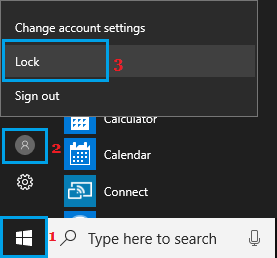
Ang pamamaraan na ito ay angkop para sa mga indibidwal na nahihirapang alalahanin ang Mga Shortcut sa Keyboard.
4. Lumikha ng Shortcut to Lock Display screen sa Home windows 10
Kung sakaling matuklasan mong mahirap alalahanin ang mga keyboard shortcut, maaari kang gumawa ng shortcut na maaaring magbigay-daan sa iyong I-lock ang Display screen sa Home windows 10 sa pamamagitan ng pag-click dito.
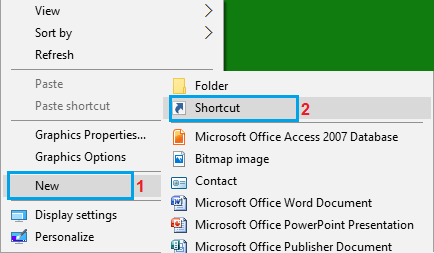
1. Mag-right-click sa anumang malinis na bahay sa Desktop > i-click ang Bago > Shortcut.
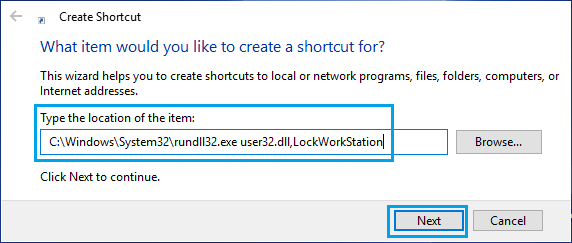
2. Sa screen na Gumawa ng Shortcut, ilagay ang C:WindowsSystem32rundll32.exe user32.dll,LockWorkStation bilang lokasyon para sa produkto at i-click ang button na Susunod.
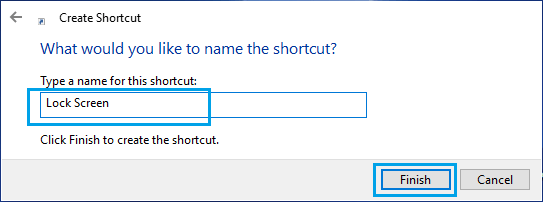
3. Sa susunod na screen, mag-type ng Pamagat para sa shortcut (maaari mo itong pangalanan na “Lock Screen”) at i-click ang End.
4. Susunod, i-right-click ang bagong gawang Shortcut at piliin ang opsyong I-pin sa taskbar.
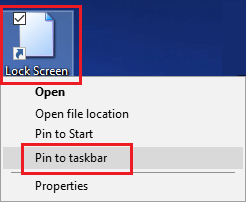
Idaragdag nito ang Shortcut para sa Lock Screen sa taskbar, na gagawing madali ang pag-lock ng screen sa iyong computer anumang oras sa pamamagitan ng pag-double click sa Shortcut.
5. Regular na I-lock ang Display screen Gamit ang Display screen Saver
Gamit ang Mga Setting ng Display screen Saver, maaari mo ring gawing robotically Lock Display ang screen ng iyong pc nang mabilis dahil lumalabas ang display screen saver.
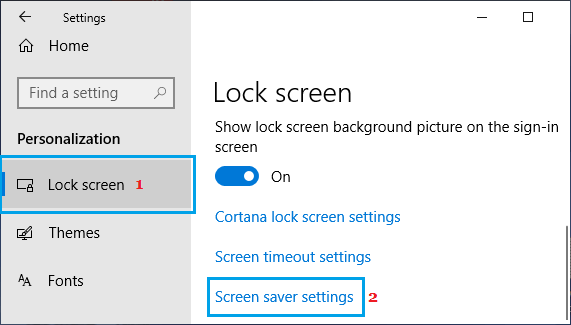
1. Pumunta sa Mga Setting > Pag-personalize > I-lock ang Screen > mag-scroll pababa sa kanang pane at i-click ang link na Mga Setting ng Screen Saver.
2. Sa screen ng Display screen Saver Settings, piliin ang On resume, show logon screen option.
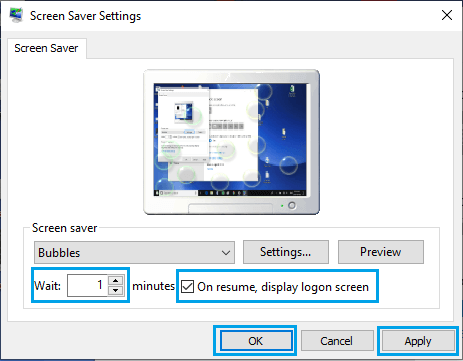
3. I-click ang Ilapat at OK.
Gaya ng makikita mo sa larawan sa itaas, ang opsyong "Wait" ay nangangahulugan na maaari mong itakda ang oras ng paghihintay, at pagkatapos ay magiging aktibo ang screen saver sa iyong computer.
Pagkatapos ma-trigger ang Display screen Saver, maaari kang lumabas sa Display screen Saver sa pamamagitan ng pag-tap sa observe pad (o apurahang anumang key) at ilagay ang iyong Login Password para makuha ang iyong Person Display screen.
- Pag-aayos: Baguhin ang Display screen Saver Choice na Grayed Out sa Home windows 10
- Ang tamang paraan upang Tanggalin ang Mga Larawan sa Background ng Desktop sa Home windows 10

Ang pangalan ko ay Javier Chirinos at ako ay mahilig sa teknolohiya. Sa natatandaan ko, mahilig ako sa computer at video games at ang libangan na iyon ay nauwi sa trabaho.
Mahigit 15 taon na akong naglalathala tungkol sa teknolohiya at gadgets sa Internet, lalo na sa mundobytes. Sa
Isa rin akong dalubhasa sa online na komunikasyon at marketing at may kaalaman sa pagbuo ng WordPress.