Kung nakatagpo ka ng pangangailangang mag-print ng artikulo mula sa web, maaaring kailanganin mong i-print ito gamit ang mga advertisement, banner at iba pang hindi kanais-nais na bagay. Matutuklasan mo sa ibaba ang mga hakbang upang Mag-print ng Mga Net Page na Walang Mga Advertisement sa Kapote.
Mag-print ng Mga Net Page na Walang Mga Advertisement sa Mac
Dahil kakailanganin mong magkaroon na ng kasanayan, ang pagpi-print ng mga pahina sa internet mula sa anumang web site sa web sa lahat ng oras ay nagreresulta sa kakulangan ng papel at toner, dahil makikita mo ang iyong sarili na nagpi-print ng Mga Advertisement, Banner at iba't ibang hindi kanais-nais na bagay.
Bagama't makakatipid ka ng papel sa pamamagitan ng pag-print ng dalawang pahina sa bawat sheet sa Mac, makikita mo pa rin ang iyong sarili na gumagamit ng toner sa loob ng printer na naka-hook up sa iyong Mac.
Sa kabutihang palad, mayroong diskarte sa pag-print ng mga pahina sa internet nang walang Mga Advertisement sa Mac na gumagamit ng built-in na Reader mode sa Safari browser.
Ang kinalabasan ay maaaring isang pag-print lamang ng artikulo mula sa iyong paboritong web site, na walang nakakagambala sa Mga Advertisement, banner, pag-format at iba't ibang hindi kanais-nais na bagay.
Maliban sa pag-save ng Papel at Toner, ang pag-print ng mga pahina sa internet na walang Mga Advertisement ay makakatulong sa iyo na bigyang pansin ang nilalaman ng materyal ng artikulo, nang hindi naaabala ng makulay na mga banner at iba't ibang bagay.
Mga Hakbang sa Pag-print ng Mga Net Page na Walang Mga Advertisement sa Mac
Sumunod sa mga hakbang sa ibaba upang mag-print ng mga pahina sa internet nang walang Mga Advertisement sa iyong Mac.
1. Buksan ang ekspedisyon ng pamamaril browser sa iyong Mac.
2. Pumunta sa web page sa internet sa web na gusto mo lang i-print nang walang Mga Advertisement sa iyong Mac.
3. Sa dakong huli, mag-click sa Tingnan ang iyong Bansa posibilidad sa loob ng prime menu bar ng iyong Mac pagkatapos ay mag-click sa Kasalukuyang Mambabasa sa loob ng drop-down na menu.
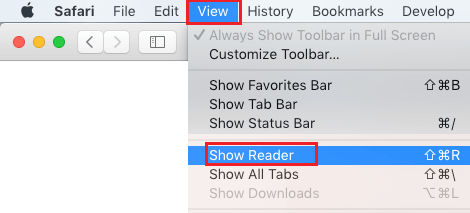
Salita: Maaari mo ring i-click ang Icon ng Reader sa loob ng URL bar ng online na web page upang makapasok sa reader mode.

4. Sa sandaling ang online na web page ay nasa market sa reader mode, Mag-click sa talaksan posibilidad sa loob ng prime menu bar ng iyong Mac at ang pag-click sa Print posibilidad sa loob ng drop-down na menu.
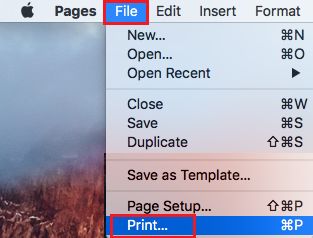
5. Sa window ng Print, baguhin ang mga setting ng pag-print kung kinakailangan.
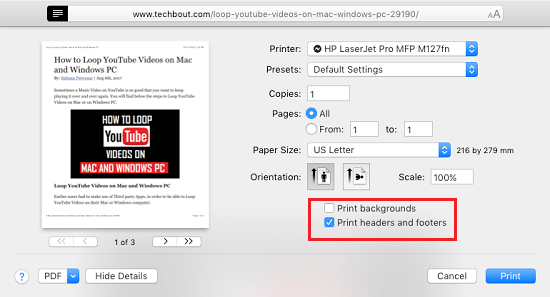
Tip: piliin Print Header at Footer posibilidad upang mai-print din ang tunay na pamagat ng web page sa internet at ang URL. Makakatulong ito sa iyo na banggitin ang web site at magagamit muli sa web site (kung kinakailangan).
Sa sandaling nai-print ang online na web page, mapapansin mo na na-print mo lamang ang nilalamang materyal ng online na web page at wala ni isa sa mga Advertisement, Banner o Widget ang na-print.
- Ang tamang paraan upang I-disable ang Two-Sided Printing Sa Mac

Ang pangalan ko ay Javier Chirinos at ako ay mahilig sa teknolohiya. Sa natatandaan ko, mahilig ako sa computer at video games at ang libangan na iyon ay nauwi sa trabaho.
Mahigit 15 taon na akong naglalathala tungkol sa teknolohiya at gadgets sa Internet, lalo na sa mundobytes. Sa
Isa rin akong dalubhasa sa online na komunikasyon at marketing at may kaalaman sa pagbuo ng WordPress.