Alam mo ba na ang iyong iPhone nangangahulugan na maaari kang mag-save ng mga webpage para sa offline na pag-aaral? Ang function na ito ay karaniwang kapaki-pakinabang habang natuklasan mo ang isang kamangha-manghang bagay sa web, gayunpaman hindi ka dapat magkaroon ng oras upang matutunan ito.
Sa tuwing nagse-save ka ng webpage sa iyong iPhone, maaaring i-save ang hyperlink para sa webpage, at bilang karagdagan, ang kopya ng webpage ay maaaring i-save sa iyong iPhone. Posibleng maaari mong ipasok ang naka-save na web page na ito nang walang koneksyon sa web, at gamitin ang hyperlink upang pumunta sa web site para sa mga karagdagang artikulong nagbibigay-kaalaman, sa lalong madaling makapasok ka sa isang koneksyon sa web.
I-save ang Mga Webpage sa Checklist ng Pag-aaral sa iPhone
Sundin ang mga hakbang sa ibaba upang maiwasan ang pag-aaksaya ng mga webpage mula sa iyong mga paboritong web site para sa offline na pag-aaral. Ang pag-uugaling ito ng pag-save ng mga webpage para sa offline na pag-aaral ay isang epektibong paraan upang magamit ang oras na ginugol sa pag-commute – I-save lang ang mga webpage sa labas ng iyong mga paboritong web site at i-skim ang mga ito offline na isinasaalang-alang ang pag-commute.
1. Mula sa display ng Residence, naka-on ang gripo ekspedisyon ng pamamaril
2. Ipasok ang iyong paboritong web site sa Safari at simulang maghanap ng artikulo sa web site
3. Sa sandaling matuklasan mo ang isang kamangha-manghang artikulo, mag-tap saanman sa mataas sa Safari browser upang buksan ang underside na menu sa iyong iPhone.
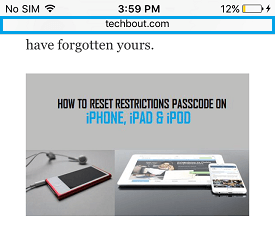
Gaya ng ipinahiwatig sa larawan sa itaas, ang pag-tap saanman sa loob ng minarkahang espasyo ay magbubukas sa ilalim na menu na makikita mo sa hakbang#4 na larawan sa ibaba. Ang isa pang paraan upang ipakita ang underside na menu ay ang pag-scroll pataas sa artikulo na maaari mong tingnan.
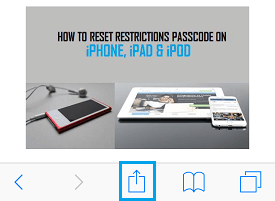
4. Mula sa ilalim ng iyong display, gripo sa Ibahagi ang icon. Tulad ng posibleng nakikita mo sa loob ng larawan sa ibaba, ang icon ng pagbabahagi ay maaaring nasa gitna ng underside na menu na may pataas na humaharap sa arrow.
5. Kasunod, gripo sa Idagdag sa Checklist ng Pag-aaral pindutan. Ang pindutan o icon na ito ay nabuo tulad ng isang pares ng mga salamin sa pag-aaral (Tingnan ang larawan sa ibaba).
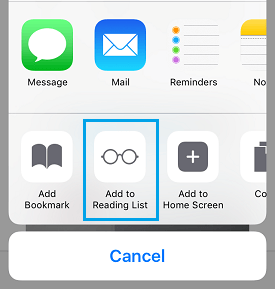
Ang webpage ay idinagdag na ngayon sa iyong checklist sa pag-aaral at maaari mong ipasok ang partikular na webpage ng web page na ito anumang oras, kahit na makita mong offline ang iyong sarili.
Maaari kang magpatuloy sa kursong ito ng at magdagdag ng mga karagdagang pahina sa checklist ng pag-aaral.
Ang tamang paraan sa Entry Studying Checklist Sa iPhone
Obserbahan ang mga hakbang sa ibaba upang ipasok ang mga naka-save na webpage sa iyong iPhone. Maaaring ma-access ang mga ito sa Checklist ng Pag-aaral ng iyong iPhone.
1. Mula sa display ng Residence, naka-on ang gripo ekspedisyon ng pamamaril upang buksan ang default na net browser ng iyong iPhone.
2. Sa sandaling nasa Safari ka, mag-tap sa Icon ng Checklist ng Pag-aaral. Ang icon ng Pag-aaral ng Checklist sa iyong iPhone ay kinakatawan ng isang bukas na icon ng e book na karaniwang mahirap na hindi pansinin.

3. Kasunod, faucet sa icon na lumalabas na parang isang pares ng salamin sa mata upang tingnan ang iyong checklist sa pag-aaral (Tingnan ang larawan sa ibaba)
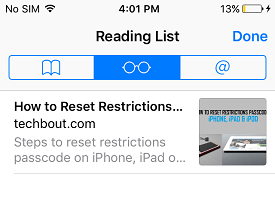
4. Sa pag-access sa iyong checklist sa pag-aaral, mag-tap sa anumang naka-save na web page na gusto mo lang matutunan at simulan ang isa sa pinakamahusay na paggamit ng iyong libreng oras.
- Ang tamang paraan upang I-save ang Webpage bilang PDF sa Iyong iPhone at iPad
- Ang tamang paraan upang I-block ang mga Web site Sa Iyong iPhone at iPad

Ang pangalan ko ay Javier Chirinos at ako ay mahilig sa teknolohiya. Sa natatandaan ko, mahilig ako sa computer at video games at ang libangan na iyon ay nauwi sa trabaho.
Mahigit 15 taon na akong naglalathala tungkol sa teknolohiya at gadgets sa Internet, lalo na sa mundobytes. Sa
Isa rin akong dalubhasa sa online na komunikasyon at marketing at may kaalaman sa pagbuo ng WordPress.