Kung ang Checklist ng Mga Contact sa iyong iPhone ay littered na may isang bilang ng mga duplicate na Contacts, maaari mong mahanap sa ilalim ng ganap na magkakaibang mga diskarte upang makalayo Duplicate Contacts mula sa iPhone.
Alisin ang Mga Duplicate na Contact mula sa iPhone
Ang isang karaniwang layunin para sa Mga Duplicate na Contact sa iPhone ay dahil sa Apps gaya ng WhatsApp, Fb, Gmail, Outlook at iba't ibang account na nagsi-sync o nag-i-import ng magkaparehong Contacts nang paulit-ulit.
Halimbawa, kung sakaling ang iyong Gmail o Outlook Contacts ay nasa Facebook, makikita ng iyong Contacts Checklist sa iPhone ang iyong sarili na may reproduction set ng Mga Contact, isa mula sa Gmail/Outlook at isa pa mula sa Facebook.
Kung sakaling maliit ang iyong Checklist ng Mga Contact, maaari mong i-scan lamang sa pamamagitan ng iyong mabilis na checklist ng Mga Contact at manu-manong tanggalin ang Mga Duplicate na Contact mula sa iyong gadget.
Ang isa pang pagpipilian upang makayanan ang mga duplicate na Contact sa iPhone ay ang paggamit ng pagsasama o paghaluin ang Mga Duplicate na Contact sa iisang entry sa pamamagitan ng paggamit ng tampok na Hyperlink Conctacts na nasa loob ng Contacts App.
1. Manu-manong Tanggalin ang Mga Duplicate na Contact mula sa iPhone
Kung sakaling maikli ang iyong Checklist ng Mga Contact sa iPhone, maaari mong manu-manong sumailalim sa checklist ng Mga Contact at tanggalin ang mga ito.
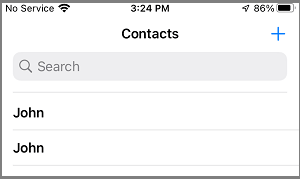
1. Buksan ang Makipag Ugnayan App sa iyong iPhone at pumili ng anuman Duplicate na Contact na gusto mo lang kunin.
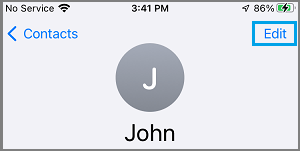
2. Sa kasunod na display screen, gripo sa Patnugutan posibilidad, nakaposisyon sa kanang sulok sa itaas ng iyong display screen.
3. Sa kaparehong display screen, mag-scroll pababa hanggang sa likuran at naka-on ang gripo Tanggalin ang Makipag-ugnay.
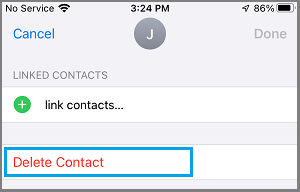
4. Sa pop-up ng pagpapatibay, naka-on ang gripo Tanggalin ang Makipag-ugnay upang alisin ang duplicate na contact sa iyong gadget.
2. Pagsamahin ang Mga Duplicate na Contact sa iPhone
Ang isa pang pagpipilian upang makayanan ang Mga Duplicate na Contact sa iPhone ay ang paggamit ng tampok na Hyperlink Contacts na nasa loob ng Contacts App.
1. Pagbubukas Makipag Ugnayan App at pumili ng anuman Duplicate na Contact na gusto mo lang kunin.
2. Sa kasunod na display screen, gripo sa Patnugutan posibilidad, nakaposisyon sa kanang sulok sa itaas ng iyong display screen.
3. Sa kaparehong display screen, mag-scroll pababa hanggang sa likuran at naka-on ang gripo Mga Hyperlink na Contact posibilidad
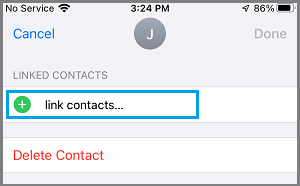
4. Sa kasunod na display screen, piliin ang Dulpicate Makipag Ugnayan na gusto mo lang i-hyperlink at faucet sa Hyperlink posibilidad na nakaposisyon sa kanang sulok sa itaas.
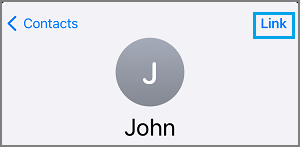
5. Tiyaking nag-faucet ka sa Dinala upang makatipid ng maraming pagbabagong ito sa iyong iPhone.
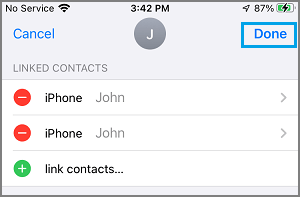
Ngayon, ang partikular na Contact na ito ay magmumukhang isang entry sa iyong Contacts Checklist at magkakaroon ito ng ilang Cellphone Numbers.
Halimbawa, kung isang entry ka para sa John na may dami ng cellphone ng Residence at isa pang entry para kay John na may Dami ng Cellphone, ang brand new linked entry para kay John ay maaaring magkaroon ng bawat Residence at Cell Cellphone Numbers.
3. Pagsamahin ang Mga Duplicate na Contact Gamit ang Mac
Dahil malamang na sasang-ayon ka, ang 2 diskarte sa pagharap sa mga duplicate na Contact na inaalok sa itaas ay dapat na ok para sa maraming customer.
Kapag mayroon kang mahabang checklist ng Mga Contact, maaari mong alisin ang Mga Duplicate na Contact sa pamamagitan ng pagbubukas ng Contacts App sa iyong Kapote at sundin ang mga hakbang sa ibaba:
Buksan ang Mga Contact App sa iyong Mac > Mula sa Card Menu, piliin kard > Maghanap ng mga Duplicate > Kapag na-prompt, mag-click sa Pagsamahin.
Maaari mo ring gamitin ang mga third-party na Apps tulad ng nasa App Retailer upang pangasiwaan at alisin ang mga duplicate na Contact mula sa iPhone.
- Ang tamang paraan upang Magtanggal ng isang bilang ng mga Contact mula sa iPhone
- Ang tamang paraan sa Pag-import Google Mga contact sa iPhone

Ang pangalan ko ay Javier Chirinos at ako ay mahilig sa teknolohiya. Sa natatandaan ko, mahilig ako sa computer at video games at ang libangan na iyon ay nauwi sa trabaho.
Mahigit 15 taon na akong naglalathala tungkol sa teknolohiya at gadgets sa Internet, lalo na sa mundobytes. Sa
Isa rin akong dalubhasa sa online na komunikasyon at marketing at may kaalaman sa pagbuo ng WordPress.