Maaari mong pigilan ang WhatsApp sa awtomatikong pag-download ng mga larawan sa iyong device at sa halip ay manu-manong i-save ang mga larawan ng WhatsApp sa iyong Android Phone, kung kinakailangan.
Manu-manong I-save ang Mga Larawan ng WhatsApp Sa Android Telephone
Ang default na setting sa WhatsApp ay ang robotically kumuha at mag-save ng mga litratong nakuha sa Chats sa Images Gallery sa iyong Android Telephone.
Ang setting na ito ay idinisenyo upang garantiya na ang WhatsApp Images ay mananatili sa iyong system, kahit na pagkatapos na matanggal ang mga ito mula sa Mga Chat.
Gayunpaman, ang pagpunta sa default na setting na ito ay maaaring mauwi sa napakaraming hindi kanais-nais na WhatsApp Images at Movies na robot na na-save sa iyong system.
Ang sagot para sa hamon na ito ay i-disable ang pagpipiliang awtomatikong pag-download ng WhatsApp media at manu-manong I-save ang Mga Larawan ng WhatsApp sa iyong telepono, kapag kinakailangan lamang.
1. Itigil ang WhatsApp mula sa Mechanically Downloading Images
Obserbahan ang mga hakbang sa ibaba upang ihinto ang WhatsApp mula sa robot na pag-download ng Mga Larawan sa iyong telepono.
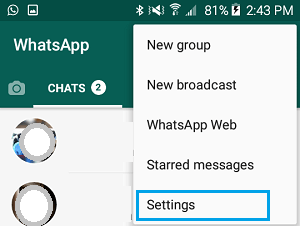
1. Buksan ang WhatsApp > i-tap ang 3-dot menu icon at piliin ang Settings option sa drop-down.
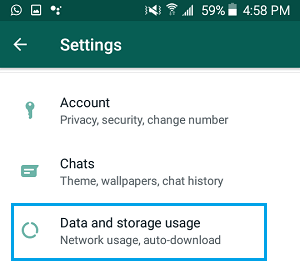
2. Sa display ng Mga Setting, i-tap ang Data at paggamit ng storage.
3. Sa sumusunod na display, i-tap ang naka-on Kapag may kaugnayan sa WiFi.
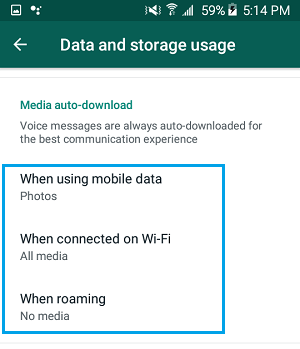
4. Sa pop-up, alisan ng tsek ang Mga Larawan , Mga Pelikula at i-tap sa OK.
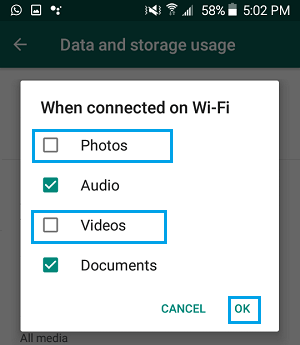
5. Gayundin, i-tap ang Kapag Ginagamit ang Mobile Data at i-disable ang Mga Larawan at Video sa pop-up.
Pagkatapos nito, hindi na kayang makuha ng WhatsApp ang mga imahe at Pelikula sa iyong Android Telephone.
2. Manu-manong Kumuha ng Mga Larawan ng WhatsApp sa Android Telephone
Sundin ang mga hakbang sa ibaba upang Manu-manong Kumuha ng Mga Larawan ng WhatsApp sa iyong Android Telephone.
1. Buksan ang WhatsApp > i-tap ang Chat na naglalaman ng mga Larawan na gusto mong i-save sa iyong Telepono.
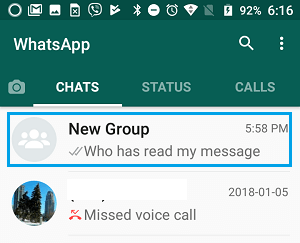
2. Sa sandaling mabuksan ang Chat, i-tap ang hindi pa nabubuksang Larawan na gusto mong i-save.
Ang napiling larawan sa WhatsApp ay malamang na mada-download at mai-save sa Gallery ng Mga Larawan sa iyong Android Telephone.
- Ang pinakamahusay na paraan upang Lumipat Mula sa Mga Larawan ng WhatsApp iPhone sa PC o Kapote
- Ang pinakamahusay na paraan upang Mag-email sa Mga Chat sa WhatsApp sa iPhone at Android

Ang pangalan ko ay Javier Chirinos at ako ay mahilig sa teknolohiya. Sa natatandaan ko, mahilig ako sa computer at video games at ang libangan na iyon ay nauwi sa trabaho.
Mahigit 15 taon na akong naglalathala tungkol sa teknolohiya at gadgets sa Internet, lalo na sa mundobytes. Sa
Isa rin akong dalubhasa sa online na komunikasyon at marketing at may kaalaman sa pagbuo ng WordPress.