Diretso lang kung naka-on ang Add Notes to Lock Display screen iPhone, na nagbibigay-daan sa iyong magbukas at magsulat ng Mga Tala kaagad mula sa Lock display screen ng iyong gadget.
Magdagdag ng Mga Tala sa Lock Display screen sa iPhone
Kung sakaling patuloy mong gamitin ang Notes App sa iPhone, posibleng maidagdag mo ang Notes Widget sa Management Heart at gawing accessible ang Management Heart mula sa Lock Display screen ng iyong gadget.
Binibigyang-daan ka nitong magbukas at magsimulang magsulat ng Mga Tala mula sa screen ng Lock Display ng iyong gadget, nang hindi kinakailangang i-unlock ang iPhone, buksan ang Notes App mula sa screen ng House Display at magbukas ng Bago o kasalukuyang Tala.
1. Magdagdag ng Mga Tala Widget sa Lock Display screen
Ang kailangan lang para gawing accessible ang Mga Tala sa Lock Display screen ng iPhone ay ang Idagdag ang Notes Widget sa Management Heart at gawing makukuha ang Management Heart sa Lock Display screen.
Pumunta sa Setting > Puso ng Pamamahala > mag-scroll pababa at mag-tap sa + na pindutan kasunod ng Mga Tala sa ilalim ng bahaging "Mga Dagdag na Kontrol".
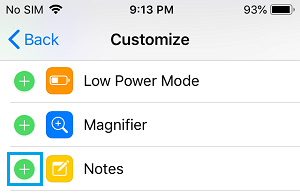
Idaragdag nito ang Widget ng Mga Tala sa Puso ng Pamamahala. Gayunpaman, dapat mong patuloy na gawing posible para sa Pamamahala ng Puso ay pinagana sa screen ng Lock Display ng iyong iPhone.
Pumunta sa Setting > Contact ID at Passcode > Ipasok Lock Display screen Passcode > Sa sumusunod na display screen, mag-scroll pababa at ilipat ang toggle kasunod ng Puso ng Pamamahala sa ON sa halip.
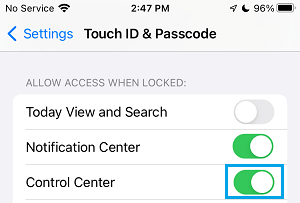
Pagkatapos nito, pinakamahusay na makapagpasok ng Mga Tala mula sa screen ng Lock Display ng iyong gadget.
2. Buksan at Sumulat ng Mga Tala mula sa Lock Display screen
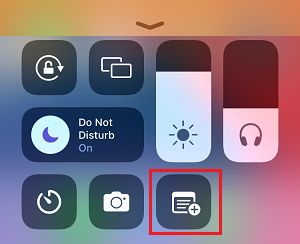
Maaari mong buksan at simulan ang pagsusulat ng Mga Tala mula sa Lock Display screen sa pamamagitan ng pag-swipe mula sa kanang sulok sa itaas ng display screen (iPhone Obserbahan Icon.
3. Ipagpatuloy mula sa Final Observe sa Lock Display screen
Maaari mo ring gawin ang Notes App sa lahat ng oras na Ipagpatuloy ang Panghuling Tala na ginawa mo lang sa screen ng Lock Display sa pamamagitan ng pagsunod sa mga hakbang sa ibaba.
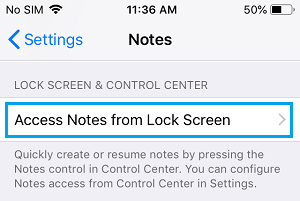
Pumunta sa Setting > Mga Tala > Sa sumusunod na display screen, mag-scroll pababa at i-on ang gripo Entry Notes mula sa Lock Display screen posibilidad
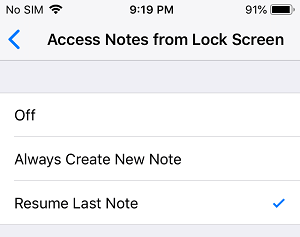
Sa sumusunod na display screen, piliin Buod Panghuling Pagmamasid posibilidad
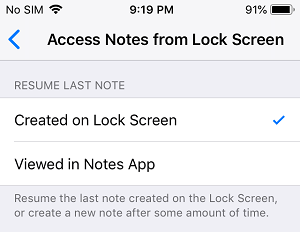
Sa kaparehong display screen, maaari mong piliin ang pagpipilian na Ipagpatuloy ang Pangwakas na Tala "Ginawa Sa Lock Display screen" o "Isinasaalang-alang sa Notes App".
Sa magkatulad na screen ng display, maaari mong piliin ang oras pagkatapos ng isang bagong nalalaman ay maaaring malikha sa screen ng Lock Display.
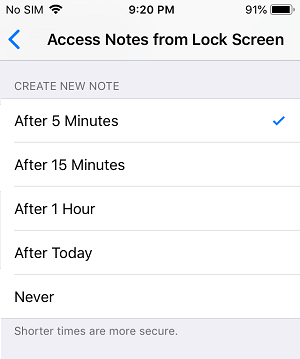
Obserbahan: Mas mataas na pumili ng mas maikling oras upang ihinto ang potensyal ng sinumang may kakayahang tingnan ang iyong data.
4. Alisin ang Mga Tala mula sa iPhone Lock Display screen
Anumang oras, maaari mong alisin ang pagpasok sa Notes mula sa Lock Display screen sa pamamagitan ng pagsunod sa mga hakbang sa ibaba.
Pumunta sa Setting > Puso ng Pamamahala > mag-scroll pababa at mag-tap sa - pindutan matatagpuan sa kaliwa ng Notes sa ilalim ng bahaging “Embrace”.
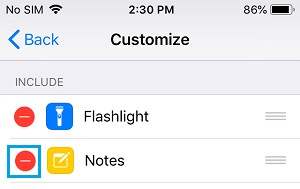
Kasunod, gripo sa Dalhin ang layo pindutan upang i-verify.
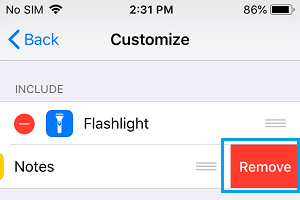
Aalisin nito ang Entry to Notes mula sa Lock Display screen ng iyong gadget.
- Alamin kung paano Password Shield Notes Sa iPhone
- Alamin kung paano I-lock ang Mga Tala Sa iPhone Gamit ang Contact ID

Ang pangalan ko ay Javier Chirinos at ako ay mahilig sa teknolohiya. Sa natatandaan ko, mahilig ako sa computer at video games at ang libangan na iyon ay nauwi sa trabaho.
Mahigit 15 taon na akong naglalathala tungkol sa teknolohiya at gadgets sa Internet, lalo na sa mundobytes. Sa
Isa rin akong dalubhasa sa online na komunikasyon at marketing at may kaalaman sa pagbuo ng WordPress.