- Suriin ang mga setting ng awtomatikong pag-update sa Google Ang pag-play at pagpayag sa background data ay mahalaga para sa app i-update ang kanilang mga sarili.
- I-update at, kung kinakailangan, muling i-install ang mga bahagi tulad ng Google Store Play at pinipigilan ng mga serbisyo ng Google ang mga bara sa pila descargas.
- Ang mga error sa account, kakulangan ng espasyo, at agresibong mga setting ng baterya o data ay mga karaniwang sanhi ng mga pagkabigo sa pag-update.
- Tinitiyak ng naka-enable na JavaScript at cookies sa browser na gumagana nang tama ang mga store, suporta, at mga serbisyo sa web na may kaugnayan sa iyong mga app.
Kung mayroon kang isang mobile Android At makikita mo na, kahit na pinagana ang mga awtomatikong pag-update, Hindi kusang nagda-download o nag-i-install ang mga app.Hindi ka nag-iisa. Karaniwan na, kahit na maayos ang koneksyon sa Wi-Fi o maraming mobile data, nagfi-freeze ang Play Store at kailangan mo itong buksan nang paulit-ulit para i-tap ang "I-update ang lahat".
Sa artikulong ito, susuriin natin, hakbang-hakbang, Lahat ng karaniwang dahilan kung bakit hindi gumagana ang mga awtomatikong pag-update at kung paano ayusin ang mga ito. Makikita mo ang lahat mula sa mga pangunahing setting ng Google Play hanggang sa mga hindi gaanong halatang setting tulad ng data ng background, mga pahintulot, katayuan ng iyong Google account, at mga partikular na problema sa ilang telepono (tulad ng mga gumagamit ng HyperOS, MIUI, mga custom na interface ng Samsung, atbp.).
Bakit hindi gumagana ang mga awtomatikong pag-update ng app sa Android?
Kapag hindi nag-a-update ng mga app nang mag-isa ang Google Play, kadalasan ito ay dahil sa kombinasyon ng ilang salik: Maling configuration, mga paghihigpit sa baterya o data, mga pagkabigo ng account, o mga pansamantalang error mula mismo sa Play Store. Malaki ang naitutulong ng pag-unawa sa kung ano ang maaaring mali upang maiwasan ang pag-aaksaya ng oras sa pabago-bagong pagsasaayos ng mga setting.
Sa mga bagong mobile tulad ng Poco X5 Pro na may Android 14 at mga layer tulad ng HyperOS o MIUI...o sa mga terminal mula sa ibang brand tulad ng Edge 50 Fusion, medyo karaniwan na magbago ang ilang internal parameter pagkatapos ng system update at, bigla na lang, Ang dating gumagana nang perpekto, ay tumigil na sa pagganaMinsan nakikita pa rin ng user na naka-check ang opsyong "Awtomatikong i-update ang mga app sa anumang network," ngunit hindi gumagalaw ang mga app mula sa kanilang lokasyon.
Mga detalye tulad ng pagkakaroon isang Google account na may mga error sa pag-login, kakulangan ng espasyo ng imbakanbinawi ang mga pahintulot para sa Google Play Store o kahit na ang mga nakabinbing pag-update ng mga pangunahing bahagi tulad ng Mga Serbisyo ng Google Play para sa ARna maaaring humarang sa iba pang mga pag-download.
Ang isa pang pinagmumulan ng mga conflict ay ang mga setting ng browser o system na humaharang sa JavaScript at cookies, lalo na kapag sinubukan mong i-access ang mga seksyon ng tulong, mga online store, o mga pahina ng teknikal na suporta na may kaugnayan sa iyong mga security app o utility (halimbawa, mga tindahan ng produkto mula sa mga kumpanyang tulad ng Avast), dahil kung wala ang mga elementong ito Maraming serbisyo sa web ang humihinto sa paggana nang maayos..
Suriin ang mga setting ng awtomatikong pag-update sa Google Play Store
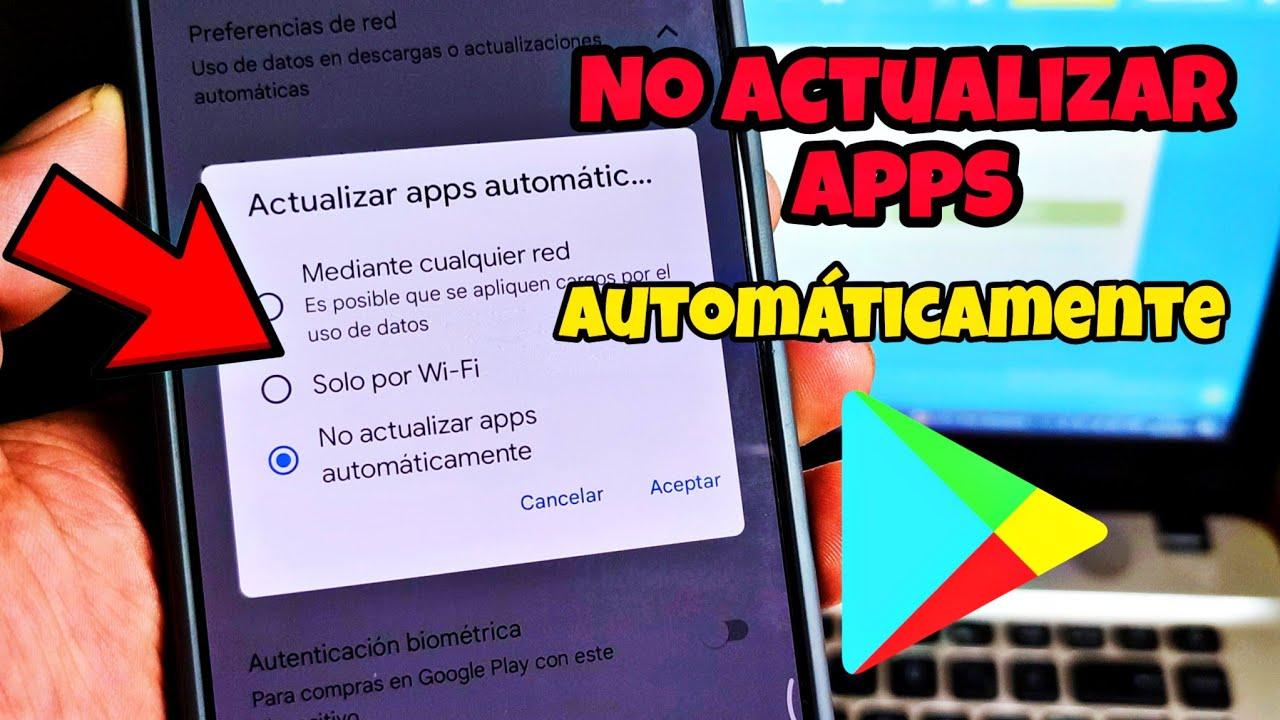
Ang unang bagay ay siguraduhin na talagang Tamang pinagana ang opsyong awtomatikong i-update ang mga app.Bagama't maaaring mukhang karaniwan lamang, sa maraming pagkakataon, ang isang hindi sinasadyang pagpindot o pagbabago pagkatapos i-update ang Play Store ay nagbabalik sa setting na "Huwag awtomatikong i-update ang mga app".
Para tingnan ito mula mismo sa Play Store sa isang modernong Android device (kabilang ang mga teleponong may Android 14, HyperOS o mga katulad na layer), sundin ang katumbas na ruta Ang mga hakbang na ito ay nalalapat sa kasalukuyang mga menu:
- Buksan ang Google Play Store app sa iyong telepono.
- Pindutin ang ang iyong icon ng profile sa kanang itaas na sulok.
- Sa menu na bubukas, ilagay ang setting o sa katulad na seksyon.
- Sa loob ng Mga Setting, hanapin ang seksyon Mga kagustuhan sa network.
- Hanapin ang pagpipilian "Awtomatikong i-update ang mga application".
Pagpasok sa seksyong iyon Makakakita ka ng ilang karaniwang posibilidad:
- Sa anumang networkIa-update ang mga app gamit ang Wi-Fi at mobile data.
- Wi-Fi langMada-download lang ang mga update kapag nakakonekta ka sa isang wireless network.
- Huwag awtomatikong i-update ang mga appKakailanganin mong i-update ang lahat nang mano-mano.
Kung gusto mong awtomatikong mag-update ang mga app, kahit na walang Wi-Fi, i-activate ang opsyong naaangkop sa iyo, halimbawa sa pamamagitan ng pagpili ng “Sa anumang network” at pagkumpirma gamit ang TanggapinTandaan na kung pipiliin mo ang opsyong ito, gagamit ng mobile data ang mga download kapag hindi available ang Wi-Fi.
Kung mas gusto mong mag-update lang ang mga app sa bahay, trabaho, o anumang lokasyon na may unlimited internet access, piliin ang "Wi-Fi lang" para hindi mo na kailangang mag-alala tungkol sa singil mo sa dataGayunpaman, kung ang iyong telepono ay matagal nang hindi nakakonekta sa isang wireless network, normal lamang na makakita ng maraming nakabinbing update kapag sa wakas ay nakakonekta na ito sa Wi-Fi.
Manu-manong i-update ang mga app at pilitin ang mga pag-download
Bagama't ang layunin ay awtomatikong gumana ang Play Store, makakatulong na maging pamilyar sa manu-manong proseso dahil Nakakatulong ito upang suriin kung ang problema ay pangkalahatan o nakakaapekto lamang sa ilang appBukod pa rito, ang pagpilit ng manu-manong pag-download ay kadalasang "nagpapagising" sa awtomatikong sistema ng pag-update.
Para manu-manong i-update ang lahat ng iyong Android app, ang karaniwang paraan ay ito (Ang ideya ay pareho):
- Buksan ang app Google Store Play.
- Pindutin ang icon ng profile sa kanang tuktok.
- Ipasok Pamahalaan ang mga app at device o sa isang katumbas na seksyon.
- Sa seksyon "Available ang mga update", mag-click sa isang bagay na katulad ng "Tignan ang detalye" o “Tingnan lahat”.
- Sa tabi ng bawat application na may bagong bersyon, lilitaw ang button. "I-update". Maaari:
- Mag-tap sa "Update" sa tabi ng partikular na app na gusto mong subukan.
- Mag-click sa "I-update ang lahat" para sabay-sabay silang mag-download.
Kung ang problema mo ay hindi awtomatikong nag-a-update ang isang partikular na app, subukang pilitin ang pag-download mula sa library o updates view ng Play Store: Pumunta sa Profile > Aking mga app at laro > Library o Mga Update at i-tap ang icon na "Update". sa app na may problema lang. Kung hindi pa rin ito gumagana, alam nating hindi lang sa automation ang problema.
Tandaan na ang ilang mga application, kapag na-update, Maaari silang humiling ng mga bagong permitSa mga ganitong pagkakataon, makakatanggap ka ng notification na tanggapin ang mga ito; kung tatanggihan mo, maaaring ma-block ang update. Gayundin, maaaring mangailangan ang ilang app ng i-reboot ang aparato para makumpleto ang proseso, isang bagay na karaniwan sa mga malalim na pag-update ng serbisyo ng sistema.
Kapag pumunta ka sa page ng isang app sa Play Store, kung may bagong bersyon na available, makikita mo ang buton na "I-update" sa halip na ang buton na "Buksan"Isa pa itong mabilis na paraan para malaman kung updated ang app o hindi.
Tingnan ang bersyon ng Play Store at mga bahagi ng Google
Isa pang puntong madalas hindi napapansin ay para maging maayos ang pagtakbo ng mga update, Dapat ay napapanahon ang Google Play Store at ilang panloob na serbisyo ng Google.Minsan, kung hindi na-update nang tama ang Play Store, nagsisimulang mabigo ang download queue.
Para malaman kung updated ang iyong Play Store, maaari mong buksan ang mga setting sa loob mismo ng app at hanapin ang seksyong Impormasyon o Tungkol sa Play Storekung saan lumilitaw ang isang numerong katulad ng “40.4.31-31” o iba pang katulad na numero. Bagama't hindi mo kailangang mag-obsession sa eksaktong numero, mainam na magkaroon ng isang bersyon na nakahanay sa bersyon ng iyong Android system.
Kung pinaghihinalaan mong luma na o sira na ang tindahan, maaari mo itong piliing i-update nang manu-mano gamit ang isang maaasahang APK. Maraming user ang bumabaling sa mga repository tulad ng APKMirror, Nasaan sila mga installer ng pinakabagong opisyal na bersyon ng Google Play StoreBago mag-download ng kahit ano, siguraduhing ito ay mula sa ligtas na pinagmulan at sundin ang mga inirerekomendang hakbang ng Google upang payagan lamang ang mga pag-install mula sa mga panlabas na pinagmulan kung talagang kinakailangan.
Bukod sa Play Store, mahalagang suriin ang iba pang mga bahagi, halimbawa, kung mayroon kang ganito sa iyong listahan ng mga nakabinbing app: "Mga Serbisyo ng Google Play para sa AR"Kung ma-stuck ang update na iyon, maaari nitong mapigilan ang pag-update ng ibang app. Pumunta sa Play Store, tingnan ang iyong mga naka-install na app, at tingnan kung may anumang update na available. anumang nauugnay sa mga serbisyo ng Google habang nakabinbin ang pag-install o pag-update.
Isang napakahalagang detalye: kung tatanggalin mo ang data ng Play Store (hindi lang ang cache), mangyayari ito Irereset nila ang mga setting at limitasyon sa data. na iyong na-set up. Sa madaling salita, mawawala ang ilang custom na setting sa loob ng store, bagama't maaari itong i-reconfigure sa ibang pagkakataon nang walang masyadong abala.
Sinusuri ang data sa background, pagtitipid ng baterya, at mga pahintulot
Para makapag-update ang mga app habang hindi ka nakatingin sa screen, kailangang magawa ito ng Google Play Store Kumonekta sa internet sa background at magtrabaho nang walang labis na mga paghihigpit sa bateryaKung "pinapabagal" ng system o ng isang optimization app ang store, hindi talaga magsisimula ang mga awtomatikong pag-download.
Sa Android, maaari mong suriin ang background data sa sumusunod na pangkalahatang paraan (Maaaring mag-iba depende sa tatak at patong):
- Buksan setting mula sa telepono
- Ipasok ang seksyon aplikasyon o “Mga App”.
- Maghanap at pumili Google Store Play.
- I-access ang seksyon ng Paggamit ng mobile data o data.
- Siguraduhin na ang pagpipilian Naka-enable ang "Data ng background".
Kung hindi pinagana ang opsyong ito, gagamitin lang ng tindahan ang internet kapag bukas ito sa harapan, kaya imposibleng Mag-download ng mga update habang naka-lock ang iyong telepono o habang gumagamit ka ng ibang app..
Suriin din ang mga setting ng iyong baterya, dahil maraming custom na Android skin (lalo na sa mga teleponong Asyano) ang may kasamang agresibong power-saving mode. Sa seksyon ng baterya o pagganap, tingnan kung ang iyong system ay nag-aalok ng anumang katulad nito. "Walang mga paghihigpit" o "Hindi na-optimize" para sa Google Play Store at ilapat ito. Pinipigilan nito ang system na isara ang app sa background bago pa matapos ang mga pag-download.
Kung wala sa mga ito ang gumana, ang isang klasikong pamamaraan ay ang pumunta sa Mga Setting > Mga App > Google Play Store > Imbakan at i-tap ang "I-clear ang cache"Hindi binubura ng aksyong ito ang data ng iyong user, ngunit nililinis nito ito. pansamantalang mga file na kung minsan ay nagdudulot ng mga pag-crash. Kung magpapatuloy ang problema, maaari mo ring subukan "Burahin ang data"Dahil alam mong mawawala ang lokal na kasaysayan ng pag-download at ilang mga parameter ng configuration ng store.
Pagkatapos i-clear ang cache o data, lubos itong inirerekomenda i-restart ang telepono At, kapag naka-on na, buksan ang Play Store, tanggapin ang mga tuntunin kung kinakailangan, at muling suriin kung gumagana ang mga update.
Mga error sa Google account at iba pang karaniwang pagharang
Isang detalyeng hindi gaanong madaling maunawaan ay kung ang alinman sa mga Google account na naka-configure sa iyong device ay may mga problema sa pag-login, Maaaring awtomatikong huminto sa pag-update ang mga appMaaari itong mangyari kung binago mo ang iyong password sa ibang device at hindi pa nairehistro ng iyong telepono ang pagbabago, o kung may mga conflict sa synchronization.
Para tingnan, pumunta sa Mga Setting > Mga Account o Google at tingnan kung mayroon mang lumalabas. babala ng error sa pag-synchronize o kahilingan na mag-log in muliAyusin ang anumang problema, buksan muli ang Play Store, at tingnan kung normal na ang paggana ng update queue.
Ang kakulangan ng storage ay isa pang pinagmumulan ng silent freezes: kung nauubusan na ng espasyo ang iyong telepono, subukan... dagdagan ang virtual memory, magbura ng mga hindi kinakailangang file, maglinis ng mga lumang download, o mag-uninstall ng mga app na hindi mo ginagamit.
Sa matinding mga kaso, pinipili ng ilang mga gumagamit na i-uninstall ang mga update sa Google Play Store Mula sa Mga Setting > Mga App > Google Play Store > Menu > I-uninstall ang mga update. Ibabalik nito ang store sa factory version, na awtomatikong mag-a-update. Ito ay isang mas mahigpit na hakbang at dapat lamang gawin kung nasubukan mo na ang lahat ng iba pa.
Kung magpapatuloy ang problema pagkatapos suriin ang mga setting, background data, baterya, account, at storage, maaari mo kaming kontakin anumang oras. Teknikal na suporta ng Google Play o ang suporta ng tagagawa ng iyong mobile phone.Sa ilang partikular na modelo, kung minsan ay may mga error sa firmware na maaari lamang malutas sa pamamagitan ng isang system update na ipinadala ng tagagawa.

Masigasig na manunulat tungkol sa mundo ng mga byte at teknolohiya sa pangkalahatan. Gustung-gusto kong ibahagi ang aking kaalaman sa pamamagitan ng pagsusulat, at iyon ang gagawin ko sa blog na ito, ipakita sa iyo ang lahat ng mga pinaka-kagiliw-giliw na bagay tungkol sa mga gadget, software, hardware, teknolohikal na uso, at higit pa. Ang layunin ko ay tulungan kang mag-navigate sa digital na mundo sa simple at nakakaaliw na paraan.