- Nag-aalok ang Samsung DeX ng mas mature at matatag na karanasan sa desktop, na may mas mahusay na pamamahala ng audio, screen off, at multitasking kaysa sa solusyon ng Motorola.
- Namumukod-tangi ang Motorola Smart Connect (dating Ready For) dahil sa mga TV at gaming mode nito at sa integrasyon nito sa WindowsGayunpaman, nagdurusa ito mula sa mga problema sa audio, mga muling pagkakakonekta, at kawalan ng awtomatikong pagsisimula.
- Kadalasang nawawalan ng wired desktop mode ang mga bagong modelo ng Motorola dahil sa pag-aalis ng DisplayPort Alt-Mode, habang Android maghanda ng native desktop mode para sa mga susunod na bersyon.
- Ang susunod na opisyal na desktop mode ng Android ay maaaring pag-isahin ang karanasan sa iba't ibang brand, ngunit kailangan pa rin itong pagbutihin at inaasahan na pangunahin na mula sa Android 17 pataas.
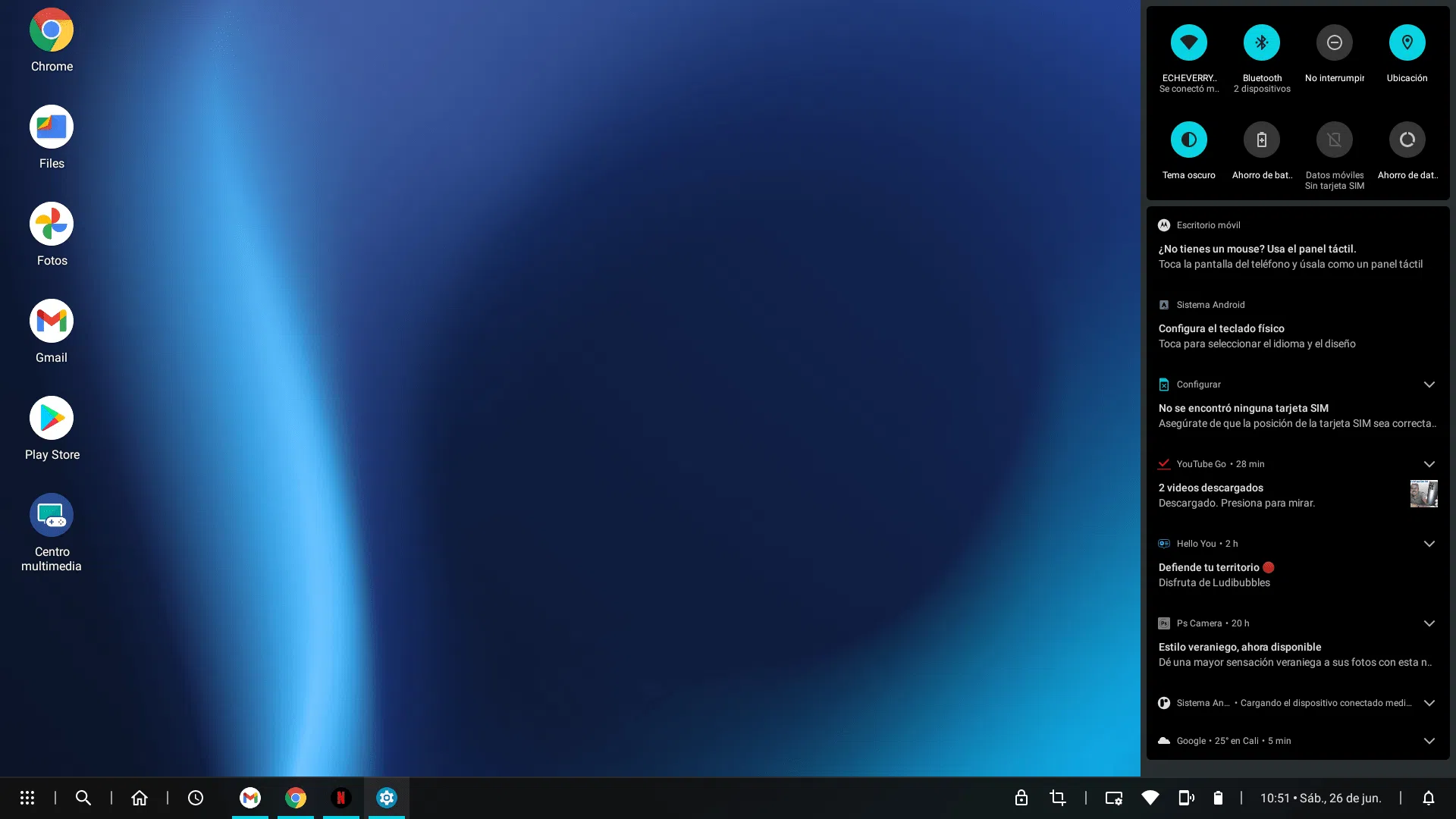
Kung mayroon kang teleponong Samsung na may DeX o isang Motorola na may desktop mode (Ready For / Smart Connect), malamang naitanong mo na rin sa iyong sarili ang parehong tanong tulad ng maraming ibang gumagamit: aling platform ang mas maginhawa, makapangyarihan, at praktikal para sa paggamit ng iyong telepono bilang isang "pocket PC"? Ang totoo, pareho silang umunlad nang malaki sa paglipas ng mga taon, ngunit hindi sa parehong direksyon o may parehong mga prayoridad.
Sa buong artikulong ito, mahinahon naming susuriin ang lahat ng nalalaman tungkol sa mga solusyong ito: Samsung DeX laban sa desktop mode ng Motorola (una ay Ready For, na ngayon ay isinama na sa Smart Connect) , ang kanilang mga bentahe, ang kanilang mga tunay na disbentaha sa pang-araw-araw na paggamit, kung paano sila kumokonekta, kung gaano kahusay ang mga ito gumagana sa Windows, sa XR glasses, sa TV o sa monitor, at kung ano ang darating sa hinaharap gamit ang bagong opisyal na Android desktop mode na inihahanda ng Google.
Ano ang Samsung DeX at Motorola Desktop Mode?
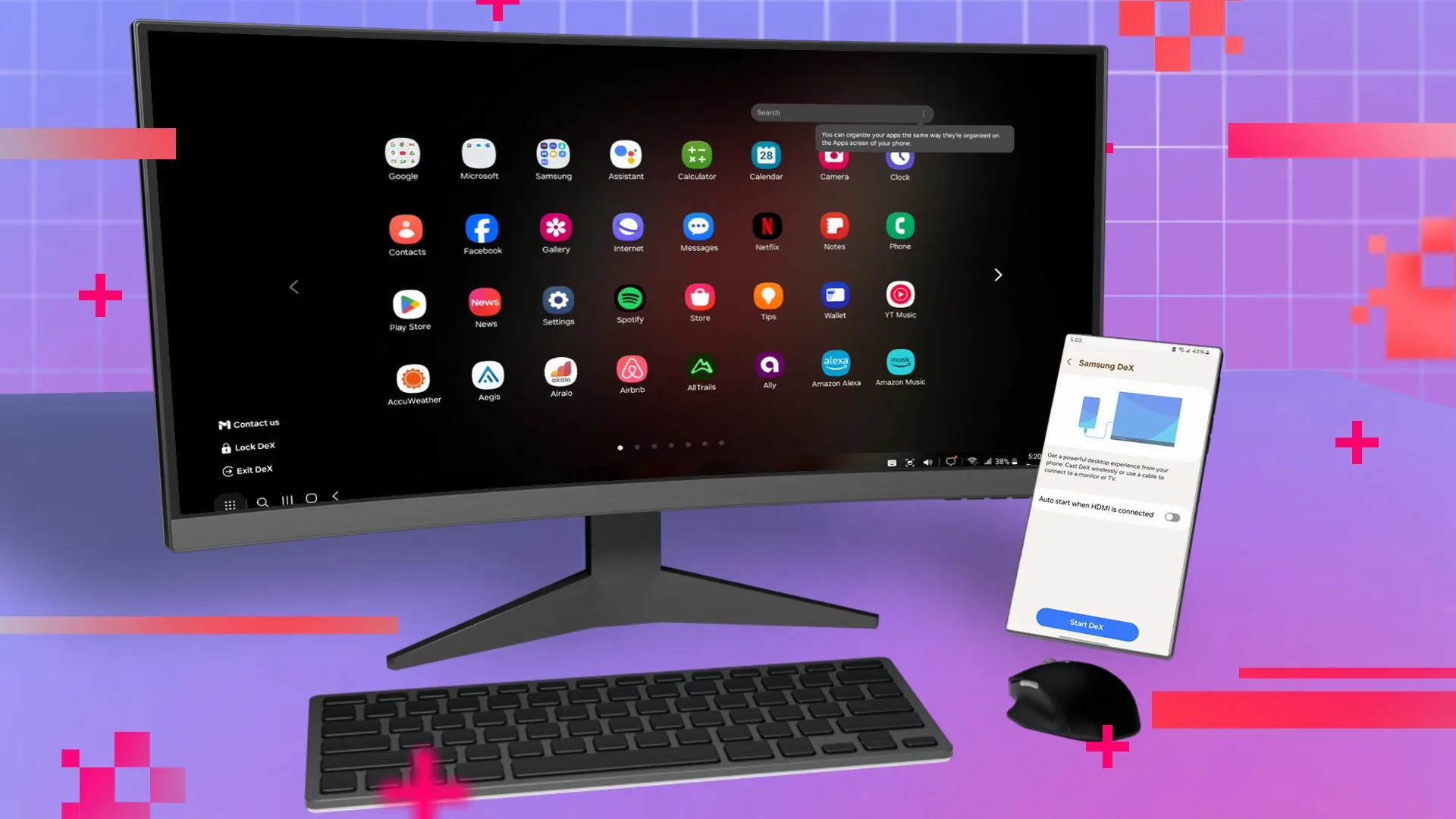
Parehong solusyon ang may parehong ideya: gawing parang desktop computer ang interface ng iyong mobile device kapag nakakonekta sa isang external display. Sa halip na makakita ng duplicate na mobile screen, makakakuha ka ng desktop na may taskbar, mga window na maaaring baguhin ang laki, at mas komportableng kapaligiran para sa pagtatrabaho, paglalaro, o pagtingin sa content.
Sa kaso ng Samsung, ang karanasang ito ay tinatawag na Samsung DeX at ilang taon nang nasa merkado, at pino sa bawat henerasyon. Nagsimula ito bilang isang sistemang halos eksklusibong idinisenyo para sa paggamit ng mobile phone na may monitor, keyboard, at mouse, at ngayon, isa ito sa mga pinakapino at epektibong solusyon sa mobile desktop na magagamit.
Sa bahagi nito, unang inilunsad ng Motorola ang plataporma nito sa ilalim ng pangalang Ready For , at kalaunan ay isinama ito sa Motorola Smart Connect . Ang pamamaraan nito ay katulad: kapag ikinonekta mo ang telepono sa isang TV, monitor, o PC, maaari mong ma-access ang iba't ibang mga paraan ng paggamit (PC, TV, mga laro, mga video call) na may interface na iniangkop sa bawat kaso.
Ang nakakainteres ay, bagama't magkapareho ang pangkalahatang ideya, ang Samsung at Motorola ay gumawa ng magkaibang desisyon patungkol sa compatibility, mga advanced na feature, at aktwal na karanasan ng user , lalo na kapag ginagamit ang mga accessory tulad ng XR glasses, dock, o mga koneksyon sa Windows.
Ebolusyon ng mga koneksyon: wired, wireless at PC
Noong inilunsad ang mga ito, ang desktop mode ng Samsung DeX at Motorola ay parehong simple sa isang mahalagang aspeto: gumagana lamang ang mga ito sa pamamagitan ng wired connection . Ikinonekta mo ang iyong telepono sa isang monitor o TV gamit ang USB-C papuntang HDMI, na-detect ng telepono ang pangalawang screen, at inilunsad ang na-adapt nitong desktop.
Sa paglipas ng panahon , parehong niyakap ng parehong brand ang mas malawak na kalayaan sa paggalaw. Idinagdag ang suporta sa wireless gamit ang mga teknolohiyang tulad ng Miracast , kasama ang mga opsyon para i-configure ang mobile app mirroring , na nagpapahintulot sa mga user na ipadala ang kanilang desktop image sa isang compatible na TV o monitor nang walang mga kable. Ito ay lalong kapaki-pakinabang sa mga modernong telebisyon at sa mga opisina na may mga screen na may wireless reception.
Ang isa pang hakbang ay ang integrasyon ng computer. Parehong isinama ng Samsung at Motorola ang kakayahang gamitin ang kanilang virtual desktop sa pamamagitan ng isang Windows PC , nang sa gayon ay magbubukas ang isang espesyal na window o mode sa screen ng computer kung saan makikita mo ang DeX o Ready For environment at makokontrol mo ang mobile phone na parang isa itong ibang makina, halimbawa gamit ang Windows 11 Remote Desktop.
Dito nakasalalay ang isang malaking pagkakaiba: Unti-unting tinatalikuran ng Samsung ang DeX para sa Windows , habang patuloy na inuuna ng Motorola ang pagiging tugma nito sa PC at itinatampok ito bilang isa sa mga bentahe ng Smart Connect. Nangangahulugan ito na, ngayon, ang mga inuuna ang integrasyon ng Windows ay may mas maraming dahilan upang isaalang-alang ang Motorola.
Ang problema para sa Motorola ay, bagama't nakatuon ito sa panig ng Windows, napabayaan nito ang suporta para sa wired desktop sa marami sa mga mas bagong modelo nito , pangunahin dahil sa kakulangan ng DisplayPort Alt Mode sa USB-C port. Nangangahulugan ito na hindi lahat ng kasalukuyang Motorola device ay maaaring mag-output ng wired video signal sa isang monitor, kaya nililimitahan nito ang karanasan sa wireless mode o paggamit ng PC.
Desktop mode ng Motorola: Handa na at Smart Connect
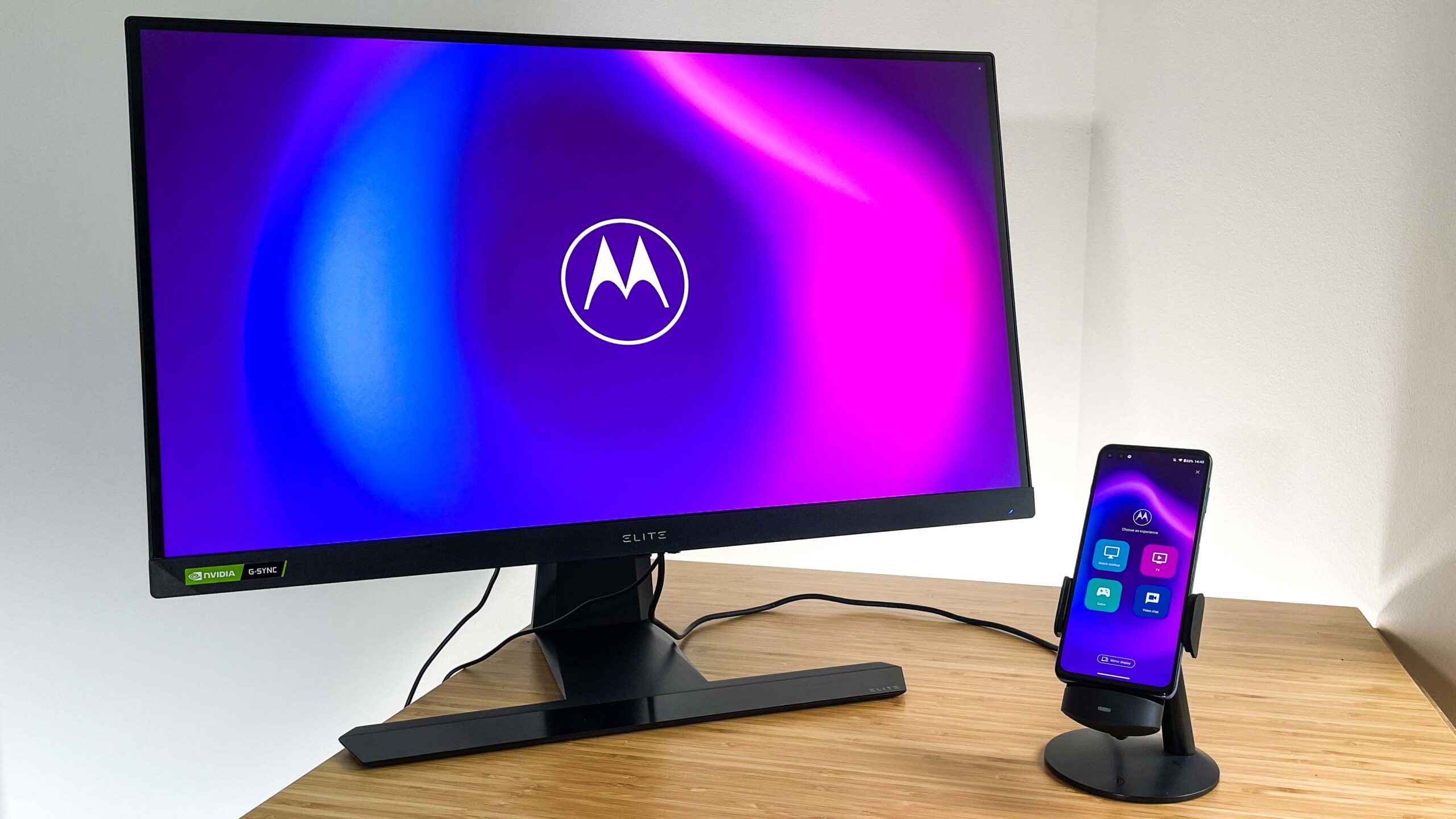
Ang pangako ng Motorola sa desktop mode ay kitang-kita sa pamamagitan ng Motorola Edge+ , na nakatanggap ng update sa Android 11 na nag-activate ng Ready For. Mula sa sandaling iyon, nagawa ng device na mag-alok ng napaka-versatile na desktop mode at TV mode , na malinaw na inspirasyon ng ginagawa na ng Samsung sa DeX, ngunit may ilang natatanging feature.
Simple lang ang pangunahing ideya: ikokonekta mo ang iyong telepono sa isang TV o monitor gamit ang USB-C to HDMI cable (sa mga compatible na modelo), at awtomatikong made-detect ng system ang pangalawang screen. Sa puntong iyon, maaari kang pumili sa pagitan ng ilang mga mode: isang PC-like environment, isang multimedia mode na nakatuon sa mga video at streaming app , isang gaming mode, o isang video call mode.
Kapag pinili mo ang PC mode , lilitaw ang isang desktop-style na interface na may taskbar at mga window. Mula doon, maaari mong buksan ang iyong mga application sa windowed format , ilipat ang mga ito, baguhin ang laki ng mga ito, at kahit na magtrabaho sa ilan nang sabay-sabay. Bilang pangwakas, maaari mong ipares ang isang Bluetooth keyboard at mouse, o kahit gamitin ang telepono mismo bilang isang touchpad, na ginagawang isang uri ng pansamantalang mini-laptop ang buong bagay.
Ang pinakamagandang bahagi ay patuloy na gumagana nang nakapag-iisa ang iyong telepono habang nakakonekta sa PC mode . Maaari mo pa ring gamitin ang screen ng iyong telepono upang tumugon sa mga mensahe, tumawag, o magsagawa ng anumang iba pang gawain nang hindi naaantala ang nangyayari sa panlabas na display. Para itong pagkakaroon ng dalawang device sa isa: isang malaking desktop at ang iyong telepono ay nasa iyong kamay.
Kung pipiliin mong gamitin ang TV mode, magpapakita ang Motorola ng multimedia launcher na na-optimize para sa malalaking screen , na epektibong ginagawang isang uri ng Smart TV ang anumang TV . Mula sa launcher na ito, maaari kang magbukas ng mga app tulad ng YouTube, Netflix , Disney+, at marami pang iba, na may interface na idinisenyo para sa panonood mula sa sopa.
Bukod pa rito, nagbubukas ang TV mode ng pinto para sa paggawa ng mga video call na may malalaking screen gamit ang camera ng telepono at paglalaro ng mga laro sa pamamagitan ng pagkonekta ng Bluetooth controller, kaya ang iyong mga laro sa mobile ay naipapakita sa isang higanteng screen. Nagbenta pa nga ang Motorola ng isang partikular na accessory, ang Ready For dock , na idinisenyo upang suportahan ang telepono at gawin itong mas komportableng gamitin sa ganitong uri ng mga sitwasyon, bagama't hindi ito mahalaga para gumana ang lahat.
Karanasan sa totoong mundo gamit ang Motorola: mga kalamangan at problema
Sa papel, ang panukala ng Motorola ay tila lubos na komprehensibo, ngunit ang masinsinang paggamit ay nagpapakita ng parehong kalakasan at kahinaan. Sinubukan nang mabuti ng ilang gumagamit ang Ready For gamit ang mga device tulad ng Viture Pro XR glasses at nakatuklas ng parehong positibong aspeto at ilang nakakainis na disbentaha; ang interaksyon sa mga salamin at mga remote na kapaligiran tulad ng Windows 11 Remote sa Meta Quest 3 ay nagpapakita ng parehong potensyal at mga hamon ng mga workflow na ito.
Kabilang sa mga bentahe, ang mga screen ng "TV" at "Games" ay namumukod-tangi dahil napaka-intuitive nito . Pinapayagan ka nitong i-pin ang mga partikular na application sa isang malaking interface para sa mabilis na pag-access: Ang Netflix, YouTube, Disney+, Prime Video, at iba pa ay mahusay na naisama, na ginagawang napakadaling gamitin sa isang TV o sa mga extended reality glasses.
Ang hardware ng ilang compatible na modelo, tulad ng Motorola Edge+ 2023 , ay nakakatulong din dito: isa itong teleponong may napakagandang detalye at kaakit-akit na presyo, may sapat na internal storage at malakas na processor. Para sa isang taong naghahanap ng pangalawang telepono na idinisenyo para sa multimedia o bilang backup , maaaring makatwirang bilhin ito, kahit man lang sa papel.
Isa pang positibong detalye ay ang trackpad na isinama sa Ready For interface ay gumagana nang maayos , at ang tinatawag na Air Mouse mode (na nagbibigay-daan sa iyong igalaw ang cursor sa pamamagitan ng pagtagilid ng telepono sa ere) ay kaakit-akit sa paningin at tumpak. Sa mga tuntunin ng pagtugon, ang platform ay may kakayahang gumana sa 120 Hz sa ilang mga modelo, bagama't kung minsan ay kailangan mong manu-manong i-activate ang refresh rate na iyon sa mga setting habang nasa desktop mode.
Gayunpaman, habang sinusuri mo nang mas malalim ang paggamit nito, may ilang limitasyon na nagiging malinaw. Isa sa mga pinakamadalas na nabanggit ay ang Ready For ay hindi awtomatikong bubukas sa desktop mode : kapag ikinonekta mo ang iyong telepono, madalas mong makikita ang isang simpleng patayong salamin ng screen. Kailangan mong pumunta sa icon na Ready For sa iyong telepono at manu-manong piliin kung gusto mo ng Desktop, TV, Game mode, atbp. Para sa isang taong madalas mag-plug at mag-unplug ng kanilang device, medyo nagiging mahirap ito.
Isa pang disbentaha ay imposibleng patayin ang screen ng telepono nang hindi naaapektuhan ang nakikita ng salamin o panlabas na display . Kung pipindutin mo ang power button, lilitaw ang lock screen sa inaasahang imahe. Sinubukan ng ilang user na bawasan ito sa pamamagitan ng pagpapalit ng timeout ng screen sa isang minuto at pag-disable ng mga feature tulad ng "wake with motion," ngunit lumilikha ito ng iba pang hindi kanais-nais na epekto: ang konektadong screen ay nagiging itim habang ang koneksyon ay humihinto at muling nabubuhay nang ilang beses.
Sa "sayaw" na ito ng muling pagkonekta, maaaring magpatuloy ang pag-playback ng video, ngunit ang audio ay lalabas sa pinakamataas na volume sa mga speaker ng telepono nang isa o dalawang segundo habang nagpapasyang ipadala muli ng system ang tunog sa salamin. Para sa sinumang gustong manood ng pelikula nang tahimik sa eroplano o sa isang tahimik na kapaligiran, isa itong tunay na bangungot.
Ang pamamahala ng audio ay isa pang kahinaan. Minsan, kapag tinanggal mo ang wireless earbuds sa case nito, hindi awtomatikong inililipat ng telepono ang tunog papunta sa earbuds at patuloy na ginagamit ang mga speaker ng telepono . Para maayos ito, kailangan mong pumunta sa mga setting ng Bluetooth, baguhin ang mga profile ng audio (halimbawa, pag-enable ng LE Audio sa ilang Sony earbuds), at sana ay maalala nito ang setting sa susunod.
May mga ulat pa nga ng mga problema tulad ng nakalimutan ng telepono ang kamakailang naipares na headphone , na nagtutulak sa mga gumagamit na burahin at ipares muli ang mga ito sa loob ng ilang minuto. Sa kabaligtaran, ang karanasan sa maraming teleponong Samsung ay sa sandaling buksan mo ang iyong Bluetooth headphones, awtomatiko at mahuhulaan na pinapalitan ng telepono ang audio, eksakto tulad ng iyong inaasahan.
Bukod pa rito, ang mga modelong tulad ng Edge+ ay may disenyo na may napakakurba na mga gilid ng screen na nagdudulot ng patuloy na ghost touch sa pamamagitan lamang ng paghawak sa telepono. Nabawasan ng Samsung ang problemang ito ilang taon na ang nakalilipas sa pamamagitan ng pagsasaayos ng touch detection sa pamamagitan ng software at pagpapakinis ng curvature sa mga pinakabagong modelo nito, habang sa Motorola ang problema ay mas kapansin-pansin kapag ginagamit ang device bilang controller o touchpad.
Panghuli, kapag inihahambing ang kalidad ng streaming image, nakikita ng ilang user na mas kitang-kita sa Motorola ang video compression at banding sa madilim na mga eksena kaysa sa Samsung , na medyo nakakabawas sa karanasan kapag nanonood ng mga pelikula o serye sa malaking screen o XR glasses.
Samsung DeX: kapanahunan at kahusayan sa pang-araw-araw na paggamit
Matagal nang nasa merkado ang Samsung DeX, at ang karanasang iyan ay kitang-kita sa maraming maliliit na detalye na, sa pang-araw-araw na paggamit, ay nakakagawa ng malinaw na pagkakaiba sa kaginhawahan at katatagan . Para sa maraming mabibigat na gumagamit, ang pangkalahatang pakiramdam ay "gumagana lang" ang DeX halos sa bawat oras, na may kakaunting hindi kanais-nais na mga sorpresa.
Isa sa mga pangunahing tampok ay ang DeX ay maaaring i-configure upang awtomatikong ilunsad sa desktop mode kapag ikinonekta mo ang iyong telepono sa isang panlabas na display. Hindi mo na kailangang tanggapin ang mga prompt o pumili ng mode sa bawat pagkakataon: isaksak lang ang cable o magtatag ng wireless na koneksyon, at agad na lilitaw ang desktop interface.
Ang karanasan sa paggamit ng Bluetooth headphones, speakers, at audio destination switching ay napakahusay din. Kapag binuksan mo ang iyong headphones, halos palaging idinadaan ng system ang tunog sa mga ito, nang hindi kinakailangang pumunta sa mga kumplikadong setting o manu-manong magpalit ng mga profile. Ito ang uri ng detalyeng hindi mo magugustuhan hangga't hindi ka gumagamit ng ibang platform kung saan hindi ito gumagana.
Isa pang mahalagang katangian ay ang kakayahang patayin ang screen ng telepono habang gumagana nang tuluy-tuloy ang DeX . Pindutin lamang ang power button para patayin ang display ng telepono, at ang pag-playback ng video o mga sesyon ng trabaho sa panlabas na screen ay halos hindi na kumukurap, kahit na, halimbawa, naka-activate ang 120Hz mode. Walang mga disconnection, matagal na black screen, o mga aberya sa audio.
Sa mga kapaligirang produktibo, nag-aalok ang Samsung DeX ng napaka-stable na multitasking na may mga resizable window, mga keyboard shortcut , at mahusay na compatibility sa karamihan ng mga Android app . Hindi lahat ay gumagana na parang isang native desktop program, ngunit para sa maraming gawain sa opisina, pag-browse, at pamamahala ng email, higit pa ito sa sapat, lalo na sa mga high-end na telepono tulad ng Galaxy S o Fold. Kung interesado kang magkumpara ng mga mode, sulit na tingnan kung paano inihahambing ang tablet mode sa desktop mode sa ibang mga system.
Kahit sa mas espesyal na mga sitwasyon, tulad ng paggamit sa mga salamin sa mata na XR, ang DeX ay karaniwang nag-aalok ng mas matatag at tuluy-tuloy na integrasyon . Ang mga gumagamit na direktang nagkumpara sa DeX at Ready For sa iisang pares ng salamin ay malinaw na pumabor sa solusyon ng Samsung dahil sa mahusay nitong pamamahala ng mapagkukunan, pagganap ng audio, at kontrol sa screen ng telepono.
Hindi pa naman perpekto ang lahat. Inalis na ng Samsung ang opisyal na suporta para sa DeX sa Windows , kaya hindi na pangunahing pokus ng brand ang integrasyon ng PC. Kung mahalaga para sa iyo ang paggamit ng desktop mode sa pamamagitan ng Windows computer, kaysa sa direktang pagkonekta sa monitor o TV, maaaring maging isang disbentaha ang desisyong ito.
Mahalaga ring tandaan na ang DeX, bilang default, ay gumagana sa 60 Hz , at upang lubos na magamit ang 120 Hz na available sa ilang telepono, kailangan mong gumamit ng mga karagdagang software tulad ng Good Lock at ang Multistar module (halimbawa, na may mga setting tulad ng "I Love Samsung DeX"). Kapag na-configure na, ang kinis nito ay kapansin-pansin, ngunit nangangailangan ito ng isang tiyak na antas ng advanced na pag-customize.
Mga limitasyong teknikal sa mga kamakailang teleponong Motorola at suporta sa Android
Isa sa mga pangunahing isyung nakaambang sa hinaharap ng desktop mode ng Motorola ay ang hardware compatibility sa mga bagong modelo nito . Inalis na ng ilang kamakailang inilabas na telepono mula sa tatak ang suporta para sa DisplayPort Alt-Mode sa pamamagitan ng USB-C, ibig sabihin ay hindi na posible ang isang wired desktop experience.
Sa pagsasagawa, nangangahulugan ito na ang karanasan sa wired desktop ay limitado lamang sa mga mas lumang modelo , na marami sa mga ito ay huling nakatanggap ng isang pangunahing update sa Android 16. Sa hinaharap, kapag dumating ang Android 17 na may bagong opisyal na desktop mode framework, may panganib na walang bagong Motorola device ang magpapahintulot sa pagsasama ng bagong feature na ito sa isang wired video output.
Inaasahan ng ilan na ang kumpanya ay nagsusumikap na iakma ang platform nito sa bagong desktop framework na binubuo ng Google kasama ang mga kasosyong tulad ng Samsung, ngunit sa ngayon, wala pang matibay na garantiya. Kung magpasya ang Motorola na umasa lamang sa mga wireless na koneksyon o integrasyon ng Windows, maaaring isa pa rin itong kawili-wiling opsyon, ngunit mawawalan ito ng ilan sa versatility na iniaalok ng paggamit ng isang simpleng USB-C papuntang HDMI cable.
Sa kabilang banda, patuloy na binibigyang-diin ng Motorola ang suporta nito sa paggamit ng desktop mode sa mga computer na may Windows , isang bagay na talagang bahagi ng mensahe ng tatak nito. Para sa mga laging gumagamit ng laptop o PC at gustong isama ang kanilang mobile phone sa daloy ng trabahong iyon, ang tampok na ito ay may malaking saysay at maaaring makabawi sa kakulangan ng direktang output ng video sa ilang modelo.
Ang punto ay, kung ang iyong prayoridad ay ang pinakamataas na kakayahang umangkop sa kung paano mo ikinokonekta ang iyong telepono sa mga panlabas na display (wired, wireless, PC), kailangan mong maingat na suriin ang mga detalye ng bawat kamakailang modelo ng Motorola, dahil hindi lahat ng mga ito ay nag-aalok ng parehong mga tampok. Sa Samsung, bagama't mayroon ding mga pagkakaiba depende sa modelo, ang high-end na linya sa pangkalahatan ay nagpapanatili ng medyo pare-parehong suporta para sa DeX.
Ang hinaharap: Ang opisyal na desktop mode ng Android
Bagama't matagal nang bumubuo ang Samsung at Motorola ng sarili nilang mga desktop mode, ang Google naman ay gumagawa ng isang native desktop mode para sa Android na naglalayong baguhin ang sitwasyon sa katamtamang termino. Ang feature na ito, na kilala bilang "Android Desktop Mode," ay dinisenyo upang mag-alok ng mas pinag-isa at standardized na karanasan sa iba't ibang brand.
Ayon sa mga leak at pagsubok na isinagawa ng mga eksperto tulad ni Mishaal Rahman, ang Android desktop mode na ito ay magsasama ng mga resizable window, mga elemento ng navigation na parang PC, at isang application management system na katulad ng Windows o ChromeOS . Ang ideya ay gawing madali ang paglipat sa pagitan ng mga mobile at desktop mode, nang hindi na kailangang mahirapan sa mga interface na lubhang magkaiba.
Ang koneksyon sa panlabas na screen ay pangunahing gagawin sa pamamagitan ng USB-C port, ngunit malamang na ang mga wireless na koneksyon ay susuriin din habang umuusad ang pag-unlad, isang bagay na halos kinakailangan kung nais nitong makipagkumpitensya nang harapan sa mga iniaalok na ng Samsung at Motorola sa larangang ito.
Gayunpaman, lahat ng indikasyon ay nagpapakita na ang tampok na ito ay nangangailangan pa rin ng malaking pagpapabuti sa interface at mga pagpapabuti sa katatagan , kaya hindi inaasahang darating ito nang buo kasama ang Android 16. Ang mas makatotohanang mga hula ay tumutukoy sa isang mas matatag na paglulunsad gamit ang Android 17, na malamang na unang ilalabas sa bagong henerasyon ng mga Pixel phone bago ilunsad sa iba pang mga brand.
Kapag naging ganap na realidad na ang opisyal na desktop mode ng Android, maaari nating asahan na isasama ito ng mga tagagawa tulad ng Samsung at Motorola sa kanilang sariling mga solusyon . Malapit nang nakikipagtulungan ang Samsung sa Google sa iba pang larangan, kaya lohikal na isipin na kalaunan ay aasa ang DeX sa karaniwang balangkas na ito, at idadagdag pa ang sarili nitong mga pagpapabuti at pagpapasadya.
Sa kaso ng Motorola, mahalagang makita kung paano maisasama ang Smart Connect nito sa bagong native mode na ito at, higit sa lahat, kung aling mga device ang magkakaroon ng compatible na hardware upang lubos itong mapakinabangan, lalo na kung wala pa ring wired video output sa mga pinakabagong release.
Sa huli, ang lahat ay tumutukoy sa isang ecosystem kung saan ang mga mobile desktop ay hindi na magiging kakaiba lamang ng iilang brand at magiging mas integrated na opsyon sa Android, na maaaring makinabang ang mga user sa pamamagitan ng mas mahusay na inangkop na mga app, mas matatag na sistema, at mas kaunting "na-patch" na solusyon.
Malinaw na ang Samsung DeX at ang desktop mode ng Motorola ay may parehong layunin, ngunit nakakamit nila ito sa pamamagitan ng magkaibang pamamaraan : inuuna ng Samsung ang isang lubos na pinakintab, matatag, at pare-parehong karanasan, kahit na may mga aksesorya tulad ng XR glasses, sa kabila ng nabawasang integrasyon sa Windows; Nag-aalok ang Motorola ng mga biswal na kaakit-akit na mode at isang kaakit-akit na multimedia hub, nagpapanatili ng mahusay na koneksyon sa PC, at ipinagmamalaki ang kakayahang umangkop, ngunit nagdurusa sa mga praktikal na isyu sa audio, muling pagkonekta, awtomatikong pag-activate, at, sa mga kamakailang modelo, isang nakababahalang pagkawala ng wired desktop functionality. Sa ganitong pagsalungat ng mga pilosopiya, ang DeX ay kasalukuyang may posibilidad na mangibabaw sa pangkalahatang usability, habang ang Motorola ay mas kaakit-akit sa mga taong pinahahalagahan ang koneksyon sa Windows higit sa lahat at hindi gaanong nagmamalasakit sa pagiging perpekto sa pinakamaliit na detalye.

Masigasig na manunulat tungkol sa mundo ng mga byte at teknolohiya sa pangkalahatan. Gustung-gusto kong ibahagi ang aking kaalaman sa pamamagitan ng pagsusulat, at iyon ang gagawin ko sa blog na ito, ipakita sa iyo ang lahat ng mga pinaka-kagiliw-giliw na bagay tungkol sa mga gadget, software, hardware, teknolohikal na uso, at higit pa. Ang layunin ko ay tulungan kang mag-navigate sa digital na mundo sa simple at nakakaaliw na paraan.