- Nag-aalok ang Ghostty ng native GPU-accelerated multiplexer na mas maayos at mas mabilis para sa mga lokal na daloy ng trabaho.
- Mahalaga ang Tmux para sa pamamahala ng mga persistent session sa mga remote server at para sa collaborative work.
- Ang hierarchy ng tmux ay nakaayos sa mga sesyon, bintana, at panel, na nagbibigay-daan para sa advanced na pamamahala ng proseso sa background.
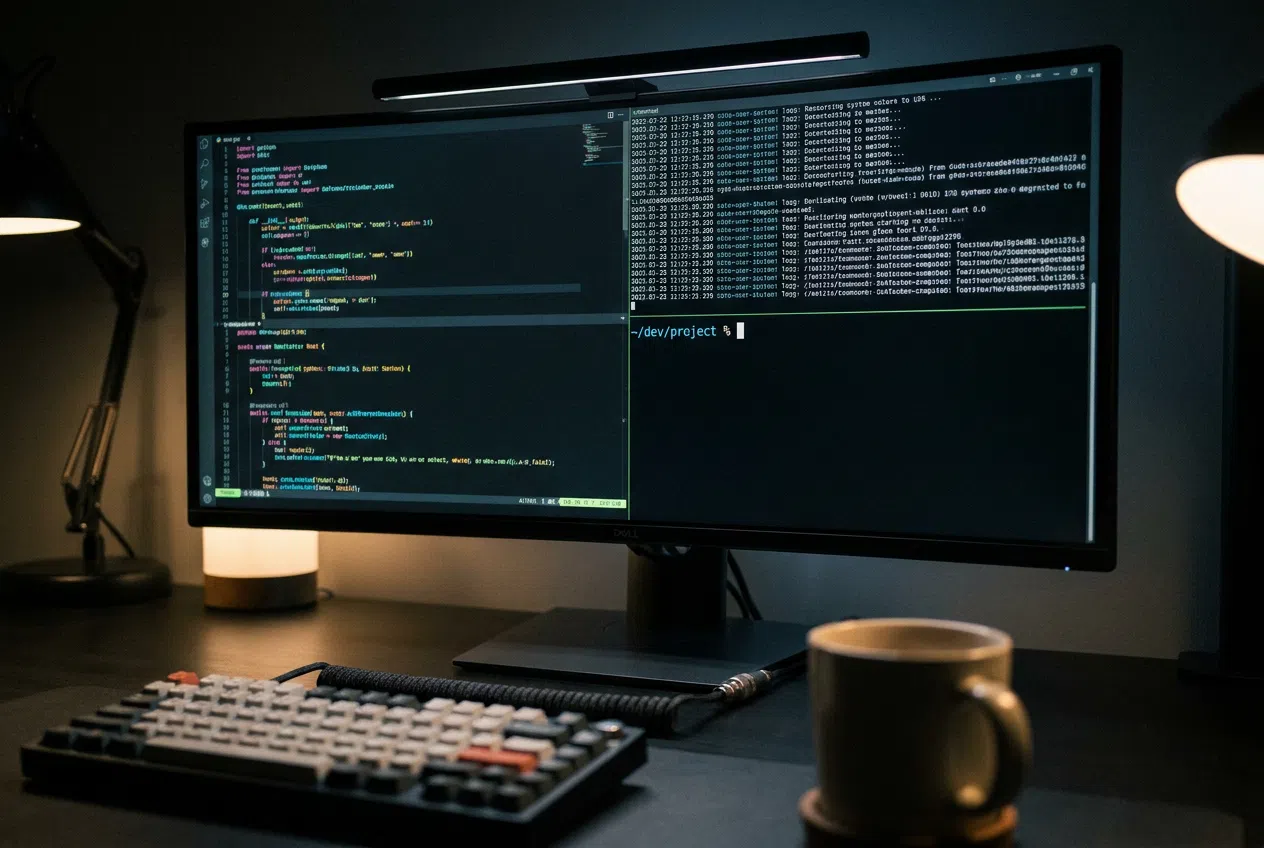
Kung nakaramdam ka na ng pagkalito kapag nagbubukas ng terminal, o sadyang hindi mo nakikita ang saysay na gawing kumplikado ang mga bagay-bagay gamit ang mga advanced na tool, huwag mag-alala. Maraming tao ang nakikita ang mundo ng mga multiplexer na parang isang walang kabuluhang labirinto sa una, ngunit ang totoo, kapag nasanay ka na rito, nagiging napakahalagang tool ang mga ito para sa sinumang gumugugol ng oras sa pag-code o pamamahala ng mga server.
Kaugnay nito, ang tanong ay kung sulit pa bang ipagpatuloy ang paggamit ng mga klasikong tool tulad ng tmux gayong mayroon na tayong mga modernong emulator tulad ng Ghostty, na nangangakong gagawin ang halos parehong bagay ngunit mas maayos. Ang susi ay ang pag-unawa na, bagama't mayroon nang built-in na mga feature ng screen-splitting ang Ghostty, may mga teknikal na nuances at workflow na tanging isang tunay na multiplexer lamang ang makapag-aalok, lalo na kapag ang trabaho ay lumalampas sa iyong sariling makina.
Ano nga ba ang terminal multiplexer at para saan ito ginagamit?
Sa madaling salita, ang isang multiplexer tulad ng tmux ay karaniwang isang tool na nagbibigay-daan sa iyong pamahalaan ang maraming terminal sa loob ng iisang window. Isipin ito bilang isang command center kung saan maaari mong ayusin ang iyong mga sesyon ng trabaho nang hindi kinakailangang magbukas ng sampung iba't ibang window ng operating system, na nakakatipid ng maraming espasyo at visual na kalat.
Isa sa mga pinakamakapangyarihang tampok ay ang kakayahang i-detach ang mga application . Nangangahulugan ito na maaari mong ilunsad ang isang proseso, ipadala ito sa background (i-detach), at isara nang tuluyan ang terminal; ang programa ay patuloy na tatakbo sa server. Pagkatapos, kapag bumalik ka, maaari kang muling mag-anchor sa session na iyon at hanapin ang lahat nang eksakto kung paano mo ito iniwan, na pumipigil sa isang SSH connection outage na sumira sa iyong trabaho.
Ghostty: Ang emulator na gustong palitan ang tmux
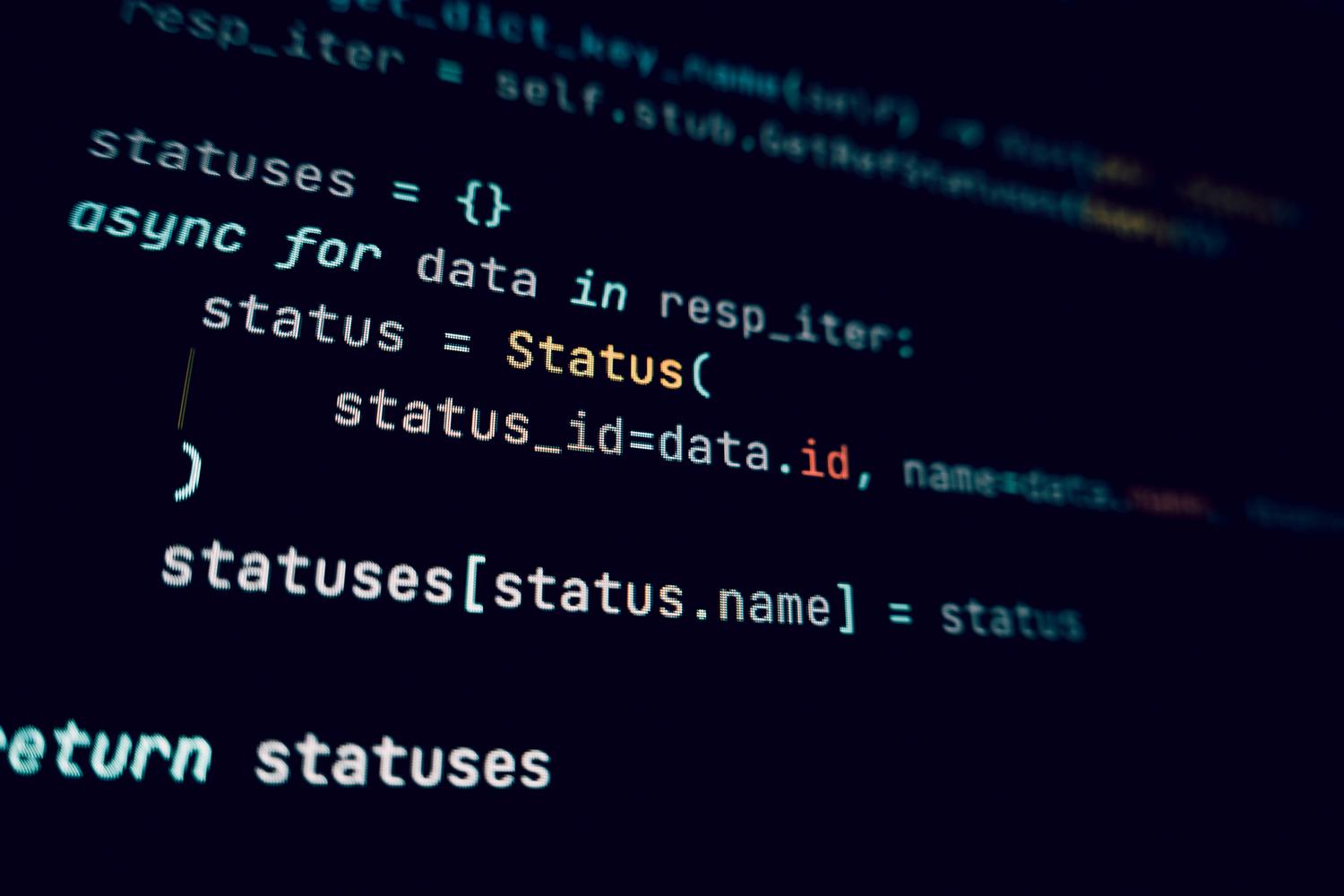
Narito ang Ghostty upang basagin ang hulmahan dahil hindi ito basta-basta terminal; ito ay pinabilis ng GPU at nakasulat sa Zig, kaya napakabilis nito. Habang ang ibang mga terminal ay umaasa sa CPU, ginagamit ng Ghostty ang graphics card upang matiyak ang maayos na pag-scroll sa malalaking log file at agarang tugon ng keyboard, nang walang kahit kaunting lag.
Ang pinaka-interesante ay mayroon nang sarili nitong native multiplexer ang Ghostty . Pinapayagan ka nitong hatiin ang screen sa patayo o pahalang na mga panel gamit ang mga simpleng shortcut at baguhin ang laki ng mga border sa pamamagitan ng pag-drag ng mouse. Para sa mga nagtatrabaho nang lokal at hindi kailangan ang kanilang mga session para makaligtas sa pag-reboot ng system o malayuang pagkadiskonekta, ang sistemang ito ay mas mabilis at mas natural kaysa sa tmux.
Detalyadong gabay sa pag-master ng tmux sa Linux
Kung magdesisyon kang kailangan mo ang buong kapangyarihan ng tmux, ang unang hakbang ay i-install ito. Sa karamihan ng mga distribusyon na nakabase sa Debian o Ubuntu, ilunsad lamang ang isang sudo apt install tmuxKapag na-install na, i-type mo lang tmux sa iyong console at nasa isang kapaligiran ka na kung saan maaari mo nang simulan ang paggawa ng iyong daloy ng trabaho sa pamamagitan ng pagkonsulta sa isang Kumpletong gabay sa tmux para ma-optimize ito.
Mga Pangunahing Konsepto: Mga Sesyon, Mga Windows, at Mga Panel
Para maiwasan ang paggawa ng kalokohan gamit ang tmux, kailangan mong maunawaan ang hirarkiya nito. Sa itaas, mayroon tayong Session , na siyang pandaigdigang lalagyan. Sa loob ng isang session, maaari kang magkaroon ng maraming Windows (na sumasakop sa buong screen), at ang bawat window ay maaaring hatiin sa mga Panel (mga magkakahiwalay na parihabang partisyon).
- Pamamahala ng Sesyon: Para lumikha ng isang pinangalanang sesyon, gamitin ang
tmux new -s nombre_sesionKung gusto mong lumabas nang hindi isinasara ang mga proseso, gamitin ang shortcut Ctrl+pagkatapos ay dPara muling pumasok, ang utos aytmux attach -t nombre. - Kontrol sa Bintana: Maaari kang magbukas ng bagong tab sa pamamagitan ng pagpindot sa Ctrl+byco mag-navigate sa pagitan ng mga ito gamit ang Ctrl+byn (susunod) o p (dati).
- Paghawak ng Panel: Ang paghahati ng screen nang patayo ay ginagawa gamit ang Ctrl+b% at pahalang na may Ctrl+b «Para lumipat sa pagitan ng mga ito, gamitin lang ang mga arrow key sa iyong keyboard pagkatapos pindutin ang prefix.
Mga advanced na trick at pagpapasadya
Hindi kailangang maging pangit o magaspang ang Tmux. Lahat ay maaaring i-tweak sa pamamagitan ng file. .tmux.conf matatagpuan sa iyong home folder. Dito mo mababago ang mga keyboard shortcut para maging katulad ng sa Vim, magdagdag ng mga tema ng kulay, o i-activate ang suporta sa mouse ayon sa pagpipilian set -g mouse on, na nagbibigay-daan sa iyong lumipat ng mga panel sa pamamagitan ng pag-click.
Kung kailangan mong manu-manong isaayos ang laki ng isang pane mula sa command line, maaari mong gamitin ang function na `resize-pane` na sinusundan ng address (U, D, L, R) at ang bilang ng mga linyang gusto mong ilipat. Ito ay mainam para sa pagkakaroon ng maliit na pane para sa pagsubaybay sa mga log at isang malaki para sa pagsusulat ng code.
Paghahambing: Native Ghostty o integrated tmux?
Ang matagal nang debate ay kung dapat mo bang iwanan ang tmux at gamitin ang multiplexing ng Ghostty. Kung hindi ka nagtatrabaho sa mga remote server, ang maikling sagot ay mas maayos at mas mahusay ang multiplexing ng Ghostty. Bukod pa rito, nag-aalok ang Ghostty ng session persistence na nagbabalik sa iyong mga tab at directory pagkatapos mag-restart ang PC, na lubos na nagpapadali sa iyong pang-araw-araw na pagsisimula.
Gayunpaman, ang tmux ay nananatiling hindi mapag-aalinlanganang hari para sa pair programming at remote administration. Ang kakayahang magbahagi ng isang tmux session sa isang kasamahan upang pareho silang maaaring tumingin at magsulat sa iisang terminal ay isang tampok na hindi maaaring kopyahin ng isang lokal na emulator. Bukod pa rito, ang Kitty graphics protocol na sinusuportahan ng Ghostty ay nagbibigay-daan sa pagtingin ng mga imahe sa terminal, ngunit ang tmux ay nananatiling pinakamatatag na tool sa pagkontrol ng proseso sa Unix ecosystem.
Binabago ng Ghostty ang karanasan ng gumagamit gamit ang napakabilis na pag-render at pinasimpleng pamamahala ng window, na nag-aalis ng learning curve para sa mga naghahanap lamang ng lokal na produktibidad. Gayunpaman, ang tmux ay nananatiling mahalagang imprastraktura para sa mga tumatakbo sa mga distributed environment, na nagpapahintulot sa mga gawain na magpatuloy anuman ang koneksyon. Ang pangwakas na pagpipilian ay depende sa kung uunahin mo ang gaan at bilis ng isang modernong interface o ang persistence at kumpletong kontrol ng isang remote server.

Masigasig na manunulat tungkol sa mundo ng mga byte at teknolohiya sa pangkalahatan. Gustung-gusto kong ibahagi ang aking kaalaman sa pamamagitan ng pagsusulat, at iyon ang gagawin ko sa blog na ito, ipakita sa iyo ang lahat ng mga pinaka-kagiliw-giliw na bagay tungkol sa mga gadget, software, hardware, teknolohikal na uso, at higit pa. Ang layunin ko ay tulungan kang mag-navigate sa digital na mundo sa simple at nakakaaliw na paraan.