- I-configure ang DNS ng kliyente upang tumuro sa controller ng domain at i-verify ang pagkakakonekta ayon sa pangalan.
- Sumali sa mga koponan sa pamamagitan ng GUI o PowerShell na may mga kredensyal ng AD at i-reboot upang ilapat ang mga pagbabago.
- Lutasin ang mga pagkabigo sa tiwala sa pamamagitan ng muling pagtatatag ng secure na channel o muling pagpasok sa device.
- Sinusuri ang pagiging miyembro ng AD, pag-access sa mapagkukunan, at pagpapatupad ng patakaran pagkatapos sumali.
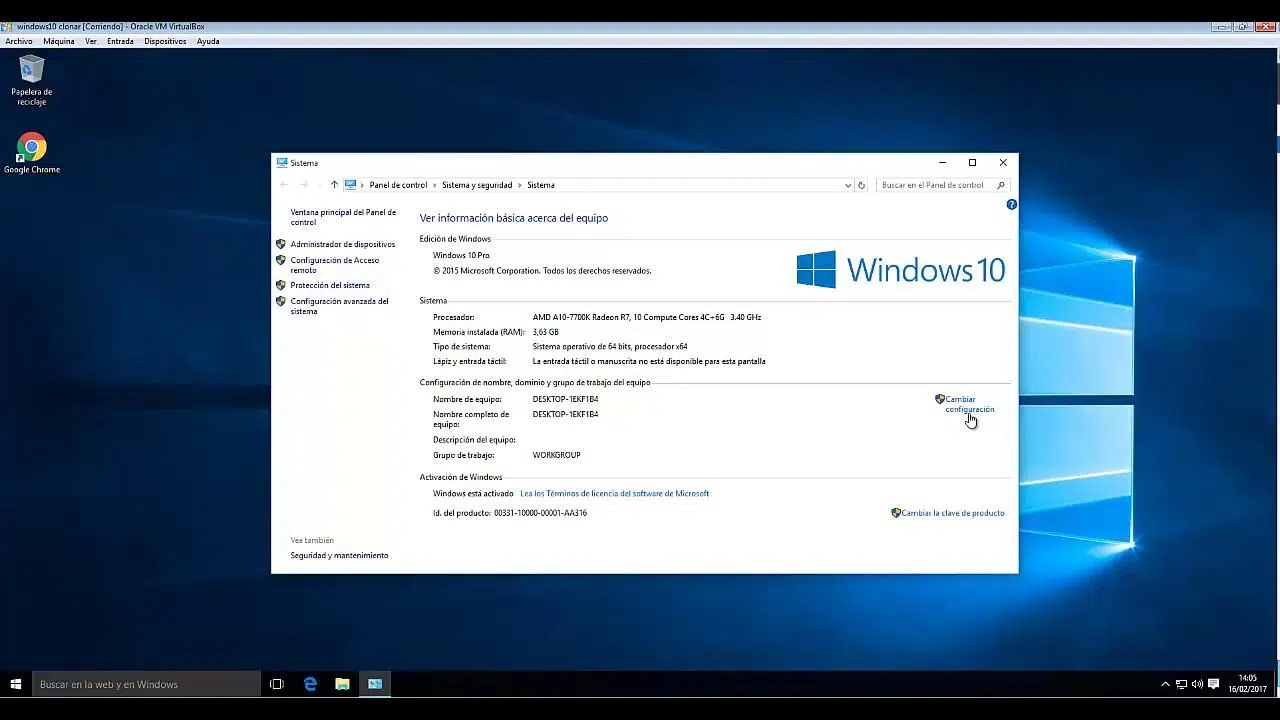
Sa mga sumusunod na linya, makakahanap ka ng kumpleto at malinaw na gabay na idinisenyo upang walang iwanan na hindi nabuksan: mga kinakailangan, pag-setup ng network (kabilang ang DNS), mga pamamaraan ng interface at command -line , kung paano muling sumali sa mga nakadiskonektang computer, at kung paano ayusin ang kinatatakutang error sa trust relationship. Ang lahat ng ito ay ipinaliwanag nang detalyado para sa Windows 10 at Windows 11 , kasama ang mga praktikal na tip upang matiyak na magtatagumpay ka. Sa mga kapaligiran kung saan kailangang i-angat ang isang server sa isang domain controller, tingnan kung paano i-promote ang isang server sa isang domain controller upang makumpleto ang imprastraktura.
Mga kinakailangan
Bago ang lahat, mahalagang kumpirmahin na natutugunan mo ang mga minimum na kinakailangan. Kung wala ang mga ito, malamang na mabibigo ang pagsali sa domain o magiging hindi matatag ang proseso.
- Mga katugmang Windows Edition: Ang pagsali sa domain ay hindi available sa Windows Home (kabilang ang Home SL). Kailangan mo ng Windows Pro o Enterprise.
- May mga pahintulot sa domain- Isang kredensyal na may mga karapatang magdagdag ng mga computer (karaniwan ay Domain Administrator o partikular na delegasyon).
- Pagkakakonekta sa domain controller (DC): Dapat na maabot ng kliyente ang DC network nang hindi nakaharang (sapat na latency at mga port).
- DNS na tumuturo sa DC: Ang gustong DNS ng computer ay dapat ang IP ng domain controller upang malutas nito ang mga pangalan ng AD.
- Oras at time zone sa pag-sync sa domain (Kerberos authentication ay sensitibo sa time skew).
- Mga lokal na permit Sa computer: Simulan ang proseso gamit ang isang account na isang lokal na administrator, kung maaari.
- Domain ng pagpapatakbo: Ang AD DS ay dapat na naka-install at gumagana, na may hindi bababa sa isang naa-access na DC.
- Firewall: Sa mga domain/pribadong network, tingnan kung hindi nito bina-block ang DNS, LDAP/LDAPS, Kerberos, RPC, atbp. resolution. Sa mga pampublikong network, inirerekomenda na panatilihin itong aktibo.
Kung mayroon kang anumang mga pagdududa tungkol sa iyong edisyon ng Windows, tandaan ang mahalagang detalyeng ito: Hindi sinusuportahan ng Windows Home ang pagsali ng mga domain ; kung mangyari ito sa iyo, ang unang hakbang ay ang pag-upgrade sa Pro o Enterprise.
I-configure ang network sa computer ng kliyente
Para gumana nang tama ang koneksyon sa unang pagkakataon, dapat na angkop ang configuration ng network. Ang pinakamahalagang punto ay ang DNS ng kliyente : dapat itong tumuro sa IP address ng domain controller, hindi sa router o sa isang pampublikong DNS server.
Windows 10
Sa Windows 10, maaari mong iwanang nakatalaga ang IP address ng DHCP kung maayos na na-configure ang iyong network, ngunit tiyaking nakaturo ang ginustong DNS server sa domain controller (halimbawa, 192.168.1.5 bilang DNS server ng domain controller ). Kung gagamit ka ng static na IP address, tukuyin ang IP address, gateway, at ginustong DNS server para sa domain controller, at opsyonal na payagan ang isang internal na alternatibong DNS server.
Bilang mabilisang pagsusuri sa koneksyon at resolusyon ng pangalan, buksan ang PowerShell at i-ping ang domain server ayon sa pangalan. Gamitin ang aktwal na pangalan ng iyong DC , halimbawa:
ping server-2019-aKung tutugon ito ayon sa pangalan, pinapatunayan mo na gumagana ang DNS resolution ng kliyente at tumutugon ang DC sa network, na mahalaga.
Windows 11
Sa Windows 11, maaari mong i-edit ang pagtatalaga ng DNS server sa Mga Setting ng Network at itakda ito sa Manwal para sa IPv4, na tinutukoy ang IP address ng domain controller (halimbawa, 192.168.1.5 ) bilang ang ginustong DNS server. Ang mga natitirang parameter ay maaaring pamahalaan ng DHCP kung sinusuportahan ito ng iyong imprastraktura.
Ulitin ang pagsubok sa koneksyon gamit ang PowerShell upang mapatunayan na gumagana nang tama ang lahat:
ping server-2022-aKung wala kang makukuhang tugon, i-double check ang mga setting ng iyong network, firewall, at kung tama ang pangalan ng server. Karaniwang nalulutas ng pagwawasto sa DNS ng kliyente ang karamihan sa mga problema sa yugtong ito.
Tingnan kung tama ang configuration ng network
Kapag natapos mo na ang pag-configure ng network, mainam na ideya na patunayan ito gamit ang ilang partikular na pagsubok. Magbukas ng command prompt ( CMD o PowerShell) na may mga kinakailangang pahintulot at isagawa ang mga pagsusuring ito:
- I-ping ang DC sa pamamagitan ng IP address upang kumpirmahin ang pagkakakonekta ng network sa antas ng IP.
- I-ping ang DC gamit ang pangalan ng DNS upang i-verify iyon Nagresolba ang kliyente laban sa DNS ng domain.
- nslookup ng pangalan at domain ng DC (hal. contoso.local) upang i-verify na ang mga query ay tumuturo sa DNS ng DC.
Kung may magkamali, kadalasan ito ay isyu sa DNS, gateway, o firewall. Ayusin ito bago subukang sumali , kung hindi ay masasayang ang oras mo sa mga nakaliligaw na error.
Pagsali sa isang device sa isang domain
May dalawang karaniwang paraan para sumali sa isang team: sa pamamagitan ng graphical interface o sa pamamagitan ng command line/PowerShell. Parehong resulta ang nakukuha ng parehong paraan , kaya gamitin ang alinman sa mas maginhawa o mas madaling i-automate para sa iyo.
Paraan ng Control Panel (graphical na interface)
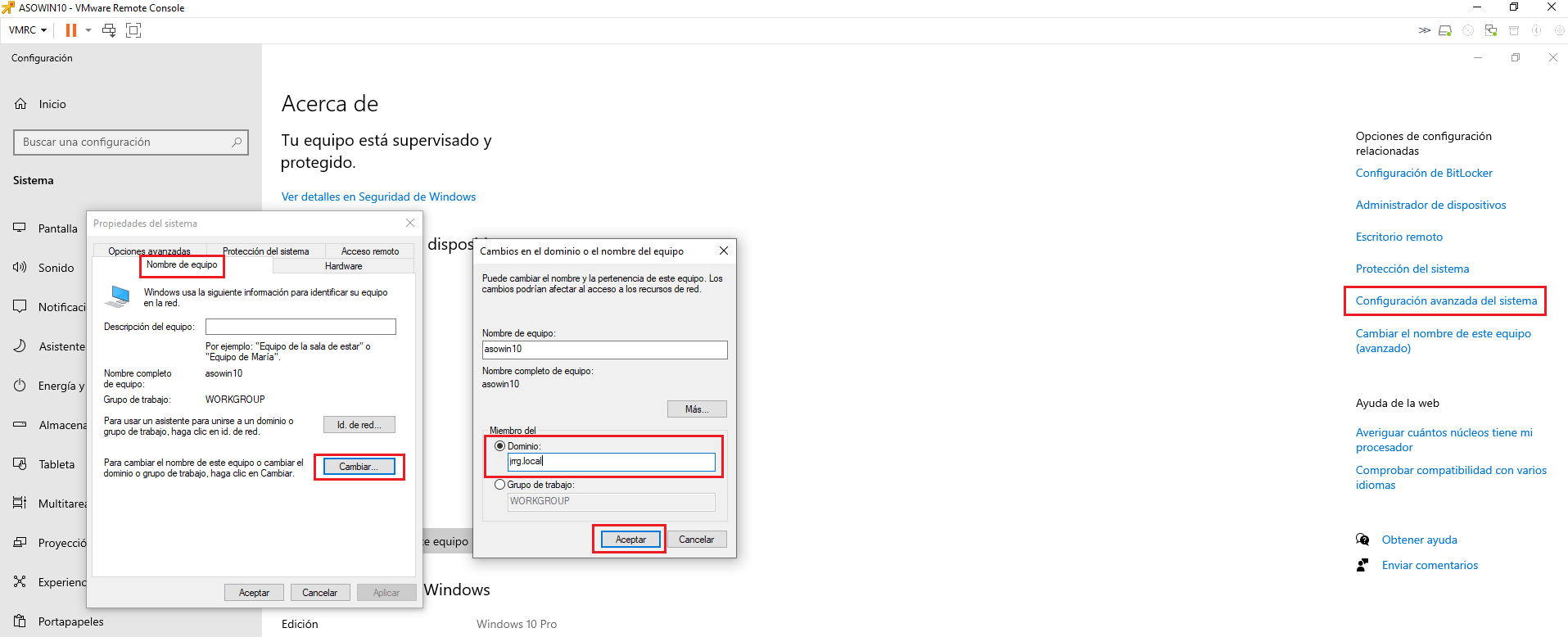
Ang pamamaraang ito ay balido para sa Windows 10 at 11 na may kaunting pagkakaiba sa hitsura. Ang ideya ay i-access ang System Properties at baguhin ang pangalan ng grupo upang lumipat mula sa WORKGROUP patungo sa domain.
- Buksan ang Mga Setting ng System at pumunta sa seksyong Tungkol Sa. Mula doon, buksan ang System Information o Advanced System Settings.
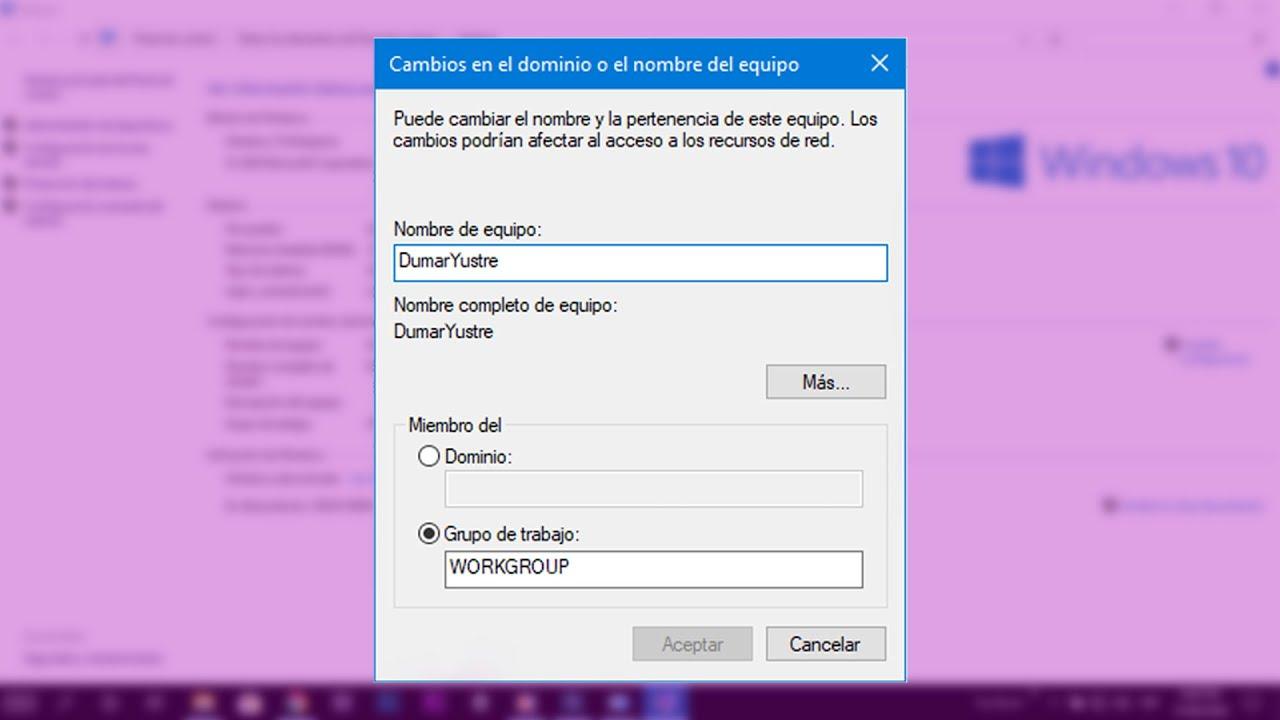
- Sa System Properties, i-click ang Change para baguhin ang pangalan ng computer at membership.
- Sa Member of area, piliin ang Domain at ilagay ang domain name (hal., somebooks.local o sa iyo).
- Hihilingin ang mga kredensyal na may pahintulot na sumali sa mga computer sa domain. Maglagay ng domain username at password.
- Kung tama ang lahat, lalabas ang welcome sa domain message at hihilingin sa iyong i-restart.
- I-reboot upang ilapat ang mga pagbabago. Hanggang sa mag-reboot ka, hindi aktibo ang unyon..
Kung na-pre-create mo na ang team account sa domain (halimbawa, CLIENT-W10-01 o CLIENT-W11-01), siguraduhing gamitin ang parehong pangalan ng team sa client bago sumali, para tumugma ito sa pre-set account.
paraan ng command line
Ang command line at PowerShell ay nagbibigay-daan sa iyo upang mabilis at awtomatikong ikonekta ang mga computer sa domain. Ito ay mainam para sa scripting o mass deployments.
Sa PowerShell na may mga pribilehiyo ng administrator , maaari mong patakbuhin ang:
add-computer -DomainName midominio.local -Credential MIDOMINIO\Administrador -Restart -ForceKapag pinatakbo mo ang utos, magbubukas ang isang window ng mga kredensyal (kung hindi mo pa nailalagay ang mga ito) para sa user ng domain na may mga pahintulot. Sasali ang computer at awtomatikong magre-restart kapag tapos na.
Kung mas gusto mo ang CMD, magagawa mo rin ito gamit ang mga command-line utility. Pareho lang ang proseso : tukuyin ang domain, mga kredensyal, at i-restart pagkatapos ng operasyon.
Muling sumali sa isang nakahiwalay na device sa isang domain
Maaaring nadiskonekta ang isang team mula sa domain para sa maintenance, isang bagong branding, o dahil sa mga isyu. Sa mga kasong ito, inirerekomenda ang isang kontroladong pagdiskonekta na sinusundan ng muling pagkonekta upang muling maitatag ang tiwala at isang ligtas na channel.
Gamit ang graphical interface, pumunta sa System Properties, palitan ang membership sa Workgroup, kumpirmahin, at i-restart. Pagkatapos, ulitin ang proseso upang sumali muli sa domain at i-restart muli.
Kung mas gusto mong magtrabaho mula sa command line , nag-aalok ang PowerShell ng isang maginhawang daloy ng trabaho:
# Desunir del dominio (solicitará credenciales de dominio con permiso para quitar el equipo)
Remove-Computer -UnjoinDomainCredential MIDOMINIO\Administrador -PassThru -Verbose -Force -Restart

# Tras reiniciar, volver a unir al dominio
Add-Computer -DomainName midominio.local -Credential MIDOMINIO\Administrador -Restart -Force
Nililinaw ng prosesong ito ang anumang hindi pare-parehong estado ng account ng koponan sa Active Directory at sa kliyente. Kapag may pag-aalinlangan, ang pag-alis at muling pagsali ay karaniwang ang pinakamabilis na solusyon.
Pag-aayos ng ugnayan ng domain trust
Ang isang medyo karaniwang error ay ang sirang secure channel sa pagitan ng computer at ng domain controller. Ang karaniwang sintomas ay ang sumusunod na mensahe sa screen :
The trust relationship between this workstation and the primary domain failed.Karaniwan itong nangyayari kapag ang password ng computer account ay hindi naka-synchronize sa domain database, o kung ang computer account sa Active Directory ay nabura o nasira. Ang magandang balita ay maaari itong ayusin nang hindi na kailangang muling i-install.
Kung mayroon kang mga lokal na kredensyal ng administrator sa apektadong makina, maaari mong ibalik ang tiwala mula sa PowerShell:
# Restablecer la contraseña de la cuenta de equipo/canal seguro contra un DC
Reset-ComputerMachinePassword -Server DC01 -Credential MIDOMINIO\Administrador
Kapag tapos na, i-restart ang iyong computer. Bilang kahalili, kung kinakailangan, maaari mong gamitin ang mga command-line tool para sa secure channel. Ang mahalaga ay i-resynchronize ang machine account sa domain controller.
Kung hindi posible o nabigo ang pag-reset, ilapat ang nakaraang estratehiya: mag-detach mula sa domain at muling magkabit (alinman sa pamamagitan ng GUI o PowerShell). Sa karamihan ng mga sitwasyon, isa sa mga paraang ito ang magpapanumbalik ng tiwala sa iyong site.
Mag-log in sa domain
Pagkatapos ng pag-restart kasunod ng pagsali, oras na para mag-authenticate gamit ang isang domain account. Karaniwang ipinapakita ng login screen ang huling lokal na user , kaya lumipat sa isang domain user.
Sa Windows 11, i-click ang Other user at ilagay ang DOMAIN\username o [email protected] at ang iyong password. Makikita mo ang impormasyon ng domain ng NetBIOS sa ibaba ng field ng password , na nagpapatunay na magbubukas ang session gamit ang tamang domain.
Medyo matagal ito sa unang pagkakataon dahil ginagawa ang user profile sa computer. Normal lang na makakita ng mga mensahe tungkol sa paghahanda sa desktop sa unang pagsisimula.
Kung kumokonekta ka sa isang bagong sali na server sa pamamagitan ng Remote Desktop (RDP), tandaang isama ang domain name sa iyong mga kredensyal upang maisagawa ang pagpapatotoo laban sa Active Directory. Inirerekomendang format: DOMAIN\username.
Mga pagsusuri at pagsusuri pagkatapos sumali
Mainam na gumawa ng ilang pagsusuri upang matiyak na gumagana nang perpekto ang lahat. Ang mabilis na pagpapatunay ay makakapagligtas sa iyo mula sa mga hindi kanais-nais na sorpresa sa hinaharap.
- System Properties: Kumpirmahin na ang computer ay nakalista bilang isang miyembro ng tamang domain.
- Sa domain controller, buksan ang Active Directory Users and Computers at i-verify iyon lumalabas ang account ng team sa inaasahang OU.
- Pag-access sa Mga Pagbabahagi ng Server: Mag-log in sa isang pagsubok na bahagi at lumikha ng isang .txt file upang patunayan ang mga pahintulot at pagkakakonekta ng SMB.
- Mga Patakaran: Pilitin ang pag-update gamit ang gpupdate /force at tingnan kung nailapat ang mga patakaran ng domain.
- Firewall: Sa mga pribado o domain network, ayusin kung kinakailangan. Sa mga pampublikong network, inirerekomenda na panatilihin itong naka-enable Para sa seguridad.
Ang pagkonekta ng mga computer sa isang domain ay hindi dapat maging sakit ng ulo kung natutugunan mo ang mga kinakailangan at sinusunod ang lohikal na pagkakasunud-sunod: wastong tinukoy na mga setting ng network at DNS, pagsubok sa koneksyon ayon sa pangalan, pagpili ng paraan (GUI o PowerShell), at pag-restart. Kung may magkamali, ang pag-aayos ng tiwala o muling pagkonekta ay karaniwang nagpapanumbalik sa normal na kalagayan sa loob ng ilang minuto; at ang mga kasunod na pagsusuri ay titiyak na ang lahat ay nasa tamang lugar.


Masigasig na manunulat tungkol sa mundo ng mga byte at teknolohiya sa pangkalahatan. Gustung-gusto kong ibahagi ang aking kaalaman sa pamamagitan ng pagsusulat, at iyon ang gagawin ko sa blog na ito, ipakita sa iyo ang lahat ng mga pinaka-kagiliw-giliw na bagay tungkol sa mga gadget, software, hardware, teknolohikal na uso, at higit pa. Ang layunin ko ay tulungan kang mag-navigate sa digital na mundo sa simple at nakakaaliw na paraan.