- Ang Telnet ay isang mas lumang protocol na nagbibigay-daan sa malayuang pag-access sa console, ngunit ipinapadala ang lahat sa simpleng teksto nang walang pag-encrypt.
- Sa Windows 10 at 11, mayroong Telnet client, ngunit naka-disable ito at dapat na manu-manong paganahin.
- Maaaring paganahin ang Telnet mula sa "I-on o i-off ang mga tampok ng Windows" o gamit ang DISM sa pamamagitan ng command line.
- Para sa mga kadahilanang pangseguridad, inirerekomenda na gamitin lamang ang Telnet sa mga kontroladong network at mas mainam ang mga alternatibo tulad ng SSH o RDP.
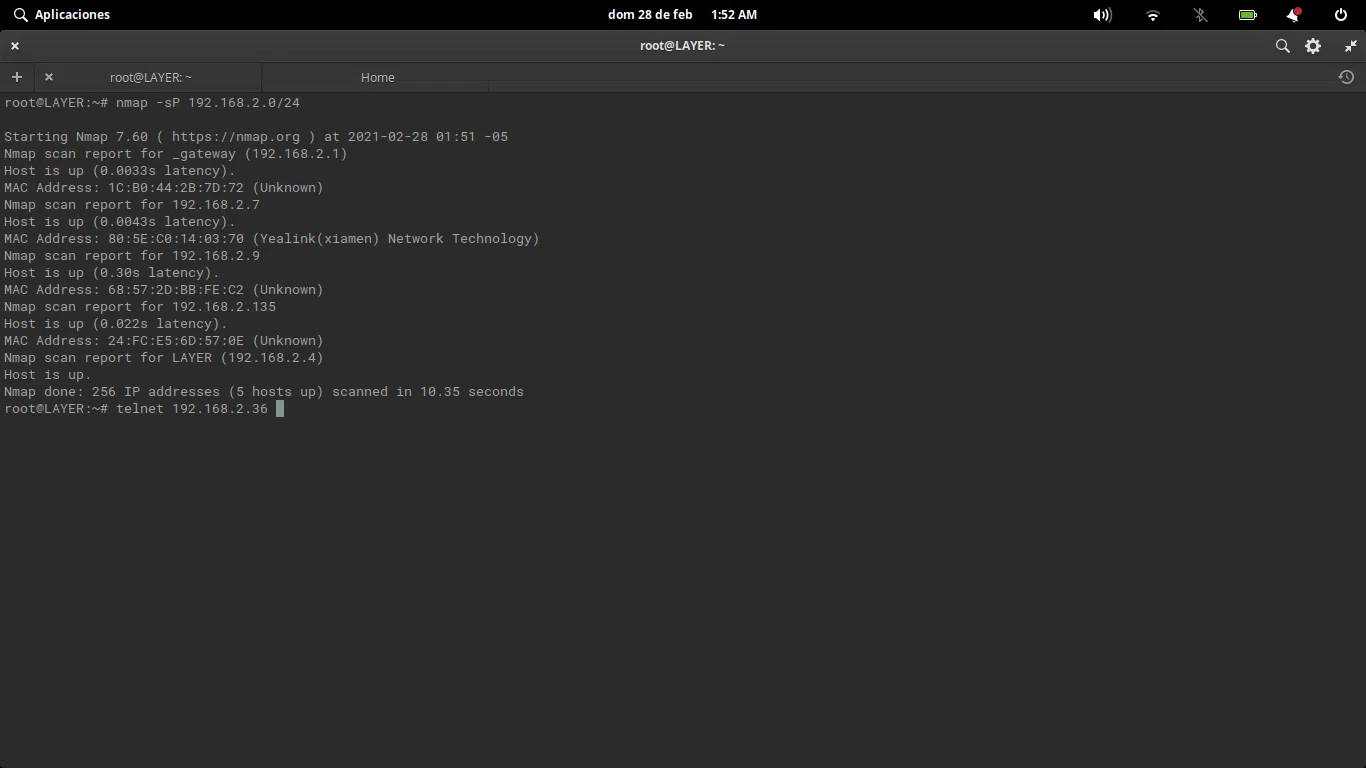
Kung nasubukan mo nang gamitin ang utos na telnet Kung gumagamit ka ng Windows at sinasabi nitong hindi ito nakikilala, huwag mag-alala: hindi naman sa may nawawalang kakaiba, kundi ang Ang Telnet client ay hindi pinagana bilang default. Sa parehong Windows 10 at Windows 11, simple lang ang pag-activate nito, ngunit makakatulong na maunawaan kung ano ang iyong ino-on at kung bakit hindi na ito gaanong ginagamit gaya ng dati.
Bagama't mayroon nang mas ligtas at mas modernong mga alternatibo ngayon, nananatiling kapaki-pakinabang ang Telnet para sa pag-diagnose ng mga problema sa network, mga port ng pagsubok o kumonekta sa mga lumang deviceGayunpaman, mayroon itong ilang napakahalagang detalye sa seguridad, kaya suriin natin nang detalyado kung ano ito, paano ito gumagana, ano ang mga panganib nito, at kung paano ito paganahin nang tama sa Windows nang paunti-unti.
Ano ang Telnet at para saan ito ginagamit ngayon?
Ang Telnet ay isang Protokol ng network na nakabatay sa TCP/IP Pinapayagan ka nitong kumonekta nang malayuan sa ibang computer gamit lamang ang command-line interface, nang walang graphical interface. Nagsimula ito noong huling bahagi ng dekada 60 at, sa mahabang panahon, isa sa mga karaniwang paraan upang ma-access ang mga server at computer nang malayuan.
Ang klasikong operasyon nito ay batay sa modelo client-serverSa isang computer, tumatakbo ang Telnet server, na karaniwang nakikinig sa TCP port 23At mula sa ibang computer, kumokonekta ang isang Telnet client, na siyang pinapatakbo mo mula sa terminal o command prompt.
Kapag sinubukan mong kumonekta, ang kliyente ay magpapadala ng isang kahilingan sa malayong server, na tutugon sa pamamagitan ng pagtatanong sa iyo username at passwordKung tama ang mga kredensyal, magbubukas ang isang remote session sa text mode, na parang nakaupo ka sa harap ng computer na iyon, ngunit gumagamit lamang ng mga utos.
Lahat ng ipinapadala sa pamamagitan ng Telnet ay naglalakbay sa simpleng teksto nang walang anumang pag-encryptKabilang dito ang mga username, password, at anumang impormasyong ipinasok o natatanggap mo sa sesyon. Ang detalyeng ito, na hindi itinuturing na ganoon kaseryoso noong panahong iyon, ang siyang pangunahing kahinaan nito ngayon.
Kasaysayan, ito ay ginagamit para sa pamahalaan ang mga server, i-access ang mga database, mag-query sa mga sistema ng BBS o MUD, at pamahalaan ang mga kagamitan sa networkSa kasalukuyan, ang paggamit nito ay nabawasan na lamang sa mga kontroladong kapaligiran at mga partikular na pagsubok, dahil ang mas ligtas na mga alternatibo tulad ng SSH ay naging karaniwan na.
Paano gumagana ang Telnet sa teknikal na paraan
Ang Telnet ay umaasa sa protocol TCPKaraniwan sa port 23, isang maaasahang sesyon ang itinatatag sa pagitan ng client at ng server. Kapag sinimulan na ang koneksyon, naghihintay ang server na kumonekta ang isang client, at kapag naitatag na, isang paunang pagpapalitan ng mga opsyon (negosasyon sa Telnet) ang magaganap bago lumabas ang prompt ng pagpapatotoo.
Mula sa pananaw ng gumagamit, console lang ang makikita mo kung saan ka maaaring maglagay ng mga utos, ngunit sa likod ng mga eksena, may mga mensaheng ipinapadala. mga karakter sa magkabilang direksyon sa totoong orasWalang graphical interface: lahat ay teksto, tulad ng sa mga lumang terminal na konektado sa malalaking mainframe.
Kapag nasa loob na, maaari kang mag-navigate sa mga direktoryo, magpatakbo ng mga programa, tingnan ang mga log, o baguhin ang mga setting, depende sa mga pahintulot sa account na gumagamit ng Telnet. Sa maraming mas lumang network device o embedded system, ang Telnet access ay (at sa ilang mga kaso ay hanggang ngayon) ang pangunahing paraan ng pangangasiwa.
Maaari ring gamitin ang Telnet upang suriin kung tumutugon ang isang remote port. Halimbawa, maaari kang kumonekta sa isang mail server sa port 25 upang makita kung tumatanggap ito ng mga koneksyon, o subukan kung tumutugon ang isang web service sa port 80 o 443, bagama't may mga mas espesipikong tool na magagamit para sa layuning ito ngayon.
Sa mga lokal na network o napakaliit na kapaligiran, kung saan ang trapiko ay hindi lumalabas sa Internet at kontrolado ang access, makatuwiran pa rin na gamitin ito paminsan-minsan para sa mabilis na mga diagnostic at pagsubok sa koneksyonpalaging inaako ang panganib na ang lahat ng trapiko ay hindi naka-encrypt.
Mga praktikal na gamit ng Telnet sa administrasyon at suporta
Isa sa mga pinakakaraniwang sitwasyon kung saan lumalabas pa rin ang Telnet ay sa mga gawain ng suportang teknikal at pangangasiwa ng networkMaraming gabay at manwal para sa mga lumang kagamitan o ilang espesyalisadong aparato ang nagpapahiwatig pa rin ng "kumonekta sa pamamagitan ng Telnet" upang suriin o baguhin ang configuration.
Halimbawa, ang ilang mga monitoring device o mga lumang camera ay nagbibigay-daan sa pag-access sa pamamagitan ng Telnet upang matingnan mga log, trace, o mga panloob na halagaIto ay isang bagay na maaaring kailanganin ng technician upang masuri ang mga problema. Sa mga kasong ito, kung naka-disable ang client ng iyong PC, hindi mo masusunod ang mga tagubilin hangga't hindi mo ito pinagana.
Maaari ring gamitin ang Telnet para sa suriin ang mga serbisyo sa emailSubukan kung ang SMTP port (25, 587, o 465, kung naaangkop) ay tumutugon mula sa isang partikular na computer. Kung ang isang email client ay hindi makapagpadala ng mga mensahe, ang isang simpleng pagsubok sa Telnet sa naaangkop na port ay makakatulong upang maalis ang mga isyu sa pagharang sa port o firewall.
Isa pang kawili-wiling gamit ay ang pag-verify ng koneksyon sa webMaaari mong subukang kumonekta sa pamamagitan ng Telnet sa port 80 (HTTP) o 443 (HTTPS) ng isang server upang suriin ang tugon sa antas ng transportasyon, kahit na pamahalaan mo ang nilalaman gamit ang isang browser.
Sa mga network kung saan ang mga serbisyo ay tinukoy sa mga pasadyang port (halimbawa, mga panloob na aplikasyon na gumagamit ng mga hindi pangkaraniwang port), pinapayagan ng Telnet Mabilis na suriin kung aling mga port ang naa-access mula sa isang punto sa network, isang bagay na lubhang kapaki-pakinabang kapag inaayos ang isang firewall o pinaghihinalaan ang isang intermediate block.
Mga Panganib at Isyu sa Seguridad ng Telnet
Ang pinakamalaking Achilles' heel ng Telnet ay iyon Hindi nito ine-encrypt ang anumang ipapadala o matatanggap mo.Lahat ng trapiko, kabilang ang mga kredensyal sa pag-login, ay naglalakbay sa plain text. Sinumang may access sa trapiko sa network (halimbawa, sa isang nakabahaging Wi-Fi network o isang nakompromisong segment ng network) ay maaaring maharang at mabasa ang lahat. mga kagamitan tulad ng Wireshark.
Binubuksan nito ang pinto sa mga uri ng pag-atake "Tao-sa-Gitna" (MITM)Sa mga pag-atakeng ito, ang isang umaatake ay pumuwesto sa pagitan ng kliyente at server, kumukuha ng mga kredensyal at utos, at maaari pang magpasok ng mga malisyosong tagubilin. Sa mga pampubliko o hindi kontroladong network, ang paggamit ng Telnet ay halos pagbibigay ng iyong impormasyon.
Bukod pa rito, ang Telnet ay walang matibay na mekanismo ng pagpapatunayAng pagpapatunay ay limitado sa plain text na username at password, walang mga sertipiko, matatag na pampublikong susi, o mga layer ng pag-encrypt upang protektahan ang paunang palitan, isang bagay na inaalok ng mga mas bagong protocol tulad ng SSH.
Dahil sa mga kadahilanang tulad nito, ang paggamit ng Telnet sa bukas na internet ay itinuturing na lipas na at mapanganib. Ang mga organisasyon tulad ng IETF ay matagal nang nagtutulak para sa paggamit ng iba pang mga pamamaraan. naka-encrypt at modernong mga protocolAt sa pagsasagawa, ang anumang katamtamang seryosong kapaligiran ay dapat na lumipat na sa SSH o iba pang ligtas na solusyon.
Sa mga corporate network, kahit na ginagamit pa rin ang Telnet sa mga lumang kagamitan, normal pa ring isama ito sa iba pang mekanismo ng seguridad, limitahan ang access nito sa mga internal na segment ng network, at maglapat ng mahigpit na kontrol upang mabawasan ang pagkakalantad sa mga pag-atake.
Telnet sa Windows 10 at Windows 11: kung ano ang maaari at hindi mo magagawa
Sa modernong Windows, umiiral pa rin ang Telnet client, ngunit Ito ay hindi pinagana bilang defaultNangyayari ito sa Windows 10, Windows 11, at maraming naunang bersyon sa desktop tulad ng Windows 8 o Windows Vista.
Ang nagbago ay, sa kasalukuyang mga bersyon ng desktop, Hindi kasama ang Telnet serverSa madaling salita, maaari mong gamitin ang iyong Windows computer bilang isang client upang kumonekta sa iba pang mga computer o device na may aktibong Telnet server, ngunit hindi mo maaaring gawing Telnet server ang iyong Windows 10 o 11 computer para ma-access ng iba.
Sa mga naunang bersyon tulad ng Windows 7 o Windows Vista (at, siyempre, sa mga edisyon ng Windows Server), posible nang i-install at paganahin ang serbisyo ng Telnet server, bagama't ngayon ay lubos itong hindi inirerekomenda sa mga kapaligiran ng produksyon na bukas sa Internet.
Ang desisyon ng Microsoft na i-disable ang client at alisin ang server bilang default sa mga desktop system ay isang direktang tugon sa malubhang limitasyon sa seguridad ng protocolSa ganitong paraan, gagamitin lamang ito ng mga sadyang nagpapagana nito at, sa teorya, alam ang kanilang pinapasok.
Kung ang iyong layunin ay magsagawa lamang ng mga pagsubok sa koneksyon, mag-diagnose ng mga port, o magkonekta ng isang mas lumang device sa loob ng isang internal network, sapat na ito. I-activate ang Telnet client sa iyong Windows 10 o Windows 11 sa pamamagitan ng pagsunod sa isa sa mga pamamaraan na makikita natin sa ibaba.
Paano paganahin ang Telnet sa Windows mula sa graphical interface
Ang pinaka-biswal at pinakamadaling tandaan na paraan para sa maraming gumagamit ay ang pag-activate nito mula mismo sa loob ng device. Windows control panelAng proseso ay halos kapareho sa Windows 10 at Windows 11, na karaniwang binabago ang paraan ng pag-access mo sa opsyon.
Sa Windows 10, maaari mong buksan ang Start menu at i-type ang "Control Panel" sa search bar. Sa Windows 11, maaari ka ring direktang maghanap ng “Mga tampok ng Windows” para sa mas mabilis na karanasan, ngunit ang klasikong Control Panel ay available pa rin at magagamit.
Kapag nasa loob na ng Control Panel, inirerekomendang baguhin ang view sa "Malalaking icon" o "maliliit na icon" Para mas mahanap ang mga opsyon, i-click ang "Mga Programa at Tampok," kung saan pinamamahalaan ang mga opsyonal na bahagi ng sistema.
Sa kaliwang kolum, makikita mo ang link "Paganahin o huwag paganahin ang mga tampok sa Windows"Ang pag-click dito ay magbubukas ng isang window na may malawak na listahan ng mga bahagi na maaaring idagdag o alisin, kabilang ang Telnet client.
Maghintay ng ilang segundo para ma-load ang buong listahan, at kapag lumabas na ito, hanapin ang entry na tinatawag na "Kliyente ng Telnet"Lagyan lamang ng tsek ang kahon, i-click ang "OK," at hayaang i-install ng Windows ang mga kinakailangang file. Sa loob lamang ng ilang sandali, mapapagana na ang Telnet client sa iyong computer.
Paano paganahin ang Telnet sa Windows gamit ang mga utos
Kung mas gusto mong dumiretso sa punto at komportable kang gamitin ang terminal, maaari mong i-activate ang Telnet client mula sa Command agad gamit ang iisang instruksyon, na praktikal kung kailangan mo itong gawin sa ilang computer o kung gumagamit ka ng mga script.
Una, buksan ang isang window ng Command Prompt na may mga pribilehiyong administrator. Para gawin ito, i-type ang `cmd` sa search bar ng Start menu. "Cmd"Mag-right-click sa “Command Prompt” at piliin ang “Run as administrator”. Tanggapin ang prompt ng User Account Control kung lilitaw ito.
Kapag nakabukas na ang console bilang administrator, ilagay ang sumusunod na command upang paganahin ang feature ng system na tumutugma sa Windows Telnet client:
dism /online /enable-feature /featurename:TelnetClient
Pagkatapos pindutin ang Enter, magsisimulang mag- idagdag ang opsyonal na bahagi sa sistema. Makakakita ka ng progress bar sa console, at kapag natapos na ito, ipapakita nito na matagumpay na nakumpleto ang operasyon.
Mula sa sandaling iyon, ang utos telnet Magiging available ito sa system at magagamit mo ito mula sa parehong CMD window o mula sa iba pang mga console na bubuksan mo mula ngayon, tulad ng Windows Terminal o PowerShell (sa pamamagitan ng pagtawag sa kaukulang executable).
Paganahin at paggamit ng Telnet sa Windows 11
Sa Windows 11, pareho lang ang paraan ng paggana ng client, at halos hindi nagbabago ang proseso ng pag-activate. Sa katunayan, pareho pa rin ang sistemang ginagamit nito. opsyonal na tampok na "Telnet Client" na umiiral na sa mga nakaraang bersyon ng operating system.
Ang pinakamabilis na paraan para ma-access ang graphical na opsyon ay buksan ang Start menu o ang search box at i-type ang "mga katangian"Sa mga resulta, piliin ang "I-on o i-off ang mga tampok ng Windows," na magdadala sa iyo nang direkta sa window kung saan matatagpuan ang listahan ng mga bahagi.
Kapag nandoon na, kailangan mo lang hanapin ang "Kliyente ng Telnet"Piliin ito at i-click ang "OK". Aabutin ng ilang segundo ang Windows 11 para maghanap at mag-configure ng mga kinakailangang file, at kapag tapos na, ang client ay magiging available na para magamit sa anumang terminal.
Susunod, buksan ang aplikasyon Windows terminal O maaari mong gamitin ang klasikong "Command Prompt" at ilunsad ang mga utos ng telnet nang hindi nag-i-install ng anumang karagdagang bagay. Mahalagang tandaan na dapat mong paganahin ang client sa parehong computer na iyong kinokonektahan at, kung naaangkop, sa ibang computer o device na magsisilbing client din para sa cross-testing.
Kung sa anumang punto ay hindi mo na ito kailangan o gusto mong bawasan ang atake sa sistema, maaari kang bumalik sa Windows features window at alisan ng tsek ang kahon mula sa “Telnet Client” upang ito ay muling i-disable.
Pangunahing paggamit ng Telnet mula sa console
Kapag na-activate na ang client, napakasimple lang ng paggamit: ang command ay ipapatawag telnet kasunod ang address ng computer na gusto mong ikonekta, at opsyonal ang port. Ito ay palaging ginagawa mula sa isang terminal window o command prompt.
Halimbawa, para subukang i-access ang isang server gamit ang domain name nito, maaari kang mag-type ng ganito telnet domain-name.comKung ang serbisyo ng Telnet ay nakikinig sa default na port (23) at walang mga bloke sa lugar, sisimulan ang koneksyon.
Kung gusto mong subukan ang isang partikular na port—tulad ng sa isang website o isang internal na serbisyo—maaari mo ring tukuyin ang numero ng port, halimbawa: tel net 192.168.1.50 80 para tingnan kung bukas ang port 80 ng IP address na iyon mula sa iyong computer.
Kapag sarado ang port o may bara sa path, karaniwang nabibigo ang koneksyon, na nagpapakita ng error. error na mensahe o maaari itong mag-hang hanggang sa mawalan ito ng oras. Kung agad itong tutugon, malalaman mong naa-access ang port, bagama't maaaring mangailangan ang serbisyo ng iba pang mas advanced na mga pagsubok.
Bukod sa pangunahing utos, ang Telnet ay may ilang mga panloob na utos (tulad ng display, set o mode) na nagbibigay-daan sa iyong tingnan at isaayos ang mga parameter ng koneksyon, baguhin ang transfer mode at iba pang mga advanced na detalye, bagama't karamihan sa mga user ay kakailanganin lamang ang mga pangunahing function ng koneksyon at pagsubok ng port.
Paganahin ang Telnet para sa pagsubok sa pagitan ng mga computer sa parehong network
Sa mga kapaligiran tulad ng maliliit na network ng opisina, POS o mga sistema ng point-of-sale, minsan ginagamit ang Telnet upang suriin kung ang komunikasyon sa pagitan ng server at ng mga terminal Gumagana ito nang tama. Ang isang tipikal na halimbawa ay ang mga desktop application na kailangang tiyakin na makikita ng lahat ng computer ang server.
Ang unang hakbang ay pareho: paganahin ang Telnet client sa mga computer na magsasagawa ng mga pagsubok, na sinusunod ang alinman sa mga pamamaraang naipaliwanag na (Control Panel o DISM command) sa mga makinang Windows.
Susunod, sa computer na nagsisilbing application server, mas madaling makuha ang iyong pangalan ng koponan at IP address sa loob ng lokal na network. Para gawin ito, buksan ang command prompt (Start → Run → “cmd”) at sa window na bubukas, i-type ang ipconfig /all; kung kailangan mo ng higit pang mga command para pamahalaan ang mga network at WiFi gamit ang mga utos, tingnan ang gabay na iyon.
Kapag naitala na ang impormasyong iyon, mula sa ibang computer ng kliyente sa parehong network, maaari kang maglunsad ng mga utos tulad ng port ng pangalan ng server ng telnet o telnet server-ip-port para tingnan kung ang serbisyong gusto mong i-access ay tumutugon nang tama sa loob ng LAN.
Ang ganitong uri ng pagsusuri ay nakakatulong upang matukoy kung ang isang problema ay koneksyon sa network, mga naka-block na port, o mga setting ng applicationlalo na sa mga instalasyon kung saan maraming PC ang nakasalalay sa iisang central server.
Moderno at ligtas na mga alternatibo sa Telnet
Dahil ang pinakamalaking problema ng Telnet ay ang ganap na kawalan nito ng encryption, sa paglipas ng mga taon ay nag-aalok ng mga alternatibong seguridad, matatag na pagpapatotoo at higit pang mga tampok, habang pinapanatili ang kakayahang pamahalaan ang kagamitan nang malayuan.
Ang pinakasikat na alternatibo ay walang dudang SSH (Secure Shell); para pamahalaan ang mga koneksyon ng SSH mula sa Windows, maaari mong gamitin ang Utos na PlinkAng protocol na ito ay gumagana nang katulad nito dahil pinapayagan nito ang mga remote session na mabuksan sa command mode, ngunit ang lahat ng komunikasyon ay end-to-end encrypted. Sinusuportahan din nito ang authentication gamit ang mga public key, encrypted tunnel, at secure file transfer (SFTP, SCP).
Ang isa pang kagiliw-giliw na pagpipilian ay Mosh (Mobile Shell)Ang Mosh ay partikular na idinisenyo para sa mga hindi matatag o mobile na koneksyon. Hindi tulad ng Telnet o purong SSH, nagagawa ng Mosh na mapanatili ang sesyon kahit na... lumipat ka man ng network, pansamantalang mawalan ng koneksyon, o isasara ang iyong laptop.na ginagawang kapaki-pakinabang ito para sa mga administrador na palaging gumagalaw.
Sa ecosystem ng Windows, isang napakakaraniwang alternatibo sa Telnet para sa malayuang pag-access ay RDP (Remote Desktop Protocol)Ang Remote Desktop protocol ng Microsoft ay pinamamahalaan hindi sa pamamagitan ng mga utos, kundi sa pamamagitan ng isang graphical interface, kaya perpekto ito para sa mga mas gustong makita ang desktop ng ibang computer nang walang pagbabago, na may mas mahusay na seguridad kaysa sa Telnet.
Mayroon ding VNC (Virtual Network Computing)Pinapayagan ka nitong tingnan at kontrolin ang desktop ng ibang computer nang malayuan. Bagama't hindi kasinglakas ng SSH sa seguridad, maaari itong pagsamahin sa mga SSH tunnel upang magdagdag ng encryption, na ginagawa itong isang kapaki-pakinabang na pandagdag para sa mga nangangailangan ng graphical access sa mga remote system.
Sa mga kapaligiran kung saan prayoridad ang seguridad, ang pangkalahatang rekomendasyon ay iwasan ang Telnet maliban sa mga mahigpit na kinakailangang kaso at piliin ang SSH, RDP, o iba pang naka-encrypt na mga protocolna nagbibigay-daan para sa mas ligtas at flexible na malayuang pangangasiwa, na iniangkop sa mga kasalukuyang pangangailangan.
Sa kasalukuyan, ang pagpapagana ng Telnet sa Windows ay pangunahing mahalaga para sa mga spot test, mga kapaligiran sa laboratoryo, o pagiging tugma sa mga mas lumang aparatoPalaging nasa kontroladong mga network. Para sa lahat ng iba pang gamit, pinakamahusay na umasa sa mga modernong alternatibo at itago lamang nang ligtas ang Telnet sa toolbox kung talagang kinakailangan.

Masigasig na manunulat tungkol sa mundo ng mga byte at teknolohiya sa pangkalahatan. Gustung-gusto kong ibahagi ang aking kaalaman sa pamamagitan ng pagsusulat, at iyon ang gagawin ko sa blog na ito, ipakita sa iyo ang lahat ng mga pinaka-kagiliw-giliw na bagay tungkol sa mga gadget, software, hardware, teknolohikal na uso, at higit pa. Ang layunin ko ay tulungan kang mag-navigate sa digital na mundo sa simple at nakakaaliw na paraan.