- Pagtukoy sa mga kritikal na pisikal na pinsala tulad ng namamagang mga capacitor, sirang mga bakas, o nasunog na mga bahagi sa board.
- Paggamit ng mga built-in na diagnostic tool tulad ng mga error LED at POST system beep code.
- Paglalapat ng paraan ng pag-aalis sa pamamagitan ng pag-boot gamit ang kaunting hardware upang ihiwalay ang depektibong bahagi.
- Pag-verify ng katatagan ng kuryente sa pamamagitan ng pagsubok sa power supply at pag-reset ng CMOS.
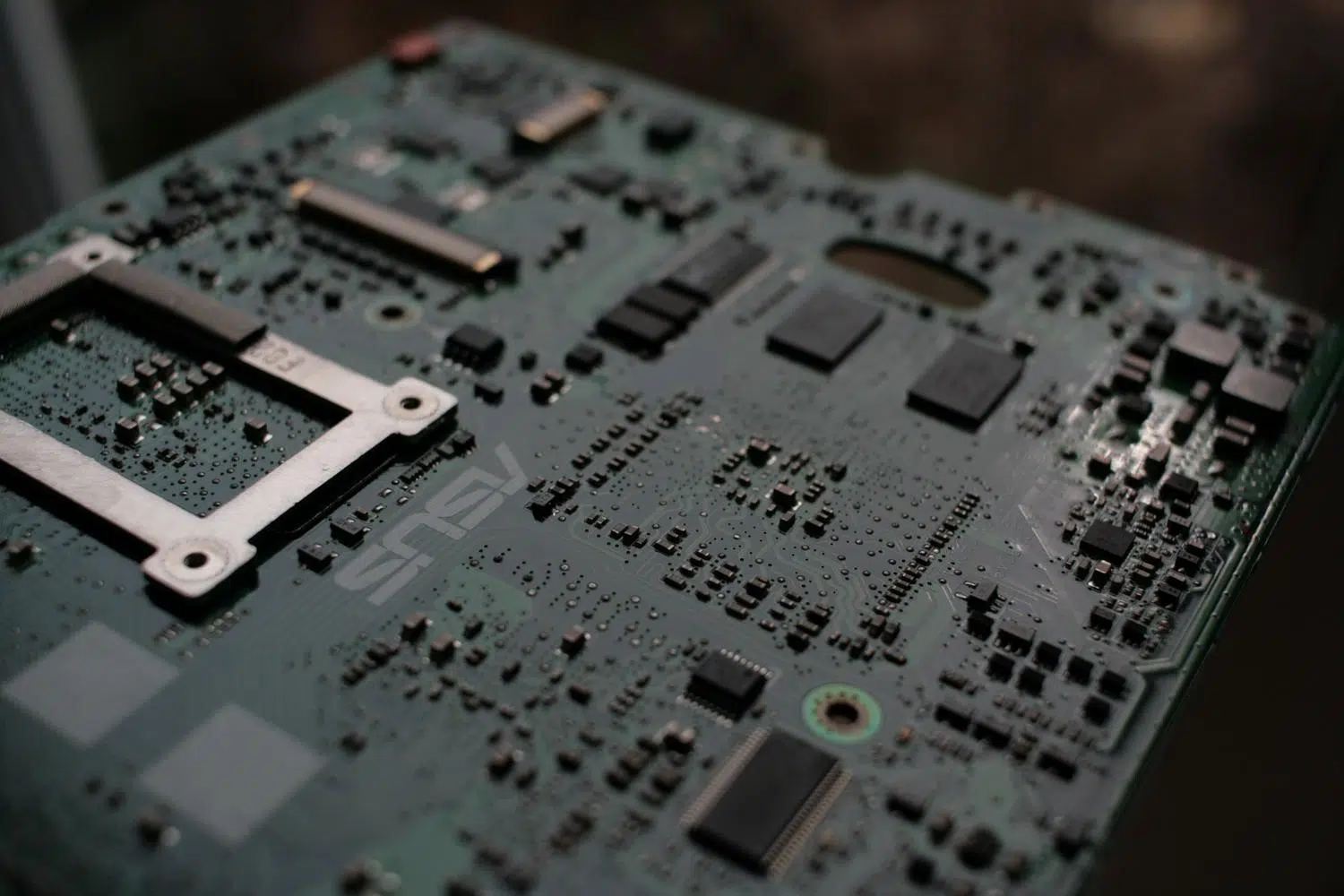
Ang pagharap sa isang computer na ayaw mag-boot o kumikilos nang hindi maayos ay isang sakit ng ulo na naranasan nating lahat. Minsan parang biglang nagdesisyon ang PC na tumigil na, at habang ang una nating naiisip ay nasira ang isang mamahaling bagay, ang katotohanan ay ang pag-diagnose ng motherboard ay maaaring maging isang nakakapagod ngunit kapaki-pakinabang na proseso kung susundin mo ang mga tamang hakbang upang maiwasan ang mga hindi kinakailangang gastos.
Sa gabay na ito, susuriin natin nang paunti-unti kung paano matukoy kung ang iyong motherboard ay tuluyang nasira o kung ang isang bahagi ay sadyang may sira lamang. Hindi mo kailangang maging isang inhinyero ng NASA, ngunit kailangan mo ng pasensya at isang sistematikong pamamaraan upang maalis ang mga posibilidad hanggang sa matagpuan mo ang tunay na problema, na makakatipid sa iyo ng mahabang pagpunta sa technician.
Isang mahalagang babala bago ka magsimula! Kung aabutin mo ang chassis para palitan ang mga piyesa o pakialaman ang mga circuit, patayin nang tuluyan ang power supply at tanggalin ito sa saksakan sa dingding. Tandaan na ang static electricity ay mapanganib at maaaring makapinsala sa isang perpektong bahagi sa isang kisap-mata.

Mga unang hakbang: Pagsusuring biswal at mga pangunahing sintomas
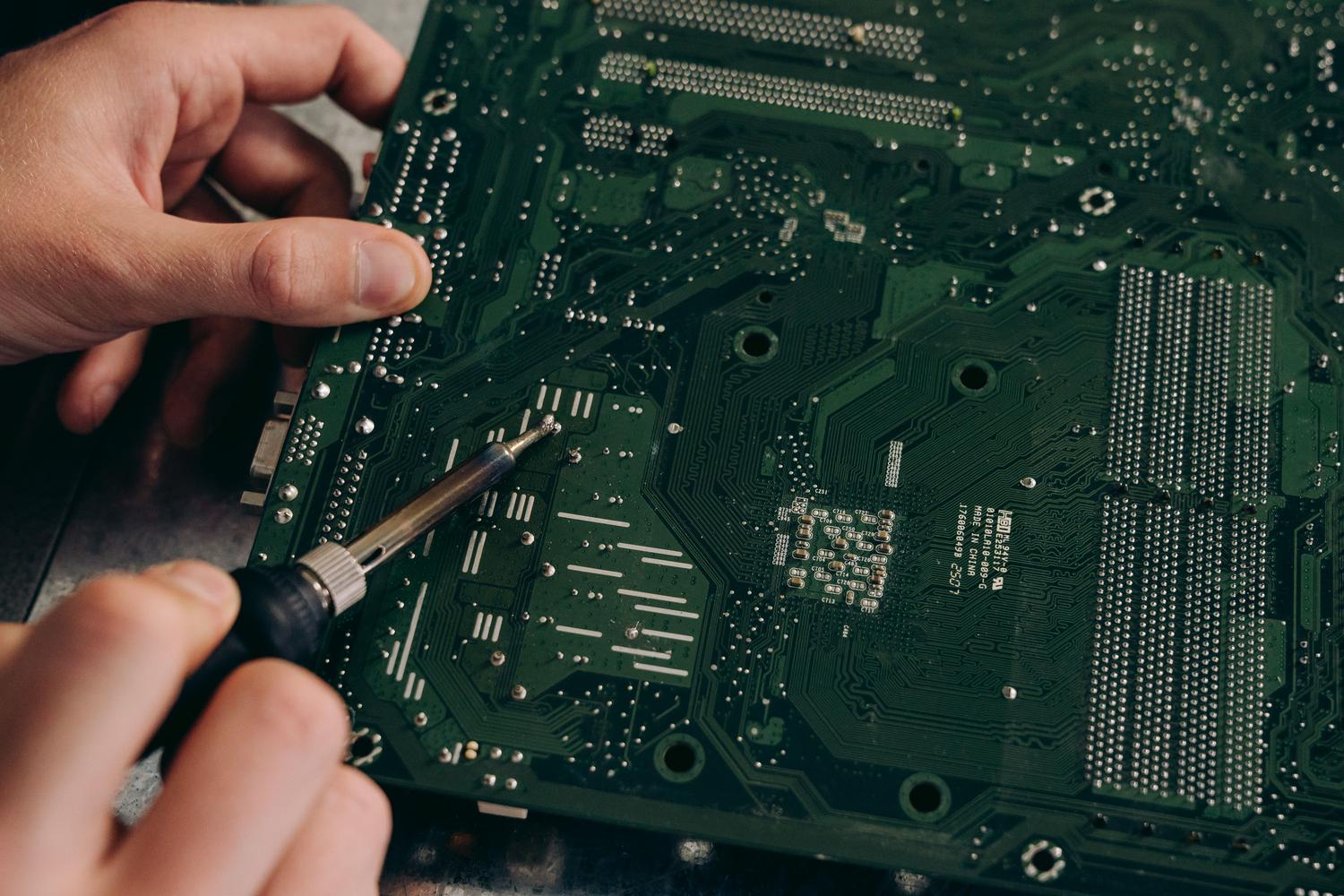
Bago ka sumubok ng iba't ibang piyesa, makabubuting tingnan muna ang pisikal na kondisyon ng board. Maghanap ng anumang senyales ng paso , mga itim na batik, o ang kakaibang amoy ng nasunog na elektronikong kagamitan na nagpapahiwatig ng power surge. Ilagay ang board sa ilalim ng maliwanag na ilaw at suriin ang mga electrolytic capacitor (ang maliliit na silindro); kung makita mong nakaumbok ang ibabaw o may parang kayumangging balat (sulfate), mayroon kang malubhang problema.
Mahalaga ring suriin ang PCB para sa mga microcrack . Minsan, ang sobrang paghigpit ng mga turnilyo o pag-install ng sobrang bigat na heatsink ay maaaring makabaluktot sa board at makasira sa mga bakas ng komunikasyon sa pagitan ng chipset at ng mga PCIe o DIMM slot. Kung makakita ka ng malalalim na gasgas o pagbaluktot sa printed circuit board, malamang na naroon ang problema.
Pagbibigay-kahulugan sa wika ng board: Mga LED at Beep
Kapag ang iyong PC ay hindi nagpapakita ng imahe ngunit umiikot ang mga bentilador, karaniwang sinusubukan ng motherboard na sabihin sa iyo kung ano ang problema. Maraming modernong motherboard ang may kasamang diagnostic LEDs na umiilaw upang ipahiwatig kung ang problema ay nasa CPU, RAM, o GPU. Kung gumagana ang mga LED na ito, magandang balita! Nangangahulugan ito na gumagana pa rin ang motherboard at itinuturo lamang kung aling bahagi ang may sira.
Kung ang iyong motherboard ay isang mas tradisyonal na modelo na walang ilaw, maaaring mayroon itong panloob na speaker na naglalabas ng mga beep code sa panahon ng proseso ng POST. Bagama't walang pangkalahatang pamantayan at ang bawat tagagawa ay may sariling terminolohiya, ang maikli at tuloy-tuloy na mga beep ay karaniwang nagmumungkahi ng mga problema sa motherboard, habang ang mas mahahabang beep ay karaniwang nauugnay sa RAM o graphics card . Palaging sumangguni sa manwal ng iyong motherboard upang maunawaan nang eksakto kung ano ang sinusubukang sabihin sa iyo ng iyong computer.
Pagsusuri sa suplay ng kuryente at serbisyo ng kuryente
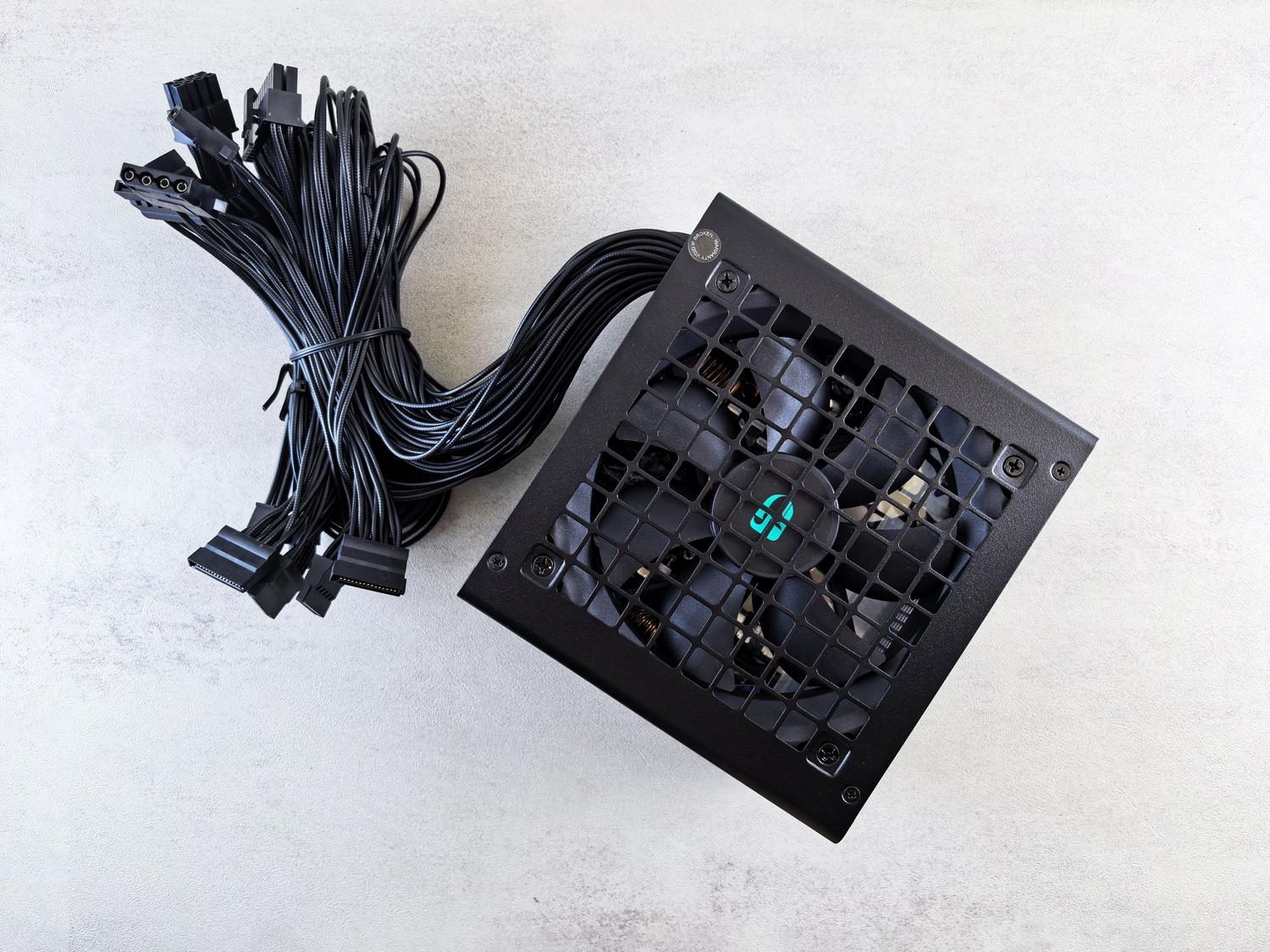
Kung tuluyang patay ang iyong PC, ang unang pinaghihinalaan ay ang power supply unit (PSU). Mayroon kang tatlong paraan para suriin ito: ang propesyonal na paraan gamit ang power supply tester , ang simpleng paraan sa pamamagitan ng pagsubok sa isang power supply na alam mong gumagana sa ibang PC, o ang paraan ng "poor man" gamit ang paperclip test . Ang huling paraan na ito ay kinabibilangan ng pag-short ng berdeng wire sa isang itim na wire sa 24-pin connector upang pilitin ang power supply fan na umikot.
Huwag ding isantabi ang pagsuri sa mga panloob na kable . Minsan, ang isang kable ng kuryente na matagal nang kumakaskas sa isang bentilador ay maaaring masira, na nagiging sanhi ng paulit-ulit na pagdikit. Kung mayroon kang modular power supply, subukang palitan ang mga kable ng mga bago upang matiyak na ang problema ay simpleng sirang kable ng tanso.
Mabilisang solusyon: Pag-reset ng BIOS at Pag-clear ng CMOS
Minsan, ang maling setting ng BIOS o labis na agresibong overclocking ay maaaring maging dahilan upang hindi tumutugon ang iyong PC. Ang solusyon ay ang magsagawa ng CMOS reset upang ibalik ang mga factory setting, bagama't sa ibang mga kaso, maaaring kailanganin ang pag-update ng BIOS o UEFI upang itama ang mga isyu sa compatibility. Magagawa mo ito sa tatlong paraan: sa pamamagitan ng paggalaw ng partikular na jumper sa motherboard, sa pamamagitan ng maikling pag-short ng mga kaukulang pin gamit ang screwdriver, o, ang pinakakaraniwang paraan, sa pamamagitan ng pag-alis ng baterya ng CMOS sa loob ng humigit-kumulang 10 minuto at pagpindot nang matagal sa power button upang ma-discharge ang anumang natitirang kuryente.

Mas maagang pagsusuri sa pamamagitan ng pag-aalis ng mga bahagi
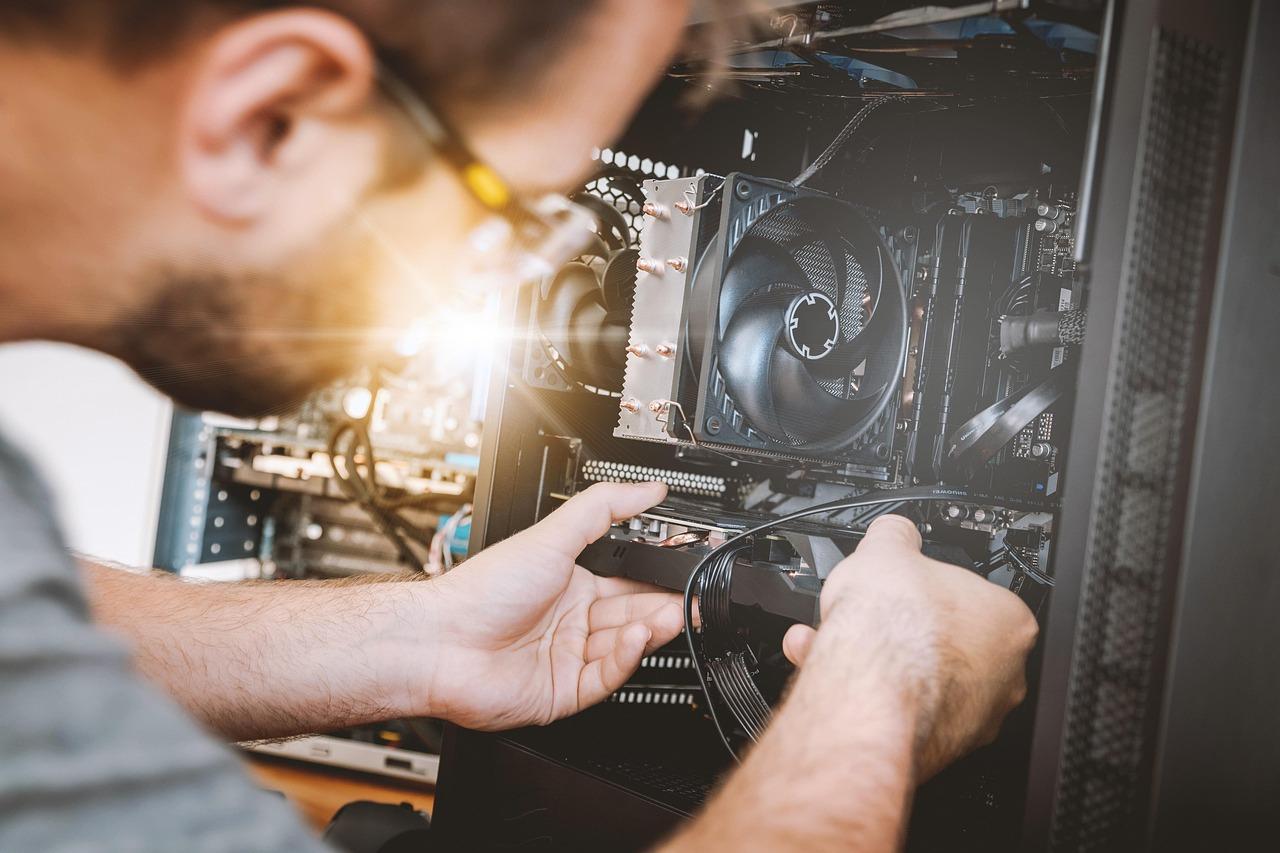
Kung wala sa mga nabanggit ang gumana, oras na para gamitin ang pamamaraan ng pag-aalis. Ang layunin ay i-boot ang PC gamit ang pinakamababang hardware : ang motherboard lamang, ang processor kasama ang heatsink nito, isang RAM module, at ang power supply. Idiskonekta ang lahat ng iba pa: mga hard drive, USB device, network card, at anumang hindi kinakailangang peripheral.
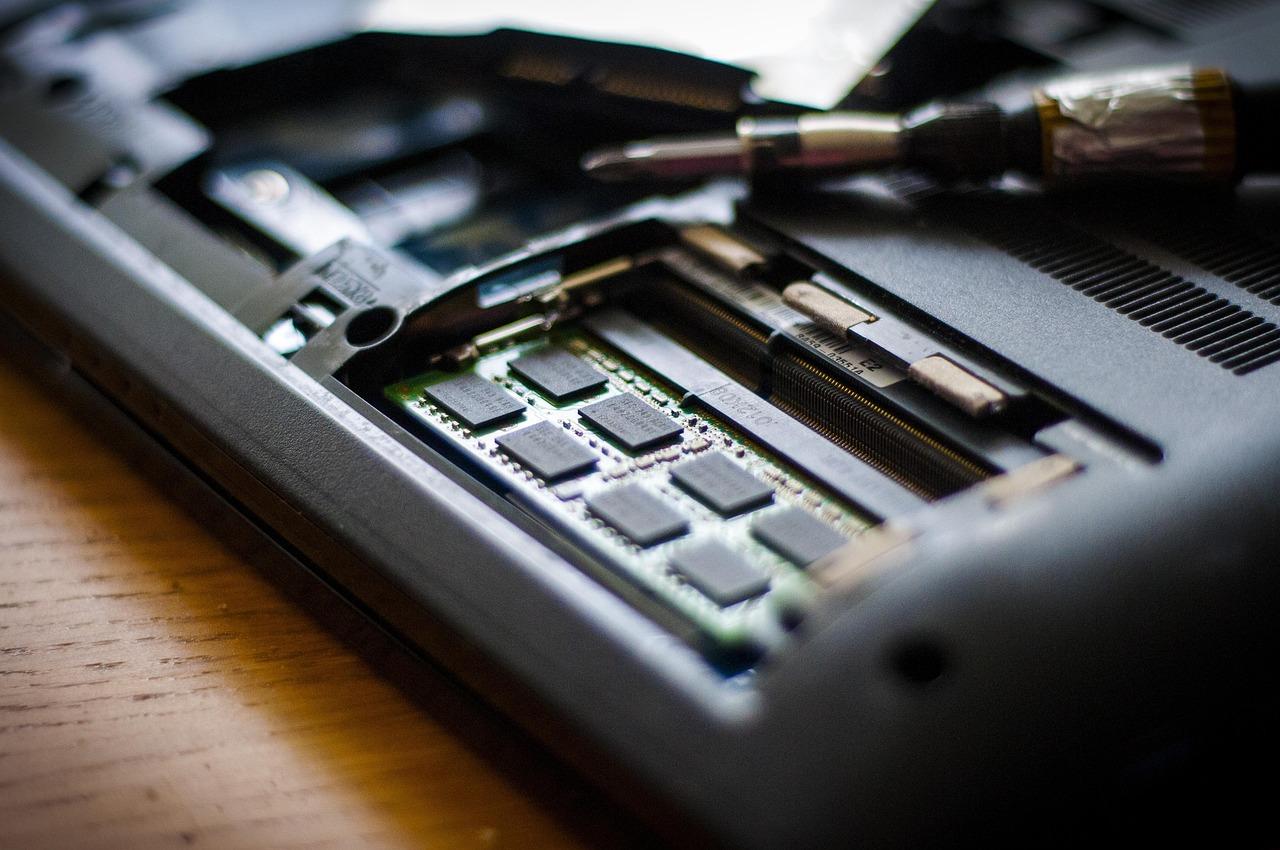
- Memorya ng RAM: Subukan ang mga module nang paisa-isa sa iba't ibang slot. Kung ang PC ay nagbo-boot gamit ang isang module ngunit hindi sa iba, ang problema ay ang RAM. Kung hindi ito nagbo-boot sa anumang slot na may anumang module, ang problema ay maaaring nasa... mga socket ng motherboard.
- Graphics Card at PCIe: Kung mayroon kang integrated graphics, tanggalin ang GPU. Kung hindi, subukang palitan ang PCIe slot ng card. Kung mawala ang error pagkatapos palitan ang slot, mayroon kang problema. sirang puwang sa plato.
- Socket ng Processor: Kung kakagawa mo lang ng PC mo, tanggalin ang CPU at tingnan kung walang problema. mga nakabaluktot na pin sa saksakan. Ang ilan ay maaaring ituwid gamit ang mechanical pencil at isang matatag na kamay, ngunit kung masira ang mga ito, ang motherboard ay karaniwang hindi na magagamit.
- Mga drive na M.2 at SATA: Kung palaging pumapasok ang computer sa BIOS at hindi nakikita ang drive, subukang ilipat ang M.2 SSD sa may ibang saksakan na magagamitTulad ng sa GPU, ang motherboard connector ay maaaring ang salarin at hindi ang drive mismo.
Mga paulit-ulit na problema at kakaibang mga error
Hindi lahat ng pagkabigo ng PC ay sadyang "ayaw bumukas." May mga pagkakataon kung saan gumagana ang PC ngunit nagpapakita ng mga blue screen , random na pag-restart, o mga visual artifact (mga may kulay na parisukat sa screen). Kung natukoy mo na ang isang sirang graphics card sa pamamagitan ng pagsubok nito sa ibang computer, ang problema ay maaaring mga isyu sa komunikasyon sa pagitan ng processor at motherboard , o mga problema sa mga phase ng power delivery system (VRM), na nagdudulot ng kawalang-tatag kapag tumataas ang CPU load.
Sa matinding mga kaso, maaaring hindi maayos na naisasama ng chassis ang motherboard, na nagdudulot ng electrical short circuit . Para masuri ito, alisin ang motherboard mula sa case at ilagay ito sa isang non-conductive surface (tulad ng orihinal na karton na kahon ng motherboard). Kung gumagana ito nang maayos sa labas ng case, mayroon kang problema sa static electricity o isang motherboard na hindi maayos ang pagkakakabit.
Ang pagkakaroon ng pangwakas na diagnosis ay nangangailangan ng sistematikong pag-aalis ng mga suspek. Mula sa biswal na pag-inspeksyon para sa mga nakaumbok na capacitor at pagbabasa ng mga beep code, hanggang sa pag-reset ng CMOS at ganap na paghihiwalay ng mga bahagi, ang bawat hakbang ay nakakabawas ng kawalan ng katiyakan. Kung, pagkatapos subukan ang ibang power supply, RAM, at processor, ang computer ay wala pa ring ipinapakitang senyales ng buhay o nagpapakita ng mga pangunahing pagkabigo sa koneksyon, malamang na patay na ang motherboard at kailangang palitan.


Masigasig na manunulat tungkol sa mundo ng mga byte at teknolohiya sa pangkalahatan. Gustung-gusto kong ibahagi ang aking kaalaman sa pamamagitan ng pagsusulat, at iyon ang gagawin ko sa blog na ito, ipakita sa iyo ang lahat ng mga pinaka-kagiliw-giliw na bagay tungkol sa mga gadget, software, hardware, teknolohikal na uso, at higit pa. Ang layunin ko ay tulungan kang mag-navigate sa digital na mundo sa simple at nakakaaliw na paraan.