- Ang mga problema sa printer ay kadalasang sanhi ng mga pagkabigo sa koneksyon, mga consumable, o jam, at halos palaging madaling malutas sa pamamagitan ng pagsunod sa ilang mga hakbang.
- Ang preventive maintenance at mga update sa driver ay mahalaga sa pag-iwas sa karamihan ng mga teknikal na isyu at pagpapabuti ng kalidad ng pag-print.
- Ang isang komprehensibo at napapanahon na gabay ay tumutulong sa iyong lutasin ang lahat mula sa mga error sa software hanggang sa mga pisikal na isyu, pag-optimize ng iyong paggamit ng printer sa bahay at negosyo.
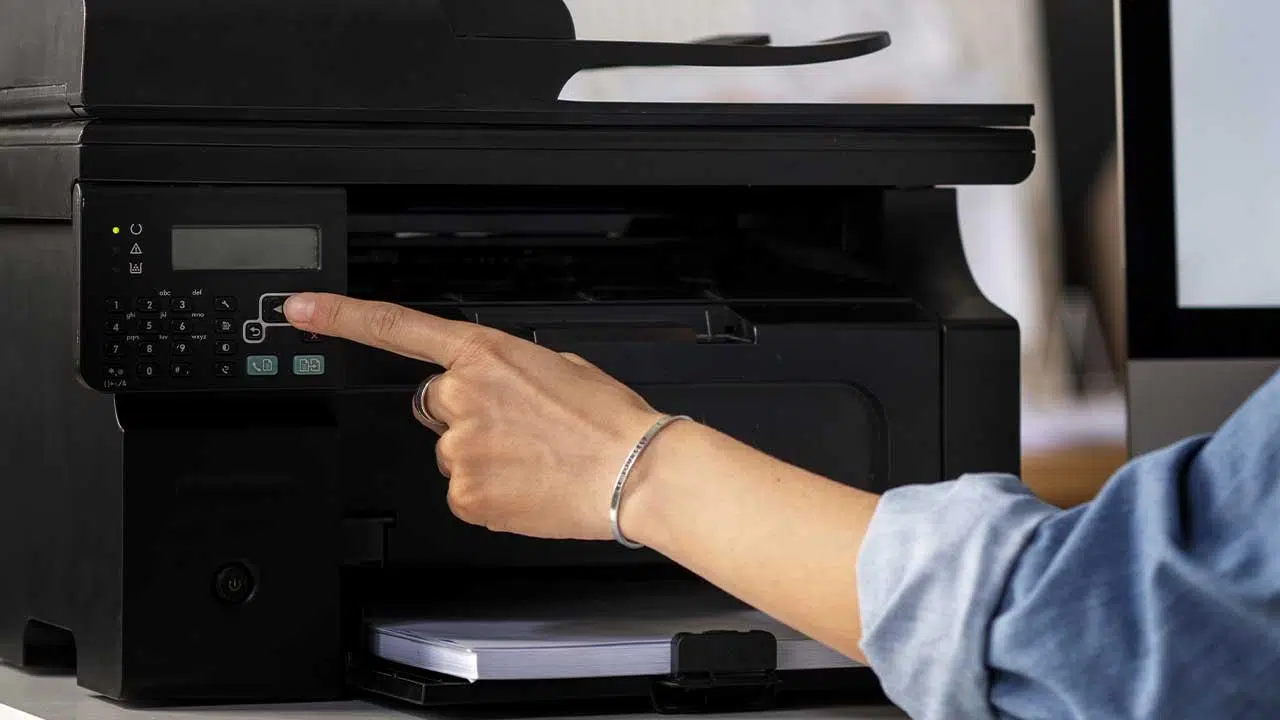
Ang mga printer ay nananatiling isa sa mga pinakamahalagang aparato sa mga opisina, tahanan, at mga propesyonal na kapaligiran sa trabaho . Gayunpaman, tulad ng anumang teknolohikal na aparato, maaari silang makaranas ng iba't ibang mga malfunction na nakakaapekto sa produktibidad at nagdudulot ng pagkabigo. Mula sa mga error sa koneksyon at mga paper jam hanggang sa mga isyu sa kalidad ng pag-print at mga problema sa ink cartridge, ang pag-alam kung paano i-troubleshoot ang mga pinakakaraniwang problema sa printer ay mahalaga para mapanatili ang daloy ng trabaho at maiwasan ang pag-aaksaya ng oras.
Kung nakatagpo ka na ng matigas ang ulong printer na ayaw mag-print, nag-iiwan ng mga blangkong pahina, o sadyang ayaw tumugon, hindi ka nag-iisa . Ang komprehensibong gabay na ito ay nagbibigay ng mga napapanahong solusyon sa mga pinakakaraniwang problema, ipinaliwanag nang sunud-sunod at iniayon para sa mga gumagamit ng bahay at sa mga gumagamit ng mga printer sa mga propesyonal na kapaligiran. Dito mo makikita ang lahat ng mga trick , tip, at napatunayang mga pamamaraan upang masuri at maayos ang lahat mula sa pinakasimpleng mga error hanggang sa mga nangangailangan ng mas advanced na mga solusyon.
Mga pangunahing dahilan kung bakit nabigo ang isang printer
Bago tayo sumisid sa mga partikular na solusyon, mahalagang maunawaan ang mga karaniwang sanhi ng mga error sa printer . Ang pagtukoy sa pinagmumulan ng problema ay susi sa paglalapat ng pinakamahusay na solusyon sa bawat kaso. Kabilang sa mga pinakamadalas na sanhi ang:
- Mga isyu sa koneksyon: sa pamamagitan man ng cable USB, WiFi o Bluetooth, ang mahinang koneksyon sa pagitan ng printer at computer ay kadalasang nasa likod ng maraming error sa pag-print.
- Mga paper jam: isa sa mga classic, kadalasang sanhi ng maling paglalagay ng papel, mga kulubot na sheet o maruruming roller.
- Mga error sa tinta o toner cartridge: alinman dahil ang consumable ay walang laman, hindi wastong naipasok, may sira o hindi tugma.
- Mga problema sa software o configuration: mga lumang driver, hindi magandang configuration ng operating system, mga naka-block na pila sa pag-print...
- Kabiguan sa hardware mula sa printer: Bagama't hindi gaanong karaniwan, maaari itong mangyari dahil sa pagkasira, kawalan ng pagpapanatili o mga nasira na bahagi.

Mga Error sa Koneksyon: Ano ang Gagawin Kapag Hindi Mag-print ang Iyong Printer
Isa sa mga pinakanakakadismaya na problema ay kapag nagpadala ka ng dokumento para i-print at walang nangyayari . Naka-on ba ang printer? May lumalabas bang mensahe ng error? Hindi ba ito nakikita ng computer? Ang ganitong uri ng mga sitwasyon ay karaniwan at kadalasan ay dahil sa mga isyu sa koneksyon o komunikasyon sa pagitan ng mga device.
Mga pangunahing pagsusuri
- Suriin ang power cable. Tiyaking nakakonekta sa power ang printer at gumagana nang maayos ang power switch. Sa mga printer na may panlabas na power supply, tingnan ang power indicator light.
- Kinokontrol ang pisikal na koneksyon sa USBKung naka-wire ang iyong printer, tingnan kung secure na nakakonekta ang USB port sa computer at sa printer. Subukang i-restart ang parehong device at, kung kinakailangan, gumamit ng ibang cable o port.
- Suriin ang koneksyon sa WiFi sa mga wireless printer. Karaniwan para sa printer at computer na hindi nasa parehong network, lalo na pagkatapos ng mga pagbabago sa network. router o mga update. Tiyaking nakakonekta ang parehong device sa parehong Wi-Fi network at muling i-configure kung kinakailangan.
- I-restart ang iyong router o access point upang alisin ang mga problema sa network.
- Sa kaso ng mga Bluetooth printer, tingnan kung tama ang pagkakapares ng mga ito at walang mga salungatan sa iba pang mga device na naipares na.
Itakda ang printer bilang default
Kadalasang nawawala ang mga trabaho sa pag-print dahil hindi nakatakda ang tamang printer bilang default sa Windows o Mac . Pumunta sa seksyong Mga Printer at Scanner sa mga setting ng iyong system, piliin ang iyong karaniwang printer, at markahan ito bilang ang ginustong printer. Pipigilan nito ang mga dokumento na mapunta sa mali o isang virtual printer.
Solusyon para sa mga printer na hindi lumalabas o "offline"
- Sa Windows: Buksan ang Mga Setting → Mga Device → Mga Printer at Scanner, piliin ang printer na pinag-uusapan, at buksan ang pila. Sa menu ng printer, alisan ng check ang opsyong "Gumamit ng printer offline."
- Sa Mac: Pumunta sa Mga Kagustuhan sa System → Mga Printer at Scanner, piliin ang iyong printer, at i-click ang “Ipagpatuloy” kung mukhang naka-pause ito.
Kapag ang printer ay hindi nakita kahit sa pamamagitan ng USB
- I-install muli ang driver mula sa website ng tagagawa. Tiyaking ida-download mo ang pinakabagong bersyon na tugma sa iyong operating system. Upang gawin ito, maaari kang sumangguni Paano i-install ang iyong printer driver sa Windows 11.
- Subukan ang ibang computer; kung hindi pa rin nito nade-detect, maaaring may internal fault sa printer.
Kung maayos ang lahat ngunit "patay" pa rin ang printer, patayin ito nang buo (i-unplug ito) at gawin ang parehong sa computer. Maghintay ng 30 segundo at i-on muli ang dalawa. Kadalasan, nalulutas ng isang simpleng pag-restart ang mga pag-freeze ng hardware.
Mga Paper Jam: Paano Iwasan at Ayusin ang mga Ito nang Tama
Ang mga paper jam ay nananatiling pinakakaraniwang malfunction ng printer . Kadalasan, madali itong ayusin, ngunit kung hindi maingat na hahawakan, maaari itong magdulot ng panloob na pinsala.
Mga pangunahing sanhi ng mga jam ng trapiko
- Nawala o kulubot ang papelHuwag kailanman magpasok ng mga nasira o basang dahon.
- Mga na-overload na tray. Huwag lumampas sa ipinahiwatig na limitasyon.
- Marumi o pagod na mga rollerKung napansin mong dumulas ang mga ito, oras na para maglinis.
- Malamig na kapaligiranAng kahalumigmigan ay nagiging sanhi ng pagdikit ng mga dahon.
Hakbang-hakbang upang i-unclog ang isang printer
- I-off ang printer at i-unplug ito mula sa power supply. upang maiwasan ang pinsala sa panahon ng paghawak.
- Buksan ang lahat ng access cover sa papel at mga rollerSumangguni sa manwal ng iyong modelo kung hindi ka sigurado kung paano makarating sa lugar ng traffic jam.
- Maingat na alisin ang naka-jam na papel at palaging nasa normal na direksyon ng daloy ng pag-print. Ang paghila sa papel sa kabilang direksyon ay maaaring magdulot ng pagkapunit.
- Suriin at alisin ang anumang piraso ng papel na maaaring naiwan sa loob., lalo na sa mga lugar na hindi gaanong mapupuntahan.
- Linisin ang mga roller gamit ang isang tela na walang lint kung napansin mong naipon ang dumi o alikabok. Binabawasan ng regular na pagpapanatili ang mga pagbara sa hinaharap.
- Palitan ng tama ang papel sa tray, siguraduhing tuyo ito, maayos na nakahanay at walang kulubot.
- Ikonekta muli ang printer at subukang mag-print ng test page para ma-verify na ito ay gumagana nang maayos.
Kung magpapatuloy ang siksikan, maingat na suriin ang lahat ng pangalawang takip (ang ilang mga modelo ay may espesyal na rear access) at kumonsulta sa manwal ng gumagamit. Para sa mga multifunction na printer, tingnan din ang automatic document feeder.
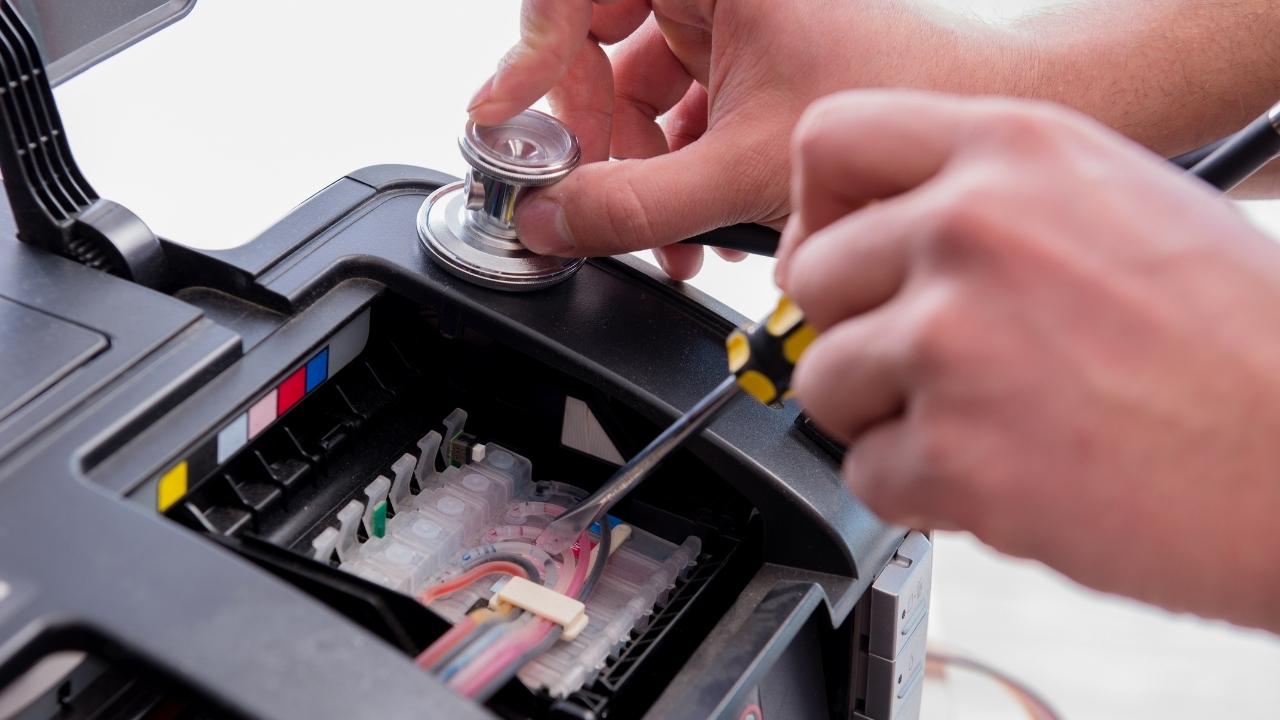
Mga problema sa tinta at toner cartridge: diagnosis at paglutas
Ang malaking porsyento ng mga pagkakamali at mahinang kalidad ng pag-print ay dahil sa mga pagkaantala ng mga consumable . Maaaring mag-ulat ang printer ng kakulangan ng tinta, hindi tugmang cartridge, mga tagas, o sadyang tumangging mag-print kahit na kaka-install mo lang ng bagong cartridge.
Walang laman o hindi nakikilalang babala sa cartridge
- Suriin na ang cartridge o toner ay maayos na naipasok sa kaukulang slot nito.. Alisin ito at muling ipasok, siguraduhing akma ito nang perpekto.
- Linisin ang mga elektronikong contact ng cartridge at ang printer na may tuyo, walang lint na tela. Ang mahinang pakikipag-ugnayan ay maaaring maiwasan ang pagkilala. Para sa higit pang mga detalye, suriin Paano i-troubleshoot ang mga problema sa driver sa Windows.
- Suriin kung orihinal o tugma ang cartridgeTinatanggihan ng ilang mas bagong printer ang mga generic na cartridge, na nagpapakita ng mga mensahe ng error. Palaging suriin ang listahan ng katugmang cartridge na ibinigay ng tagagawa.
- Kung nagpapatuloy ang error pagkatapos muling ipasok ang cartridge, i-restart ang printer at computer, o isagawa ang proseso ng pag-reset kung available para sa iyong modelo.
- Linisin ang chip detector Kung hindi na-detect ng printer ang cartridge kahit na ito ay naipasok nang tama.
Ang cartridge ay puno ngunit ang printer ay nagpapahiwatig ng "mababang antas ng tinta"
Ito ay isang karaniwang problema, lalo na sa mga bagong palit na cartridge. Karaniwan itong sanhi ng maruruming printhead, baradong sensor, o lumang software. Patakbuhin ang programa sa paglilinis o pag-align ng printhead mula sa panel ng mga setting . Maaaring makatulong sa iyo na sumangguni sa mga gabay sa pag-troubleshoot ng pag-print sa Windows para dito.
Mga barado na cartridge o malabo/smeared printout
- Gamitin ang built-in na head cleaning utility ng printerMaa-access mo ito mula sa mga kagustuhan sa pag-print ng Windows/Mac o mula sa panel ng printer mismo.
- Kung ang problema ay hindi nalutas, alisin ang cartridge at linisin ito nang manu-mano pagsunod sa mga tagubilin ng gumawa.
- Kung magpapatuloy ang pagtagas, mantsa, o patuloy na mga guhit, malamang na nasira ang cartridge. Palitan ito ng bago, tunay na kartutso kung maaari.
Mga problema sa laser toner
- Dahan-dahang iling ang toner kung matagal ka nang hindi nagpi-print.Ang toner powder ay maaaring siksik at hindi na magamit.
- Suriin ang thermal fuser sa mga laser printer kung napansin mo ang pahid o mahinang pagkakadikit ng toner.
Mga error sa cartridge sa mga printer ng HP, Epson, Canon, at Brother
Ang pinaka-epektibong paraan upang gawin ito ay ang kumonsulta sa partikular na listahan ng error code ng gumawa (karaniwang available sa manual, sa display ng printer, o sa opisyal na website nito). Marami sa mga error na ito ay direktang nagpapahiwatig ng pinagmulan ng problema, tulad ng isang walang laman, hindi tugma, o hindi natukoy na cartridge, at ang inirerekomendang solusyon.
Mahina ang kalidad ng pag-print: malabo, may guhit, o mali ang kulay na mga printout
Isa pang malaking problema ay ang mababang kalidad ng mga naka-print na dokumento . Ang mga mantsa, guhit, hindi pantay na kulay, o malabong dokumento ay maaaring dahil sa iba't ibang dahilan, ngunit halos palaging maaayos ang mga ito sa pamamagitan ng pagsunod sa ilang simpleng hakbang.
Mga solusyon sa pinakakaraniwang problema sa kalidad
- Maling pagkakahanay ng mga linya o kulay: Patakbuhin ang proseso ng pag-align ng printhead mula sa mga opsyon sa pagpapanatili ng driver ng printer.
- Malabong pag-print: Gumamit ng naaangkop na papel, suriin ang antas ng tinta, at itakda ang kalidad ng pag-print sa "pinakamahusay" sa mga kagustuhan ng iyong printer. Lumipat sa papel ng larawan kung nagpi-print ka ng mga larawan.
- Mga mantsa o guhit sa papel: Halos palaging dahil sa maruruming printhead, may sira na mga cartridge, o naubos na toner. Magsagawa ng printhead cleaning at suriin ang kondisyon ng toner/cartridge.
- Pagpi-print na may mga blangkong lugar o pagkawala ng kulay: Ang cartridge o toner ay maaaring walang laman, hindi maayos na naka-install, o may nasira na chip. I-install muli o palitan ang consumable kung kinakailangan.
Paglilinis at pagpapanatili ng ulo
- Gamitin ang tampok na awtomatikong paglilinis ng iyong printer, kasama sa panel ng pagpapanatili ng karamihan sa mga modelo.
- Kung hindi mo ito malulutas, manu-manong tanggalin ang mga ulo (pagkonsulta sa manwal ng tagagawa) at linisin ang mga ito gamit ang isang espesyal na solusyon kung inirerekomenda ng tagagawa.
- Hayaang matuyo nang lubusan ang mga ulo bago muling i-install ang mga ito.
Ang pagsasagawa ng mga proseso ng pagpapanatili na ito ay pana-panahong nagpapabuti sa kalidad at pinipigilan ang karamihan sa mga isyu sa pag-print.
Mga blangkong pahina, mga error sa pag-print, at mga naka-jam na trabaho
Isa pang karaniwang isyu ay ang pagbabalik ng printer ng blangkong pahina o pagpapakita ng mensahe ng error pagkatapos magpadala ng print job . Ang mga pangunahing sanhi ay karaniwang:
- Walang laman o maling pagkaka-install ng mga cartridge. Baguhin o muling i-install ang cartridge.
- Error sa software o driver. I-install muli ang driver o i-update ang operating system.
- Na-block ang print queueKung may mga trabahong naghihintay na maisakatuparan, i-access ang job manager at tanggalin ang lahat ng trabaho. Sa Windows, maaari kang maghanap para sa "Print Queue" at kanselahin ang mga ito nang paisa-isa o lahat ng mga ito.
- Hindi natukoy na mga panloob na jam. Ulitin ang proseso ng pagbubukas ng mga takip at pag-alis ng papel upang matiyak na walang natira sa loob.
I-reset ang Print Service sa Windows
- Maghanap ng "Mga Serbisyo" sa search bar at buksan ang app.
- Hanapin ang “Print Spooler,” i-right click, at piliin ang “Stop.”
- Buksan ang Explorer at pumunta sa %WINDIR%\system32\spool\printers folder, at tanggalin ang lahat ng mga file.
- Bumalik sa mga serbisyo at sa ilalim ng “Print Spooler” piliin ang “Start”.
Karaniwan nitong inaalis ang anumang pagbara sa system at nagbibigay-daan sa iyong mag-print muli mula sa simula. Para sa higit pang detalye, maaari kang sumangguni sa mga solusyon para sa mga error sa pag-print sa Windows.
Mga error sa software at driver: mga driver, update, at salungatan
Sa likod ng maraming tila "mahiwagang" problema ay nakasalalay ang software o mga driver ng printer . Ang isang luma o sirang driver ay maaaring maging sanhi ng hindi pagtugon ng printer, pagdudulot ng mga error, o hindi paggana sa lahat ng magagamit na feature. Upang i-troubleshoot ito, maaari mong tingnan ang [mga sumusunod].
Paano i-update o muling i-install ang mga driver
- Pumunta sa opisyal na website ng gumawa at i-download ang pinakabagong bersyon ng driver para sa iyong modelo at operating system.
- I-uninstall ang lumang driver kung kinakailangan bago i-install ang bago.
- Sa Windows, maaari kang maghanap para sa modelo sa Device Manager (i-right click at piliin ang "I-update ang driver").
- Kung nakakaranas ka ng mga may sira na driver pagkatapos ng pag-update ng Windows, muling i-install ang inirerekomendang bersyon mula sa website ng gumawa.
Karamihan sa mga tagagawa (HP, Canon, Brother, Epson, atbp.) ay nag-aalok din ng mga programang diagnostic at awtomatikong pag-update upang gawing simple ang proseso. Upang malutas ang mga conflict sa driver sa Windows 11 , maaari ring makatulong na suriin kung may mga wireless printer na tugma sa Windows 10 at 11.
Mga problema pagkatapos i-update ang operating system
Ang ilang mga update ay maaaring makagambala sa komunikasyon sa printer o mag-alis ng mga driver. I-reinstall ang driver at i-restart ang iyong computer. Maaari mo ring tingnan kung paano mag-alis at magdagdag ng printer sa Windows 11. Kung magpapatuloy ang mga problema, tingnan ang website ng gumawa para sa mga bersyong tugma sa iyong kasalukuyang operating system.
Mga awtomatikong troubleshooter at utility
Ang Windows at ilang iba pang mga operating system ay may kasamang mga awtomatikong tool upang matukoy at maayos ang mga karaniwang problema . Maaaring masuri ng mga troubleshooter na ito ang lahat mula sa mga pag-freeze ng system hanggang sa mga conflict sa network o serbisyo. Maaaring makatulong ang troubleshooter ng Windows 11 para dito.
- Sa Windows, pumunta sa Mga Setting → I-update at seguridad → I-troubleshoot → Printer, at sundin ang mga tagubilin.
- Sa kaso ng mga problema sa network, gamitin ang tool na Network at Pagbabahagi.
- Kasama sa ilang manufacturer ang sarili nilang diagnostic, firmware update, at maintenance utility. I-install at patakbuhin ang mga ito sa pana-panahon upang panatilihing nasa nangungunang kondisyon ang iyong printer.
Mga error code: interpretasyon at solusyon ayon sa tatak
Gumagamit ang bawat tagagawa ng mga partikular na error code at mensahe para sa kanilang mga modelo . Kung ang iyong printer ay nagpapakita ng error code tulad ng E13, W-04, 0x8007007e, atbp., sumangguni sa pisikal o digital na manwal, o bisitahin ang website ng suporta. Doon mo makikita ang eksaktong paliwanag at ang inirerekomendang sunud-sunod na pamamaraan. Maaari ring makatulong na suriin ang mga rebisyon at error sa configuration ng printer.
Mga karaniwang code at ang kanilang mga solver
- HP: mga error 02 (controller/cable), 10 (toner cartridge misread), 13 (jam), 16 (low toner), 22 (walang komunikasyon), 24 (napakaraming trabaho sa pila).
- Kapatid: E51, E54, E60 (mga motor at tagahanga); 26-29 (hindi nakita ang mga cartridge); 84 (paper jam).
- epson: I-01/W-05 (walang papel), W-02/W-03 (jam), I-11 (hindi nakapasok ang memory card), W-10/11/13/41 (error sa cartridge).
- Canyon: E13/E16/1686/1688 (mababa ang tinta), E05 (maling naka-install ang ulo), E14/E15 (hindi tugma o hindi natukoy ang cartridge).
Sa karamihan ng mga kaso, ang pag-update ng driver, pagsuri sa mga consumable, o pag-restart ng printer ay makakatulong upang malutas ang error . Kung mayroon kang anumang mga pagdududa, makipag-ugnayan sa suporta ng tagagawa o sumangguni sa kanilang FAQ database .
Mga error sa network, WiFi, at mga isyu sa pag-print ng wireless
Ang mga WiFi at network printer ay nagiging mas karaniwan, ngunit nagdudulot ang mga ito ng mga bagong problema . Kung hindi ka makapag-print mula sa iyong laptop o mobile device, suriin ang mga sumusunod na punto:
- I-verify na ang printer at computer ay nasa parehong WiFi network.Kung binago mo ang iyong router o password, kakailanganin mong i-configure muli ang koneksyon sa printer mismo.
- Paganahin ang pagbabahagi ng printer at device mula sa menu ng network ng operating system upang payagan ang printer na maipakita sa network.
- Tiyaking hindi hinaharangan ng iyong firewall o antivirus software ang komunikasyon. ang printer.
- Kung madalas kang mawalan ng koneksyon, ilipat ang printer palapit sa router o isaalang-alang ang pagtatalaga ng nakapirming IP.
- I-update ang firmware ng printer upang mapabuti ang katatagan at ayusin ang mga isyu sa koneksyon. Upang gawin ito, suriin Mga tool sa pag-troubleshoot ng WiFi.
Para sa mga Bluetooth printer, tingnan kung walang mga salungatan dahil sa pagsubok na magkonekta ng maraming device nang sabay, at i-update ang mga Bluetooth driver sa iyong computer kung nakakaranas ka ng mga problema.
Muling pag-install ng printer: hakbang-hakbang upang magsimula mula sa simula
Kung walang gumana at pinaghihinalaan mong mali ang pagkaka-configure ng printer pagkatapos ng maraming pagsubok, ang pinakasimpleng solusyon ay maaaring ganap itong tanggalin at muling i-install sa pamamagitan ng operating system . Maaari mo ring tingnan ang [link sa mga kaugnay na dokumentasyon] para sa mga tagubilin kung paano ito gagawin.
- Pumunta sa seksyong Mga Printer at Scanner, piliin ang may problemang printer, at i-click ang “Alisin” o “Tanggalin.”
- I-restart ang iyong computer at ang printer mismo.
- Bumalik sa seksyon ng mga printer, piliin ang "Magdagdag ng printer o scanner," at hintayin itong makita muli ng system. Kung hindi ito lalabas, piliin ang "Manu-manong idagdag" at sundin ang mga tagubilin.
- I-install ang mga inirekumendang driver mula sa opisyal na website ng gumawa.
- Mag-print ng test page para matiyak na gumagana nang tama ang lahat.
Niresolba ng paraang ito ang karamihan sa mga salungatan sa configuration, mga pagbabago sa network, at mga update na maaaring nakasira sa nakaraang pag-install.
Iba pang mga karaniwang problema at mabilis na solusyon
Mabagal na printer
- Binabawasan ang kalidad ng pag-print (gamitin ang "draft" mode para sa mga panloob na dokumento).
- Iwasang mag-print ng napakalaking file (i-convert ang malalaking PDF o mabibigat na larawan sa mas magaan na mga format bago mag-print).
- Suriin ang koneksyon at gumamit ng USB cable para sa pagsubok kung pinaghihinalaan mo ang mga pagkabigo sa network.
Walang tugon pagkatapos ng ilang impression
- I-restart ang parehong printer at ang computer.
- Mangyaring ganap na alisan ng laman ang print queue at subukang muli.
- Suriin ang temperatura ng fuser o fan kung ito ay isang laser printer.
Mag-install ng maraming configuration ng parehong printer (iba't ibang profile)
Para sa mga bihasang gumagamit o negosyo, ang pag-install ng printer nang maraming beses gamit ang iba't ibang profile ay nagbibigay-daan sa iyong madaling lumipat sa pagitan ng kulay, itim at puti, mataas, at mababang kalidad ng pag-print nang hindi kinakailangang baguhin ang mga setting para sa bawat dokumento. Para gawin ito, tingnan kung paano lumikha ng mga hiwalay na profile ng pag-print sa iyong operating system.

Masigasig na manunulat tungkol sa mundo ng mga byte at teknolohiya sa pangkalahatan. Gustung-gusto kong ibahagi ang aking kaalaman sa pamamagitan ng pagsusulat, at iyon ang gagawin ko sa blog na ito, ipakita sa iyo ang lahat ng mga pinaka-kagiliw-giliw na bagay tungkol sa mga gadget, software, hardware, teknolohikal na uso, at higit pa. Ang layunin ko ay tulungan kang mag-navigate sa digital na mundo sa simple at nakakaaliw na paraan.