- Maaaring ma-block ang camera ng mga setting ng privacy sa Windows 11 o sa pamamagitan ng mga pisikal na proteksyon sa device.
- Mahalagang suriin ang mga pahintulot para sa parehong Microsoft Store app at app tradisyonal na mga desktop.
- Ang pagpapanatiling napapanahon sa iyong mga driver at system ay nakakatulong na maiwasan at malutas ang mga isyu sa camera.
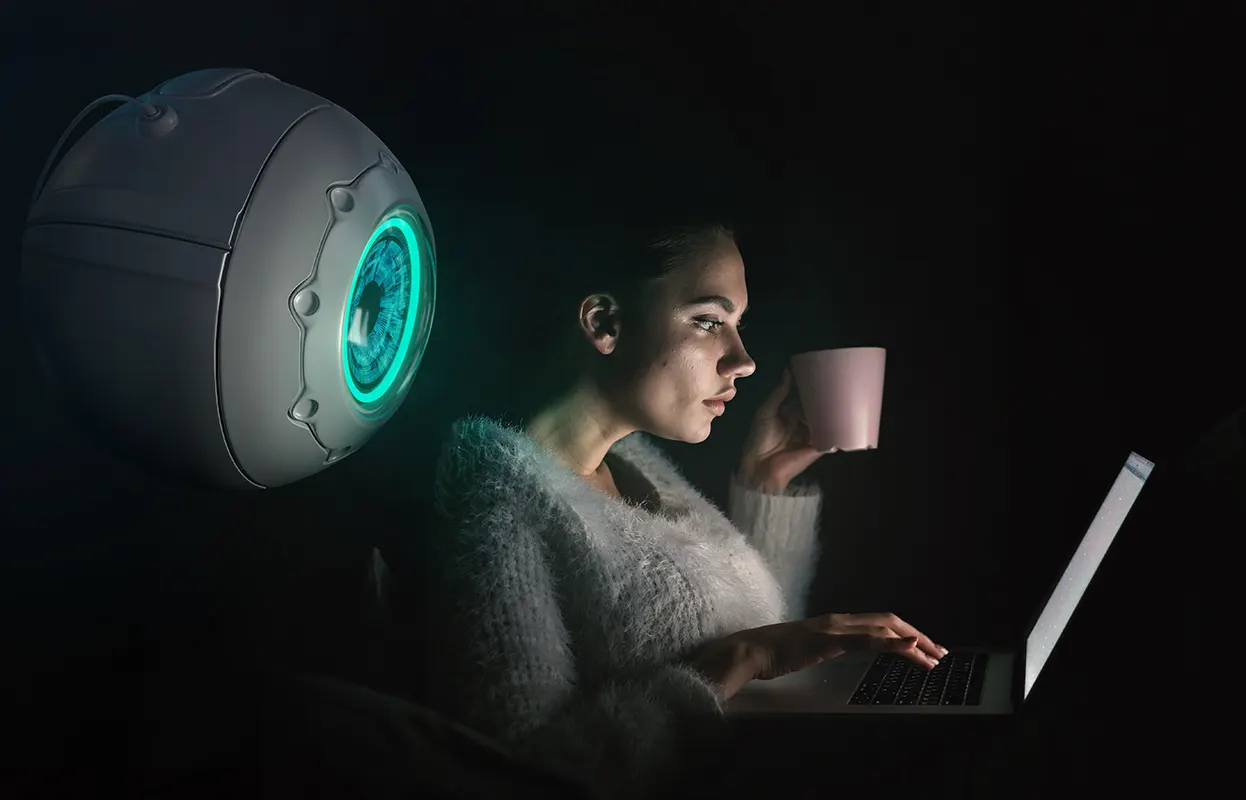
Pumasok ang iyong camera Windows Hindi gumagana ang 11 at pinaghihinalaan mo na maaari itong mai-block dahil sa mga isyu sa privacy? Huwag mag-alala, hindi lang ikaw ang nakaranas ng problemang ito. Ito ay mas karaniwan kaysa sa tila, at sa kabutihang palad, sa karamihan ng mga kaso, maaari itong malutas. Sa artikulong ito, sasakupin namin ang lahat ng posibleng paraan upang malaman kung ang iyong camera ay aktwal na na-block ng mga setting ng privacy ng Windows 11, kung paano ito i-unblock nang sunud-sunod, at kung ano ang gagawin kung magpapatuloy ang problema. Kalimutan ang tungkol sa paghahanap sa mga setting o forum—nakuha mo na ang lahat dito.
Kapag tumangging gumana ang iyong camera, maaaring dahil ito sa mga simpleng physical safeguard o mga setting ng Windows na hindi mo alam na umiiral. Kaya maging komportable dahil ipapakita namin sa iyo mula sa pinakasimple hanggang sa pinaka teknikal, gamit ang mga malinaw na paliwanag at Trick kapaki-pakinabang para magamit mong muli ang iyong webcam sa mga video call, online na klase, o mga pulong sa trabaho nang walang sakit sa ulo.
Bakit maaaring ma-block ang camera sa Windows 11?
Mayroong ilang mga dahilan kung bakit maaaring naharang o hindi gumagana nang maayos ang camera. sa Windows 11. Hindi palaging kasalanan ng operating system o isang bug: kadalasang nauuna ang privacy at seguridad ng user, at maaaring humantong sa pagka-disable ng camera sa iba't ibang paraan. Ito ang mga pinakakaraniwang dahilan:
- Pisikal na proteksyon: Muchos laptop Ang mga ito ay may takip o tab upang takpan ang lens. Tiyaking nakabukas ito at malinis ang lens.
- Mga pindutan ng andar: Kasama sa ilang device ang mga key tulad ng F10 key para i-on o i-off ang camera. Kung hindi mo sinasadyang pinindot ito, maaaring madiskonekta ang camera sa system.
- Mga setting ng privacy sa Windows 11: Maaaring i-disable ang mga pahintulot sa pag-access sa camera para sa lahat ng app, o para lang sa mga partikular na app.
- Driver o hindi napapanahong mga driver: Kung ang iyong mga driver ng camera ay luma na o naging sira pagkatapos ng pag-update, maaaring hindi gumana ang camera.
- Organisasyon o administrator: Sa mga device na pinamamahalaan ng mga kumpanya o institusyon, maaaring i-lock ang ilang partikular na setting at ipakita ang mensaheng 'Ang ilang mga setting ay pinamamahalaan ng iyong organisasyon.'
Pagsisimula: mabilis na mga pisikal na pagsusuri
Bago tayo sumisid sa mga setting ng Windows, suriin ang mga pangunahing kaalaman, na kadalasan ay ang mga detalye na kadalasang nalilimutan.
- Tingnan kung walang pisikal na takip ang camera. May privacy shutter ang ilang laptop at monitor. Kung ito ay sarado, ang camera ay mai-block, kahit na ang lahat ay gumagana.
- Linisin ang lens ng camera dahil ang alikabok, dumi, o pandikit ay maaaring makabara dito at makagambala sa pagganap nito.
- Kung gumagamit ka ng panlabas na camera USBTiyaking ligtas na nakakonekta ang cable at gumagana nang maayos ang USB port. Subukan ang ibang USB port kung kinakailangan.
May function key ba ang iyong laptop para sa camera?
Maraming modernong laptop, lalo na mula sa mga brand tulad ng ASUS, ang nagtatampok ng function key (karaniwan ay F10) upang agad na i-on o i-off ang camera. Maaaring hindi mo sinasadyang napindot ito, at para sa mga kadahilanang pangseguridad, na-disable ang camera sa system.
- Maghanap ng key sa iyong keyboard na may icon ng camera, kadalasang matatagpuan sa itaas na hilera ng mga function key.
- Direktang pindutin ang key na iyon, o gamitin ang kumbinasyon Fn+F10 kung ang pangalawang function ay isinaaktibo bilang default.
- Tingnan kung may anumang nasa screen na mga mensahe gaya ng “Camera on” o “Camera off.”
- Kung hindi mo mahanap ang susi sa iyong modelo, tingnan ang manual ng iyong laptop o ang website ng gumawa para makatiyak.
Paano suriin ang mga setting ng privacy sa Windows 11
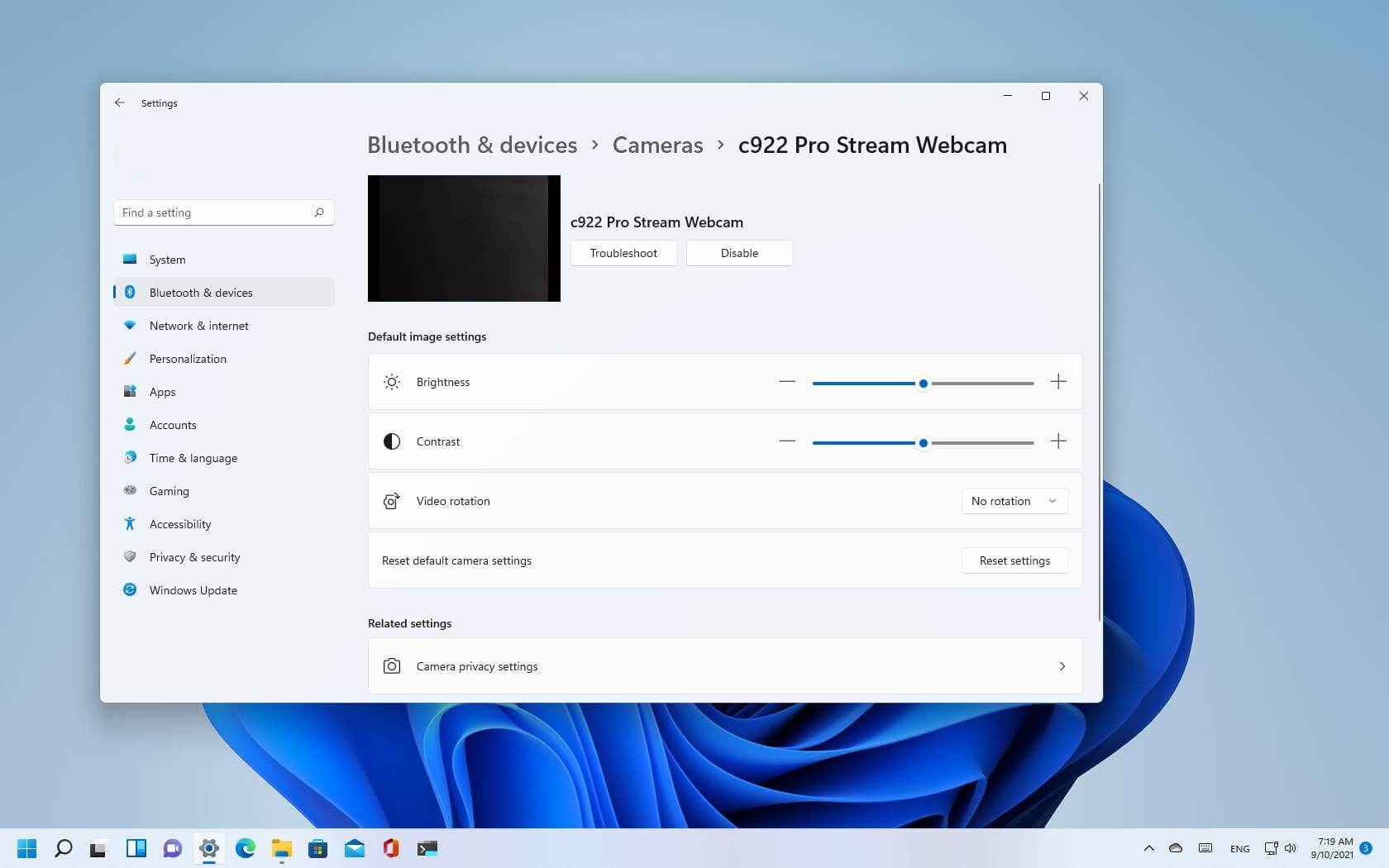
Ang puso ng sistema ng privacy ng Windows 11 ay ang magpasya kung maa-access ng mga app at mismong device ang camera. Madaling baguhin, ngunit napakadaling i-disable nang hindi sinasadya.
Mga hakbang upang suriin ang privacy ng camera sa Windows 11
- I-click ang pindutan pagtanggap sa bagong kasapi at piliin configuration.
- Sa kaliwang panel, pumunta sa Pagkapribado at seguridad.
- Mag-scroll pababa sa seksyon Pahintulot sa App at pumili Cámara.
- Suriin na ang pagpipilian Access sa camera ay naaktibo.
- Payagan ang mga app na i-access ang iyong camera: I-activate ito kung hindi pinagana.
- Suriin ang listahan ng mga app at isa-isang piliin kung alin ang may mga pahintulot sa camera upang mapanatili ang butil na kontrol.
- Kung gumagamit ka ng mga app na hindi mula sa Microsoft Store (tulad ng mga browser o video calling app na na-download mula sa web), mag-scroll pababa sa opsyon Payagan ang mga aplikasyon ng desktop na i-access ang camera at buhayin ito.
Pakitandaan na ang ilang device na pinamamahalaan ng kumpanya ay maaaring magpakita ng mensahe na nagsasaad na ang mga setting ay kinokontrol ng organisasyon.
Paano ko malalaman kung aktibo o naka-block ang camera?
- Kung ang iyong laptop ay may isa ilaw ng tagapagpahiwatig, ito ay liliwanag kapag ang camera ay ginagamit.
- Sa kawalan ng liwanag, ang Windows ay madalas na nagpapakita ng a abiso sa screen Sa tuwing ina-activate o i-deactivate ng application ang camera.
- Maaari mong tingnan ang iyong kamakailang kasaysayan ng pag-access sa camera mula sa parehong seksyon ng mga setting ng privacy, para malaman mo kung ang anumang app ay kasalukuyang gumagamit nito o kamakailan ay ginawa ito.
Pagsusuri gamit ang Windows Camera app
Isang direktang paraan para ma-validate kung gumagana ang camera at kung privacy o ang problema hardware ay ang paggamit ng 'Camera' app na paunang naka-install sa Windows.
- Buksan ang Start menu at maghanap Cámara. I-click upang buksan ito.
- Kung makakita ka ng larawan, malamang na aktibo ang camera at gumagana nang tama ang lahat.
- Kung nagpapakita ang app ng mensahe ng error, tingnan kung walang app na kasalukuyang gumagamit ng camera, na pinagana ang mga pahintulot, at hindi ito hinaharangan ng iyong antivirus o browser.
- Kung wala ka pa ring nakikitang larawan, magpatuloy sa mga hakbang sa diagnostic.
Paano paganahin (o muling i-install) ang camera mula sa Device Manager
Kung tama ang mga pahintulot at hindi pa rin tumutugon ang camera, maaaring hindi ito pinagana mula sa system o maaaring nasira ang driver pagkatapos ng kamakailang pag-update o pagbabago.
- Mag-click sa pagtanggap sa bagong kasapi at paghahanap Device Manager. Buksan mo.
- I-click ang arrow sa tabi Mga camera upang palawakin ang listahan ng mga device.
- Mag-right click sa pangalan ng iyong camera.
- Kung nakikita mo ang pagpipilian Paganahin ang aparato, piliin ito. Kung lalabas lang Huwag paganahin ang aparato, pagkatapos ay pinagana na ang camera.
- Kung magpapatuloy ang problema, subukan I-uninstall ang aparato. Lagyan ng tsek ang kahon Alisin ang software ng driver para sa device na ito kung magagamit at kumpirmahin.
- Mag-click sa 'Action' sa tuktok na menu at piliin Suriin kung may mga pagbabago sa hardware. Awtomatikong muling i-install ng Windows ang driver.
- I-restart ang iyong device at subukang muli ang iyong camera gamit ang native app o isang video calling app.
Maaaring malutas ng pag-update ng iyong mga driver ang mga hindi pagkakatugma; kung mayroon kang anumang mga katanungan, bisitahin ang website ng iyong laptop o external na tagagawa ng camera upang i-download ang pinakabagong bersyon na tugma sa Windows 11.
Mga pahintulot para sa desktop at Microsoft Store apps
Dapat gumawa ng pagkakaiba sa pagitan ng mga Microsoft Store app at classic na desktop app (gaya ng Zoom, Teams, Skype na na-download mula sa web, mga browser, atbp.). Nag-aalok ang Windows 11 ng butil na kontrol sa mga pahintulot para sa pareho.
- Sa parehong seksyon ng Mga Setting > Privacy at Seguridad > Camera, siguraduhing i-activate Payagan ang mga aplikasyon ng desktop na i-access ang cameraIto ay mahalaga para sa mga tradisyunal na browser at program upang magamit ang camera.
- Pahintulutan lamang ang pag-access sa mga app na talagang kailangang gumamit ng camera, upang maiwasan ang mga hindi kinakailangang panganib sa privacy.
Paano kung mangyari ang problema pagkatapos ng pag-update ng Windows?
Maaaring baguhin ng mga pangunahing pag-update ng Windows ang gawi ng mga pahintulot sa privacy. Dahil Windows 10, ang ilang app ay walang default na access sa camera, kaya pagkatapos mag-upgrade sa Windows 11, magandang ideya na suriin ang mga setting na ito at i-reset ang mga pahintulot kung kinakailangan.
- Tingnan muli ang seksyon ng mga pahintulot sa camera at privacy upang makita kung na-reset ng Windows ang mga setting.
- I-update ang iyong mga driver ng camera mula sa opisyal na website ng gumawa.
Paano kung ang iyong account ay pinamamahalaan ng isang organisasyon?
Maraming pangkorporasyong computer, unibersidad, o kolehiyo ang may pinamamahalaang mga setting na maaaring mag-block ng access sa ilang partikular na device gaya ng camera at mikropono. Sa iyong mga setting ng privacy, makakakita ka ng mensaheng nagsasabing, "Ang ilang mga setting ay pinamamahalaan ng iyong organisasyon."
- Tingnan sa iyong IT department o system administrator kung kailangan mong gamitin ang camera at wala kang pahintulot na baguhin ang mga setting na ito.
- Huwag subukang pilitin ang pag-unlock kung hindi ka awtorisado, dahil maaaring lumabag ito sa mga patakaran sa seguridad ng iyong organisasyon.
Pag-update ng iyong system at mga driver
Ang pagpapanatiling napapanahon ang iyong kagamitan ay mahalaga para sa wastong pagpapatakbo ng camera. Gawin ito pana-panahon:
- Pumunta sa Mga Setting> Windows Update at tingnan kung may available na mga update.
- I-install ang lahat ng nakabinbing update.
- Bisitahin ang website ng gumawa (tulad ng ASUS, Lenovo, HP, atbp.) upang i-download at i-install ang pinakabagong mga driver ng camera at, kung naaangkop, i-update ang BIOS upang matiyak ang maximum na pagkakatugma.


Masigasig na manunulat tungkol sa mundo ng mga byte at teknolohiya sa pangkalahatan. Gustung-gusto kong ibahagi ang aking kaalaman sa pamamagitan ng pagsusulat, at iyon ang gagawin ko sa blog na ito, ipakita sa iyo ang lahat ng mga pinaka-kagiliw-giliw na bagay tungkol sa mga gadget, software, hardware, teknolohikal na uso, at higit pa. Ang layunin ko ay tulungan kang mag-navigate sa digital na mundo sa simple at nakakaaliw na paraan.