- I-embed ang mga PDF o larawan sa Salita pinipigilan ang format nito na mabago.
- Mayroong ilang mga paraan upang magpasok ng nilalaman: bilang isang bagay, larawan, o dynamic na link.
- Ang paggamit ng Paste Special ay nagbibigay-daan sa iyo na kontrolin ang pag-format batay sa uri ng dokumento.
- I-convert ang PDF bago ipasok ito ay maaaring mapadali ang kasunod na pag-edit nito.

Kapag gumagamit ng mga dokumento sa Microsoft Word , isa sa mga pinakamalaking hamon ay ang pagpapanatili ng format ng nilalaman kapag kinokopya o inilalagay ito mula sa ibang mga mapagkukunan, tulad ng isang PDF file o isang imahe. Kadalasan, nawawala ang istruktura ng teksto, nagiging hindi pantay ang mga imahe, o hindi inaasahang kumikilos ang mga listahang may numero. Samakatuwid, maraming gumagamit ang naghahanap ng maaasahang paraan upang maglagay ng nilalaman sa Word nang hindi binabago ang orihinal na format.
Ang problemang ito ay karaniwan lalo na kapag kinokopya ang mga snippet mula sa isang PDF, webpage, o text editor na gumagamit ng mga custom na istilo. Ang isang epektibong solusyon ay ang paglalagay ng nilalaman bilang isang imahe, naka-link na bagay, o naka-embed na bagay , na tinitiyak ang visual fidelity at pinipigilan ang mga isyu sa disenyo sa huling dokumento. Sa gabay na ito, ipapakita namin sa iyo ang ilang mga paraan upang gawin ito nang sunud-sunod, kasama ang antas ng detalye na kailangan mo upang mailapat ang mainam na paraan para sa iyong sitwasyon.
Mga opsyon para sa pagpasok ng mga elemento sa Word
Sa Microsoft Word, mayroon kang ilang mga paraan upang isama ang panlabas na nilalaman, bawat isa ay may sariling mga pakinabang at limitasyon. Inilalarawan namin sa ibaba ang pinakakaraniwang ginagamit na mga alternatibo:
- Ipasok bilang naka-embed na bagay: Nagbibigay-daan sa file (halimbawa, isang PDF) na maimbak sa loob ng dokumento ng Word, nang hindi kinakailangang magpanatili ng link sa orihinal na file.
- Ipasok bilang naka-link na bagay: Lumilikha ng isang link sa isang panlabas na file, upang kung ang file ay na-update, ang mga pagbabago ay awtomatikong makikita sa dokumento ng Word.
- ipasok bilang larawan: kino-convert ang nilalaman sa isang imahe (karaniwang PNG, JPEG o GIF), kapaki-pakinabang para sa maiwasan ang mga pagbabago at tiyakin ang isang hitsura static na visual.
Magpasok ng isang PDF file sa Word bilang isang bagay
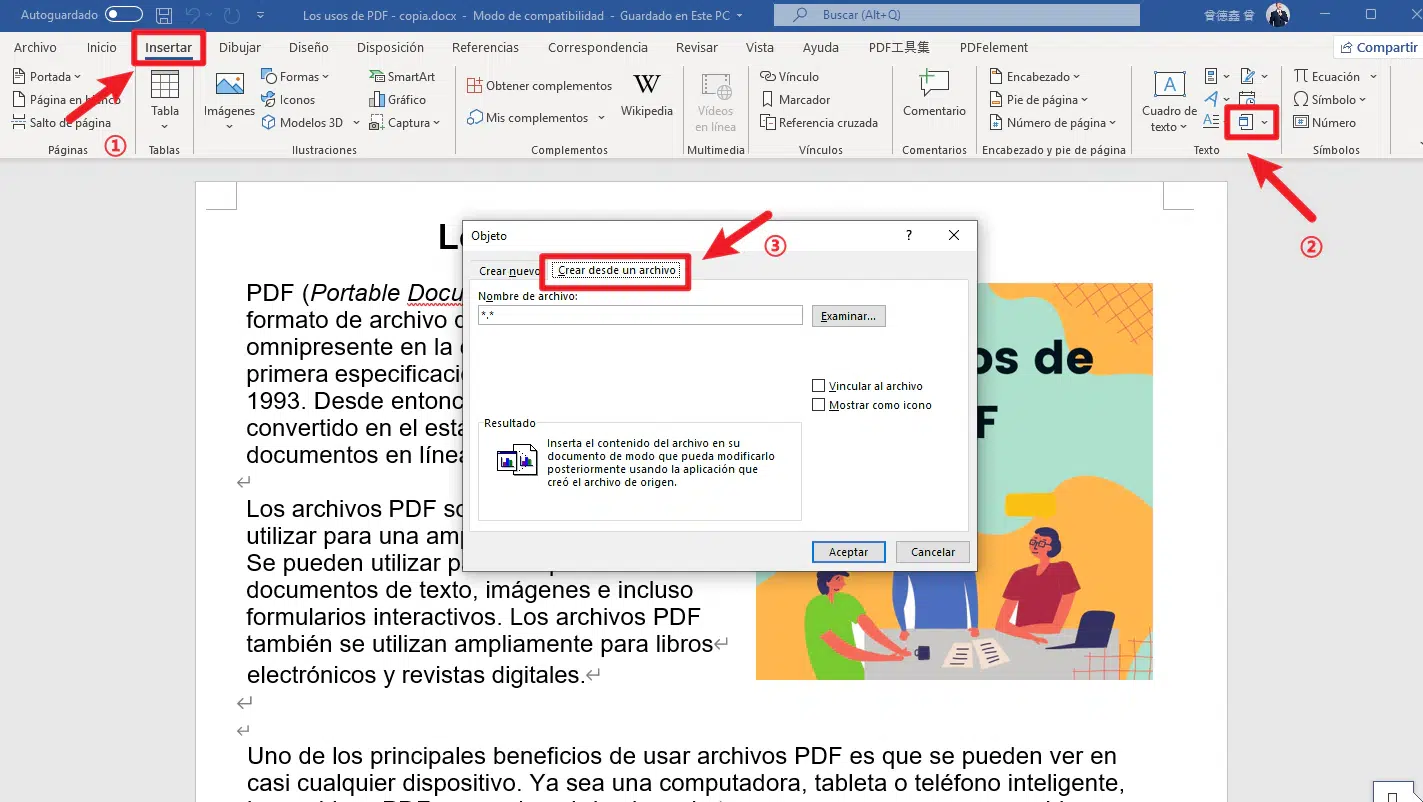
Isa sa mga pinakamabisang paraan upang magpasok ng isang PDF na dokumento sa Word ay ang paggawa nito bilang isang naka-embed o naka-link na bagay . Tinitiyak ng pamamaraang ito na mapapanatili ng nilalaman ang orihinal nitong format . Para sa higit pang detalye kung paano magpasok ng mga elemento sa PowerPoint, maaari mong tingnan ang gabay na PowerPoint na ito.
- Buksan ang iyong Word file at ilagay ang iyong cursor kung saan mo gustong ipasok ang PDF.
- I-access ang tab "Ipasok" sa tuktok na laso ng tool.
- Sa loob ng grupo "Text"i-click "Bagay".
- Piliin ang pagpipilian "Gumawa mula sa file".
- Pindutin "Suriing", hanapin ang PDF na dokumentong gusto mong i-embed at piliin ito.
- Narito mayroon kang dalawang alternatibo:
- Ipakita bilang icon: Maglalagay ito ng icon na kapag na-double click ay magbubukas ng PDF sa iyong default na reader.
- Link sa file: Kung pinagana mo ang opsyong ito, awtomatikong mag-a-update ang naka-link na PDF kung magbabago ang file sa labas ng Word.
- Mag-click sa "Tanggapin" upang makumpleto ang pagpasok.
Pinapanatili ng pamamaraang ito ang visual na integridad ng PDF . Dahil isa itong object, hindi ito maaaring direktang i-edit sa Word, ngunit mainam ito para sa mga propesyonal na presentasyon o ulat.
Ipasok ang PDF bilang isang imahe
Ang isa pang epektibong opsyon ay ang pag-convert ng bawat pahina ng PDF sa isang larawan (JPG, PNG o katulad) at ipasok ang mga larawang ito sa iyong Word document.
- Gumamit ng tool upang i-convert ang bawat pahina ng PDF sa isang imahe (tulad ng mga online na tool mula sa SmallPDF, Adobe Acrobat o PDF sa JPEG). Higit pang mga detalye sa kung paano magpasok ng mga larawan sa Word ay matatagpuan dito.
- Buksan ang Word at ilagay ang cursor kung saan mo gustong ipasok ang larawan.
- Mula sa menu "Ipasok"i-click "Mga Larawan" at piliin ang na-convert na imahe.
- Ayusin ang laki at posisyon kung kinakailangan.
- Ulitin ang proseso kung maraming pahina ang PDF at nakabuo ka ng larawan para sa bawat isa.
Pinipigilan ng sistemang ito ang anumang pagbabago sa nilalaman , dahil hindi ito maaaring i-edit , at perpekto kung gusto mong magpakita ng mga anyo, grapiko, o disenyo na dapat iwasan ang mga pagbabago.
Maglagay ng PDF bilang nae-edit na nilalaman
Kung mas gusto mong ma- edit ang nilalaman ng PDF sa loob ng Word, isang magandang opsyon ang pag-convert ng PDF file sa format na Word (.docx). Maaari kang gumamit ng mga tool tulad ng:
- Adobe Acrobat Pro
- WPS Office
- Nitro PDF
- Mga online na nagko-convert tulad ng SmallPDF o ILovePDF
Kapag na-convert na, maaari mo nang buksan ang file nang direkta sa Word at gawin ang lahat ng kinakailangang pag-edit. Tandaan na maaaring hindi perpekto ang resulta , lalo na kung ang PDF ay may kumplikadong format o maraming talahanayan, larawan, at istilo ang inilapat. Suriing mabuti at i-adjust kung kinakailangan.
Paano Gamitin ang I-paste ang Espesyal sa Word para Mapanatili ang Pag-format
Kapag kinopya mo ang nilalaman (teksto, mga listahan, mga talahanayan, o mga imahe) mula sa ibang application o website, awtomatikong inilalapat ng Word ang pag-format ng patutunguhan. Gayunpaman, maaari mong gamitin ang Paste Special upang mapanatili ang orihinal na pag-format o ipasok ang nilalaman sa iba pang mga format , tulad ng isang imahe o metafile . Matuto nang higit pa tungkol sa paglalagay ng mga formula at equation sa Word sa gabay na ito.
- Kopyahin ang nilalaman mula sa orihinal na pinagmulan.
- Ilagay ang iyong sarili sa Word kung saan mo ito gustong i-paste.
- Mag-click sa maliit na arrow sa ibaba ng pindutan "Idikit" at piliin “Espesyal na pandikit”.
- Magbubukas ang isang window kung saan maaari kang pumili:
- I-paste bilang larawan (JPEG, PNG, GIF, BMP...)
- Microsoft Drawing Object
- Plain ng teksto
- Pinahusay na Metafile
- Piliin ang opsyon na pinakaangkop sa iyong mga pangangailangan at i-click ang tanggapin.
Ang pamamaraang ito ay lubhang kapaki-pakinabang para sa pagpapanatili ng mga listahang may numero, mga heading, mga custom na background , at lahat ng uri ng nilalaman na may kumplikadong istilo na maaaring mawala kung direktang ididikit.
Panatilihin ang mga numero at bala kapag kumukopya ng mga listahan
Kapag kinokopya ang mga listahang may numero o naka-bullet, maaari mong kontrolin kung paano ipi-paste ang mga ito sa destinasyon. Ang ilang mga opsyon na available sa Word ay:
- Ipagpatuloy ang listahan: Pinapanatili ang pagkakasunod-sunod ng pagnunumero na parang bahagi ito ng listahan sa target na dokumento.
- Bagong listahan: Nagsisimula ito isang bagong listahan na may naibalik na pagnunumero.
- Panatilihin ang source format: Panatilihin ang biswal na istilo ng kinopyang listahan.
- Pagsamahin ang format: Mag-apply ang istilo ng patutunguhang dokumento sa kinopyang listahan.
Maaari mong baguhin ang mga opsyong ito mula sa menu ng konteksto kapag nagpe-paste o mula sa Advanced Options ng Word :
- Mag-click sa Archive → pagpipilian → Advanced.
- Huwag paganahin ang pagpipilian "Panatilihin ang mga bullet at numero kapag nag-paste ng text gamit ang opsyon na Keep Text Only" kung gusto mo ng ibang ugali.

Ipasok ang PDF bilang isang interactive na icon (OLE)
Maaari mo ring ilagay ang PDF bilang isang OLE icon upang mapanatiling organisado at malinis ang iyong dokumento . Ang icon na ito ay nagsisilbing shortcut na nagbubukas ng PDF kapag na-click, at maaari itong i-customize.
- Access ulit Magsingit → Bagay.
- Piliin Lumikha mula sa file at aktibo "Ipakita bilang icon".
- Mag-click sa Baguhin ang icon kung gusto mong i-personalize ito ng ibang larawan o pamagat.
Kapag naipasok na, ang pag-double click sa icon ay magbubukas ng PDF file gamit ang default na reader.
Mga kinakailangan at pagiging tugma
Upang maisagawa ang mga pagkilos na ito nang walang mga komplikasyon, tiyaking:
- Gumamit ng kamakailang bersyon ng Word (2016 o mas bago) Microsoft 365).
- Magkaroon ng na-update na PDF reader (tulad ng Adobe Reader o Foxit).
- Suriin kung ang PDF ay walang mga paghihigpit o password (maaari itong maiwasan ang pagpasok o conversion).
- Iwasang gumamit ng mga web version ng Word, dahil hindi available ang ilang feature gaya ng OLE objects.
Bukod pa rito, ang paglalagay ng kumplikado o masyadong malaking nilalaman ay maaaring negatibong makaapekto sa pagganap ng Word file. Sa mga ganitong pagkakataon, inirerekomenda na i-compress ang mga imahe o hatiin ang mga PDF sa mga pahina.
Dahil sa maraming opsyon ng Word at sa pinagsamang paggamit ng mga panlabas na tool, posibleng mapanatili ang orihinal na format ng panlabas na nilalaman sa iyong dokumento , maging sa pamamagitan ng mga naka-embed na bagay, na-convert na mga imahe, o Paste Special. Ang susi ay ang pagpili ng tamang paraan depende sa iyong layunin: pagpapanatili ng visual fidelity , pagpayag sa pag-edit , o pagbabawas ng laki ng file.


Masigasig na manunulat tungkol sa mundo ng mga byte at teknolohiya sa pangkalahatan. Gustung-gusto kong ibahagi ang aking kaalaman sa pamamagitan ng pagsusulat, at iyon ang gagawin ko sa blog na ito, ipakita sa iyo ang lahat ng mga pinaka-kagiliw-giliw na bagay tungkol sa mga gadget, software, hardware, teknolohikal na uso, at higit pa. Ang layunin ko ay tulungan kang mag-navigate sa digital na mundo sa simple at nakakaaliw na paraan.