- Ang Explorer ng Windows Hindi nagdaragdag ng password sa ZIP: Gumamit ng 7-Zip, WinRAR, WinZip o PeaZip upang i-encrypt at ibahagi.
- Ini-encrypt ng EFS ang mga file at folder para sa iyong user; i-export ang certificate para mapanatili ang access.
- Opisina at PDF isama ang pagmamay-ari na pag-encrypt; para sa pinakamataas na seguridad, isaalang-alang ang VeraCrypt o BitLocker.
- Iwasan ang mga .bat na script at stealth na pamamaraan: hindi sila nag-aalok ng tunay na proteksyon laban sa mga third party.
Ang mga naka-compress na file na pinoprotektahan ng password sa Windows 11 ay nagiging mas karaniwan na: nagbabahagi tayo ng mga computer, naglilipat ng data sa cloud, at patuloy na nagpapadala ng mga email attachment. Sa tutorial na ito, ipapaliwanag ko, nang paunti-unti at nang hindi nagpapaligoy-ligoy, kung paano protektahan ang ZIP at iba pang mga format ng compression gamit ang password, kung ano ang mga limitasyon ng Windows, at kung aling mga tool ang talagang gumagana.
Bukod sa mga ZIP file na nagpoprotekta sa password , matututunan mo kung paano i-encrypt ang mga folder gamit ang EFS (native encryption option ng Windows), kung ano ang gagawin sa mga dokumento at PDF ng Office, mga alternatibo tulad ng 7-Zip, WinRAR, WinZip, at PeaZip, at mga solusyon sa pag-encrypt tulad ng VeraCrypt at BitLocker. Babalaan din kita tungkol sa mga hindi secure na pamamaraan (tulad ng .bat script na nagtatago ng mga folder) at kung ano ang gagawin kung masira ang isang ZIP file.
Anong mga tunay na opsyon ang mayroon ka sa Windows 11 para magtakda ng mga password?
Nauunawaan ng Windows 11 ang mga ZIP file : maaari kang lumikha at magbukas ng mga naka-compress na archive mula sa Explorer, ngunit hindi nito awtomatikong nagdaragdag ng password sa isang ZIP file. Ang pinakadirektang paraan upang protektahan ang isang ZIP file gamit ang password ay ang paggamit ng isang third-party compression program tulad ng 7-Zip , WinRAR, WinZip, o PeaZip.
May isa pang katutubong opsyon: EFS (Encrypting File System) . Pinapayagan ka nitong i-encrypt ang mga file at folder upang ang iyong user lamang ang makapagbukas ng mga ito. Hindi ito nagdaragdag ng password sa mismong ZIP file, ngunit pinoprotektahan nito ang file sa iyong disk. Kapaki-pakinabang para sa lokal na privacy, ngunit hindi angkop kung gusto mong ipadala ang ZIP file sa ibang tao at humingi ng password para mabuksan ito.
May ilang programang nagsasama ng mga shortcut sa context menu (halimbawa, mga opsyon tulad ng ".zip (password)" kapag nag-right-click ka). Kung makikita mo ang opsyong ito, ito ay dahil mayroon kang naka-install na compression program na sumusuporta dito; sundin ang wizard at tukuyin ang password kapag ginagawa ang ZIP file.
Para sa partikular na sensitibong data , maaari mo ring gamitin ang container encryption (VeraCrypt) o full drive encryption (BitLocker), na higit pa sa tradisyonal na mga ZIP na protektado ng password.
Lumikha ng ZIP gamit ang password: 7-Zip, WinRAR, WinZip at PeaZip
Libre at open-source ang 7-Zip , na may matibay na AES-256 encryption. Pinapayagan ka nitong protektahan ang parehong ZIP file at ang kanilang 7z format. Ito ay isang magaan, tugma, at napakalakas na opsyon para sa pang-araw-araw na paggamit.
- I-install ang 7-Zip mula sa opisyal na website.
- Buksan ang 7-Zip File Manager at piliin ang mga file o folder.
- Pindutin ang "Add" at piliin ang format (ZIP o 7z).
- Sa seksyong "Pag-encrypt"., magtakda ng malakas na password (inirerekomenda ang AES-256) at, kung gumagamit ka ng 7z, piliin ang opsyong i-encrypt ang mga pangalan ng file.
- Tanggapin upang lumikha ng protektadong file.
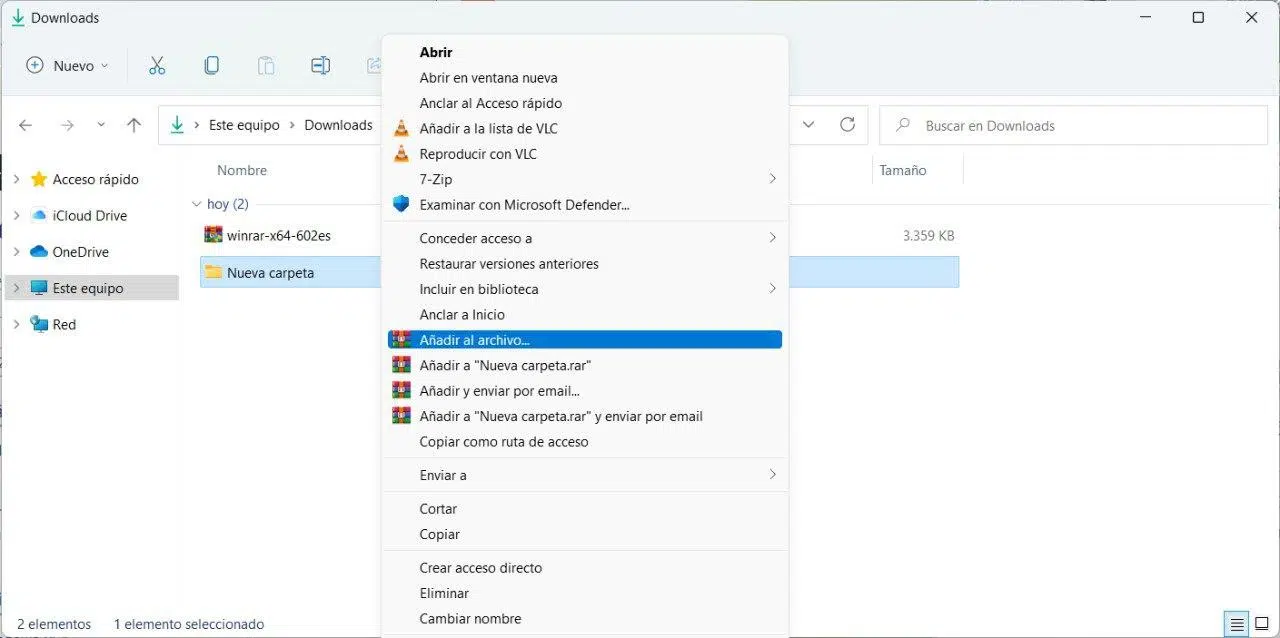
- I-install ang WinRAR mula sa opisyal na website.
- Piliin ang mga file sa Explorer (maaari mong gamitin ang Ctrl para sa ilan).
- I-right click > Idagdag sa file...
- Itakda ang pangalan at ang paraan ng compression (pagpili ng "Walang compression" ay magpapabilis sa pagdaragdag o pag-extract).
- Mag-click sa "Itakda ang Password" at magpasok ng secure na password. I-dial "I-encrypt ang mga filename" upang itago ang panloob na listahan.
- Tanggapin mabubuo ang mga dialog box at ang protektadong file.
Kumusta naman ang Windows Explorer na may ".zip (password)"? Kung ang iyong context menu ay nagpapakita ng isang bagay tulad ng "Compress > .zip (password)," ito ay isang shortcut para sa naka-install na compression tool. Piliin ito, itakda ang password, at kumpletuhin ang wizard; ang ZIP file ay poprotektahan para sa pagbabahagi.
Protektahan ang Hindi Naka-compress: EFS Encryption sa Windows (Pro Editions)
Ine-encrypt ng EFS ang mga file at folder para sa iyong user account . Mabilis at transparent ito: kapag nag-log in ka, lahat ng naka-encrypt ay agad na ide-decrypt, para lang sa iyo. Kung susubukan ng ibang user o computer na buksan ang data na iyon, hindi nila magagawa. Makukuha ito sa mga propesyonal na edisyon.
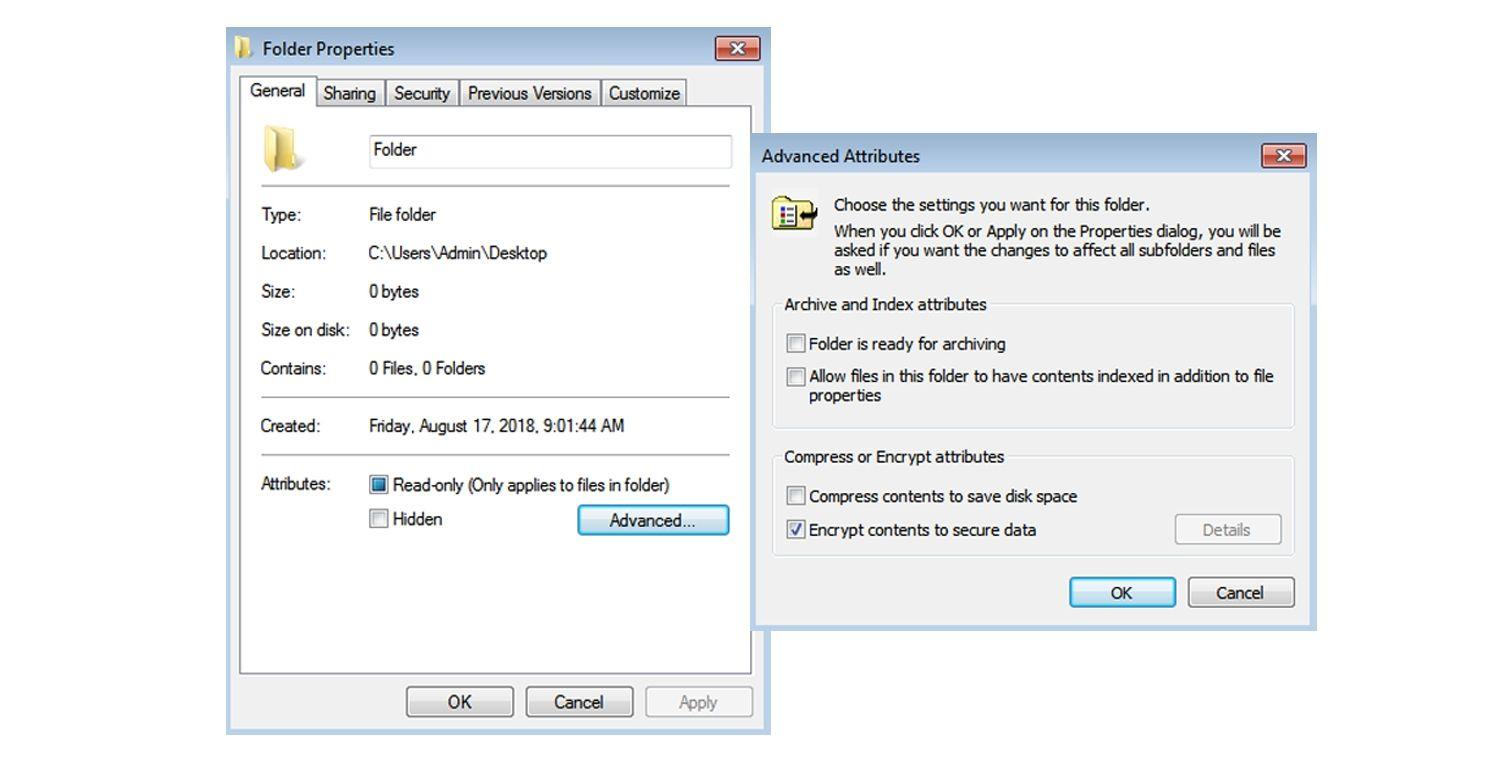
- Pag-right click sa file o folder at ipasok Katangian.
- I-click ang "Advanced" sa tab na Pangkalahatan.
- Lagyan ng check ang "I-encrypt ang nilalaman upang protektahan ang data" at tanggapin.
- Mag-applyKung ito ay isang file, mag-aalok din ang system na i-encrypt ang naglalaman ng folder nito upang maiwasan ang hindi naka-encrypt na mga pansamantalang file (inirerekomenda).
- I-back up ang sertipiko kapag ito ay inaalok sa iyo. Kung mawala mo ito at hindi maka-log in gamit ang iyong username, maaari kang mawalan ng access.
Mahalagang paalala tungkol sa EFS : Kung ililipat mo ang disk sa ibang PC o muling i-install nang hindi ine-export ang sertipiko, hindi mo maa-access ang iyong data. Maaari mo itong i-export mula sa "certmgr.msc" (Personal > Mga Sertipiko > Pag-encrypt ng File System > I-export) at i-save ito gamit ang isang password.
Hindi nagdaragdag ng password ang EFS sa isang ZIP file . Kung ie-encrypt mo ang isang .zip file gamit ang EFS, ang ZIP na iyon ay maa-access lamang ng iyong lokal na user. Para magbahagi ng ZIP file na protektado ng password, gumamit ng password-protected compression program tulad ng 7-Zip o WinRAR.
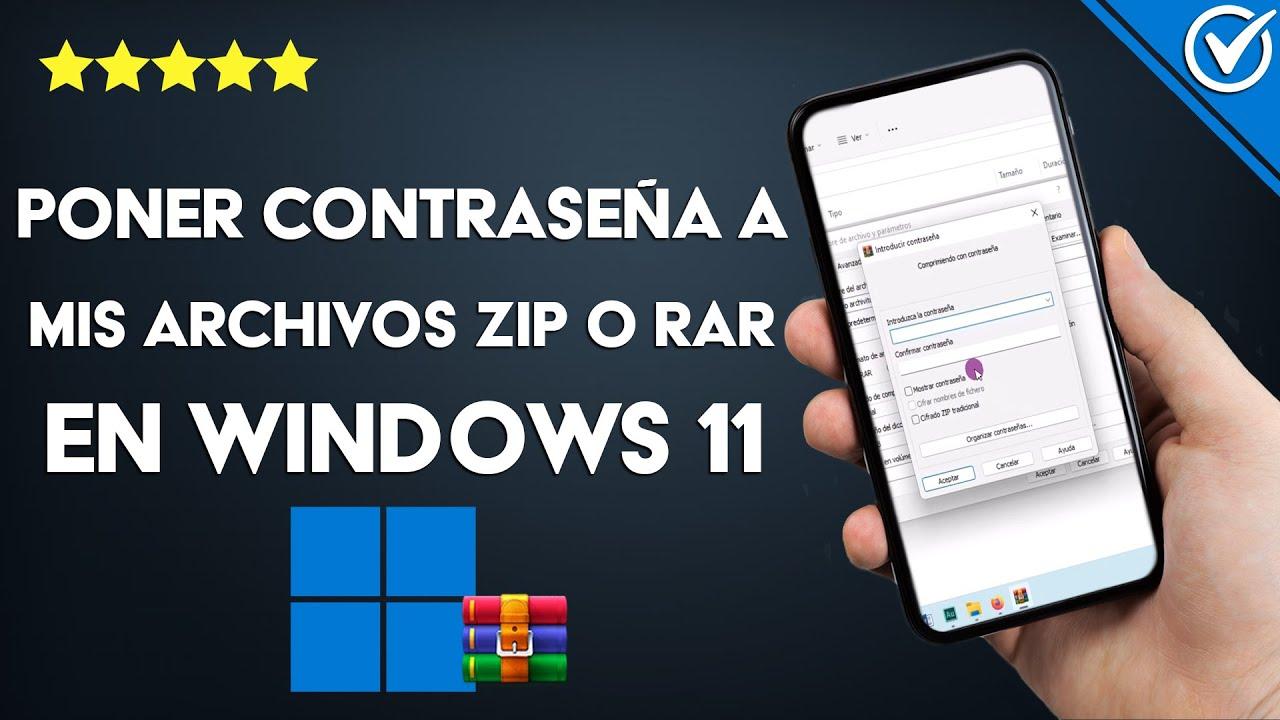
Mga dokumento sa opisina at PDF: built-in na pag-encrypt
Pinapayagan ka ng Office na i-encrypt ang mga dokumento nang direkta mula sa loob ng programa . Ito ay mainam para sa mga spreadsheet ng Excel na may datos pinansyal o mga ulat sa Word na hindi dapat buksan nang walang pahintulot.
Pinoprotektahan ng password ang isang Excel file
- File> Impormasyon.
- Protektahan ang aklat > I-encrypt gamit ang password.
- Ipasok ang password at kumpirmahin. Huwag kalimutan: Hindi ito mababawi ng Microsoft.
Para sa Word, ang proseso ay katulad nito : File > Info > Protektahan ang Dokumento > I-encrypt gamit ang Password, tukuyin ang password, at kumpirmahin. Kakailanganin ng sinumang makakatanggap ng dokumento ang password na ito.
Pinoprotektahan ng password ang isang PDF
Ang bayad na bersyon ng Adobe Acrobat ay nagbibigay-daan sa pag-encrypt sa pamamagitan ng Tools > Protect > Encrypt with Password at pagpili sa "Require password to open." Nag-aalok din ang Adobe ng libreng opsyon sa web, ngunit maaaring hindi ipinapayong mag-upload ng mga sensitibong PDF sa isang third-party server.
Mga protektadong folder at pag-lock gamit ang software ng third-party
Kung gusto mong i-lock ang isang folder nang hindi ito inililipat , ang mga tool tulad ng Folder Lock o My Lockbox ay mga sikat na opsyon. Hindi sila nakadepende sa gumagamit ng Windows, kaya gumagana ang proteksyon kahit sino pa ang mag-log in.
Kasama sa Folder Lock ang master password, ang paggawa ng "Lockers" (mga lalagyan na may tinukoy na espasyo), AES-256 encryption, isang file shredder, at cloud backup. Ito ay isang bayad na serbisyo pagkatapos ng panahon ng pagsubok.
Ang My Lockbox ay magaan at simple, tugma sa Windows 7/8/10/11, at itinatago/nila-lock ang isang partikular na path hanggang sa ma-unlock mo ito gamit ang password. Angkop para sa mga simpleng computer o mas lumang system.
Ang iba pang mga programa sa pag-compress tulad ng WinZip, 8-Zip, at PeaZip ay nakakatulong na protektahan ang mga naka-compress na file gamit ang password at maisama nang maayos sa Windows. Halimbawa, ang 8-Zip ay akma sa modernong disenyo at maaaring gumamit ng Windows Hello.
Container at disk encryption: VeraCrypt at BitLocker
Gumagawa ang VeraCrypt ng mga naka-encrypt na container (mga file na iyong ini-mount bilang isang drive) o ine-encrypt ang buong disk. Libre ito at sinusuportahan ang AES, Serpent, at TwoFish, na maa-access lamang gamit ang isang password na iyong tinukoy.
- I-install ito at buksan ang app.
- Lumikha ng volume > «Gumawa ng naka-encrypt na lalagyan ng file» > «Standard VeraCrypt volume».
- Pumili ng file upang piliin kung saan ise-save ang lalagyan at ang pangalan nito.
- Piliin ang algorithm (Ang AES-256 ay isang mahusay na pagpipilian.)
- Tukuyin ang laki ng lalagyan ayon sa iyong mga pangangailangan.
- Maglagay ng malakas na password at nagpapatuloy.
- Igalaw ang mouse random hanggang sa mapuno ang entropy bar at pindutin Format.
Para magamit ito , pumili ng available na drive letter sa startup window, i-click ang "Select File," hanapin ang container, i-click ang "Mount," ilagay ang password, at lilitaw ito bilang isa pang drive sa "This PC" para sa pagkopya/pagbubukas ng data. Kapag tapos ka na, i-unmount ito.
Ine-encrypt ng BitLocker (Pro editions) ang buong drive, kabilang ang mga external. Mainam ito kung nag-aalala kang manakaw ang iyong laptop o hard drive. Maaari mo itong protektahan gamit ang isang password o TPM , at kung wala ang recovery key, walang makakabasa ng mga nilalaman.
Gumawa, mag-alis, at mag-ayos ng mga ZIP password
Ang paggawa ng ZIP file na protektado ng password ay nakumpleto na gamit ang 7-Zip/WinRAR. Kung ang iyong compression program ay nagdagdag ng isang bagay tulad ng "Compress > .zip (password)" sa context menu, gamitin ito at itakda ang password sa wizard.
Ang pag-alis ng password ay karaniwang nangangailangan ng pagbubukas ng ZIP file gamit ang key, pagkuha ng mga nilalaman nito, at muling pag-compress nito nang walang password (o paggamit ng opsyong "baguhin/alisin ang password" kung inaalok ito ng iyong programa).
Corrupt ba ang ZIP file mo o ayaw bumukas kahit tama ang password mo? Maaaring sira na ang file. Ang mga recovery tool tulad ng Tenorshare 4DDiG scan drives ay nagbibigay-daan sa iyong mag-preview at mag-restore ng data sa iba't ibang format.
- I-install ang 4DDiG at piliin ang yunit na susuriin.
- Piliin ang lokasyon ng mga nasira o tinanggal na mga file at hayaan itong mag-scan.
- Silipin ang mga resulta at mabawi ang kailangan mo.
Tandaan na ang pagkukumpuni ng ZIP ay hindi laging posible kung malubha ang sira, ngunit ang mga utility na ito ay kadalasang nakakatipid ng maraming kaso.
Mga hindi ligtas na paraan upang maiwasan
Ang mga Bat script na idinisenyo upang "protektahan" ang mga folder ay aktwal na nagtatago ng mga direktoryo at humihingi ng pekeng password; ang teksto ng password ay naka-embed sa loob mismo ng script . Sinumang magbubukas ng .bat file gamit ang isang editor ay makikita ang password, at ang mga nilalaman ay mananatiling nakikita gamit ang iba pang mga tool.
Ang pagtatago ng folder sa Explorer ay hindi tunay na seguridad: makikita pa rin ng ibang mga file manager, search engine, o operating system kung ano ang nakatago. Kung talagang mahalaga sa iyo ang privacy, gumamit ng encryption o mga ZIP file na protektado ng password.
Mahusay na kasanayan sa seguridad at pamamahala ng password
Gumamit ng mahahabang at natatanging mga password . Iwasan ang muling paggamit ng mga password at huwag kuntento sa isang bagay na masyadong simple. Pinapadali ng isang password manager ang paggawa at pag-alala ng malalakas na password nang walang abala.
Gumawa ng kopya ng iyong EFS certificate kung gumagamit ka ng native encryption. I-export ito mula sa "certmgr.msc" gamit ang isang password at i-save ang kopyang iyon sa isang ligtas na lugar; kung mawalan ka ng access sa iyong user account, ililigtas ka ng file na iyon.
Magsagawa ng mga regular na backup (OneDrive, Google Drive, o external storage ). Ito ay magliligtas sa iyo mula sa mga hindi kanais-nais na sorpresa kung ang isang ZIP file ay masira, kung ang iyong mga hard drive ay masira, o kung makalimutan mo ang isang password.
Palakasin ang seguridad ng iyong device gamit ang antivirus software at pagsubaybay sa paglabag sa data. Kung may lumabas na password sa isang paglabag, gugustuhin mong malaman ito sa lalong madaling panahon upang mabago mo ito sa tamang oras.
Pagkatugma sa bersyon ng Windows at mga kapaki-pakinabang na tala
Sinusuportahan ng Windows 7 , 8, 10, at 11 ang native ZIP, ngunit hindi lahat ng bersyon ay may kasamang EFS o BitLocker (madalas itong nangangailangan ng mga Pro edition). Kung hindi ka makapag-encrypt gamit ang EFS o makapagdagdag ng password sa iyong ZIP file, mag-install ng third-party compression program.
Ang pag-encrypt ng mga nilalaman upang protektahan ang data sa isang .zip file ay nag-e-encrypt lamang ng file sa iyong disk (EFS); hindi ito nagdaragdag ng password sa ZIP file para sa pagbabahagi. Para magpadala ng ZIP file na protektado ng password na kailangang ilagay ng ibang tao, gamitin ang 7-Zip/WinRAR/WinZip/PeaZip.
Kung gumagamit kayo ng computer , ang per-account encryption (EFS) ay nagbibigay ng mahusay na proteksyon laban sa ibang mga lokal na user, ngunit kung may makakuha ng access sa iyong bukas na session, makikita nila ang iyong mga file. Dagdagan pa ito ng session locking at mga secure na gawi sa pag-browse.
Kailan pipiliin ang bawat pamamaraan?
- ZIP na may password- Perpekto para sa pagpapadala ng mga file sa mga third party o pag-save ng mga batch gamit ang isang simple, compatible na key. Lagyan ng check ang opsyon upang i-encrypt ang mga pangalan ng file kapag available.
- EFSTamang-tama para sa pagprotekta sa lokal na data nang hindi binabago ang iyong daloy ng trabaho. Magaan at transparent, ngunit tandaan na i-export ang certificate at ang mga limitasyon nito kapag nagbabahagi.
- VeraCrypt/BitLocker: Para sa maximum na privacy, mga nawawalang device, o mga sitwasyon sa pagsunod. Mas matatag laban sa mga pag-atake at hindi awtorisadong pag-access.
- Opisina/PDF: Gumamit ng built-in na pag-encrypt kapag ang dokumento mismo ang asset na protektahan at ayaw mong umasa sa isang ZIP.
Sa lahat ng iyong nakita , maaari ka nang pumili ng tamang kombinasyon para sa iyong mga pangangailangan: pagpapadala ng mga ZIP file na may key, transparent na lokal na pag-encrypt, pagprotekta sa mga partikular na dokumento, o ganap na pag-secure ng mga drive. Ang mahalaga ay huwag umasa sa mga paraan ng obfuscation at pumili ng totoong pag-encrypt na may malalakas na password at maayos na nakaimbak na mga backup.


Masigasig na manunulat tungkol sa mundo ng mga byte at teknolohiya sa pangkalahatan. Gustung-gusto kong ibahagi ang aking kaalaman sa pamamagitan ng pagsusulat, at iyon ang gagawin ko sa blog na ito, ipakita sa iyo ang lahat ng mga pinaka-kagiliw-giliw na bagay tungkol sa mga gadget, software, hardware, teknolohikal na uso, at higit pa. Ang layunin ko ay tulungan kang mag-navigate sa digital na mundo sa simple at nakakaaliw na paraan.