- Ang Clear All Formatting na button at mga shortcut ay nagbabalik ng teksto sa mga base na istilo nang hindi binabago ang nilalaman.
- Iwasan ang mga problema kapag nagpe-paste gamit ang Plain Text at itakda ang default na i-paste.
- I-undo at i-reset kung kinakailangan: Ctrl+Z at I-reset ang Larawan makatipid ng oras.
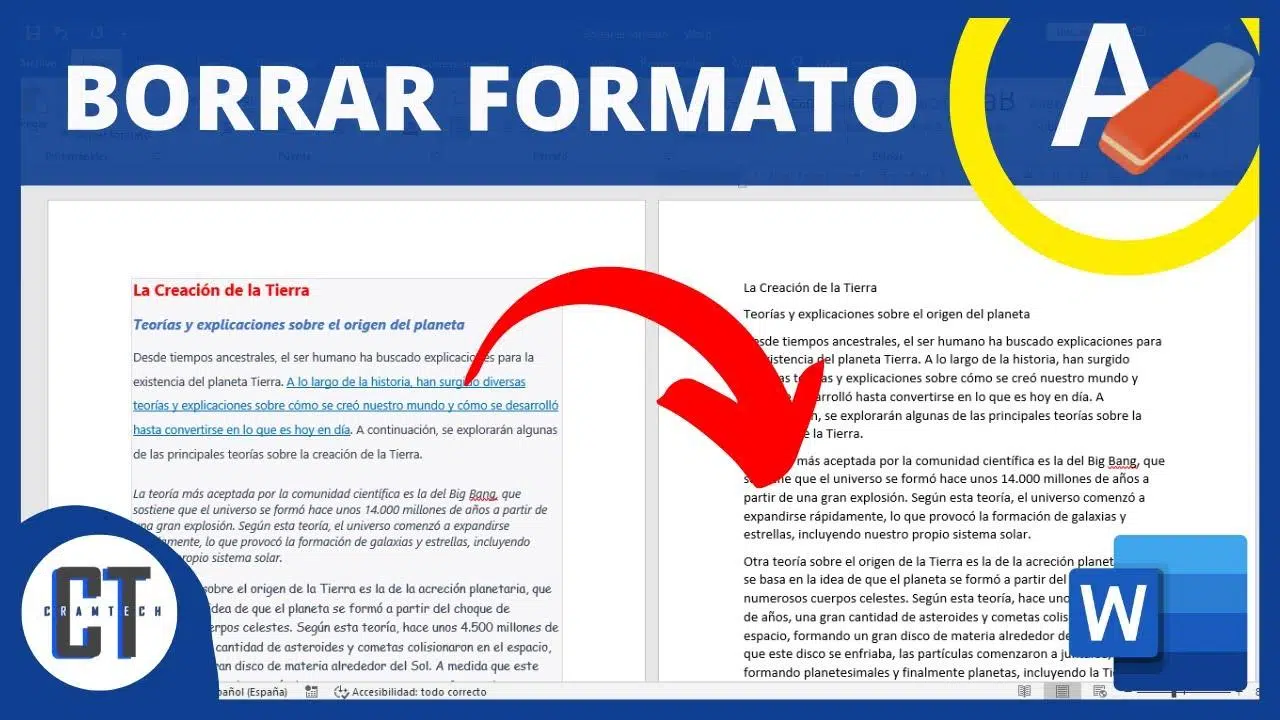
Ang pagkopya ng teksto mula sa mga website, PDF , o iba pang mga dokumento ay kadalasang may kasamang bold, mga kulay, mga salungguhit, mga istilo, at espasyo na hindi tumutugma sa iyong dokumento sa Word . Kung nalaman mo na ang pag-paste ay nagreresulta sa gulo, ang pinakamabisang solusyon ay linisin ang formatting at magsimula sa isang pare-parehong canvas bago ilapat ang iyong mga istilo.
Nag-aalok ang Word ng ilang paraan para alisin ang lahat ng formatting nang hindi nawawala ang nilalaman: mula sa direktang button sa ribbon hanggang sa mabilisang mga keyboard shortcut . Sa ibaba ay makikita mo ang isang malinaw at komprehensibong gabay, na may mga tip para sa pag-paste nang walang formatting, pag-undo ng mga pagbabago kung hindi ka nasiyahan sa mga ito, at maging ang pag-restore ng mga larawan kapag naglapat ka ng mga effect na hindi mo na gusto.
Ano ang ibig sabihin ng "malinaw na pag-format" sa Word?
Kapag pinag-uusapan natin ang paglilinis ng formatting, ang ibig naming sabihin ay ang pag-aalis ng mga katangian ng teksto (bold, italic, underline, kulay ng font, highlight, small caps), mga epekto (superscript, subscript), at mga setting ng talata (spacing, indent) na direktang inilapat, na nagbabalik sa teksto sa mga default na istilo ng dokumento .
Ang feature na ito sa pag-reset ay nagbibigay-daan sa iyong alisin ang mga "tira" na kasama ng pag-paste mula sa mga website o iba pang editor, kaya ang nilalaman ay naiiwan bilang "plain text na may basic formatting." Pagkatapos ay maaari mong ilapat ang heading, body, at mga istilo ng listahan upang mapanatili ang pare-parehong formatting sa buong dokumento nang walang panghihimasok. Ito ay mainam kapag ang mga talata ay may iba't ibang font, hindi pangkaraniwang kulay, o hindi gustong mga highlight.
Mabilis na paraan upang alisin ang pag-format sa Word
Ang pinakadirektang paraan ay sa pamamagitan ng Word ribbon. Mula doon ay maaari mong agad na burahin ang lahat ng anyo at istilo na inilapat sa napiling teksto, o gumamit ng mga shortcut sa keyboard para sa mas mabilis na resulta.
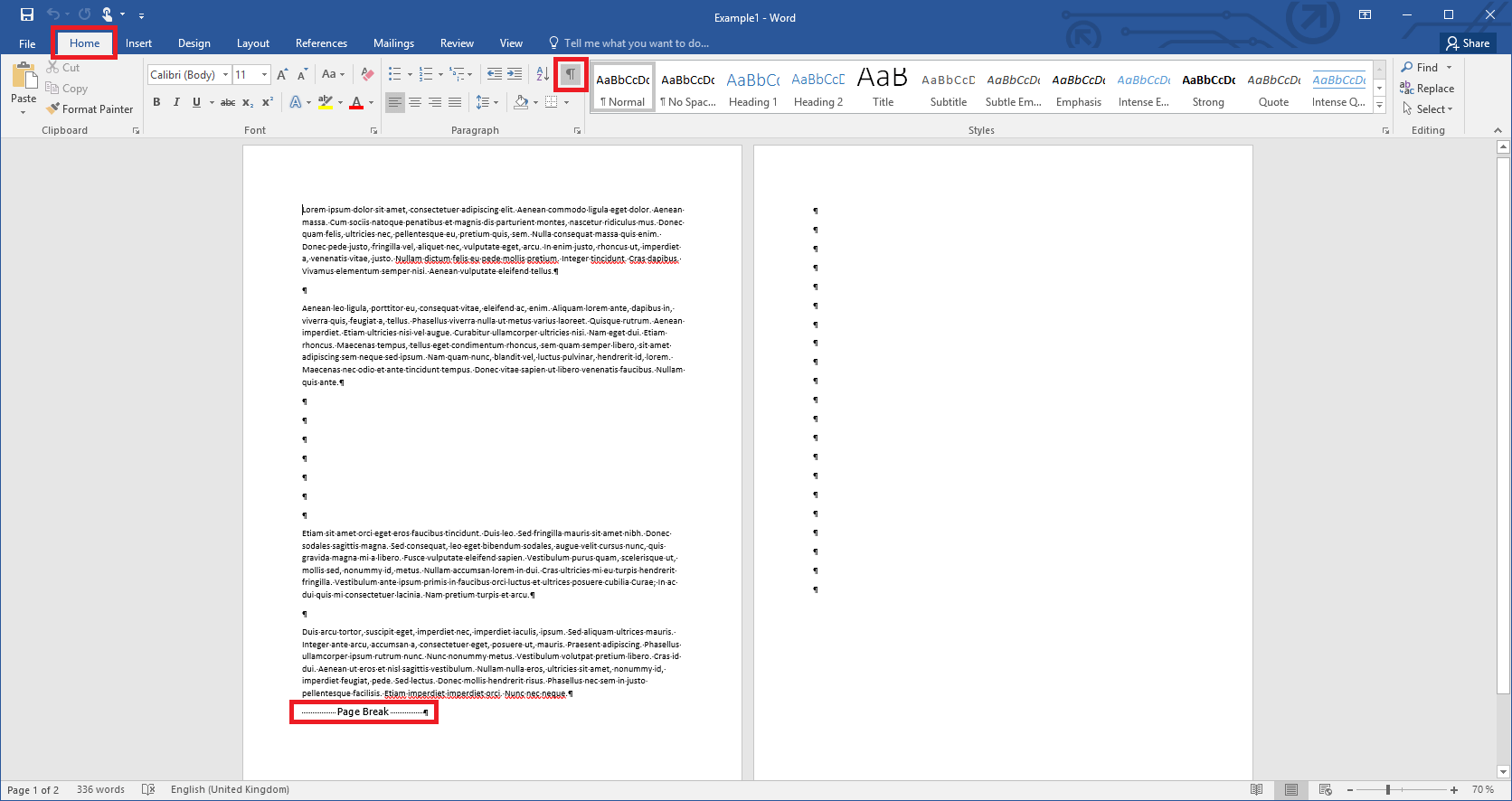
- Gamitin ang ribbon: Home > Font > I-clear ang lahat ng pag-format (icon na may pambura sa ibabaw ng A).
- Keyboard shortcut para sa pag-format ng character: Ctrl + Spacebar inaalis ang karamihan sa direktang pag-format ng teksto.
- Karagdagang format ng talata: umakma sa CTRL+Q upang i-reset ang mga setting ng talata sa istilong base.
Kung mas gusto mo ang sunud-sunod na gabay: buksan ang dokumento, piliin ang sipi (o lahat ng teksto), at i-click ang buton na I-clear ang Lahat ng Formatting sa grupong Font. Sa loob ng ilang segundo, ang mga kulay, naka-bold, mga underline, mga highlight, at iba pang formatting ay aalisin mula sa napiling bloke.
May ilang interface din na nagbibigay-daan sa iyong i-clear ang formatting mula sa Styles area. Kung kinakailangan, ilapat ang Normal style o isang base variant mula sa Styles group sa Home tab upang pilitin ang default na hitsura ng dokumento; kasama ang button sa Font section, ganap nitong ire-reset ang hitsura ng teksto.
Alisin ang pag-format mula sa isang talata o sa buong dokumento
Para mag-clear ng isang talata lang, piliin ang blokeng iyon gamit ang iyong mouse o keyboard at pindutin ang Home > Clear All Formatting . Makikita mong mawawala ang mga naka-bold at hindi pangkaraniwang kulay, at babalik ang teksto sa default nitong anyo.
Kung gusto mong magsimulang muli para sa buong file, piliin ang buong dokumento at ilapat ang parehong button. Para piliin ang lahat, maaari mong gamitin ang mouse, pindutin nang matagal ang Shift at pindutin ang mga arrow key , o gamitin ang shortcut na "piliin lahat".
- Sa maraming koponan Windows, ang kumpletong seleksyon ay Ctrl + A (Piliin lahat).
- Depende sa pamamahagi/wika, makikita mo itong nakadokumento bilang Ctrl + E sa ilang mga gabay; kung ang shortcut na iyon ay nakasentro sa teksto, gamitin Ctrl + A.
Pagkatapos piliin ang lahat, i-click ang icon na Clear All Formatting sa ilalim ng Home > Font. Ang dokumento ay magkakaroon ng base style at walang highlight, mainam para sa paglalapat ng iyong style scheme at mga hierarchy (Mga Heading 1, 2, 3, mga listahan, mga sipi, atbp.).
I-paste nang walang pag-format: iwasan ang problema sa simula
Kapag nangangalap ka ng impormasyon mula sa internet, karaniwan nang ginagamit ang pag-paste para kumuha ng mga kulay, font, at istilo mula sa pinagmulang website . Para makatipid ng oras sa ibang pagkakataon, maaari mong i-paste ang nilalaman nang hindi kinakailangang i-format.
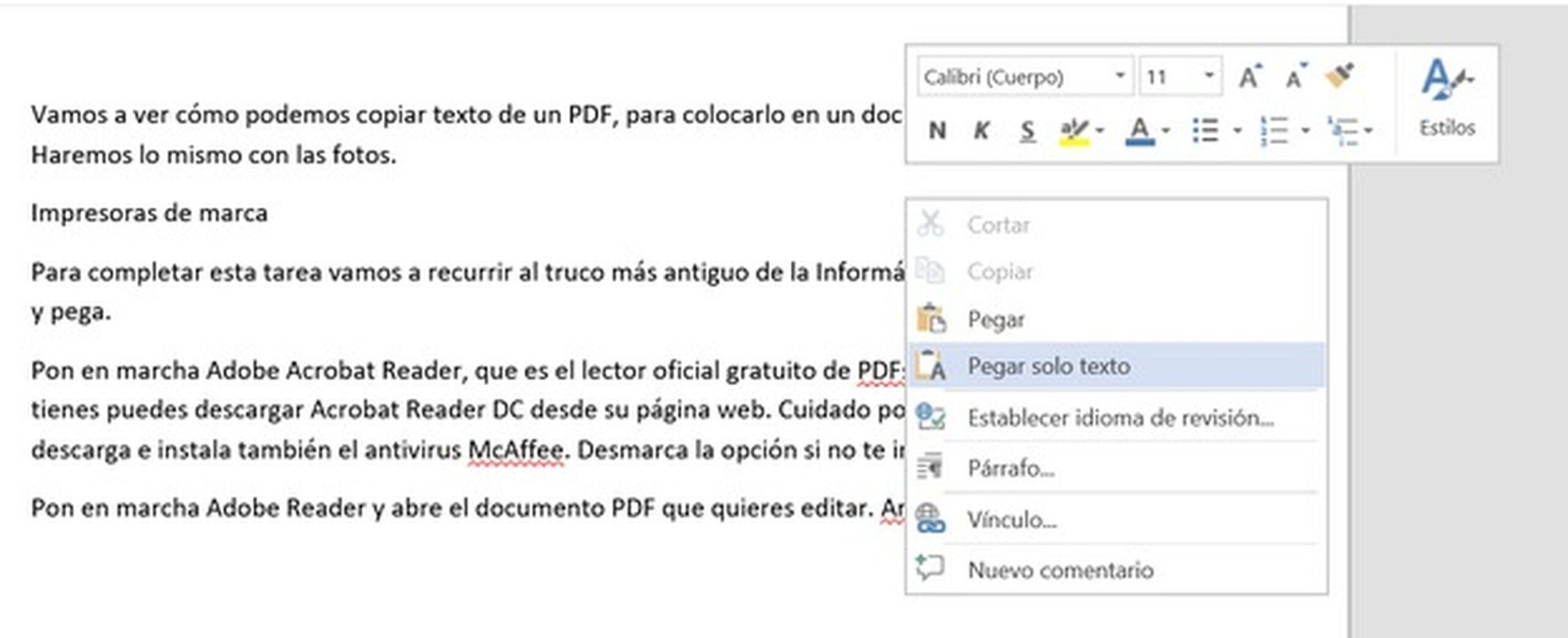
- Gamitin ang mga opsyon sa pag-paste sa tabi ng Clipboard at pumili Panatilihin ang teksto lamang.
- Pumunta sa File > Options > Advanced at i-configure ang gawi ng Default na I-paste (halimbawa, I-paste mula sa ibang mga program > Panatilihin ang teksto lamang) sa maiwasan ang mga page break at hindi inaasahang pag-format.
- Subukan ang Espesyal na Pagbubuklod > Plain ng teksto upang maalis ang hindi pantay na pag-format sa ugat nito.
Gayunpaman, kung minsan ay kapaki-pakinabang na mapanatili ang ilang istruktura upang maiwasan ang pagkawala ng mga kapaki-pakinabang na heading. Ang isang karaniwang gawain ay ang pag-paste nang walang pagbabago sa panahon ng compilation at, sa huli, gamitin ang "Clear all formatting" bago ilapat ang iyong sariling sistema ng mga pamagat at listahan upang matiyak na ang lahat ay pare-pareho.
Kung na-paste mo ang orihinal na formatting mula sa website at pagkatapos ay pinagsisihan mo ito, walang problema: piliin ang problemang block at i-click ang I-clear ang lahat ng formatting . Sa isang iglap, mawawala ang mga matingkad na kulay, mga salungguhit ng link, at anumang iba pang hindi gustong pag-highlight.
I-undo ang mga pagbabago at i-reset ang mga larawan
Kung naayos mo na ang pag-format at hindi ka nasiyahan sa resulta, tandaan na maaari mong i-undo ang huling pagbabago anumang oras . Pindutin ang Ctrl + Z o gamitin ang buton na I-undo upang ibalik ang pag-format na iyong inilapat.
Ganito rin ang nangyayari sa mga imahe. Kung naglagay ka ng mga pagwawasto o epekto at pagkatapos ay nagbago ang iyong isip, maaari mong ibalik ang imahe sa orihinal nitong estado nang hindi na kinakailangang ibalik ito.
- Piliin ang larawang gusto mong i-recover at tiyaking ang image Tools.
- Pumunta sa tab na Format sa loob ng mga partikular na tool ng imaheng iyon.
- Mag-click sa I-reset ang larawan upang i-undo ang mga inilapat na pagbabago.
Karagdagang tip: Kung sinusubaybayan mo ang mga video tutorial at wala ang mga ito sa iyong wika, i-on ang mga subtitle mula mismo sa player. Kadalasan, sapat na ang mga ito para maunawaan ang mga hakbang nang hindi na kailangang i-dubbing.
Mga praktikal na tip para sa mabisang paglilinis
- Divide and conquer: Kapag mahaba ang iyong dokumento, linisin ito sa mga seksyon. Pumili ng isang bloke, pindutin I-clear ang lahat ng pag-format, suriin ang mga resulta, at magpatuloy. Sa ganitong paraan, mas makokontrol mo ang mga pagbabago at maiiwasan ang malalaking sorpresa.
- Pagsamahin ang mga shortcut: kasama Ctrl + Spacebar aalisin mo ang pag-format ng character (kulay, bold, salungguhit) at may CTRL+Q I-reset mo ang mga talata (indents, spacing). Ang paggamit ng mga ito nang magkasama ay nag-iiwan sa bawat talata na handa para sa iyong mga istilo.
- Ilapat muli ang batayang istilo: kung mapapansin mo na ang isang talata ay "lumalaban", ilapat ang istilo normal mula sa Home > Styles. Pinipilit nito ang pamana ng default na pag-format bago magdagdag ng mga heading o listahan.
- Piliin nang tumpak: gamit ang mouse, i-drag ang tekstong lilinisin; gamit ang keyboard, gamitin Shift + arrow para maayos ang pagpili para hindi mo mahawakan ang anumang hindi mo dapat. Kung mas pino ang pagpili, mas magkakaroon ka ng kontrol.
- Subukan at i-undo nang walang takot: Hinahayaan ka ng Word na umulit nang mabilis. Kung hindi angkop sa iyo ang hitsura, pindutin Ctrl + Z at sumubok ng ibang kumbinasyon o istilo ng paglilinis. Walang panganib na mawalan ng nilalaman.
Mga mapagkukunan at karagdagang pag-aaral
Kasama sa opisyal na tulong ng Microsoft ang mga seksyong "Dare to Try?" na humihikayat sa iyong sumubok ng mga bagong bagay, pati na rin ang mga seksyong Tulong at Pagkatuto para sa Word. Kung gusto mong palawakin ang iyong kaalaman, tingnan ang mga gabay at kaugnay na mapagkukunan para sa Excel, PowerPoint, o Outlook.
Sa dokumentasyon, makakahanap ka ng mga kapaki-pakinabang na paalala tulad ng kung paano gamitin ang Undo upang ibalik ang mga pagbabago at ang utos na Clear All Formatting mula sa Home > Font, kasama ang shortcut sa keyboard na Ctrl + Spacebar para sa mabilis na paglilinis ng pag-format ng karakter.
Paggawa gamit ang PDF: Isang alternatibo kapag hindi ka gumagamit ng Word
Kung ang iyong daloy ng trabaho ay may kasamang mga PDF at hindi mo palaging ginagamit ang Word, may mga editor na nag-aalok ng mga resultang katulad ng isang word processor. Ang isang halimbawa ay ang PDFelement, na nagbibigay ng isang hanay ng mga tool sa pag-edit na idinisenyo upang pamahalaan ang teksto, mga imahe, mga bagay, at mga link nang direkta sa mga PDF.
Bukod sa pag-eedit, kasama rito ang mga function ng conversion na may mataas na kalidad na resulta sa pagitan ng mga format na PDF at Office, na may espesyal na pokus sa pagpigil sa pagkawala ng data o format. Praktikal ito kapag kailangan mong i-convert ang isang PDF sa Word (o kabaliktaran) nang hindi nasisira ang dokumento.
Isa pang bentahe ay ang anotasyon: maaari kang magkomento at magrepaso ng mga dokumento nang hindi binabago ang orihinal na disenyo, gamit ang mga markup tool, tala, at mga highlight na hindi mo kailangang baguhin ang format ng file.
Para sa mga prosesong nangangailangan ng legal na bisa, isinasama nito ang mga digital na lagda na nagpapadali sa pag-apruba ng mga kontrata o sa pagpapatunay ng mga dokumento, na iniiwasan ang mga hindi kinakailangang paglalakbay at mga pagkaantala.
Mga tala sa privacy sa mga third-party na platform
Kapag kumukunsulta sa mga mapagkukunan sa mga propesyonal na network o mga website ng ikatlong partido, makakakita ka ng mga abiso na humihiling ng parehong mahalaga at opsyonal na pahintulot sa cookie . Karaniwang bibigyan ka ng opsyon na tanggapin o tanggihan, na may posibilidad na baguhin ang iyong kagustuhan sa ibang pagkakataon sa mga setting ng iyong account.
Ginagamit din ang mga ad na ito upang i-personalize ang mga karanasan at magpakita ng mga propesyonal o listahan ng trabaho . Kung nag-aalala ka tungkol sa privacy, mangyaring suriin ang patakaran sa cookie at ayusin ang iyong mga setting bago magpatuloy sa pag-browse.
Gamit ang mga pamamaraang ito, maaari mong linisin ang lumang pag-format, kontrolin kung paano mo i-paste ang nilalaman, at ibalik ang mga pagbabago kung kinakailangan; sa pagsasagawa, ang button na I-clear ang Lahat ng Pag-format , ang mga tamang shortcut, at ilang organisasyon kapag naglalapat ng mga estilo ay sapat na upang gawing maayos, magkakaugnay, at handa nang iharap ang anumang dokumento.


Talatuntunan
- 1 Ano ang ibig sabihin ng "malinaw na pag-format" sa Word?
- 2 Mabilis na paraan upang alisin ang pag-format sa Word
- 3 Alisin ang pag-format mula sa isang talata o sa buong dokumento
- 4 I-paste nang walang pag-format: iwasan ang problema sa simula
- 5 I-undo ang mga pagbabago at i-reset ang mga larawan
- 6 Mga praktikal na tip para sa mabisang paglilinis
- 7 Mga mapagkukunan at karagdagang pag-aaral
- 8 Paggawa gamit ang PDF: Isang alternatibo kapag hindi ka gumagamit ng Word
- 9 Mga tala sa privacy sa mga third-party na platform