- WindowsAng .old ay nilikha kapag nag-a-update o nag-aayos sa pamamagitan ng pag-iingat ng mga file; hindi ito lilitaw pagkatapos ng malinis na pag-install.
- Ito ay pinananatili ng humigit-kumulang 10 araw (minsan hanggang isang buwan) at pagkatapos ay awtomatikong tatanggalin.
- Maaari mong ligtas na tanggalin ito mula sa Mga Setting o Disk Cleanup.
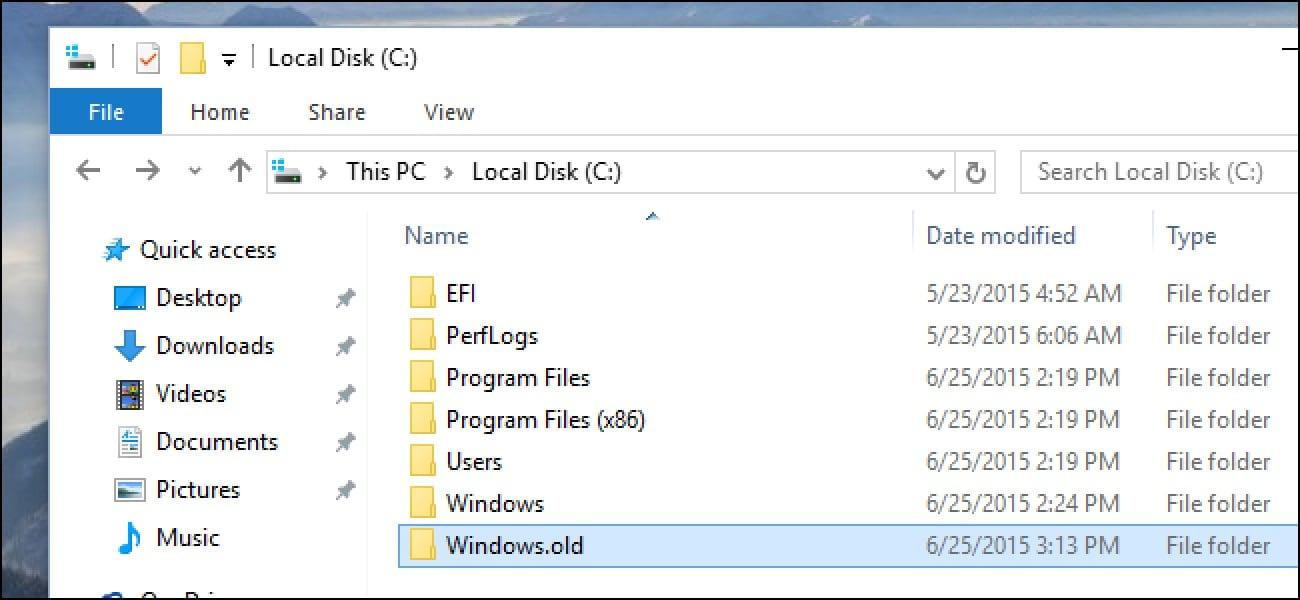
Kung na-update o naayos mo na ang Windows at, sa pagbukas ng C: drive, nakakita ng folder na tinatawag na Windows.old, hindi ka nag-iisa. Lumilitaw ang folder na ito na parang sa pamamagitan ng magic at maaaring tumagal ng ilang gigabytes, na kung minsan ay maaaring maging isang istorbo kung kulang ka sa espasyo. Sa mga sumusunod na linya, makikita mo kung paano kontrolin ang paglikha nito, magpasya kung kailan ito itatago, at kung paano ito ligtas na itatapon sa Windows 10 y Windows 11.
Bagama't maaaring maging lifesaver ang Windows.old sa ilang partikular na sitwasyon, mahalagang malaman kung kailan ito ginawa, gaano ito katagal pinananatili, at kung anong mga opsyon ang inaalok ng system para pamahalaan ito. Makakakita ka ng mga ginabayang pamamaraan mula sa parehong modernong Setup at classic na Disk Cleanup, mahahalagang babala bago ka magkaproblema, at, para sa mga nangangailangan nito, isang advanced na paraan upang I-recover ang mga file o i-roll back ang pag-install gamit ang mga content ng Windows.old (na may mga panganib na dapat masuri).
Ano ang Windows.old folder at kailan ito lilitaw?
Ang Windows.old ay isang kopya ng iyong nakaraang pag-install ng Windows na awtomatikong nabubuo ng system sa ilang partikular na operasyon. Sa partikular, ito ay nilikha kapag nagsagawa ka ng pag-upgrade ng bersyon (halimbawa, mula sa Windows 10 hanggang Windows 11 o sa pagitan ng mga pangunahing build) o isang On-site na pag-aayos/pag-install habang pinapanatili ang mga talaanAng layunin nito ay payagan kang i-roll back o i-recover ang mga elemento ng system kung ang isang bagay ay hindi napupunta gaya ng inaasahan.
Gayunpaman, kung nais mong hindi ito lumitaw, ang paraan ay ang pagpili para sa muling pag-install mula sa simula: magsimula sa media ng pag-install, tanggalin o format ang system partition at magpatuloy. Sa sitwasyong iyon, ang Windows hindi migrate ang nakaraang pag-install at hindi gumagawa ng folder. Bago gawin ang isang bagay na tulad nito, laging tandaan na i-back up ang iyong personal na data sa isa pang drive o sa cloud para wala kang mawala.
Mahalagang maunawaan na ang Windows.old ay hindi lamang isang lalagyan para sa mga dokumento: kabilang dito ang mga system file, program, profile ng user, at iba pang kritikal na piraso, kabilang ang mahahalagang folder sa loob ng C:\Windows. Kaya malaki ang sukat nito at, nang walang mahusay na pamamahala, dumating upang sakupin ang isang hindi katimbang na dami ng espasyo sa drive C:.
Maaari bang pigilan ang Windows.old na malikha?
Kung mag-a-update ka mula sa system mismo (ang karaniwang "pag-update na pinapanatili ang iyong mga file at app"), gagawa ang Windows ng Windows.old nang hindi alintana, dahil kailangan nito ng kopya upang magawa ibalik ang pag-install kung may mabibigoIyon ang layunin nito. Walang button na "huwag gumawa ng Windows.old" sa ganitong uri ng proseso, dahil mababawasan nito ang seguridad ng operasyon.
Ngayon, kung gusto mong hindi ito lumitaw, ang pinakamahusay na paraan ay ang pagpili para sa isang malinis na muling pag-install: mag-boot mula sa media ng pag-install, tanggalin o i-format ang partition ng system, at magpatuloy. Sa sitwasyong iyon, ang Windows hindi migrate ang nakaraang pag-install at hindi gumagawa ng folder. Bago gawin ang isang bagay na tulad nito, laging tandaan na i-back up ang iyong personal na data sa isa pang drive o sa cloud para wala kang mawala.
Ang isang karaniwang kaso ay ang muling paggamit a SSD mula sa isang lumang computer. Kung nag-install ka ng Windows 10 o 11 sa drive na iyon nang hindi ito pino-format at patakbuhin ang installer mula sa iyong nakaraang system, ang wizard ay maaaring gumawa ng Windows.old upang mapanatili ang iyong nakaraang system. Kung ayaw mong mangyari ito, subukan mo Mag-boot mula sa USB/DVD sa pag-install at tanggalin ang nakaraang pag-install sa panahon ng wizard, o mas mabuti pa, i-save ang iyong data at gumawa ng ganap na paglilinis.
Oras ng pagpapanatili at aktwal na pagiging kapaki-pakinabang bilang backup
Pinapanatili ng Windows ang Windows.old para sa isang limitadong panahon. Karaniwan, 10 araw, bagama't sa ilang pagkakataon ay maaaring umabot ng hanggang isang buwan. Pagkatapos ng panahong iyon, awtomatikong tatanggalin ito ng system upang magbakante ng espasyo, dahil hindi praktikal ang pagpapanatili ng kopyang iyon nang walang katapusan.
Nakatutukso na isipin ang Windows.old bilang isang pangmatagalang backup, ngunit hindi iyon ang nilalayon nitong layunin. Sa pagsasagawa, habang maaari mo itong ilipat sa ibang lokasyon, imbakan panlabas upang subukang mabawi ang isang bagay sa ibang pagkakataon, Hindi pinapagana ng Windows ang normal na pagbawi batay sa folder na iyon lumipas na ang palugit, at ang mga system file na nilalaman nito ay mabilis na naging lipas na.
Kung naghahanap ka ng maaasahang diskarte upang maprotektahan ang iyong sarili laban sa mga pagkabigo pagkatapos mag-update, tumaya sa sariling mga tool ng system: Ibalik ang mga puntos At, kung gusto mong pumunta ng isang hakbang pa, mga backup ng imahe. Ang mga solusyong ito ay tumatagal ng mas kaunting espasyo kaysa sa isang legacy na buong pag-install at mas angkop para sa pag-restore ng iyong computer.
Tanggalin ang Windows.old sa Mga Setting sa Windows 10
Kasama sa Windows 10 ang mga simpleng opsyon para sa secure na pagtanggal ng folder. Ang pinakadirektang paraan ay ang Smart Storage, na naglilinis pansamantalang mga file at nagbibigay-daan sa iyong alisin ang iyong nakaraang pag-install ng Windows. Nasa ibaba ang walkthrough na may mga pangalan na halos kapareho ng makikita mo sa iyong system, kaya madaling sundin at magbakante ng espasyo nang walang panganib.
- Buksan configuration mula sa Start menu o gamit ang Win + I key combination.
- Ipasok Sistema at, sa loob, piliin Imbakan.
- Sa seksyon ng Storage sensor (Storage Sense), mag-click sa opsyon na katumbas ng "Baguhin kung paano namin awtomatikong binibigyang-laya ang espasyo."
- Hanapin ang seksyong "Magbakante ng espasyo ngayon" at lagyan ng check ang kahon na tumutugma sa Alisin ang nakaraang pag-install ng Windows (maaaring lumitaw bilang "(mga) Nakaraang Pag-install ng Windows").
- I-click ang pindutan Malinis na ngayon at hintaying matapos ang proseso. Makikita mo kung gaano karaming espasyo ang mababawi mo.
Ang pamamaraang ito ay inirerekomenda ng Microsoft para sa Windows 10. Iwasan ang tuksong tanggalin ang Windows.old sa pamamagitan ng kamay, dahil maaari kang umalis mga file ng system sa isang hindi pare-parehong estado at magdulot ng kakaibang pag-uugali.
Tanggalin ang Windows.old sa Mga Setting sa Windows 11
Sa Windows 11, ang daloy ay halos magkapareho, maliban na ang mga pangalan ng ilang mga opsyon ay nagbabago. Pinagpangkat ng system ang mga mungkahi sa paglilinis sa isang nakalaang seksyon. Sundin ang mga hakbang na ito upang Alisin ang Windows.old sa ilang pag-click.
- Buksan configuration (Win + I) at pag-access Sistema.
- Ipasok Imbakan upang makita ang pagkasira ng paggamit ng disk.
- Mag-click sa Recomendaciones de limpieza. Susuriin ng Windows kung ano ang maaari mong ligtas na tanggalin.
- Lagyan ng tsek ang kahon na tumutukoy sa Nakaraang (mga) pag-install ng Windows.
- Kumpirmahin gamit ang pindutan Linisin, na nagpapakita rin ng tinatayang laki ng content na tatanggalin mo, at hayaang matapos ang proseso.
Tulad ng sa Windows 10, tinitiyak ng pamamaraang ito na ang mga tamang bahagi lamang ang aalisin, pag-iwas sa mga error at pagpapanatili ang integridad ng sistema.
Tanggalin gamit ang Disk Cleanup (classic na paraan)
Mas gusto mo man ang mga tradisyunal na tool o gumamit ng isang edisyon kung saan mas mahusay ka sa classic na wizard, ang Disk Cleanup ay isang mapagkakatiwalaang opsyon pa rin. Gumagana ito sa parehong Windows 10 at Windows 11 at nag-aalok ng pinong kontrol sa kung ano ang tatanggalin, kasama ang nakaraang mga pag-install ng Windows.
- Pindutin Manalo + E upang buksan ang File Explorer. Mag-right-click sa iyong system drive (karaniwang C :) at pumili Katangian.
- Mag-click sa Libreng disk space upang simulan ang wizard.
- Sa window na bubukas, i-click Malinis na mga file ng systemIre-scan ang drive na may mga matataas na pahintulot.
- Pagkatapos ng pagsusuri, hanapin at lagyan ng tsek ang kahon Nakaraang (mga) pag-install ng Windows sa listahan ng "Mga file na maaaring tanggalin."
- Kumpirmahin sa tanggapin at hayaang kumpletuhin ng system ang paglilinis. Mawawala ang Windows.old folder kapag tapos na ito.
Mahalagang tandaan na ligtas din ang rutang ito dahil alam ng Windows kung aling mga bahagi ang maaari nitong alisin at kung alin ang dapat nitong panatilihin upang ang system ay patuloy na nag-boot at gumagana nang tama.
Pagbawi ng pag-install gamit ang Windows.old (para sa mga espesyal na kaso lamang)
Mayroong isang advanced na pamamaraan upang subukang ibalik ang mga file at ilang mga setting mula sa nakaraang pag-install gamit ang mga nilalaman ng Windows.old. Hindi ito ang karaniwan o inirerekomendang paraan upang ibalik ang isang system, at maaari itong magsanhi sa ilang mga application na mabigo at nangangailangan ng muling pag-install. Gayunpaman, sa matinding sitwasyon ay makakatulong ito. mga configuration ng rescue o mga istruktura ng direktoryo ano ang kailangan mo
Una sa lahat, isaisip ang babalang ito: ang pamamaraang ito ay maaaring magdulot ng kawalang-tatag at hindi isang kapalit para sa isang buong pagpapanumbalik na inihanda gamit ang mga backup o restore point. Kung magpasya kang magpatuloy, gawin ito sa iyong sariling peligro at, kung maaari, kasama ang isang kopya ng iyong data kung sakaling kailanganin mo ito. bumalik sa dating estado.
Pangkalahatang hakbang ng proseso (inangkop at buod mula sa mga kilalang kasanayan):
- Mag-boot gamit ang media sa pag-install ng Windows (DVD o USB) at sa halip na i-install, pumili Pag-aayos ng kagamitan.
- I-access ang Mga advanced na pagpipilian at buksan ang Console comandos.
- Palitan ang pangalan ng kasalukuyang mga folder upang magbigay ng puwang para sa mga luma. Halimbawa:
ren C:\Windows Windows.backup
ren "C:\Program Files" "Program Files.old"
ren "C:\Users" "Users.old"
Kung umiiral ang "C:\Documents and Settings" sa iyong computer, maaari mo itong tanggalin gamit angrmdir "C:\Documents and Settings"upang maiwasan ang mga salungatan. Ang mga operasyong ito ihanda ang lupa upang ilipat ang data mula sa Windows.old. - Ilipat ang mga nilalaman mula sa Windows.old patungo sa ugat ng C:. Para gabayan ka kung paano ilipat ang mga folder ng user, ang karaniwang mga utos ay:
move /y C:\Windows.old\Windows C:\
move /y "C:\Windows.old\Program Files" C:\
Kung ang iyong nakaraang pag-install ay Windows Vista o Windows 7 (o mas bago), ilipat din ang folder ng user:
move /y C:\Windows.old\Users C:\
Sa napakalumang mga system (Windows 2000/XP/2003), ang folder ng mga profile ay "Mga Dokumento at Mga Setting", at ang utos ay:
move /y "C:\Windows.old\Documents and Settings" C:\
Ang maniobra na ito ay nagpapanumbalik ng pangunahing istraktura at palitan ang mga lumang sangkap kung saan naghihintay ang Windows sa kanila. - Ibalik ang sektor ng boot depende sa nakaraang bersyon. Palitan ang D: ng aktwal na titik ng iyong installation drive:
Para sa Windows Vista/7 at mas bago:D:\boot\bootsect /nt60 C:
Para sa Windows 2000/XP/2003:D:\boot\bootsect /nt52 C:
Sa pamamagitan nito, ina-update mo ang boot code upang maging katugma ang nakuhang pasilidad. - Kung nagmumula ka sa Windows XP/2000 at mayroon pa ring boot.ini file, maaari mo itong i-restore gamit ang:
attrib boot.ini.saved -s -h -r
ren "boot.ini.saved" "boot.ini"
attrib boot.ini +s +h +r
Nalalapat lang ang hakbang na ito sa mga mas lumang system na umaasa pa rin boot.ini. - Escribe
exitupang lumabas at i-restart ang iyong computer. Sana, mag-boot ito sa na-recover na configuration, kahit na maaaring kailanganin mo muling i-install ang ilang mga programa o mga bahagi ng pag-aayos.
Inuulit namin ang babala: ang landas na ito ay hindi ang "tamang" paraan upang maibalik ang isang sistema ng produksyon. Kung maaari kang pumili para sa mga restore point o isang imahe ng system, iyon ang mga pamamaraan. mas matatag at mahuhulaan.
Mga tip at pinakamahusay na kagawian para protektahan ang iyong system
Kung ang iyong layunin ay magkaroon ng maaasahang plan B pagkatapos ng pag-update o pagkukumpuni, ang pinaka-makatwirang bagay na dapat gawin ay i-activate at gamitin ang Ibalik ang mga puntos. Ito ay mga magaan na snapshot na nagbibigay-daan sa iyong i-undo ang mga pagbabago nang hindi na-drag sa buong lumang mga pag-install, at ang mga ito ay kumukuha ng mas kaunting espasyo kaysa sa Windows.old.
Para sa mga namamahala ng maraming computer o namamahala ng mga sitwasyong may mababang storage, magandang ideya na i-configure ang Storage sensor upang pana-panahong linisin ang mga pansamantalang file at, kung naaangkop, ang nakaraang pag-install. Pinipigilan ng isang system na nananatiling naka-check ang mga sorpresa sa espasyo kapag kailangan mo ito.
Iwasang manual na tanggalin ang Windows.old mula sa File Explorer. Bagama't maaari mong tanggapin ang pagmamay-ari at pilitin ang pagtanggal, nanganganib kang mag-iwan ng mga debris o magtanggal ng mga item na inaasahan ng Windows na hawakan nang mag-isa. Ang Mga Setting at Disk Cleanup path ay ang mga inirerekomenda.
Sa mga kapaligiran kung saan kailangan mong panatilihin ang partikular na impormasyon mula sa nakaraang pag-install, isaalang-alang ang piling pagkopya ng mga profile o dokumento mula sa Windows.old\Users patungo sa panlabas na storage bago magpatuloy sa paglilinis; upang mas mahusay na mahanap ang mga item, maaari mong Tukuyin ang mga nakatagong folder na hindi na ginagamit at sa gayon ay ituon ang kopya sa kung ano ang mahalaga. Gawin ito nang matalino: iwasan ang pag-drag ng mga binary ng programa at tumuon sa personal na data at mga setting na kailangan mo talaga.
Kung nagtatrabaho ka sa mga mas lumang machine o lumilipat mula sa mga mas lumang bersyon ng Windows, tandaan na nagbabago ang ilang path (halimbawa, mula sa "Mga Dokumento at Setting" patungo sa "Mga User"). Ang mga uri ng pagkakaiba ay maaaring makaapekto sa paraan ng paghahanap mo ng data at dapat isaalang-alang. para hindi mawala ang mahahalagang files.
Mga madalas itanong
Maaari ko bang gamitin ang Windows.old bilang isang permanenteng backup? Sa teknikal, maaari mo itong kopyahin sa isang panlabas na drive, ngunit hindi ito perpekto. oras, nagiging lipas na ang snapshot ng system na iyon at ang Windows hindi pinapagana ang direktang paggamit nito para sa normal na paggaling. Para sa maaasahang pag-backup, manatili sa system restore o mga imahe sa disk.
Gaano karaming espasyo ang kinukuha ng Windows.old at kailan ito tatanggalin? Depende ito sa iyong pag-install, ngunit maaari itong maging sampu-sampung GB. Bilang default, ito ay nagpapanatili ng tungkol sa 10 araw at maaaring tumagal ng hanggang isang buwan sa ilang mga kaso. Pagkatapos ng panahong iyon, awtomatikong tatanggalin ito ng system upang magbakante ng espasyo.
Bakit ang ilan app mabibigo kung susubukan kong ibalik mula sa Windows.old? Sa pamamagitan ng paglipat ng mga system file at program pabalik, sinisira mo ang mga asosasyon, serbisyo, at rehistro na na-set up sa panahon ng pag-install. Karaniwang kailangan ng ilang partikular na application pagkumpuni o muling pag-install pagkatapos ng manu-manong pagtatangka sa pagbawi.
Gusto kong gumamit muli ng SSD at hindi mawala ang aking data. Gagawin ba ang Windows.old? Kung sinimulan mo ang pag-install mula sa umiiral na Windows at nagpapanatili ng mga file, normal na malikha ito. Kung mag-boot ka mula sa USB/DVD sa pag-install at magsagawa ng malinis na muling pag-install (o format), Hindi bubuo ang Windows.oldSa anumang kaso, gumawa ng isang kopya ng iyong mahahalagang dokumento nang maaga upang maging ligtas.
Mas maganda ba ang Mga Setting o Disk Cleanup? Parehong wasto at ligtas na mga opsyon. Sa Windows 11, nag-aalok ang “Mga Rekomendasyon sa Paglilinis” ng mas may gabay na karanasan. Sa Windows 10, gumagana nang mahusay ang Storage Sense at "Magbakante ng espasyo ngayon." Ang klasikong Disk Cleanup ay kapaki-pakinabang pa rin kung mas gusto mo ang detalyadong kontrol sa iyong system. kung ano ang inalis.
Maaari ko bang iiskedyul ang Windows.old na tanggalin ang sarili nito? Ginagawa na ito ng Windows pagkatapos ng palugit. Bukod pa rito, matutulungan ka ng Storage Sense na i-automate ang mga pana-panahong paglilinis ng mga pansamantalang file. Gayunpaman, kung kapos ka sa espasyo pagkatapos ng pag-upgrade, maaari mong patakbuhin ang paglilinis. sa tuwing kailangan mo ito mula sa Mga Setting.
Ang pagsubaybay sa Windows.old ay hindi kailangang maging masakit sa ulo: unawain kung kailan ito ginawa, pag-isipan kung sulit itong panatilihin sa loob ng ilang araw kung sakaling kailanganin mong bumalik, at kapag oras na, tanggalin ito gamit ang mga opisyal na ruta upang ligtas na mabawi ang espasyo. Upang protektahan ang iyong sarili sa hinaharap, umasa sa mga restore point at backup, na mas mahusay at mas magaan upang i-save ang isang nakaraang buong pag-install.

Masigasig na manunulat tungkol sa mundo ng mga byte at teknolohiya sa pangkalahatan. Gustung-gusto kong ibahagi ang aking kaalaman sa pamamagitan ng pagsusulat, at iyon ang gagawin ko sa blog na ito, ipakita sa iyo ang lahat ng mga pinaka-kagiliw-giliw na bagay tungkol sa mga gadget, software, hardware, teknolohikal na uso, at higit pa. Ang layunin ko ay tulungan kang mag-navigate sa digital na mundo sa simple at nakakaaliw na paraan.