- Ang pag-restart ng proseso ng explorer.exe sa pamamagitan ng Task Manager ay karaniwang nakakalutas sa karamihan ng mga pag-crash ng menu.
- Ang mga tool na SFC at DISM ay nagbibigay-daan sa iyo upang ayusin ang mga sirang file ng system na nakakaapekto sa user interface.
- Ang setting ng awtomatikong pagtatago ng taskbar ay maaaring ang sanhi ng pagkawala ng button nang biswal.
- Ang system restoration o factory reset ang mga tiyak na solusyon para sa malalalim na pagkabigo sa pag-install.

Ang pagkawala ng Start menu sa Windows 11 ay isang tunay na sakit ng ulo. Ang elementong ito ang pangunahing daan patungo sa lahat ng ating mga tool, setting, at application, kaya kapag nagpasya itong huwag lumitaw o hindi tumugon, halos wala tayong magawa at bumababa ang ating produktibidad.
Mabuti na lang at ang nawawala o nagyelong home button ay hindi nangangahulugang patay na ang iyong computer. Kadalasan, ito ay pansamantalang aberya lamang ng system o nagyelong proseso, at sa pamamagitan ng ilang mahusay na paggamit, maibabalik mo ang lahat sa normal nang hindi sumusuko.
Mga karaniwang sanhi at mabilis na solusyon sa pag-configure
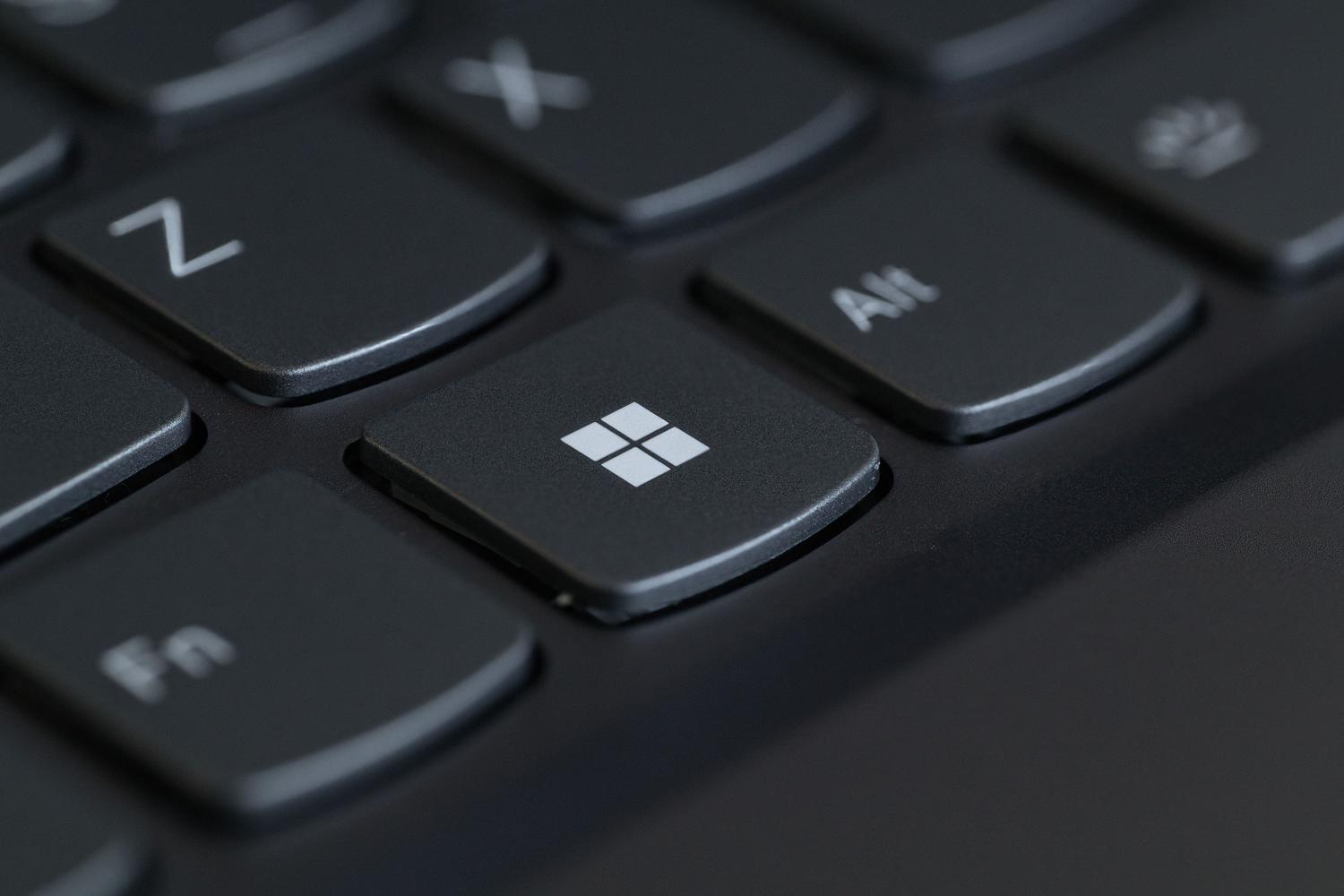
Minsan ang problema ay mas simple kaysa sa inaakala at hindi ito isang bug, kundi isang setting na hindi sinasadyang nabago natin. Isa sa mga pinakakaraniwang dahilan ay ang taskbar ay nakatakdang awtomatikong magtago, na nagbibigay ng impresyon na nawala ang menu.
Para tingnan ito, pindutin ang Win + I para buksan ang panel ng Mga Setting, pumunta sa seksyong Pag-personalize, at hanapin ang mga setting ng Taskbar. Sa loob ng mga setting ng pag-uugali ng Taskbar, siguraduhing walang check ang opsyong " Awtomatikong itago ang taskbar" para palagi itong makita sa iyong screen.
Ang walang-alinlangang trick: I-restart ang Windows Explorer

Kung naroon ang button ngunit walang nangyayari kapag pinindot mo ito, malamang na may problema ang prosesong responsable para sa graphical interface. Pinamamahalaan ng Windows Explorer ang desktop at menu , at ang pag-restart nito ay kadalasang ang mahiwagang solusyon sa karamihan ng mga kaso.
- Pindutin Ctrl + Shift + Esc para ilunsad ang Task Manager.
- Sa tab na mga proseso, hanapin ang Windows Explorer.
- Mag-right click dito at piliin ang opsyon simulan muli ang gawain.
Normal lang na kumurap o magdilim ang screen nang ilang sandali. Kung sa anumang kadahilanan ay hindi mo ma-access ang administrator panel, subukang pindutin ang Win + R at i-type ang explorer.exe upang piliting tumakbo ang proseso.
Mga advanced na tool sa pagkukumpuni ng sistema

Kapag hindi gumana ang mga simpleng pag-restart, maaaring may sira na file sa iyong instalasyon ng Windows. Para maayos ito, nag-aalok ang Microsoft ng dalawang makapangyarihang tool na tumatakbo mula sa command prompt (CMD) na may mga pribilehiyong administrator.
Una, inirerekomenda na patakbuhin ang command na DISM /Online /Cleanup-Image /RestoreHealth , na nagda-download ng mga malinis na kopya ng mga sirang file mula sa Windows Update. Kapag tapos na, patakbuhin ang command na sfc /scannow , na siyang mag-i-scan sa buong system para sa integridad at awtomatikong mag-aayos ng anumang error na mahahanap nito.
Iba pang alternatibo kung magpapatuloy ang problema
Kung nahihirapan ka pa rin, may iba pang mga opsyon na maaari mong subukan depende sa tindi ng problema. Isang kapaki-pakinabang na opsyon ay ang paggawa ng bagong lokal na user account ; kung gumagana ang menu sa bagong account, malalaman mong ang problema ay nasa kasalukuyan mong user profile at hindi sa operating system sa kabuuan.
Maaari mo ring subukang mag-boot sa Safe Mode (F4 sa advanced startup menu) upang maiwasan ang anumang nakakasagabal na application ng third-party. Bukod pa rito, mahalaga ang pagpapatakbo ng isang full scan gamit ang Windows Defender , dahil direktang tinatarget ng ilang malware ang mga proseso ng user interface.
Mga marahas na hakbang at pagpapanumbalik
Kung wala sa mga nabanggit ang gumana, mayroon pa tayong mas mahigpit na mga opsyon. Maaari mong subukang ibalik sa dating restore point kung pinagana mo ang system protection, na magbabalik sa iyong PC sa estado kung saan gumagana nang tama ang lahat nang hindi binubura ang iyong mga dokumento.
Sa matinding mga kaso, ang tiyak na solusyon ay ibalik ang computer sa mga setting ng pabrika mula sa menu ng Pagbawi, piliin ang opsyon na itago ang iyong mga personal na file. At kung sakaling hindi ito gumana, ang huling paraan ay ang magsagawa ng malinis na pag-install ng Windows gamit ang isang ISO file o isang bootable USB drive.
Pag-personalize at ang klasikong menu
Para sa mga may nostalhik o hindi komportable sa nakasentrong disenyo ng Windows 11, posibleng baguhin ang lokasyon ng button sa kaliwa sa mga setting ng taskbar. Bukod pa rito, may mga paraan para paganahin ang mas maraming classic modes sa pamamagitan ng Registry Editor (Regedit) sa pamamagitan ng paglikha ng mga DWORD value tulad ng Start_ShowClassicMode sa Explorer Advanced directory, bagama't malaki ang nakasalalay dito sa iyong naka-install na Windows build.
Ang pagpapanatiling updated ng iyong system sa pamamagitan ng Windows Update at palaging pagkakaroon ng external backup ang pinakamahusay na paraan upang maiwasan ang mga problema kapag nangyari ang mga error na ito. Sa huli, ang pag-restart ng mga proseso, pag-aayos ng mga sirang file, at, sa pinakamasamang sitwasyon, pag-reset ng system, ay nagbibigay-daan sa iyong ibalik ang functionality ng menu at mabawi ang ganap na kontrol sa iyong computer.

Masigasig na manunulat tungkol sa mundo ng mga byte at teknolohiya sa pangkalahatan. Gustung-gusto kong ibahagi ang aking kaalaman sa pamamagitan ng pagsusulat, at iyon ang gagawin ko sa blog na ito, ipakita sa iyo ang lahat ng mga pinaka-kagiliw-giliw na bagay tungkol sa mga gadget, software, hardware, teknolohikal na uso, at higit pa. Ang layunin ko ay tulungan kang mag-navigate sa digital na mundo sa simple at nakakaaliw na paraan.