- Ang pag-update sa GNOME 50 ay depende sa distribusyon; hindi ito na-download mula sa opisyal na website.
- Mahalagang suriin ang kasalukuyang bersyon, mga backup, at mga minimum na kinakailangan sa system.
- Mayroong ilang mga paraan ng pag-update: graphical manager, command line, at malinis na muling pag-install.
- Makakatulong na malaman ang tungkol sa mga karaniwang problema pagkatapos ng pag-update (mga driver, extension) at kung paano lulutasin ang mga ito.

mag-upgrade sa GNOME 50 Isa ito sa mga bagay na sabik mong gawin sa sandaling makita mo ang mga bagong tampok, ngunit maaari rin itong maging medyo nakakatakot kung hindi ka sigurado kung saan magsisimula. Sa mundo ng Linux, walang mahiwagang buton na "I-update ang GNOME" tulad ng sa mga mobile app; sa halip, ang lahat ay nakasalalay sa distribusyon na iyong ginagamit at kung paano nito pinamamahalaan ang desktop.
Sa gabay na ito makikita natin Paano mag-upgrade sa GNOME 50 Sa maayos na paraan, ano ang dapat mong isaalang-alang bago hawakan ang anumang bagay, ang iba't ibang landas na mayroon ka depende sa iyong distribusyon, at ano ang gagawin kung makaranas ka ng mga kakaibang problema tulad ng mga update na paulit-ulit na umuulit, katulad ng nangyayari sa ilang mga gumagamit ng Fedora na may Dell firmware na hindi tumitigil sa paglitaw.
Ano ang GNOME 50 at paano ito ipinamamahagi sa Linux?
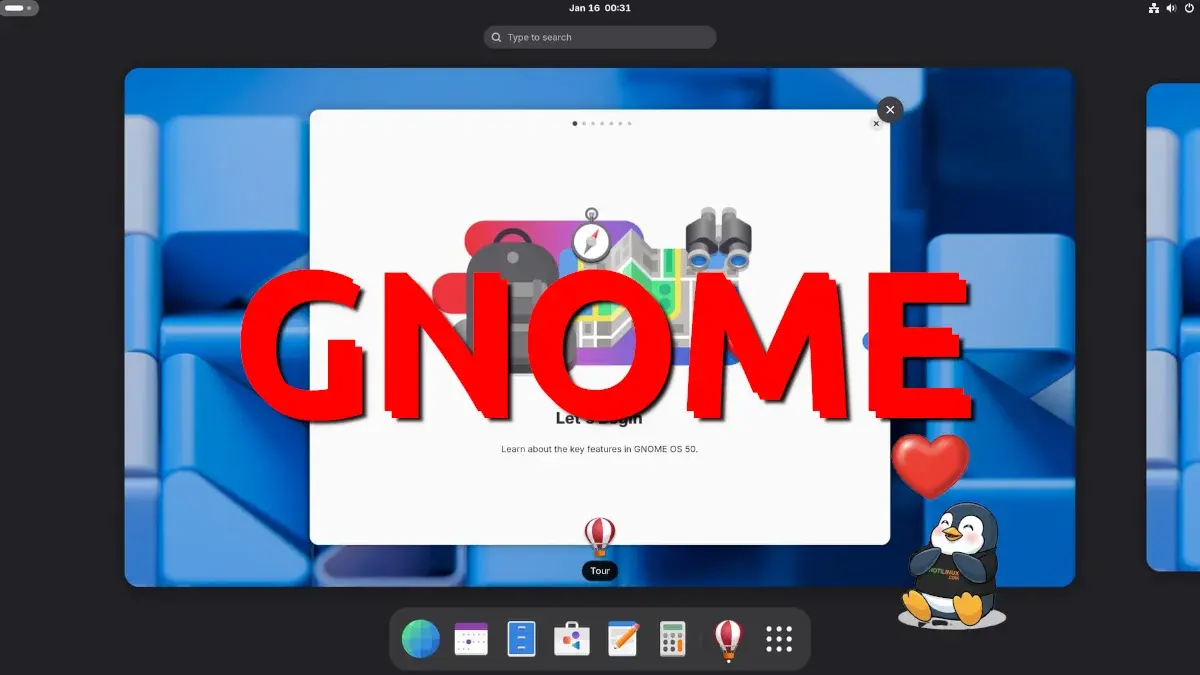
Bago tayo magsimulang mag-update, mahalagang maging malinaw muna kung ano talaga ito. GNOME 50 at kung paano ito napupunta sa iyong PC. Ang GNOME ay isang desktop environment: ang graphical layer na iyong kinakausap araw-araw, kasama ang panel, mga menu, mga tema, at mga pangunahing aplikasyon nito.
Isang bagay na napakahalaga: Hindi nag-a-update nang mag-isa ang GNOME Pagda-download ng installer mula sa opisyal nitong website. Ang mga bagong bersyon ay isinasama sa mga repository ng mga distribusyon mismo (Fedora, Ubuntu, Debian, Arch, atbp.), at tinutukoy ng mga ito kung kailan at paano mo matatanggap ang GNOME 50.
Nangangahulugan ito na pumunta, halimbawa, mula sa GNOME 45.2 hanggang GNOME 50Gaya ng sa isang kompyuter na may Fedora 39 na nagpapatakbo ng GNOME 45.2 sa X11, karaniwan mong kailangan i-update ang mismong distribusyon o, kahit papaano, payagan ang pag-install ng mga desktop package mula sa isang mas bagong branch kaysa sa kasalukuyan mong mayroon.
Bukod pa rito, ang mga bagong bersyon ng GNOME ay kadalasang may kasamang mga pagbabago sa kernel, graphics driver, at graphics stack (Wayland, X11, mga library, atbp.), kaya normal lang na ang update ay hindi lang basta "isang aesthetic layer", kundi isang kumpletong pagbabago sa sistema.
Mga kinakailangan at pagsusuri bago mag-upgrade sa GNOME 50

Bago ka magsimulang mag-update, maglaan ng ilang minuto para repasuhin ang iyong kasalukuyang hardware at softwareMaiiwasan mo ang mga hindi kinakailangang takot at makakatipid ka ng oras kung sakaling may magkamali.
Ang isang totoong halimbawa ng isang configuration ay magiging ganito: Dell Inspiron 54098,0 GiB ng RAM, ika-11 Henerasyong Intel Core i5-1135G7 processor na may 8 thread, integrated Intel Xe graphics (TGL GT2), firmware 1.25.0, Fedora Linux 39 (Workstation Edition), GNOME 45.2 sa X11 at Linux kernel 6.6.4-200.fc39.x86_64. Ang ganitong uri ng modernong kompyuter ay karaniwang walang problema sa pagpapatakbo ng GNOME 50.
Sa mga magkakatulad na koponan, ang mga pangunahing punto ay: pagkakaroon sapat na RAM (Maaaring sapat na ang 8 GB, ngunit magagamit pa rin ito), isang medyo bagong CPU, at mga compatible na graphics driver. Kung gagamit ka ng integrated Intel graphics tulad ng nasa halimbawa, dapat ay maayos na tatakbo ang GNOME 50; sa mga mas lumang NVIDIA graphics card, maaaring mas maraming isyu dahil sa mga proprietary driver.
Sa antas ng sistema, siguraduhin na ang iyong Patuloy na tumatanggap ng suporta ang pamamahagi. at tumatanggap ng mga update sa seguridad. Kung ikaw ay naka-stuck sa isang napakalumang bersyon, maaaring hindi ka direktang makalipat sa GNOME 50 at maaaring kailanganin mong dumaan sa isang malaking pag-upgrade ng distro o kahit na muling i-install mula sa simula gamit ang isang modernong ISO.
At huling punto, ngunit mahalaga: gumawa ng i-backup ang iyong data at mga settingMaaari kang gumamit ng mga tool tulad ng Deja Dup, rsync, timeshift o kahit isang simpleng manu-manong pag-dump sa isang external drive. Hindi dapat masira ang anumang bagay ng GNOME 50, ngunit mas mainam na magkaroon ng backup na plano.
Paano malaman kung aling bersyon ng GNOME ang mayroon ka at kung maaari kang mag-upgrade sa GNOME 50
Para ma-access ang GNOME 50, ang unang dapat gawin ay kumpirmahin Anong bersyon ng GNOME ang mayroon ka? at kung aling bersyon ng distribusyon ang iyong ginagamit. Napakadaling tingnan ito mula mismo sa interface.
Sa Fedora, Ubuntu, at karamihan sa mga distribusyon na may purong GNOME, maaari kang pumunta sa iyong user menu, buksan ang mga setting ng system, at sa seksyong "About" o katulad nito, makakakita ka ng mga field tulad ng Pangalan ng operating system, bersyon ng GNOME, uri ng system (64-bit)modelo ng hardware, memorya, at processor. Sa halimbawang nabanggit sa itaas, ipapakita nito ang "Fedora Linux 39 (Workstation Edition)" at "GNOME 45.2".
Kung mas gusto mong gamitin ang terminal, may mga utos tulad ng bersyong gnome-shell o mga tool sa impormasyon ng sistema na nagbibigay sa iyo ng datos na ito nang walang kahirap-hirap. Mahalagang malaman ang eksaktong bersyon dahil ang GNOME 50 ay maaaring mangailangan ng mas bagong system base kaysa sa iyong na-install.
Ang susunod na hakbang ay ang pagsusuri ng patakaran sa pag-update ng iyong distribusyonKaraniwang mabilis na isinasama ng Fedora ang mga bagong bersyon ng GNOME; karaniwang ginagawa ito ng Ubuntu sa mga standard at LTS na bersyon na may mas maluwag na espasyo; mas matagal ang ibang mga distribusyon tulad ng Debian stable, at ang Arch Linux o Manjaro ay mga rolling release at karaniwang gumagamit nito. mga tagapamahala tulad ni Pacman.
Sa madaling salita, ang pagkakaroon o hindi ng GNOME 50 ay nakasalalay sa kung ang iyong distribusyon ay mayroon na nito sa mga repositoryo nito o sa isang partikular na bersyon (halimbawa, "Kasama sa Fedora 41 ang GNOME 50"). Kung ang iyong system ay wala pang naka-package na bersyong iyon, hindi mo maa-update ang desktop environment nang mag-isa nang hindi pumapasok sa hindi matatag na teritoryo o gumagamit ng mga hindi opisyal na repositoryo.
Mga paraan para mag-upgrade sa GNOME 50 depende sa iyong distribusyon
Kapag na-verify na ang iyong distribusyon ay nag-aalok ng GNOME 50Mayroon kang ilang mga paraan upang ma-access ito. Ang pinakamalinis at pinakarekomendado ay karaniwang hayaan ang sistema na gawin mismo ang trabaho sa pamamagitan ng mga opisyal na tool nito.
Sa mga kapaligirang tulad ng Fedora Workstation na may GNOME, pinakakaraniwan na makakita ng abiso sa aplikasyon ng software ipinapaalam sa iyo na may bagong bersyon ng Fedora na available. Sa pamamagitan ng pagtanggap sa update sa distribusyon, ang kapaligiran ng GNOME ay ia-update din sa kasama sa bagong bersyong iyon.
Sa Ubuntu, ang mekanismo ay magkatulad: mula sa "Software & Updates" maaari mong payagan ang sistema na mag-alok sa iyo ng mga bagong bersyon kapag available na ang mga ito. Kapag nag-upgrade ka mula sa isang bersyon ng Ubuntu patungo sa isa pa, ang GNOME desktop environment Ina-update ito nang sabay-sabay kasama ang lahat ng mga aplikasyon at biswal na pagbabago nito.
Ang mga gumagamit ng mga rolling distribution tulad ng Arch Linux ay karaniwang nag-a-update sa pamamagitan ng Linya ng utos Paggamit ng package manager (hal., pacman, dnf, apt, atbp.). Kapag ina-update ang lahat ng system package, kung ang GNOME 50 ay nasa mga repository na, matatanggap mo ang mga bagong bersyon ng gnome-shell, mutter, at iba pang mga package sa loob ng package set.
Mayroon ding posibilidad na gumawa ng isang malinis na pag-install ng distribusyon na kasama na ang GNOME 50 bilang default. Kabilang dito ang pag-download ng pinakabagong opisyal na ISO, pagsunog nito sa isang USB drive, pag-boot mula rito, at pag-format ng partisyon kung saan mo naka-install ang nakaraang distro. Ito ay isang mas mahigpit na pamamaraan, ngunit kadalasan ay iniiwasan nito ang mga problemang minana mula sa mga mas lumang configuration.
Pag-upgrade ng graphics kumpara sa terminal: mga kalamangan at kahinaan
Sa halos lahat ng distribusyon na may modernong GNOME, mayroon kang kahit dalawang landas para makarating GNOME 50Maaari mong gamitin ang graphical software tool o ang terminal. Ang bawat opsyon ay may mga kalamangan at kahinaan.
Ang mga graphical interface tulad ng GNOME Software o Discover ay lubos na maginhawa dahil Ipinakikita nila sa iyo ang lahat gamit ang mga buton at progress bar.Karaniwan nilang mahusay na pinamamahalaan ang mga dependency at binabalaan ka rin kung kailangan mong mag-restart o kung ang update ay napakalaki (tulad ng kapag binago mo ang bersyon ng system).
Nag-aalok ang terminal ng mas mahusay na kontrol, bagama't hindi ito gaanong madaling gamitin. Gamit ang mga utos tulad ng pag-upgrade ng dnf, apt full-upgrade o mga katumbas na tool, makikita mo nang eksakto kung aling mga pakete ang ini-install, ina-uninstall, o ina-update. Ito ay lubhang kapaki-pakinabang para sa pagtukoy ng mga conflict, mga naulilang pakete, o mga hindi inaasahang pagbabago.
Kung hindi ka masyadong pamilyar sa terminal, makatuwirang gamitin ang pamamaraang grapiko na iniaalok ng iyong distribution na mag-upgrade sa GNOME 50. Kung komportable ka na sa paggamit ng console at interesado kang kontrolin ang mga detalye, ang command line ay maaaring magbigay sa iyo ng karagdagang kapanatagan ng loob sa pamamagitan ng tahasang pagpapakita sa iyo ng buong proseso.
Sa anumang kaso, alinmang landas ang piliin mo, ipinapayong, habang isinasagawa ang proseso ng pag-update, mayroon kang laptop o desktop computer na nakakonekta sa power supply At huwag itong patayin at i-restart nang padalos-dalos kung tila mas matagal ito kaysa sa inaasahan mo.
Mga karaniwang problema pagkatapos ng pag-update (mga driver, extension at firmware)
Mag-upgrade sa mas malaking desktop environment tulad ng GNOME 50 Maaari nitong ibunyag ang maliliit na depekto na dating nakatago. Kadalasan, maayos ang lahat, ngunit makakatulong na malaman ang mga karaniwang problema upang matukoy ang pinagmulan nito kung may tila hindi tama.
Isa sa mga sensitibong punto ay ang isyu ng mga graphic driverKung mag-a-upgrade ka sa mas bagong bersyon ng GNOME at, habang ginagamit mo ito, sa isang mas modernong kernel, maaaring magbago ang paraan ng paglo-load ng NVIDIA o iba pang graphics card. Sa integrated Intel graphics (tulad ng Dell na may Intel Xe Graphics TGL GT2), kadalasan itong plug and play, ngunit sa mas kakaibang hardware, maaaring kailanganin mong i-install muli o i-adjust ang mga driver.
Isa pang klasikong pinagmumulan ng sakit ng ulo ay... Mga extension ng GNOME ShellKaraniwang iniiwan ng bawat pangunahing pag-update ng bersyon na lipas na ang mga lumang extension dahil hindi pa ito naaangkop sa bagong GNOME. Kung mapapansin mong kakaiba ang kilos ng kapaligiran kapag nagla-log in ka, tulad ng pagkawala ng panel o pag-restart ng shell, subukang i-disable ang lahat ng extension at pagkatapos ay i-enable ang mga ito isa-isa hanggang sa mahanap mo ang may problema.
Hindi rin natin dapat kalimutan ang mga custom na tema at icon. Ang isang malaking pagbabago tulad ng paglipat sa GNOME 50 ay maaaring magdulot ng ilan mga lumang tema ng GTK Maaaring biswal nilang masira ang sesyon o hindi maipakita nang tama ang ilang elemento. Sa isip, dapat mong pansamantalang bumalik sa default na tema ng GNOME at tingnan kung mapapatatag nito ang lahat.
At sa wakas, nariyan ang mundo ng mga pag-update ng firmware at BIOSSa mga computer na may tatak (Dell, Lenovo, HP, atbp.), karaniwan sa sistema na mag-alok ng mga update sa firmware sa pamamagitan mismo ng operating system. May ilang user na nag-uulat ng mga kaso kung saan, kahit na matapos i-update ang BIOS o Dell firmware mula sa Linux, paulit-ulit pa ring lumalabas ang notification ng update na parang hindi pa na-install ang update.
Ang kaso ng paulit-ulit na mga pag-update: isang halimbawa gamit ang Dell at Fedora
Kung pagkatapos i-update ang iyong system sa isang bersyon na may GNOME 50 Kung makakakita ka ng mga notification na hindi nawawala, tulad ng sa kaso ng ilang Dell laptop na may Fedora 38 at 39, hindi ito palaging problema sa GNOME mismo, kundi sa kung paano pinamamahalaan ng system ang firmware.
Sa nabanggit na senaryo, ang isang gumagamit na may Dell Inspiron 5409Ang laptop, na may 8 GB ng RAM, isang Intel Core i5-1135G7 processor, Intel Xe graphics, at firmware 1.25.0, ay nagpapatakbo ng Fedora Linux 39 Workstation na may GNOME 45.2 sa X11 at Linux kernel 6.6.4.200.fc39.x86_64. Hinikayat siya ng software tool na i-update ang Dell firmware tuwing ikinakabit niya ang laptop sa power outlet.
Sa kabila ng ilang beses na pag-update at pag-refresh ng software window, ang parehong pag-update ng firmware Lilitaw itong muli na parang hindi pa ito nailapat. Ang ganitong pag-uugali ay umiiral na sa Fedora 38, at ang problema ay nagpatuloy kahit na matapos mag-upgrade sa Fedora 39.
Ang ganitong mga sitwasyon ay karaniwang nauugnay sa kung paano fwupd Natutukoy ng mga serbisyo sa pag-update ng firmware ang naka-install na bersyon o maliliit na error sa integrasyon sa BIOS ng gumawa. Ang paggamit ng X11 o Wayland ay maaari ring maging isang salik, bagama't ang ugat ng problema ay karaniwang hindi nasa GNOME mismo, kundi nasa komunikasyon sa pagitan ng system at ng firmware ng makina.
Kung makakaranas ka ng katulad na isyu kapag nag-a-upgrade sa isang bersyon ng distribusyon na may kasamang GNOME 50, inirerekomenda na suriin ang mga log (journal, fwupd logs) at, bilang huling paraan, Sumangguni sa dokumentasyon para sa iyong distro o sa tagagawa.dahil kung minsan ay kinakailangang pilitin ang pag-reset ng firmware o i-install ang update mula sa isang alternatibong kapaligiran.
Mga tip at pinakamahusay na kasanayan upang matiyak ang maayos na paglipat sa GNOME 50
Para sa paglipat sa GNOME 50 Maging mahinahon hangga't maaari; maraming mga gawi na makakatulong nang malaki, lalo na kung nakaranas ka na ng higit sa isang pangunahing pagbabago at alam mong ang maliliit na detalye ang may malaking epekto.
Isa sa mga pinakamahusay na desisyon na magagawa mo ay pag-update sa mga hakbangSa halip na maglaan ng ilang buwan nang walang ini-install na kahit ano at pagkatapos ay mag-flash ng isang malaking update nang sabay-sabay, ugaliing regular na mag-apply ng mga system update. Binabawasan nito ang bilang ng mga naipon na pagbabago kapag dumating ang GNOME 50 at nababawasan ang panganib ng mga hindi pangkaraniwang conflict.
Isa pang trick na mahusay na gumagana ay ang paglikha, kung pinapayagan ito ng iyong distro, ng isang snapshot ng sistema Bago ang malaking update. Halimbawa, ang mga tool tulad ng Timeshift o Btrfs snapshots sa Fedora Silverblue ay nagbibigay-daan sa iyong bumalik kung may magkamali, halos parang pag-undo ng isang malaking pagbabago sa isang text editor.
Kapag natapos mo na ang pag-upgrade sa GNOME 50, maglaan ng ilang minuto para tingnan kung gumagana ang lahat ng mga pangunahing kaalaman: network, tunog (suriin kung gumagamit ka ng PipeWire), liwanag, pagtulog, video, at keyboard. Kung may matuklasan kang problema, mas madaling matukoy ang sanhi kung gagawin mo ito kaagad kaysa kung matuklasan mo ito pagkalipas ng ilang araw.
Panghuli, kahit na maaaring mahirap, subukang huwag mag-install ng maraming bagay nang sabay-sabay. Mga hindi pa nasusubukang extension at tema Pagkatapos ng pag-update. Hayaang tumakbo ang environment nang ilang araw sa halos "malinis" na estado para kumpirmahin na matatag ang base, at mula roon ay maaari mo nang idagdag ang iyong mga karaniwang pag-aayos.
Kung isasaalang-alang ang lahat ng ito, ang pag-upgrade sa GNOME 50 ay mula sa isang paglukso patungo sa hindi alam patungo sa isang medyo kontroladong transisyon: alam mo kung saan ka nanggaling, kung anong mga pagbabago ang gagawin, kung paano tumutugon ang iyong hardware (ito man ay isang modernong laptop tulad ng Dell sa halimbawa o isang katulad na makina), at kung ano ang gagawin kung makatagpo ka ng kakaibang pag-uugali, tulad ng mga pag-update ng firmware na hindi mawawala. Sa ganitong paraan, masisiyahan ka sa mga bagong tampok ng GNOME nang hindi palaging nakikipaglaban sa system.

Masigasig na manunulat tungkol sa mundo ng mga byte at teknolohiya sa pangkalahatan. Gustung-gusto kong ibahagi ang aking kaalaman sa pamamagitan ng pagsusulat, at iyon ang gagawin ko sa blog na ito, ipakita sa iyo ang lahat ng mga pinaka-kagiliw-giliw na bagay tungkol sa mga gadget, software, hardware, teknolohikal na uso, at higit pa. Ang layunin ko ay tulungan kang mag-navigate sa digital na mundo sa simple at nakakaaliw na paraan.