- Suriin ang mga kinakailangan, mga file ng laro, at panatilihin driver y Windows Ang mga na-update na bersyon ay makabuluhang nagpapabuti sa katatagan Fortnite.
- Performance Mode, kasama ang mababang mga setting ng graphics at SSDNagbibigay-daan ito para sa isang makabuluhang pagtaas sa FPS sa mga katamtamang laki ng mga sistema.
- Ang paglilinis ng iyong PC, pagsubaybay sa temperatura, at pagsasara ng mga programa sa background ay pumipigil sa sobrang pag-init at saturation ng CPU.
- I-configure ang kuryente, panel NVIDIA Ang pagbabalanse ng load sa pagitan ng CPU at GPU ay nakakatulong upang masulit ang Fortnite kahit na sa... hardware limitado
Kung ang iyong PC ay low-end o ilang taon na ang tanda, normal lang na Hindi tumatakbo nang maayos ang Fortnite gaya ng gusto mo.Ang lag, pagbaba ng FPS, sobrang pag-init, at mga pag-crash ay maaaring makasira sa anumang laro, lalo na kung gusto mong seryosong makipagkumpitensya. Ang magandang balita ay sa pamamagitan ng wastong pag-tune at ilang mahahalagang pagsasaayos, kahit ang mga simpleng sistema ay maaaring mapabuti nang malaki.
Sa artikulong ito, makikita mo ang isang kumpletong gabay sa I-optimize ang Fortnite sa mga computer na may limitadong hardware resourcesMula sa aktwal na minimum na mga kinakailangan hanggang sa pinakamahusay na mga setting ng graphics, kabilang ang pagpapanatili ng PC, pamamahala ng kuryente, mga driver at configuration na partikular sa NVIDIA, kasama ang mga tip upang maiwasan ang pagiging overloaded ng CPU habang ang GPU ay "nakabakasyon".
Suriin kung kaya ng iyong PC ang Fortnite bago i-optimize
Bago ka magsimulang mag-ayos ng mga setting, mahalaga munang Tiyaking natutugunan ng iyong computer ang mga pangunahing kinakailangan upang patakbuhin ang Fortnite.Kung ang iyong hardware ay mas mababa sa minimum na mga kinakailangan, ang pag-aayos ay makakatulong lamang nang kaunti, ngunit hindi ito magbubunga ng mga himala. Kung naglalaro ka sa macOS, tingnan kung paano maglaro ng mga laro sa Windows sa Mac.
Sa isip, dapat mong ihambing ang mga opisyal na detalye ng laro sa mga detalye ng iyong computer at Tiyaking ang iyong processor, RAM, graphics card, at uri ng disk ay nasa loob ng mga inirerekomendang detalye.Kung ang iyong PC ay nagkukulang sa alinman sa mga aspetong ito, mapapansin mo ang mga malinaw na limitasyon kahit na nakatakda ang lahat sa minimum.
Bukod pa rito, maipapayo na suriin na Ang instalasyon ng Fortnite ay hindi sira o may sira mga fileMaaari itong magdulot ng mga kakaibang glitch, stutter, at hindi inaasahang pag-shutdown kahit na sapat na ang iyong hardware.
Para mapatunayan ang mga file ng laro Mula sa Epic Games launcher, magagawa mo ang mga sumusunod:
- Buksan ang aklatan mula sa Epic Games launcher at hanapin ang Fortnite.
- Pindutin ang tatlong tuldok sa tabi ng icon ng laro o i-right-click ito at piliin ang Pamamahala.
- Sa menu na bubukas, i-tap ang opsyon Suriin para masuri ng programa ang lahat ng mga file.
Depende sa laki ng instalasyon at bilis ng iyong disk, Ang proseso ng pag-verify ay maaaring tumagal nang ilang minutoKapag tapos na, pindutin mo na lang ang Simulan para muling buksan ang Fortnite nang may katiyakan na walang mga sirang file.
Performance Mode: ang susi para sa mga device na mababa ang resource
Nagsama ang Epic Games ng isang partikular na mode para Pinakamahusay na gumagana ang Fortnite sa mga PC na may limitadong hardware o mababang setting ng accessibility.Ito ay tinatawag na Performance Mode, na dinisenyo nang tumpak upang makakuha ng karagdagang FPS sa pamamagitan ng pagsasakripisyo ng graphical fidelity.
Ang pag-activate ng mode na ito ay makabuluhang binabawasan ang load sa system. pagpapagaan ng paggamit ng CPU, GPU at memorya, at nagbibigay-daan para sa mas matatag na frame rate, lalo na sa mga simpleng computer o laptop katamtaman hanggang mababang saklaw.
Para i-activate ang Performance Mode sa Fortnite napaka-simple ng proseso at ginagawa ito mula mismo sa loob ng laro:
- Simulan ang Fortnite kadalasan mula sa Epic launcher.
- Sa pangunahing menu, i-tap ang icon ng menu na matatagpuan sa kaliwang sulok sa itaas.
- Ipasok ang seksyon Video sa loob ng mga setting.
- Sa pagpipilian Paraan ng pag-render, Piliin Pagganap: Mababang katapatan sa graphics.
- Mag-click sa Aplicar upang i-save ang mga pagbabago at I-restart ang Fortnite para maayos na ma-activate ang bagong mode.
Ang pagbabagong ito ay ginagawang mas simple ang laro, ngunit Sa pagsasagawa, kadalasan itong nagreresulta sa isang malaking pagtalon sa FPS at pangkalahatang kinis.na eksakto kung ano ang hinahanap natin kapag nauubusan na ng resources ang PC.
Makatipid ng espasyo sa disk at mapabuti ang paglo-load ng laro
Isa pang bagay na dapat isaalang-alang kung nauubusan na ng espasyo ang iyong computer ay ang espasyo sa hard drive, dahil Maaaring gumamit ng malaking espasyo ang Fortnite kung gagamit ka ng mga high-resolution na texture.Nakakaapekto rin ito sa mga oras ng paglo-load at pangkalahatang kinis.
Ang Performance Mode ay nag-aalok ng posibilidad ng Alisin ang mga high-resolution na texture para mabawasan nang husto ang laki ng installationna mainam kung gumagamit ka ng maliit na SSD o isang medyo punong-puno na HDD.
Sa pamamagitan ng pag-disable sa mga texture na ito, makakatipid ka ng mahigit 14 GB, kaya ang kabuuang laki ng installation ng Fortnite ay nasa bandang ibaba. 17 GB, mas madaling pamahalaan sa maliliit na diskAng proseso ay ginagawa mula sa Epic Games launcher:
- Buksan ang Epic Games Launcher sa iyong kompyuter.
- Pumunta sa seksyon aklatan at hanapin ang Fortnite.
- Pindutin ang tatlong tuldok na lumalabas sa tabi ng pangalan ng laro.
- Piliin ang pagpipilian pagpipilian mula sa menu.
- Alisan ng check ang kahon para sa Gumamit ng mga texture na may mataas na resolusyon para makapag-download sila at makapagbakante ng espasyo.
Bukod sa pagbabawas ng laki ng laro, Ang pagkakaroon ng hindi gaanong punong disk na may mas kaunting mabibigat na texture ay nakakatulong na mapabilis ang oras ng paglo-load. para mabawasan ang lag ng laro kapag pumapasok sa mga bagong lugar ng mapa.
Mga inirerekomendang hardware at mga halimbawa sa totoong mundo ng pagpapabuti ng FPS
Bagama't idinisenyo ang Performance Mode upang mapabuti ang karanasan sa halos anumang computer, may ilang minimum na kinakailangan sa hardware na dapat sundin. Malaki ang naitutulong nila sa katatagan ng laro.Hindi mo kailangan ng high-end na PC, pero kailangan mo ng ilang makatwirang bahagi.
Para sa mga lumang computer, ito ay lalong mahalaga. Patakbuhin ang Fortnite mula sa isang SSD at magkaroon ng hindi bababa sa 6 GB ng RAMNagbibigay-daan ito sa laro na mas maayos na mag-load sa memorya at binabawasan ang pagkautal at mga iregularidad habang naglalaro.
Hindi kinakailangan ang isang nakalaang graphics card, dahil Maaaring tumakbo nang maayos ang Fortnite gamit ang integrated graphicsLalo na kapag naka-enable ang Performance Mode. Gayunpaman, ang isang nakalaang GPU ay nakakatulong upang mas mahusay na maipamahagi ang load sa pagitan ng CPU at GPU, na nagreresulta sa mas maayos na karanasan.
Para mabigyan ka ng ideya kung ano ang maaaring makamit ng mode na ito, may mga sukat na kinuha Mga partikular na halimbawa ng FPS sa mga low-to-mid-range na laptop Naglalaro ng isang karaniwang laban sa iskwad, inihahambing ang karaniwang mga setting ng mababang adaptability sa Performance Mode sa 720p:
| Halimbawa ng Hardware 1 | Halimbawa ng Hardware 2 |
| CPU: Intel i5-8265U sa 1.60 GHz | CPU: AMD A10-5745M APU @ 2.1 GHz |
| Memorya: 8GB RAM | Memorya: 6GB RAM |
| GPU: Intel UHD Graphics 620 | GPU: AMD Radeon HD 8610G |
| FPS bago: 24 FPS | FPS bago: 18 FPS |
| FPS pagkatapos: 61 FPS | FPS pagkatapos: 45 FPS |
Gaya ng nakikita mo, makatotohanan ang paglipat mula sa mas mababa sa 30 FPS patungo sa mga halagang 45-60 FPS sa mga simpleng computer kapag Ang Performance Mode ay sinamahan ng isang mahusay na configuration ng systemkahit walang malakas na graphics card.
Mga problema sa GameUserSettings.ini file at pagbabago ng API
Sa ilang mga pagkakataon, maaaring hindi mo magawang paganahin o huwag paganahin ang Performance Mode o ilipat ang DirectX mula sa mga setting ng laro. Kadalasan ito ay dahil ang configuration file ay minarkahan bilang read-only sa Windows.
Sine-save ng Fortnite ang ilan sa mga setting ng graphics sa file GameUserSettings.iniAt kung hindi ka pinapayagan ng Windows na baguhin ito, Anumang pagtatangka na baguhin ang rendering mode ay mabibigo nang walang gaanong babala.Ang solusyon ay kinabibilangan ng pag-alis ng read-only na proteksyon.
Para maitama ang problemang ito, kailangan mong pumunta sa naaangkop na landas sa iyong Windows user account at baguhin ang mga katangian ng file para makapagsulat ang Fortnite dito at ma-update nang tama ang mga setting.
Ang mga hakbang ay magiging sumusunod:
- Buksan ang File Explorer at mag-navigate sa C:\Users\\AppData\Local\FortniteGame\Saved\Config\WindowsClient.
- Hanapin ang file GameUserSettings.ini, i-right click dito at piliin Katangian.
- Sa window ng properties, alisan ng check ang kahon Basahin lamang upang payagan ang mga pagbabago.
- Mag-click sa Aplicar Pagkatapos ay i-click ang OK, buksan ang Fortnite at subukang baguhin muli ang rendering mode (halimbawa, sa DirectX 11 o sa Performance Mode).
Tinitiyak nito na Ang mga pagbabago sa configuration ay aktwal na nai-save at huwag bumalik sa dati nilang estado sa tuwing lalabas ka sa laro.
Overheating: kapag ang PC ay na-overload pagkatapos maglaro nang ilang sandali
Isa pang karaniwang problema sa mga kompyuter na may limitadong mapagkukunan ay ang, Pagkatapos ng isa o dalawang oras na paglalaro, biglang bumaba ang performance.Tumataas ang paggamit ng CPU sa 100% at nagsisimula kang makaranas ng matinding lag. Kadalasan, hindi ito bug sa Fortnite, kundi isang isyu sa temperatura.
Kapag masyadong uminit ang CPU o GPU, binababaan mismo ng sistema ang operating frequency upang protektahan ang hardware, na nagreresulta sa Pagbaba ng FPS, pagkautal, at napakabagal ng gameplay feelKung maayos ang lahat sa simula, bababa ang performance kasabay nito orasAng hinala ng sobrang pag-init ay higit pa sa makatwiran.
Upang mabawasan ang panganib na ito, mahalaga na ang Tiyaking malinis ang mga bentilador, mga ventilation grille, at mga air duct ng PC....walang himulmol o naiipong alikabok na maaaring makahadlang sa maayos na sirkulasyon ng hangin. Mas mabilis uminit ang isang maruming kagamitan.
Inirerekomenda na patayin ang PC at gumamit ng lata ng naka-compress na hangin para sa paglilinis ng loob ng tower o laptopPagbibigay ng espesyal na atensyon sa mga bentilador, heatsink, at mga lugar na papasukan at papasukan ng hangin. Minsan, ang simpleng paglilinis na ito ay nakakagawa ng malaking pagkakaiba sa temperatura at katatagan.
Mga driver ng graphics: mahalaga para masulit ang Fortnite
Bukod sa hardware, ang software ng graphics card ay gumaganap ng mahalagang papel. Ang graphics driver ay responsable para sa para makipag-ugnayan sa pagitan ng GPU, ng operating system, at ng laro mismo, at madalas na ina-update upang mapabuti ang pagganap at ayusin ang mga bug.
Kung matagal mo nang hindi na-update ang iyong mga driver, posible na Maaaring nawawalan ka ng "libreng" FPS o nakakaranas ng mga bug na naayos na ng tagagawaLalo na sa mga sikat na laro tulad ng Fortnite, NVIDIA, AMD at Intel, madalas silang naglalabas ng mga partikular na pag-optimize.
Kung hindi ka sigurado kung aling graphics card ang iyong na-install, maaari mong gamitin ang DirectX Diagnostic Tool (dxdiag) sa Windows para malaman. tukuyin ang eksaktong modelo ng iyong GPU at sa gayon ay i-download ang naaangkop na driver mula sa opisyal na website ng gumawa.
Sa partikular na kaso ng ilang AMD card, mayroong kilalang problema sa Multithreaded rendering at ang DirectX 11 API Maaari itong magdulot ng pagbaba ng performance sa mga modelong tulad ng Radeon RX 6900 XT. Ang pagpapanatiling updated ng iyong mga driver at pagsuri sa mga release note ay nakakatulong upang maiwasan ang mga sitwasyong ito.
Isara ang mga programa sa background at i-uninstall ang mga hindi kinakailangang software
Sa maraming PC, lalo na iyong mga limitado ang resources, ang tunay na kalaban ng performance ay hindi ang hardware kundi ang dami ng Mga programa sa background na kumukunsumo ng CPU, RAM, at espasyo sa disk habang sinusubukan mong maglaro.
Mga aplikasyon tulad ng mga browser na maraming bukas na tab, mga programa sa pag-eedit, mga download client, software anod o kahit ilang antivirus program Maaari nilang ubusin ang mga mapagkukunang kailangan ng Fortnite., na nagdudulot ng pagkautal at mas mahabang oras ng paglo-load.
Ang unang hakbang ay pansamantalang i-disable ang anumang programang hindi mo kailangan habang naglalaro at tingnan kung Kapansin-pansing bumubuti ang performance kapag nababakante ang mga resources.Kung may mapapansin kang malinaw na pagkakaiba, alam mong may nakakasagabal sa naka-install na software.
Kung ganoon, sulit na lumayo pa nang kaunti at ganap na i-uninstall ang mga programang hindi mo na ginagamitpara maiwasan ang mga ito sa pagtakbo sa background o paglo-load ng mga hindi kinakailangang serbisyo sa pagsisimula:
- I-click ang pindutan pagtanggap sa bagong kasapi mula sa Windows at i-type Magdagdag o Mag-alis ng Mga Program, pagkatapos ay pindutin ang Enter.
- Suriin ang listahan at hanapin ang mga application na hindi mo na kailangan, lalo na ang mga na-disable mo na para sa pagsubok.
- Piliin ang bawat programang hindi mo kailangan at i-click ang I-uninstall para maalis ito sa sistema mo.
Dahil mas kaunting programa ang nakakaabala sa iyo sa background, Magkakaroon ang Fortnite ng mas maraming CPU, RAM, at disk space para sa sarili nito, isang bagay na mahalaga sa mga pangkat na may limitadong mapagkukunan.
Pamahalaan ang power mode sa Windows para unahin ang performance
Ang isa pang madalas na hindi napapansing setting ay ang Windows power mode, lalo na sa mga laptop. Karamihan sa mga computer ay galing sa factory na naka-configure sa low-power mode. Balanse, na nagtatangkang pagsamahin buhay ng baterya at pagganapPero hindi iyon palaging perpekto para sa paglalaro.
Karaniwang ipinapakita ng panel na ito ang isang slider o ilang paunang natukoy na mga opsyon; kung ililipat mo ito sa kaliwa o pipiliin ang mga plano sa pagtitipid, Nililimitahan ng sistema ang pagganap ng processor at graphics card. gumamit ng mas kaunting enerhiya, na lubhang nagpapalala sa karanasan sa paglalaro.
Gayunpaman, kung ililipat mo ang slider pakanan o pipili ng planong may mataas na pagganap, Pinapayagan ng Windows ang CPU at GPU na gumana sa mas mataas na frequencypagbabawas ng mga pagbaba sa frame rate at pagpapabuti ng katatagan ng FPS kapalit ng pagkonsumo ng mas maraming lakas ng baterya.
Para baguhin ang mga setting na ito, maaari mong sundin ang mga tagubilin mula sa suporta ng Microsoft sa artikulo "Baguhin ang power mode ng iyong Windows PC", na nagpapaliwanag kung paano i-access ang energy panel at baguhin ang mga available na plano.
Mga setting ng Fortnite para sa malalakas na koponan at naglalayong umabot sa 240 FPS
Kung ang iyong computer ay hindi naman masyadong low-end at ang hinahanap mo ay Itulak ang Fortnite sa mga limitasyon nito upang maabot ang mga frame rate na parang 240 FPSMedyo naiiba ang lohika, bagama't marami sa mga naunang ideya ay nananatiling balido.
Ang unang bagay ay siguraduhing kaya ng iyong hardware ang gawain: Hindi ang Fortnite ang pinakamahirap na laro sa merkado, ngunit Para makamit ang isang matatag na 240 FPS, kinakailangan ang isang malakas na kumbinasyon ng CPU, GPU, at memorya., bilang karagdagan sa isang monitor na idinisenyo para sa refresh rate na iyon.
Sa antas ng processor, ang Fortnite ay lubos na umaasa sa CPU, kaya ang mga modelong tulad ng AMD Ryzen 7 7800X3D o Intel Core i7-14700K (o mas mataas pa) ay mainam kung gusto mo ng makinang may mataas na performance. Para sa medyo mas abot-kayang mga opsyon, ang Ryzen 7 5800X3D ay isang magandang pagpipilian pa rin. Napakagandang pagpipilian para sa paglalaro.
Para naman sa graphics card, para makapaglaro sa 1080p at maabot ang 240 FPS, maaari mong isaalang-alang ang mga GPU tulad ng mga sumusunod: NVIDIA RTX 4070, RTX 4080 o AMD RX 7900 XTBagama't ang mga modelong medyo mababa ang kalidad ay maaari ring maging halos kapareho ng kalidad kung aayusin mo nang maayos ang kalidad ng graphics.
Kumportable ang paggana ng Fortnite pagdating sa RAM memory. 16 GB DDR5, bagama't ang 32 GB ang pinakarekomendado Kung gusto mo ng espasyo para sa multitasking at mas mahirap na mga laro, mahalaga ang isang mabilis na SSD (gaya ng inirerekomenda ng Epic). At, gaya ng dati, ang isang mabilis na SSD (gaya ng inirerekomenda ng Epic) ay nakakatulong upang mas mabilis na mag-load at mas maayos na tumakbo ang lahat.
Panghuli, walang silbi ang pagkamit ng 240 FPS kung hindi makakasabay ang monitor: Kailangan mo ng screen na may refresh rate na hindi bababa sa 240 Hz. para talagang mapansin ang dagdag na pagkalikido sa paggalaw.
Mas mahusay na mga setting ng graphics sa Fortnite para ma-maximize ang FPS
Kapag sigurado ka nang maayos ang hardware (maliit man o malakas), oras na para magpatuloy. maayos na i-configure ang mga opsyon sa graphics sa loob ng larokung saan nakukuha o nawawala ang isang malaking bahagi ng pagganap.
Para sa karamihan ng mga manlalaro na inuuna ang kinis kaysa sa kalidad ng biswal, ipinapayong itakda ang resolusyon sa 1920×1080 (1080p)dahil nag-aalok ito ng mahusay na balanse sa pagitan ng sharpness at graphic load, at nananatiling pinakakaraniwang pamantayan sa mga gaming monitor.
Tungkol sa rendering mode, kung ang iyong PC ay hindi high-end, Ang Performance Mode ang pinakamahusay na opsyonGayunpaman, kung mayroon kang isang malakas na makina, maaari kang pumili ng DirectX 12, na karaniwang nag-aalok ng mas mahusay na paggamit ng modernong hardware.
Sa kalidad ng graphics, ang paraan para mabawasan ang FPS ay ilagay ang halos lahat ng bagay sa... mababa, kabilang ang mga anino, tekstura, at mga epektoat i-disable ang mga opsyon gaya ng motion blur o vertical sync, na nagdaragdag ng latency at gastos sa performance.
Sa limitasyon ng FPS, kung ang iyong layunin ay maabot ang pinakamataas na posibleng frame rate, maaari mong itakda ito sa 240 o kahit unlimited...kung makakasabay ang iyong monitor at hardware; paganahin din ang opsyon na Ipakita ang FPS Papayagan ka nitong suriin nang live kung ang mga pagbabagong iyong ginagawa ay talagang gumagana.
Ang lahat ng ito ay dapat samahan ng isang napapanahong operating system, na may Ganap na na-update ang mga driver ng Windows at graphicsat ang ugali ng pagsasara ng mga hindi kinakailangang programa kapag maglalaro ka para magbakante ng mga mapagkukunan.
Mga inirerekomendang setting sa NVIDIA Control Panel
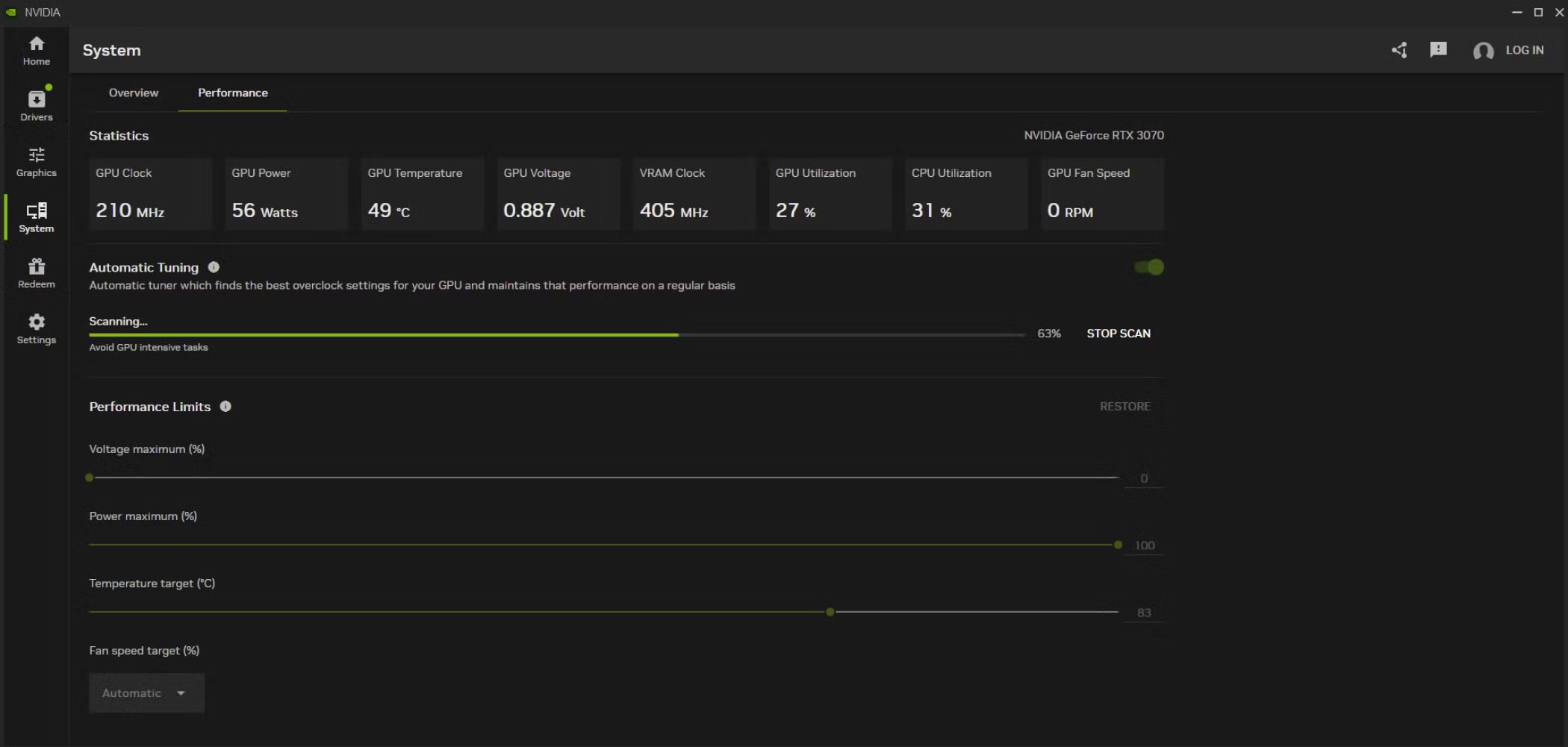
Kung mayroon kang NVIDIA graphics card, bukod pa sa mga setting sa loob ng Fortnite, maaari mo ring Maaari mo pang mapalakas ang pagganap sa pamamagitan ng pagsasaayos ng ilang mga opsyon sa NVIDIA Control Panel., na naglalayong bawasan ang latency at unahin ang FPS.
Pagkatapos isara ang Fortnite para maiwasan ang mga conflict, buksan ang iyong graphics control panel at pumunta sa seksyon ng mga setting ng 3D, kung saan maaari mong ayusin ang mga partikular na parameter para sa laro o para sa buong sistema, ayon sa gusto mo.
Ang isang karaniwang configuration upang unahin ang performance sa Fortnite ay maaaring kabilang ang mga pangunahing setting na ito sa loob ng NVIDIA control panel:
Antialiasing – Pagwawasto ng gamma: Oo.
CUDA – GPU: Lahat.
Mababang latency mode: Ultra.
Paraan ng pamamahala ng kuryente: Mas gusto ang pinakamataas na pagganap.
Cache ng shader: Oo.
Pagsala ng tekstura – Opsyon sa anisotropic sampling: Oo.
Pagsala ng tekstura – Negatibong antas ng LOD: Payagan.
Pagsala ng tekstura – Kalidad: Mataas na pagganap.
Kapag nagawa mo na iyon, buksan muli ang Fortnite at Siguraduhing i-disable ang V-Sync sa mga setting ng laro.Ito ay dahil nililimitahan nito ang FPS rate sa refresh rate ng monitor at maaaring magdagdag ng input lag, na hindi kanais-nais kung naghahanap ka ng pinakamataas na competitiveness.
Pagbabalanse ng load sa pagitan ng CPU at GPU: 100% na kaso ng paggamit ng CPU
May mga sitwasyon kung saan, kahit na may magandang graphics, Tila halos lahat ng trabaho ay inilalagay ng Fortnite sa CPU habang ang GPU ay halos hindi nagagamit.nagiging sanhi ng pag-spike ng processor sa 100% at pag-utal ng laro pagkaraan ng ilang sandali.
Ang isang tipikal na halimbawa ay isang kompyuter na may Intel i5 10400F processor, isang RTX 3050, 16 GB ng RAM sa 3200 MHz (limitado sa 2666 ng CPU) at Naka-install ang Fortnite sa isang SSD na may maraming libreng espasyoKapag binubuksan ang PC at naglalaro, nananatili ang paggamit ng CPU sa humigit-kumulang 80% at maayos ang pakiramdam ng laro, ngunit pagkatapos ng dalawang oras, ang CPU ay bababa sa 100% at magsisimula ang pagkautal, habang ang GPU ay nananatili sa 2-7%.
Sa ganitong kaso, maraming posibilidad ang dapat suriin: sa isang banda, isang posibleng sobrang pag-init ng processor na nagdudulot ng thermal throttlingSa kabilang banda, may mga proseso sa background na nag-a-activate sa paglipas ng panahon; at gayundin ang mga setting ng graphics, na maaaring masyadong naka-focus sa CPU.
Ilang aksyon na nakakatulong sa GPU na gumana nang mas mahusay bawasan ang load sa processor tunog:
- Gamitin ang Performance Mode o DirectX 12 at subukan kung alin sa dalawa ang mas mahusay na namamahagi ng karga sa iyong partikular na kaso.
- Bahagyang dagdagan ang kalidad ng ilang setting ng graphics (tulad ng mga anino o epekto) para mas maraming trabaho ang matanggap ng GPU at hindi palaging ang CPU ang nagiging hadlang.
- Siguraduhin na ang Ang power mode ay nasa mataas na pagganap at walang agresibong mga limitasyon sa frequency sa processor.
- Kontrolin ang Temperatura ng CPU at GPU gamit ang mga tool sa pagsubaybay upang makita kung ang problema ay tila nauugnay sa pagtaas ng init.
Sa pamamagitan ng pagsasama ng mga pagsasaayos na ito sa pisikal na paglilinis ng kagamitan, pag-update ng mga driver, at pag-alis ng background software, Posibleng gawing mas mahusay ang paggamit ng GPU ng Fortnite at maiwasan ang pag-crash ng CPU pagkatapos ng ilang sandali ng paglalaro.kahit sa mga kompyuter na may limitadong mapagkukunan.
Kung isasaalang-alang ang lahat ng nabanggit—pagsusuri sa mga kinakailangan, pagpapagana ng Performance Mode, pagsasaayos ng mga setting ng kalidad at kuryente, pagpapanatiling malinis at napapanahon ang iyong PC, at pagsusuri sa parehong mga driver at advanced na setting ng GPU—magagawa mo ang mga sumusunod: Mas maayos ang pagtakbo ng Fortnite kahit sa mga computer na limitado ang hardware resources.binabawasan ang pagkautal, pagbaba ng FPS, at mga isyu sa temperatura.


Masigasig na manunulat tungkol sa mundo ng mga byte at teknolohiya sa pangkalahatan. Gustung-gusto kong ibahagi ang aking kaalaman sa pamamagitan ng pagsusulat, at iyon ang gagawin ko sa blog na ito, ipakita sa iyo ang lahat ng mga pinaka-kagiliw-giliw na bagay tungkol sa mga gadget, software, hardware, teknolohikal na uso, at higit pa. Ang layunin ko ay tulungan kang mag-navigate sa digital na mundo sa simple at nakakaaliw na paraan.