- Ang pag-update ng mga driver at pagsasaayos ng mga power plan ay mga kritikal na hakbang upang ma-unlock ang potensyal ng iyong hardware.
- Ang pamamahala ng RAM at resolusyon ng rendering ay direktang nakakaapekto sa kinis ng frame.
- Ang pagkontrol sa temperatura at pag-disable ng mga proseso sa background ay pumipigil sa biglaang pagbaba ng performance.
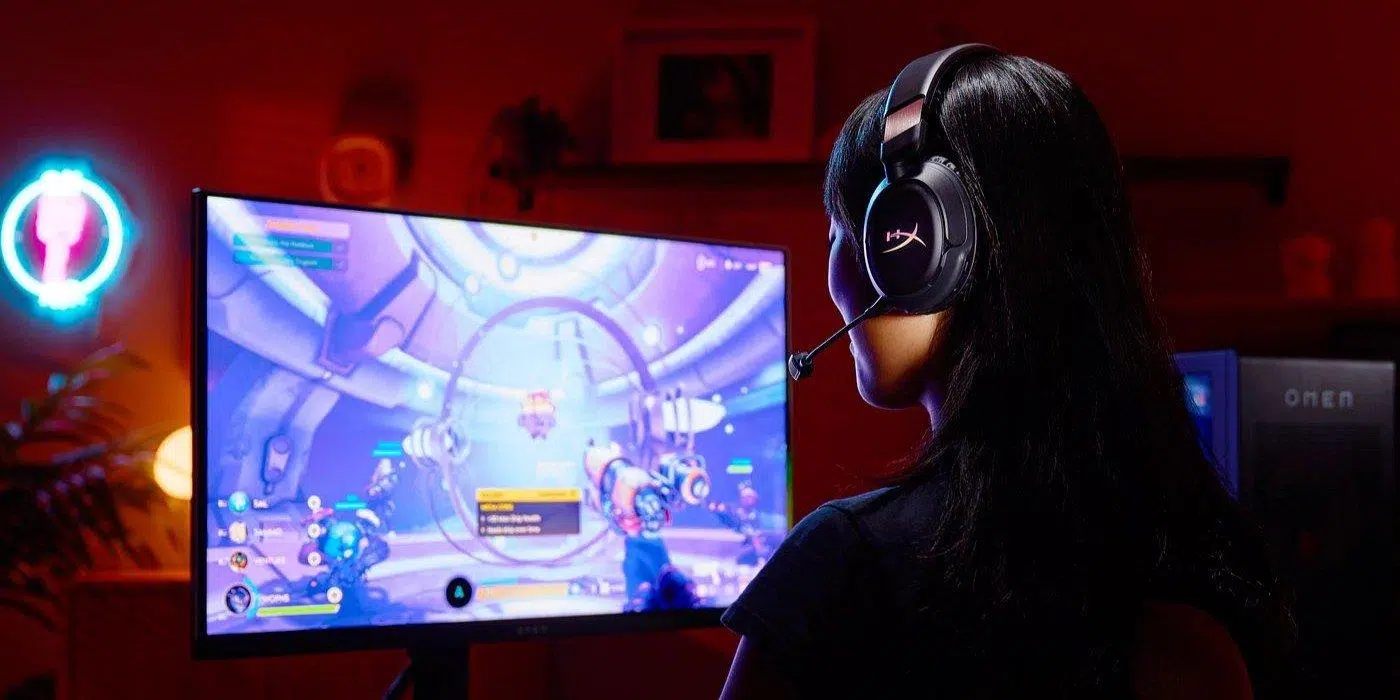
Sigurado akong nangyari na ito sa iyo: gusto mong maglaro ng ilang round ng mga laro tulad ng Minecraft o Oxygen Not Included, at kahit nagsisimula pa lang ang laro, bigla kang makakapansin ng mga nakakainis na stutter o pagbaba ng FPS na sumisira sa karanasan. Kapag wala tayong dedicated graphics card at umaasa sa integrated GPU sa processor, mas maliit ang margin for error, pero hindi imposibleng magdagdag ng ilang frames kada segundo para mas maging maayos ang takbo ng lahat.
Hindi mo kailangang maging eksperto sa computer o gumastos nang malaki sa mga bagong hardware para mapansin ang pagkakaiba. Sa pamamagitan ng ilang matalinong pag-aayos sa Windows at pag-alam kung saan mag-click sa mga menu ng laro, mas mapapaganda natin ang performance ng ating laptop kaysa sa inaakala mo. Tingnan natin nang mas malapitan kung paano masisingil ang bawat huling patak ng kuryente mula sa integrated graphics chip na nasa iyong CPU.

Sulitin ang software at mga driver
Ang una at pinakasimpleng bagay ay siguraduhing napapanahon ang driver ng iyong graphics card. Ang mga tagagawa tulad ng Intel, AMD, at NVIDIA ay patuloy na naglalabas ng mga update na hindi lamang nag-aayos ng mga bug kundi nag-o-optimize din ng performance partikular para sa mga pinakasikat na laro. Kung gumagamit ka ng mga lumang driver, maaari kang mawalan ng hanggang 25% ng performance nang hindi mo namamalayan.
Para maiwasan ang mga problema, mainam na mag-download ng mga driver nang direkta mula sa mga opisyal na website. Kalimutan ang mga third-party na site na nangangako ng mga himala ngunit kadalasang naglalaman ng malware. Para sa Intel, gamitin ang Download Center; para sa AMD, Radeon Software; at para sa NVIDIA, GeForce Experience. Tandaan na laging i-install ang mga pinal at matatag na bersyon , iwasan ang mga beta maliban na lang kung naghahanap ka ng isang bagay na lubos na eksperimental.
Kung mapalad kang magkaroon ng laptop na may parehong integrated at discrete GPU (isang hybrid system), mahalagang sabihin sa system kung alin ang gagamitin. Sa mga setting ng NVIDIA Control Panel o AMD, dapat mong piliin ang opsyong "High-performance processor" para sa mga executable ng iyong laro, upang maiwasan ang Windows na pumili ng power-saving mode habang ikaw ay nasa gitna ng isang labanan.

Mga trick sa Windows para mapabuti ang pagganap
May mga built-in na tool ang Windows na minsan ay hindi napapansin. Isa sa mga pinakakapaki-pakinabang ay ang Game Mode , na inuuna ang mga resources ng system para sa aktibong application at pinapabagal ang mga awtomatikong update o notification na maaaring magdulot ng mga nakakainis na lag spike. Para i-activate ito, pumunta lang sa seksyong Gaming sa mga setting ng iyong system at piliin ang Optimize Windows 11 for Gaming at Boost FPS.
Isa pang mahalagang punto ay ang power plan. Bilang default, sinusubukan ng mga laptop na makatipid ng baterya, na naglilimita sa bilis ng processor. Baguhin ang setting sa "High Performance" sa Control Panel. Gayunpaman, tandaan na mabilis nitong nauubos ang baterya, kaya pinakamahusay na palaging gamitin ang charger na nakasaksak sa saksakan.
Para sa mga mas detalyado, may mga visual setting ng Windows na kumukunsumo ng mga hindi kinakailangang resources. Ang pag-disable sa mga transparency effect sa pagpapasadya ng kulay at pag-configure ng system para "mag-adjust para sa pinakamahusay na performance" sa mga advanced na setting ng system ay nag-aalis ng mga kalabisan na animation, na nagpapalaya ng mas maraming memory para sa talagang mahalaga: ang iyong FPS.
Pag-optimize ng memorya at hardware
Hindi tulad ng mga dedicated graphics card, ang integrated graphics ay walang sariling dedicated memory (VRAM) at kailangang hiramin ito mula sa RAM ng system. Kaya naman mahalaga ang pagkakaroon ng mas maraming RAM . Kung 8 GB lang ang mayroon ka, malamang na mahihirapan ang iyong system kapag ang isang laro ay nangangailangan ng graphics memory. Ang pag-upgrade sa 16 GB ay karaniwang ang pinakamainam na paraan upang maiwasan ang mga bottleneck.
Ngunit hindi lamang ito tungkol sa dami, kundi pati na rin sa bilis at arkitektura. Mahalaga rito ang dual channel ; ang pagkakaroon ng dalawang magkaparehong memory module sa halip na isa lamang ay nagdodoble sa bandwidth, na nagbibigay-daan sa integrated GPU na maproseso ang impormasyon nang mas mabilis. Kung maaari, paganahin ang XMP profile sa iyong BIOS upang ma-maximize ang iyong memory frequency.
Kung mahilig kang sumubok ng mga adventurous na bagay, maaari mong tuklasin ang mga opsyon sa overclocking sa BIOS o gamit ang mga tool tulad ng Ryzen Master o Intel Extreme Tuning. Ang bahagyang pagtaas ng operating frequencies ay maaaring magbigay ng karagdagang tulong, ngunit kailangan mong maging maingat sa temperatura at boltahe upang maiwasan ang pagkasira ng component. Kung hindi ka komportable dito, pinakamahusay na iwanan itong naka-automatic.
Mga pagsasaayos sa loob ng laro: kung saan puputulin
Hindi lahat ng setting ng graphics ay pantay na nakakaapekto sa performance. Ang resolution ang pinakamabisang salik: ang pagbaba mula 1080p patungong 720p ay lubhang nakakabawas sa pixel load at maaaring mapataas ang FPS. Kung pinahihintulutan ito ng laro, gamitin ang Resolution Scale sa 85% o 90%; mananatiling maayos ang imahe, ngunit mas magiging maayos ang GPU.

Kung tungkol sa mga detalye, ang mga anino, ilaw, at ray tracing ang pinakamalaking pinagkukunan ng resources. Itakda ang mga anino sa low at ang mga texture sa medium. Ang anti-aliasing ay maaari ring maging masinsinan sa resources; kung mayroon kang opsyon, piliin ang FXAA, na mas magaan kaysa sa MSAA.
Samantalahin ang mga smart scaling technology kung sinusuportahan ito ng laro. Ang AMD FSR o NVIDIA DLSS ay mahusay na gumagana sa pamamagitan ng pag-render ng laro sa mas mababang resolution at pag-upscaling nito gamit ang mga algorithm, na nakakamit ng kahanga-hangang smoothness gains nang hindi ginagawang gulo ang imahe. Kadalasan, ang "Balanced" mode ang pinakamahusay na opsyon.
Pamamahala ng mapagkukunan at temperatura
Ang thermal throttling ang tahimik na kaaway ng mga laptop. Kapag masyadong uminit ang iyong computer, awtomatikong binabawasan ng CPU at GPU ang kanilang bilis upang maiwasan ang sobrang pag-init, at doon mo mararanasan ang biglaang pagbaba ng performance. Panatilihing malinis ang mga fan mula sa alikabok at, kung maaari, gumamit ng cooling pad o ilagay ang iyong laptop sa patag at matigas na ibabaw.
Para magbakante ng mas maraming memorya, linisin ang mga proseso. Buksan ang Task Manager at isara ang anumang hindi mo kailangan: Ang Chrome na may dalawampung tab, Spotify, o Discord ay maaaring nagnanakaw ng mahahalagang CPU cycle at RAM. Ang pag-disable sa mga startup application ay nakakatulong din sa mas mabilis na pag-boot ng iyong system.
Kung mayroon kang lumang mechanical hard drive, seryosong isaalang-alang ang pag-upgrade sa isang SSD . Bagama't hindi nito direktang mapapataas ang iyong FPS, aalisin nito ang pagkautal habang naglo-load ng texture at gagawing agad na tumugon ang buong operating system, na magpapabuti sa pangkalahatang smoothness ng iyong gameplay.
Ang pagpapanatiling malamig ng iyong laptop, pag-update ng mga driver, at pagsasaayos ng resolution at power plan ay nagbibigay-daan kahit sa mga simpleng computer na makamit ang isang katanggap-tanggap na karanasan sa paglalaro, inaalis ang mga lag spike at pinapatatag ang frame rate sa pamamagitan ng matalinong pag-optimize ng mga magagamit na resources.

Masigasig na manunulat tungkol sa mundo ng mga byte at teknolohiya sa pangkalahatan. Gustung-gusto kong ibahagi ang aking kaalaman sa pamamagitan ng pagsusulat, at iyon ang gagawin ko sa blog na ito, ipakita sa iyo ang lahat ng mga pinaka-kagiliw-giliw na bagay tungkol sa mga gadget, software, hardware, teknolohikal na uso, at higit pa. Ang layunin ko ay tulungan kang mag-navigate sa digital na mundo sa simple at nakakaaliw na paraan.