- Copilot Maaari itong i-uninstall, i-disable ayon sa patakaran o registry, at itago sa interface upang maiwasan ang mga pagkaantala habang naglalaro.
- Sa Edge, Notepad at Microsoft 365 Maaari itong i-off o itago mula sa mga setting nito, nang hindi kailangang pindutin ang system.
- Gumagamit ang mga edisyong Pro/Education/Enterprise ng mga direktiba; sa Home, nakakamit ng registry ang parehong epekto sa isang kasunod na pag-restart.

Kung naglalaro ka sa PC at gumagamit ng Windows 11 , ang paglabas ng Copilot sa kalagitnaan ng laro ay maaaring maging lubhang nakakainis. Bagama't ang built-in na Microsoft AI na ito ay kapaki-pakinabang para sa paghahanap, pagbubuod, at pag-automate ng mga gawain, at ang integrasyon nito sa Gmail at Calendar ay nagpapalawak ng mga kakayahan nito, maraming manlalaro ang nakakakita nito bilang isang palaging presensya na nakakagambala sa daloy ng gameplay. Maaari mong i-disable, itago, o kahit i-uninstall ang Copilot sa Windows 11 sa maraming paraan, at ipinapaliwanag ng gabay na ito ang lahat ng mga opsyon nang malinaw at maigsi.
Ang layunin ay hindi lamang alisin ang button mula sa taskbar: makikita mo rin kung paano ito maiiwasang ma-activate ng mga shortcut, kung paano alisin ang presensya nito sa mga system application, at kung paano ito i-disable sa antas ng patakaran kung pinahihintulutan ito ng iyong edisyon ng Windows. Matututunan mo rin ang mga alternatibo sa registry para sa Windows 11 Home at mga trick upang maiwasan itong muling lumitaw kapag hindi mo ito pinakagusto.
Ano ang Gaming Copilot at kailan mo ito dapat i-off?

Ang Copilot ay ang AI assistant ng Microsoft na nakapaloob sa Windows 11. Pinapayagan ka nitong magtanong, ibuod ang nilalaman, at, higit sa lahat, gabayan ka sa mga setting nang hindi naliligaw sa mga menu. Para sa mga gamer, ang tinatawag ng marami na Gaming Copilot ay simpleng pakikipag-ugnayan ng Copilot sa Windows 11 habang naglalaro ka , at maaari itong makagambala kung ito ay lumitaw dahil sa isang aksidenteng kilos, keystroke, o pagpindot sa button.
Hindi tulad ng ibang mga lumang tampok na isinama sa Windows, tulad ng Explorer, inilabas ng Microsoft ang Copilot bilang isang hiwalay na application. Maaari itong i-uninstall mula sa system at muling i-install mula sa Microsoft Store anumang oras na gusto mo. Sa ganitong paraan, kung hindi mo ito ginagamit, maaari mo itong alisin tulad ng anumang ibang app, nang walang anumang kumplikadong mga pamamaraan.
Lumalabas din ang Copilot sa ilang mga naka-install nang application. Halimbawa, isinama ng Notepad ang mga feature ng AI tulad ng rewriting pagkatapos ng pagreretiro ng WordPad. Maaari mong i-disable ang mga feature na ito mula sa mga setting ng application sa pamamagitan lamang ng isang simpleng paglipat, at babalik ang editor sa minimalist nitong anyo.
Sa kabilang banda, isinasama ng Microsoft 365 (dating Office) ang Copilot sa Word , Excel, at PowerPoint, at ipinapakita ng Microsoft Edge browser ang button nito sa taskbar at sidebar. Maaari mong ganap na itago ang button at mga notification nito sa Edge para hindi ito makaabala. Bukod pa rito, sa loob ng Office suite, pinapayagan ka ng bawat application na i-disable ang feature na Copilot mula sa sarili nitong mga setting.
Mas gusto pa nga ng ilang user na isaalang-alang ang pag-install ng Windows 11 nang walang Copilot. Bagama't mayroon nang mga lumang build na hindi kasama rito, ang mga ito ay lubhang luma na, na nagreresulta sa mga nawawalang security patch at mahahalagang pagpapabuti. Ang pag-uninstall o pag-disable ng Copilot sa iyong kasalukuyang bersyon ay ang makatuwirang rekomendasyon kaysa sa paggamit ng mga lumang build na maaaring humantong sa mga problema. Kung gusto mo pang magpatuloy, mayroon ding mga debloat tool na magagamit upang alisin ang mga hindi gustong bahagi ng system, ngunit dapat itong gamitin nang may matinding pag-iingat.
Huwag paganahin ang Windows Copilot sa antas ng system
Simulan natin sa pinakadirektang solusyon: ang pag-alis ng Copilot sa iyong system. Bilang isang standalone na application, maaari itong i-uninstall tulad ng ibang programa. Ang pagpigil lamang dito na tumakbo muli ay ang pinakamadaling paraan upang matiyak na hindi ito lilitaw sa iyong mga sesyon ng paglalaro.
Para i-uninstall ang Copilot sa Windows 11, buksan ang Mga Setting, pumunta sa Mga App, at pagkatapos ay sa Mga Naka-install na app. Hanapin ang entry na Copilot, i-click ang tatlong tuldok sa kanan, at piliin ang I-uninstall. Ganap nitong inaalis ang Copilot ; kung magbabago ang iyong isip sa ibang pagkakataon, maaari mo itong i-install muli mula sa Microsoft Store (kabilang ang mga bersyon ng Windows 365 kung naaangkop).
Kung mas gusto mong panatilihin itong naka-install ngunit naka-disable sa antas ng system, ang propesyonal na opsyon ay ang paggamit ng Group Policy. Available ito sa Windows 11 Pro, Education, at Enterprise (hindi Home), at kung kailangan mo ng karagdagang tulong kapag hindi gumagana ang Copilot , maaari mong pigilan ang paglulunsad ng assistant , kahit na nakikita ang icon. Ang mga hakbang ay:
- Buksan ang Group Policy Editor: Pindutin ang Windows + R, i-type
gpedit.mscat kumpirmahin. - Pumunta sa Configuration ng User > Administrative Templates > Windows Components > Windows Copilot.
- i-double click sa
Turn off Windows Copilotat suriin ang pagpipilian Pinapagana upang i-activate ang pag-deactivate nito.
Pansinin ang detalyeng ito: ang pagpili sa "Enabled" sa patakarang iyon ay magdi-disable sa Copilot. I-apply, tanggapin, at i-restart ang iyong PC para magkabisa ang pagbabago . Mula sa puntong iyon, hindi na gagana ang keyboard shortcut at anumang tawag sa assistant.
Kung gumagamit ka ng Windows 11 Home, wala kang mga patakaran sa grupo, ngunit makakamit mo ang parehong epekto sa pamamagitan ng registry. Una, gumawa ng restore point.
- Buksan ang Run dialog box na may Windows + R, i-type
regeditat ipasok ang Registry Editor. - Mag-navigate sa ruta
HKEY_CURRENT_USER/Software/Policies/Microsoft/Windows. - Kung wala ito, gumawa ng key na tinatawag
WindowsCopilot. - Sa loob ng key na iyon, lumikha ng halaga DWORD (32 piraso) tinatawag na
TurnOffWindowsCopilotat bigyan ito ng halaga 1.
Kapag tapos ka na, isara ang registry at i-restart. Hindi ia-activate ng Windows ang Copilot . Kung sakaling gusto mong ibalik ang pagbabago, burahin ang value o itakda ito sa 0 at i-restart muli.
May mga user ng Windows 10 na gustong mag-apply ng katulad at hanapin iyon gpedit.msc Wala ito sa Home. Sa sitwasyong iyon, pinipili ng ilan na i-install ang Policy Editor at pagkatapos ay ilapat ang parehong patakarang nakasaad sa itaas. meron script ng Majorgeeks Ano ang idinaragdag ng gpedit sa Windows 10 Home? link sa MajorGeeksSinasamahan ng maraming tao ang proseso ng Majorgeeks video sa YouTube kung sila ay natigil: ver video.
Minsan, pagkatapos ilapat ang isang patakaran, ang mga pagbabago ay hindi nai-save nang tama. Ang Policy Plus, na nagbibigay-daan sa iyong pamahalaan ang mga patakaran sa mga edisyon ng Home , ay isang alternatibong utility: i-download ito mula sa GitHub – Policy Plus . Maaari mo itong gamitin upang i-save ang mga patakaran pagkatapos i-configure ang mga ito sa editor. Kung nais mo ng mas detalyadong paliwanag, tinalakay ng channel ni ThioJoe ang paksang: Video ni ThioJoe . Palaging tandaan na i-restart ang iyong computer pagkatapos baguhin ang mga patakaran o ang registry para magkabisa ang mga pagbabago.
Isang mahalagang puntong dapat isaalang-alang: Maingat na isinama ng Microsoft ang Copilot upang sumunod sa mga regulasyon tulad ng sa European Union. Ang app ay hiwalay at maaaring i-uninstall , isang pangunahing pagkakaiba kumpara sa mga nakaraang bahagi na isinama sa system. Nagbibigay ito sa iyo ng kakayahang umangkop upang pumili kung itatago ito, itatago ito, o tuluyang aalisin ito, depende sa iyong paggamit.
Alisin ang presensya sa mga app at interface
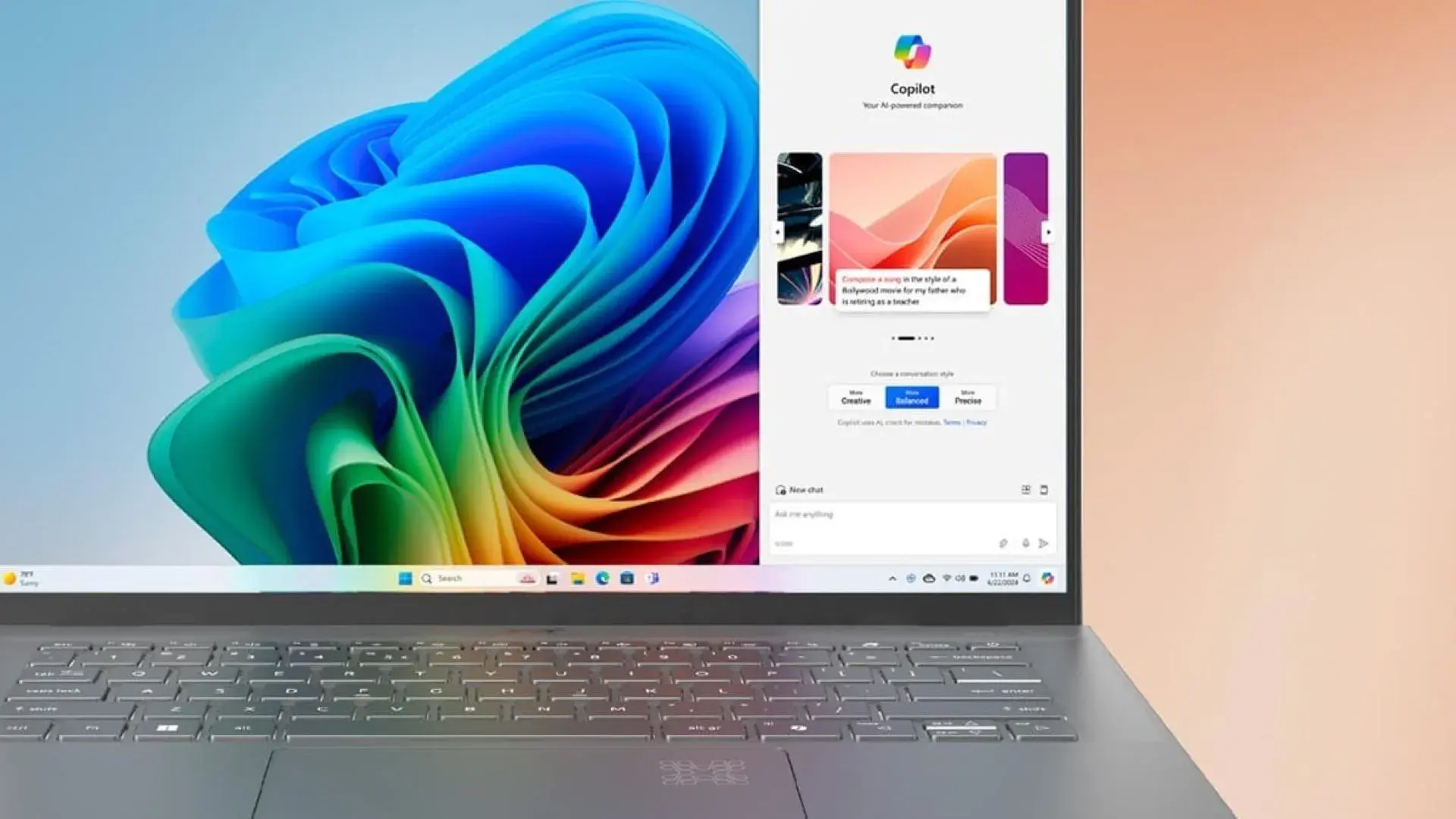
Kung nababagabag ka sa button o sa mga mungkahi sa mga partikular na app, maaari mong pinuhin ang karanasan nang hindi ina-uninstall ang anuman. Ang mga toggle para itago o i-off ang Copilot sa taskbar, sa Microsoft Edge, sa Notepad, o kahit sa loob ng Word at Excel, ay nagbibigay-daan sa iyong maglaro nang hindi ito lumalabas sa screen at pinapanatili itong madaling magamit para sa trabaho.
Magsimula tayo sa taskbar. Pumunta sa Mga Setting, pagkatapos ay Personalization, at pagkatapos ay Taskbar. Checkbox ng Windows CopilotHanapin at i-uncheck ito. Mawawala kaagad ang icon, at hindi mo kailangang mag-restart para sa partikular na pagbabagong ito. Kung mas gusto mong i-secure ito sa pamamagitan ng registry, magagawa mo rin iyon: mag-navigate sa Registry Editor sa HKEY_CURRENT_USER/Software/Microsoft/Windows/CurrentVersion/Explorer/Advancedhinahanap o lumilikha ng halaga ShowCopilotButton at itakda sa 0. i-restart ang computer upang magkabisa ang pagbabago sa pagpaparehistro.
Isang napaka-praktikal na tip para sa mga manlalaro ay ang pag-iwas sa mga aksidenteng pag-activate. May ilang mga key at shortcut na maaaring magbukas ng Copilot kapag hindi mo ito gusto. I-resesign ang mga ito sa ibang function o i-disable ang mga ito kung ang iyong keyboard ay may nakalaang Copilot key, gamit ang tool ng tagagawa ng iyong keyboard o mga remap utility. Maiiwasan nito ang karaniwang sorpresa ng paglabas ng assistant sa screen habang naglalaro.
Sa Microsoft Edge, ang Copilot ay naka-integrate na sa toolbar at sidebar. Hindi ito maaaring tanggalin mula mismo sa Edge, ngunit maaari itong itago. Para ma-access ang seksyong Copilot at sidebar : buksan ang three-dot menu, pumunta sa Mga Setting, at hanapin ito. Pagkatapos, sa ilalim ng Mga setting ng App at mga notification, i-off ang opsyong "Ipakita ang button ng Copilot sa toolbar" . Awtomatikong idi-disable ang kaugnay na opsyon, na maglalaho ang button at pipigilan ang mga hindi inaasahang notification.
Isinasama rin ng Notepad ang Copilot para sa mga feature tulad ng muling pagsusulat. Kung mas gusto mong panatilihin itong malinis, buksan ang Notepad, i-tap ang gear icon sa kanang sulok sa itaas, at pagkatapos ay i-off ang Copilot switch . Aalisin nito ang paggamit nito sa loob ng app, at iiwan ka na ng tradisyonal at hindi komplikadong text editor.
Sa Microsoft 365 suite (dating Office), ang Copilot ay pinamamahalaan batay sa bawat aplikasyon. Buksan ang Word, Excel, o PowerPoint, pumunta sa tab na Home, at pagkatapos ay sa Application Options o Settings. Sa Copilot panel, alisan ng tsek ang kahon na Enable Copilot . Kakailanganin mong ulitin ang prosesong ito para sa bawat program na iyong ginagamit. Kung hindi mo ito makita sa anumang punto, lagyan lang ng tsek muli ang kaukulang kahon.
Gusto mo pa bang mag -install ng Windows 11 nang walang Copilot? Sa teknikal na aspeto, may mga lumang build na walang feature na iyon, ngunit luma na ang mga ito. Ang pagkawala ng mahahalagang update sa seguridad ay ang panganib ng paggamit ng mga lumang build; ang pinakamatalinong gawin ay i-uninstall ang app, i-disable ito sa pamamagitan ng policy o registry, at itago ang mga button nito. Kung magpasya kang gumamit ng debloater para linisin ang iyong system, siguraduhing lubos mong naiintindihan kung ano ang iyong inaalis at palaging gumawa ng backup kung sakaling may magkamali.
Isang huling detalye na dapat tandaan: kahit na i-uninstall o i-off mo ang Copilot, maaari mo itong balikan anumang oras. Ang muling pag-install ng app mula sa Microsoft Store ay magbibigay-daan sa iyong muling i-activate ang Copilot kahit kailan mo gusto, at sa Edge, Notepad, o Microsoft 365, kasingdali lang ito ng muling pag-activate sa setting na iyong hindi pinagana. Sa ganitong paraan, maaari mong iakma ang system sa iyong paglalaro o istilo ng trabaho depende sa season o proyektong iyong ginagawa.
Kung nasundan mo na ang buong proseso, naiintindihan mo na ngayon ang tatlong layer kung saan maaaring lumitaw ang Copilot sa Windows 11: system, interface, at mga application. Ang pag-uninstall o pagharang nito sa pamamagitan ng mga patakaran ay ganap na humihinto sa paggana nito , sakop ka ng registry sa mga Home edition, at pinapayagan ka ng mga setting ng bawat app na pinuhin kung ano ang ipinapakita at kung saan. Kapag natanggal na ang icon mula sa taskbar, na-remap ang key, at walang button ang Edge, maaari kang tumuon sa iyong mga laro, at kung kailangan mo ang assistant para sa trabaho bukas, isang click lang ang layo nito mula sa Microsoft Store o sa pamamagitan ng simpleng pagbabago ng configuration.


Masigasig na manunulat tungkol sa mundo ng mga byte at teknolohiya sa pangkalahatan. Gustung-gusto kong ibahagi ang aking kaalaman sa pamamagitan ng pagsusulat, at iyon ang gagawin ko sa blog na ito, ipakita sa iyo ang lahat ng mga pinaka-kagiliw-giliw na bagay tungkol sa mga gadget, software, hardware, teknolohikal na uso, at higit pa. Ang layunin ko ay tulungan kang mag-navigate sa digital na mundo sa simple at nakakaaliw na paraan.