- I-activate ang Game Mode at ALLM para mabawasan ang oras ng pagtugon.
- Hindi pinapagana ang pagproseso ng imahe tulad ng motion interpolation.
- Na-optimize na koneksyon gamit ang mga de-kalidad na HDMI cable at mga nakalaang port.
- Ayusin ang mga saklaw ng RGB at pagkakalibrate ng kulay upang mapabuti ang kalidad ng visual.
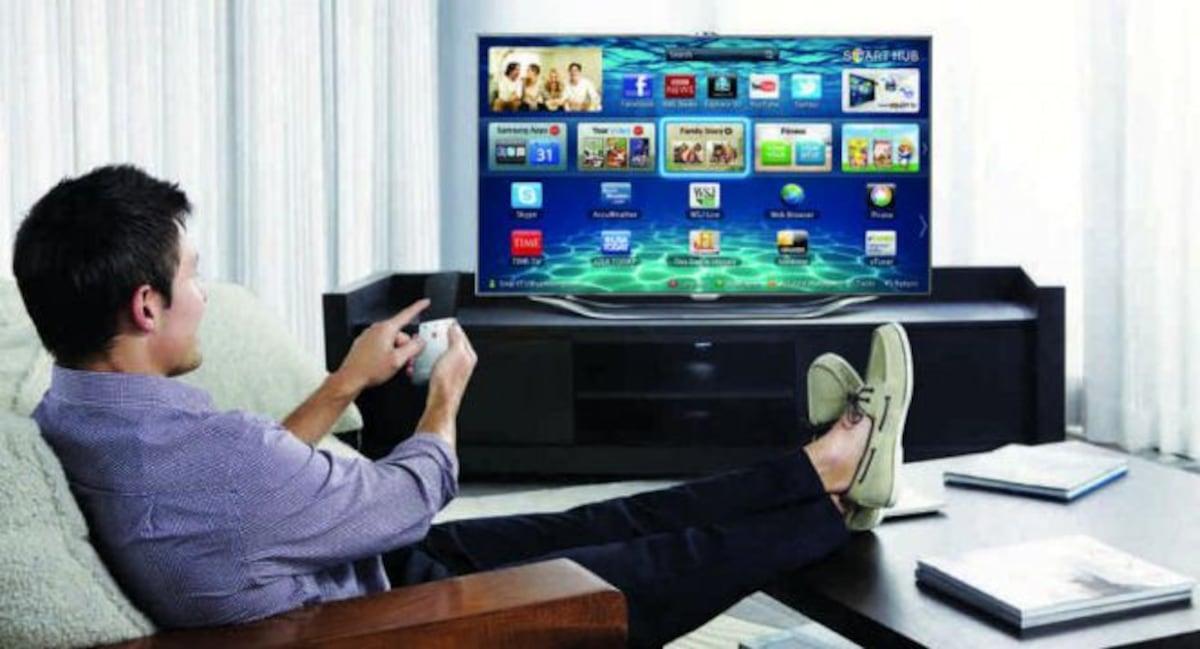
Sigurado akong nangyari na ito sa iyo: nasa kalagitnaan ka ng isang matinding laro, pinindot mo ang buton para tumalon o mag-shoot, at nararamdaman mong may nakakadismayang pagkaantala ang reaksyon ng karakter . Ang pakiramdam na hindi agad tumutugon ang controller ay hindi mo kasalanan o kakulangan ng kasanayan, kundi isang teknikal na pangyayari na tinatawag na input lag. Marami sa atin ang nagkakamali sa paggamit ng ating mga TV na may mga factory setting, nang hindi nalalaman na ang mga default na setting ay idinisenyo para sa panonood ng mga pelikula, hindi para sa pakikipagkumpitensya sa virtual na mundo.
Ang totoo, ang mga smart TV ay nagsasagawa ng maraming internal processing para maging "mas maganda" o mas makinis ang hitsura ng imahe, ngunit ang lahat ng dagdag na trabahong iyon ay nangangailangan ng oras. Para sa atin na naglalaro ng shooters, racing games, o fighting games, ang mga millisecond na iyon ang pagkakaiba sa pagitan ng pagkapanalo sa laban at pagkadismaya. Sa kabutihang palad, may ilang mga trick at setting na maaaring magbago sa iyong sala tungo sa isang tunay na high-response gaming zone.

Game Mode: ang master key laban sa lag
Kung isa lang ang maaari mong baguhin, hayaan mo na ito. Ang Game Mode ay isang feature na partikular na idinisenyo upang malampasan ang karamihan sa pagproseso ng imahe ng TV. Sa madaling salita, sinasabi nito sa TV, "Uy, huwag mo nang abalahin ang pagsusuri sa bawat pixel, ilabas mo lang ang imahe sa lalong madaling panahon." Sa pamamagitan ng pag-on nito, ang oras sa pagitan ng iyong aksyon at ng nakikita mo sa screen ay lubhang nababawasan.
Sa kasalukuyan, maraming modernong TV ang may kasamang ALLM (Auto Low Latency Mode) . Awtomatikong nade-detect ng kahanga-hangang feature na ito kapag ikinonekta mo ang isang console at ina-activate ang low-latency mode nang hindi mo na kailangang mag-navigate sa sampung kumplikadong menu. Kung sinusuportahan ito ng iyong TV, siguraduhing naka-on ito para sa isang maayos na transition at agarang tugon.
I-disable ang pagproseso na nagpapabagal sa iyong karanasan
Bukod sa game mode, may ilang mga tampok na "pagpapahusay" na siyang pinakamalaking kaaway ng bilis. Ang pinaka-mapanganib ay ang motion interpolation (kilala rin bilang True Motion o Motion Smoothing). Bagama't ginagawang mas maayos ang hitsura ng mga pelikula, sa mga video game ay nagdudulot ito ng matinding pagkaantala na maaaring magdulot ng dobleng pagkaantala sa controller. Kung gusto mong sumisid nang mas malalim, mayroong isang komprehensibong gabay sa pag-aalis ng input lag sa iba't ibang kapaligiran.
Huwag ding kalimutang tanggalin ang iba pang nakakainis na mga filter. Dapat mong i-disable ang noise reduction , dynamic contrast, at sharpening. Sinusubukan ng mga opsyong ito na linisin ang imahe o pahusayin ang mga gilid, ngunit nagdaragdag lang talaga ang mga ito ng millisecond sa oras ng pagproseso at kung minsan ay nagpapababa sa aktwal na kalidad ng visual ng laro.

Pag-optimize ng hardware at mga koneksyon sa HDMI
Hindi lahat ng nangyayari sa loob ng mga menu ng TV; mahalaga rin ang landas na tinatahak ng signal. Hindi lahat ng HDMI port ay pantay-pantay. Ang ilang modelo ay may mga nakalaang gaming port na nag-aalok ng mas mababang latency kaysa sa iba. Kung mayroon kang ilang mga opsyon, subukang magpalit ng port hanggang sa mahanap mo ang pinakatumutugon.
Mahalaga rin ang papel ng cable. Ang paggamit ng de-kalidad na HDMI cable (lalo na ang bersyon 2.1 para sa 4K at mataas na refresh rate) ay nakakaiwas sa mga bottleneck sa pagpapadala ng data. Gayundin, iwasan ang paggamit ng mga external switch o receiver na hindi high-end, dahil ang pagdaragdag ng mga intermediary device ay kadalasang nagdudulot ng karagdagang latency na maaaring makasira sa kinis ng iyong gameplay.
Kalibrasyon ng imahe upang matiyak na walang detalyeng mawawala
Para sa isang perpektong imahe, mahalagang suriin ang RGB range . Depende kung gumagamit ka ng PC o console, dapat mong itakda ang range sa "Limited" o "Full." Kung ang dalawang device ay hindi naka-synchronize, mapapansin mo na ang mga itim ay lumilitaw na kulay abo o ang mga detalye ay nawawala sa madilim na lugar, na naglalagay sa iyo sa isang kawalan ng kompetisyon dahil nahihirapan kang makita ang mga kalaban na nagtatago sa mga anino.
Kung hindi ka eksperto sa calibration, huwag mag-alala. Maaari mong gamitin ang built-in assistants ng iyong Smart TV o matutunan kung paano i-calibrate ang HDR sa iyong Smart TV para makakuha ng matingkad na mga imahe. Ang wastong pagsasaayos ng brightness, contrast, at color temperature ay magbibigay-daan sa iyong mas mahusay na maiba ang mga tono at maiwasan ang labis na pag-saturate ng mga puti sa screen, na magreresulta sa isang balanse at propesyonal na karanasan sa panonood .
Kung nakakaranas ka pa rin ng pagkautal pagkatapos subukan ang lahat ng ito, isaalang-alang ang pag-update ng firmware ng iyong TV , dahil madalas na naglalabas ang mga tagagawa ng mga patch upang ma-optimize ang performance. Sa matinding mga kaso, kung ang native 4K resolution ay nagdudulot ng labis na stress, ang bahagyang pagbabawas ng resolution o refresh rate ay makakatulong sa mas maayos na daloy ng imahe. Sa pamamagitan ng pagpapanatiling aktibo ng Game Mode, pag-disable ng mga motion filter, at pagtiyak ng mahusay na wired connection, magagawa mong kumilos ang iyong Smart TV na halos parang isang gaming monitor, na ino-optimize ang bawat millisecond upang ang iyong pagpuntirya at mga reflexes ay maging mahusay sa bawat session.

Masigasig na manunulat tungkol sa mundo ng mga byte at teknolohiya sa pangkalahatan. Gustung-gusto kong ibahagi ang aking kaalaman sa pamamagitan ng pagsusulat, at iyon ang gagawin ko sa blog na ito, ipakita sa iyo ang lahat ng mga pinaka-kagiliw-giliw na bagay tungkol sa mga gadget, software, hardware, teknolohikal na uso, at higit pa. Ang layunin ko ay tulungan kang mag-navigate sa digital na mundo sa simple at nakakaaliw na paraan.