- Ang app ng Starlink Ito ang pangunahing kagamitan para sa pag-install, pag-activate, at pag-diagnose ng sistema, mula sa paghahanap ng mga sagabal hanggang sa pag-configure ng wifi.
- Ang lokasyon ng antenna at ang kalangitan na pinakamalinaw hangga't maaari ay mahalaga upang maiwasan ang mga pagkawala ng kuryente, hindi matatag na latency, at pangmatagalang pagbaba ng bilis.
- Ang wastong pag-configure ng network (pangalan, password, mesh, branching mode, at mga Ethernet port) ay nagsisiguro ng matibay at ligtas na saklaw ng Wi-Fi sa bahay o sa opisina.
- Ang paggalang sa unang panahon ng pagsasaayos, pagpapanatili ng matatag na suplay ng kuryente, at pagbibigay-pansin sa mga alerto ng app ay nakakabawas sa mga karaniwang problema sa koneksyon.
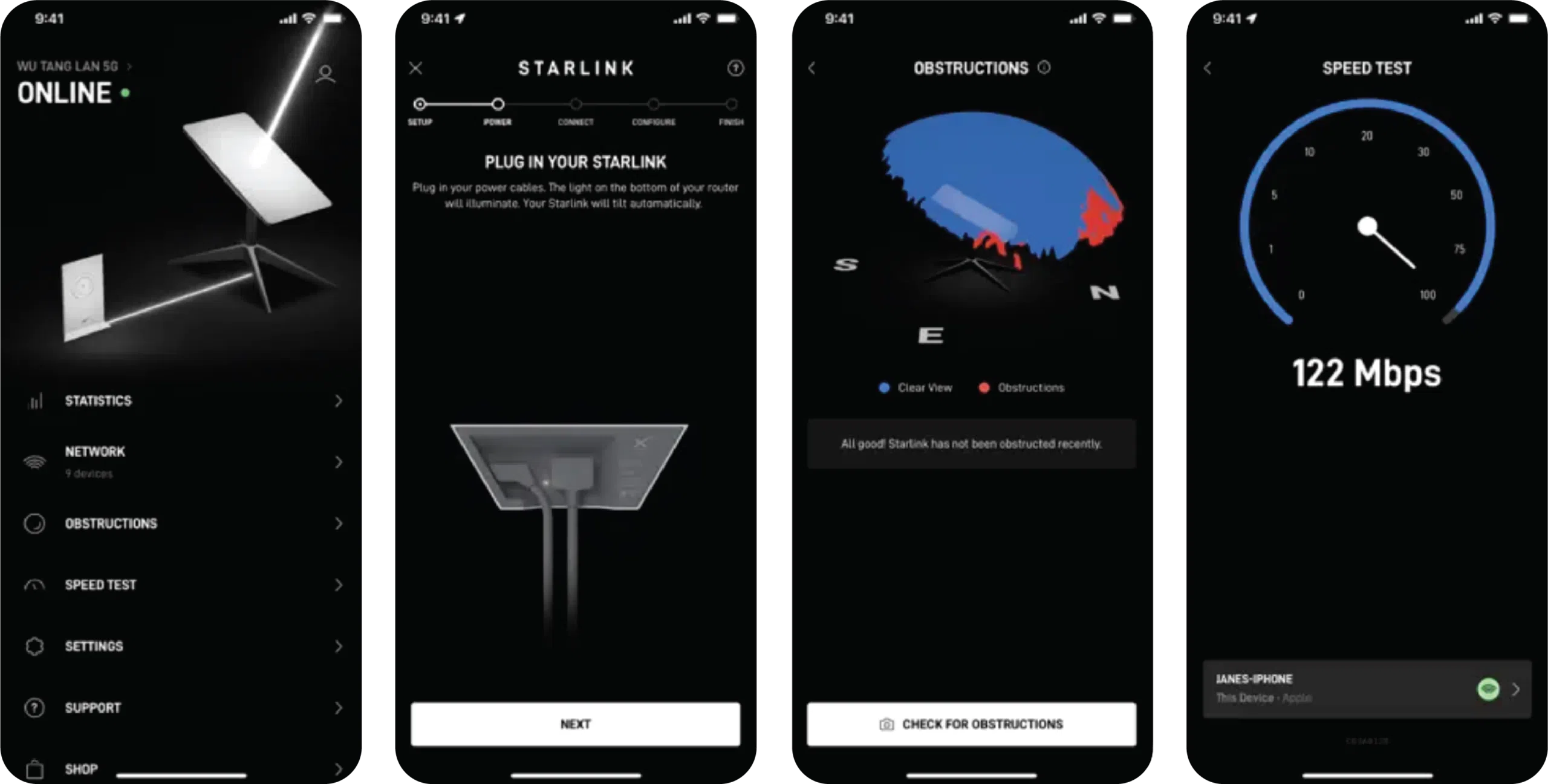
Ang pag-set up ng iyong koneksyon sa Starlink gamit ang opisyal nitong app ay maaaring mukhang simple, ngunit ang pagmamadali sa bawat hakbang ay madaling humantong sa patuloy na pagkaputol ng koneksyon, pagbagal ng bilis, o mga problema sa pag-activate . Ang magandang balita ay, sa kaunting pasensya at pagsunod sa isang lohikal na pagkakasunud-sunod, ito ay isang proseso na kayang pamahalaan ng sinuman, kahit na walang malawak na teknikal na kaalaman.
Ang gabay na ito ay nagbibigay ng detalyadong paliwanag, sa Espanyol (Espanya), kung paano gamitin ang Starlink app upang i-install, i-align, i-activate, at panatilihin ang iyong system . Kabilang dito ang mga opisyal na tagubilin, praktikal na mga tip batay sa totoong karanasan sa mundo, at mga solusyon sa mga karaniwang error (halimbawa, kapag ang app ay natigil sa loading circle pagkatapos kumonekta sa "STARLINK" Wi-Fi network). Ang layunin ay upang matiyak na hindi ka lamang makakonekta kundi mapanatili rin ang isang matatag na koneksyon mula sa unang araw.
Ano ang Starlink App at bakit ito napakahalaga sa pag-install?
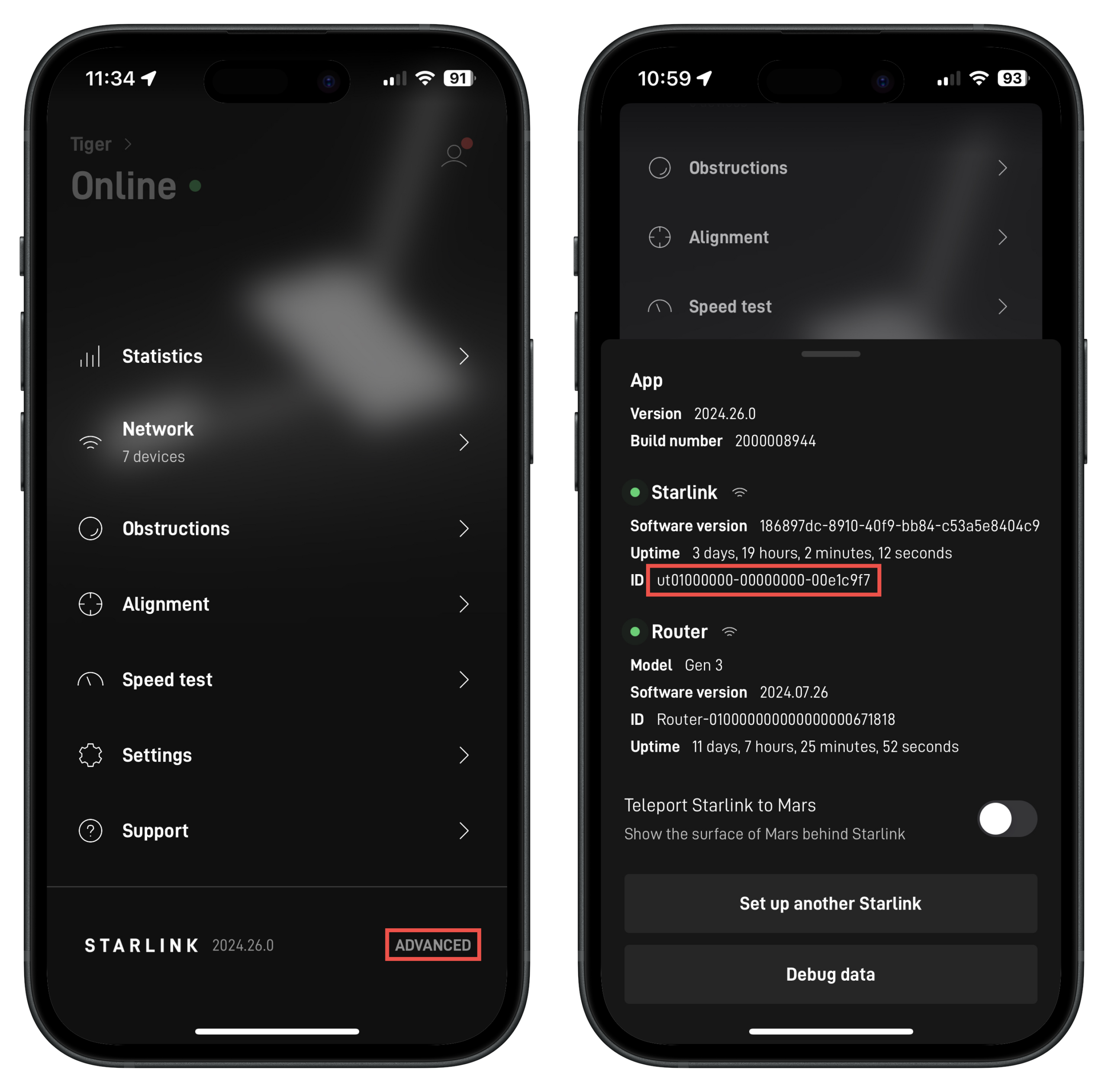
Ang Starlink app ay higit pa sa isang aksesorya lamang: ito ang pangunahing tool para sa paggabay sa iyo nang sunud-sunod sa proseso ng pag-install, pagsuri sa katayuan ng kagamitan, at pamamahala sa iyong buong network . Mula sa app, makikita mo kung paano gumaganap ang koneksyon sa mga satellite, suriin kung may mga sagabal, tingnan kung may internet access ang router , kung naghahanap ng signal ang dish, o kung nagda-download ng mga update ang system.
Hindi tulad ng ibang mga serbisyo sa internet, ang Starlink ay may mahalagang katangian: kumokonekta ito sa isang konstelasyon ng mga satellite sa mababang orbit ng Earth na patuloy na gumagalaw . Samakatuwid, ang visibility sa kalangitan at ang posisyon ng device ay may malaking epekto sa kalidad ng koneksyon. Isinasalin ng app ang mga teknikal na kinakailangan na ito sa mga nauunawaang tagubilin, alerto, at malinaw na mensahe para sa user.
Bukod pa rito, ang Starlink App ay nagsisilbing control center para sa iyong kit: pinapayagan ka nitong baguhin ang pangalan at password ng Wi-Fi, i-configure ang router, magdagdag ng mesh nodes, i-activate ang feeder mode, o tingnan ang mga alerto sa serbisyo . Para sa mga pinakakaraniwang problema (mga pagkawala ng kuryente, mabagal na bilis, pagkabigo ng koneksyon), ang app ang palaging unang dapat tingnan bago ka magsimulang tanggalin ang mga kable o ilipat ang dish nang walang ingat.
Bago magkonekta ng kahit ano: Pangkalahatang-ideya ng Starlink kit
Bagama't bahagyang nag-iiba ang mga kit depende sa modelo (Standard Starlink, Motorized Standard, Mini, Performance, atbp.), ang pangkalahatang istraktura ay palaging magkapareho, at ipinapayong suriin ang lahat ng mga bahagi bago magsimula . Ang nakakagulat na bilang ng mga nabigong pag-install ay dahil sa isang bagay na kasing simple ng isang maluwag o sirang kable.
Karaniwan mong makikita ang Starlink antenna (ang "dish"), ang router o combo unit, ang cable na nagkokonekta sa dish at router, ang power supply, at isang mount o base para sa antenna sa loob ng kahon . Sa ilang mga kaso, may kasama nang karagdagang mga accessory, o may mga advanced na opsyon sa pag-mount na maaaring bilhin nang hiwalay (mga palo, mga mount sa bubong, atbp.).
Bago magsaksak ng kahit ano, maingat na siyasatin ang lahat: siguraduhing ang mga kable ay hindi naipit, labis na nakabaluktot, o kitang-kita ang pinsala . Suriin din kung maayos ang pagkakakabit ng mga konektor at walang dumi sa loob. Anumang depekto na hindi napansin sa yugtong ito ay maaaring humantong sa mga micro-cut o mga problema sa pag-activate na mahirap masuri sa ibang pagkakataon.
Isaalang-alang din ang suplay ng kuryente: Hindi nangangailangan ang Starlink ng espesyal na instalasyon ng kuryente, ngunit kailangan nito ng matatag na pinagmumulan ng kuryente . Karaniwan itong nakakonekta sa saksakan sa dingding, ngunit maaari rin itong gamitin sa mga sistema ng baterya, mga portable na planta ng kuryente , mga instalasyon ng solar, o kahit sa mga sasakyan, basta't maaasahan ang suplay at natutugunan ang mga kinakailangan ng kagamitan.
Pagpili ng lokasyon: ang tunay na susi sa isang mahusay na pag-setup
Kung may isang desisyon na makakapagpaiba sa pagitan ng isang koneksyon na "gumagana lang" at isa na patuloy na nagbibigay sa iyo ng problema, ito ay kung saan mo ilalagay ang antenna at kung gaano kalinaw ang kalangitan sa paligid nito . Ang Starlink ay hindi nakahanay sa isang nakapirming satellite, ngunit sa halip ay kumokonekta sa iba't ibang satellite na dumadaan sa itaas sa buong araw.
Nangangahulugan ito na ang antena ay nangangailangan ng malinaw na tanaw ng kalangitan, hindi lamang isang maliit na bintana . Ang mga gilid ng bubong, mga tuktok ng puno, mga poste, mga kalapit na dingding, o kahit na ang mga manipis na sanga ay maaaring magdulot ng paulit-ulit at maliliit na pagkaantala sa paglipas ng panahon. Maaaring mapansin mo lamang ang paminsan-minsang paghinto sa simula, ngunit habang naiipon ang mga ito, nagiging hindi gaanong maayos ang karanasan.
Medyo madaling mapansin ang mga karaniwang problemang nauugnay sa isang hindi magandang lokasyon: paulit-ulit na panandaliang pagkawala ng koneksyon, mga biglaang pagtaas ng latency, mga biglaang pagbaba ng bilis, at mga mensahe sa app tungkol sa mga bara o pagkawala ng signal . Walang pag-restart o pag-update ng router ang ganap na makakaayos sa isang maling napiling lokasyon.
Bilang pangkalahatang tuntunin, ang mga lugar na karaniwang gumagana nang maayos ay ang mga bubong sa ibabaw ng mga kalapit na puno, mga bukas na espasyo na may magandang tanawin ng kalangitan, o mga poste at palo na malayo sa mga dingding at gusali . Sa kabaligtaran, ang mga balkonaheng nakaharap sa loob, mga patio na napapalibutan ng mga puno, o mga antena na matatagpuan sa gilid ng bubong na may bahagyang nakaharang sa kalangitan ay kadalasang nagdudulot ng mga problema, minsan ay agad-agad at minsan naman ay kapag nagbabago ang mga panahon at tumutubo ang mga halaman.
Paano gamitin ang tool sa pagsusuri ng bara sa app
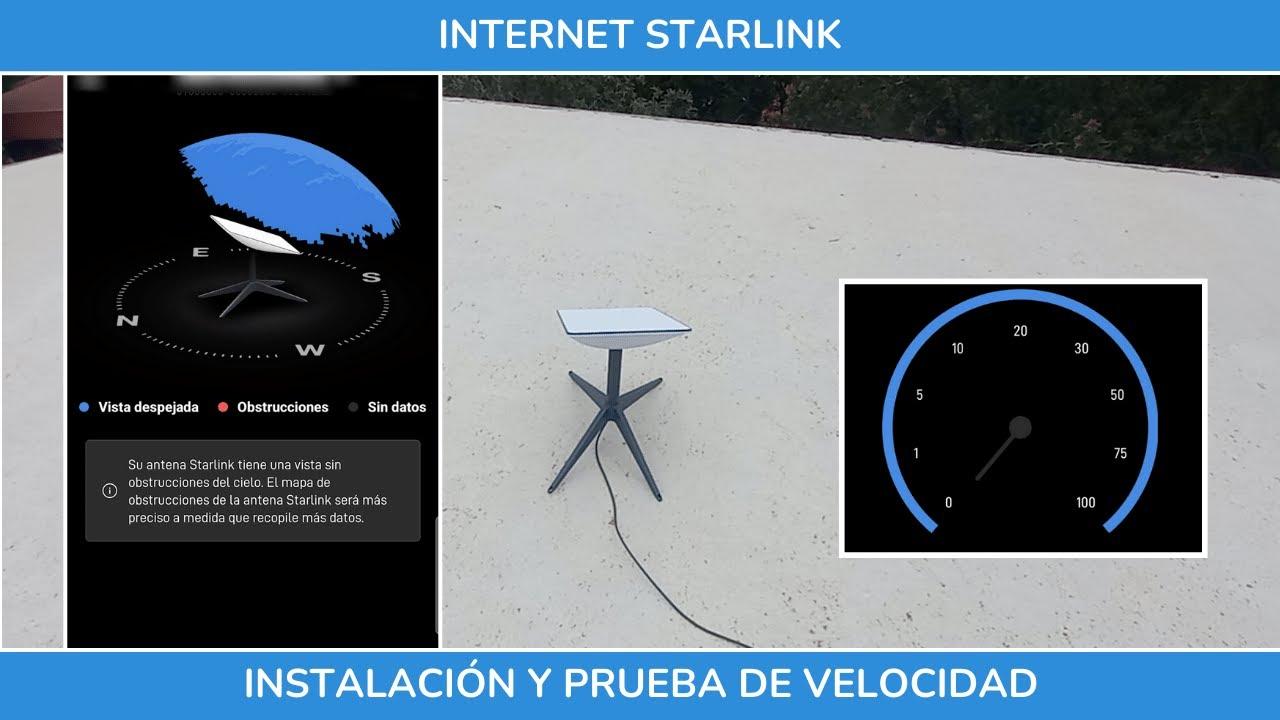
Kasama sa Starlink app ang isang lubhang kapaki-pakinabang na tampok para dito: ang tool na "Find Obstructions" (o mga katulad na opsyon depende sa bersyon), na available sa parehong iOS at Android . Hindi lamang nagpapakita sa iyo ng isang magaspang na sketch ang tool na ito; ginagamit nito ang iyong lokasyon at ang aktwal na posisyon ng konstelasyon ng satellite upang tantyahin kung aling mga bahagi ng kalangitan ang kritikal.
Para makapagsagawa ng maaasahang pag-scan, iposisyon ang iyong sarili nang eksakto kung saan mo gustong i-install ang antenna at hawakan ang iyong telepono sa halos parehong taas ng dish . Hihilingin sa iyo ng app na ituro ang camera sa kalangitan at gumalaw nang dahan-dahan upang makuha nito ang pinakamaraming bahagi ng celestial sphere hangga't maaari. Mahalagang huwag magmadali: kung ang pag-scan ay naantala o hindi kumpleto, ang impormasyong makukuha mo ay hindi gaanong magagamit.
Kapag kumpleto na ang pagsusuri, ipapakita sa iyo ng app kung may mga problemang lugar sa kalangitan, gaano karami ang nakaharang, at kung paano maaaring makaapekto ang mga sagabal na iyon sa serbisyo . Hindi ito isang labis na maingat na rekomendasyon: ipinapakita ng karanasan na kung magba-flag ang tool ng mga problema, maaga o huli ay magreresulta ito sa mga pagkawala ng kuryente o kawalang-tatag.
Kung hindi ka nakakakuha ng magagandang resulta, huwag kang sumuko. Kadalasan, ang simpleng paggalaw ng antenna nang ilang metro, pagtataas nito nang bahagya, o paglayo nito sa mga puno at mga sulok ng gusali ay maaaring makabuluhang mapabuti ang pag-scan . Malaking tulong ang paghahambing ng dalawa o tatlong kalapit na lokasyon, palaging maglaan ng oras sa pagsusuri, bago magpasya sa pangwakas na setup.
Mga uri ng sagabal at kung paano nakakaapekto ang mga ito sa Starlink
Karamihan sa mga tao ay may tendensiyang isipin ang mga sagabal bilang isang sitwasyon na "lahat o wala": maaaring mayroong isang bagay sa harap ng pinggan o wala. Sa pagsasagawa, ang mga sagabal ay isang spectrum, at ang kanilang mga epekto ay naiipon sa paglipas ng panahon , na nakakaapekto kahit sa mga satellite band tulad ng Ku band , kahit na ang langit ay tila medyo malinaw sa mata.
Sa isang dulo ay ang maliliit na sagabal, tulad ng maninipis na sanga, mga gilid ng bubong, o malalayong poste . Ang bawat isa sa mga ito ay maaaring magdulot ng maikling pagkaantala sa loob lamang ng isang segundo kapag ang isang satellite ay dumaan mismo sa likuran nito—isang bagay na maaaring hindi mo mapansin sa normal na pag-browse, ngunit nakakaapekto sa mga video call, online gaming, o live streaming.
Isang hakbang pa pataas, mayroon tayong mga katamtamang antas na mga sagabal: mga puno sa katamtamang distansya, mga sulok ng gusali, mga bakod na malapit sa pinggan . Dito, nagsisimula tayong mapansin ang pagbaba ng bilis, kawalang-tatag ng latency, at mas maraming maliliit na pagbawas. Patuloy na gumagana ang sistema, ngunit ang karanasan ay hindi na "malinis."
Panghuli, may mga seryosong sagabal, tulad ng mga makakapal na puno, mga kalapit na pader, o malalaking istruktura na nakaharang sa isang malaking bahagi ng kalangitan . Sa mga sitwasyong ito, ang serbisyo ay maaaring maging halos hindi magamit: ang dish ay madalas na nawawalan ng signal, ang app ay nagpapakita ng patuloy na mga error, at ang network ay tila patuloy na bumabawi.
Ang lahat ng mga sitwasyong ito ay makikita sa app, kaya mainam na madalas na suriin ang seksyon ng mga sagabal at ang kasaysayan ng paghinto upang makita kung ang lokasyon ay gumagana nang maayos gaya ng sa una . Minsan, isang maliit na pagsasaayos ng posisyon lamang ang kailangan upang mabawasan nang malaki ang mga problemang ito.
Ikonekta ang hardware at isagawa ang unang pag-setup
Kapag nakapili ka na ng medyo magandang lokasyon (kahit na pansamantala pa rin ito), oras na para pisikal na ikonekta ang kagamitan at hayaang mag-boot ang system . Sa isip, dapat mo munang pansamantalang ikabit ang dish, nang walang pagbabarena o pag-aayos ng anumang bagay sa bubong, hanggang sa mapatunayan mo na gumagana nang tama ang lahat.
Ang pangkalahatang pagkakasunud-sunod ay karaniwang ganito: ilagay ang antenna sa mount, ikonekta ang antenna cable sa router o sa combined unit, isaksak ang power supply, at panghuli, ikonekta ang power supply sa router . Makikita mo na ang dish ay maaaring magsimulang gumalaw o magbago ng tilt nito upang maghanap ng mga satellite; normal ang ganitong pag-uugali sa mga motorized na modelo, at hindi mo ito dapat pilitin o subukang igalaw ito nang manu-mano.
Kapag nakakonekta na ang lahat, sisimulan na ng system ang proseso ng pagsisimula nito. Karaniwang ipapakita ng app na nagsisimula na ang Starlink, naghahanap ng mga satellite, o kumokonekta . Sa maraming pagkakataon, hihilingin sa iyong maghintay ng hanggang 30 minuto para matagumpay na kumonekta ang antenna sa konstelasyon at patatagin ang unang koneksyon.
Sa panahong ito, mahalagang maging matiyaga. Kung lumipas ang 30 minuto at wala ka pa ring internet access, ang opisyal na rekomendasyon ay i-restart ang iyong device at sundin ang mga tagubilin sa status message na lumalabas sa application . Karaniwan nitong nalulutas ang mga pansamantalang isyu sa pagsisimula o paunang pag-synchronize.
Sa ilang modelo, lalo na ang Gen 3 router, ang LED indicator ng device ay tumutulong sa iyo na maunawaan kung ano ang nangyayari : isang kumikislap na puting ilaw kapag sinusubukan nitong kumonekta, isang solidong puting ilaw kapag may internet access, pula kung walang koneksyon, walang ilaw kung walang kuryente, at lila kapag ang router ay nasa bypass mode. Ang mga indicator na ito, kasama ang mga mensahe ng app, ay mahalaga para sa pag-diagnose ng mga problema.
Unang koneksyon sa Starlink wifi at pangunahing pag-setup sa app
Kapag naka-on na ang system, ibo-broadcast ng Starlink router ang isang default na wireless network, karaniwang tinatawag na "STARLINK" bilang unang SSID nito . Samakatuwid, ang unang praktikal na hakbang sa app ay ang kumonekta sa bukas na Wi-Fi network na ito mula sa iyong mobile phone, tablet, o computer.
Kapag nakakonekta na ang iyong device sa signal na "STARLINK", buksan ang Starlink app. Awtomatikong made-detect ng app ang router at masisimulan ang setup wizard . Makakakita ka ng loading circle habang sinusubukan nitong kumonekta sa Wi-Fi; kung gumagana nang tama ang lahat, magpapatuloy ito sa mga susunod na hakbang sa loob ng ilang sandali.
Sa yugtong ito, pinapayagan ka ng app na i-customize ang pangalan ng iyong Wi-Fi network at magtakda ng password . Opsyonal ang hakbang na ito mula sa isang teknikal na pananaw (maaari kang umalis sa network nang walang password), ngunit lubos na inirerekomenda upang protektahan ang iyong koneksyon. Pumunta lamang sa Mga Setting > Router sa loob ng app, ilagay ang bagong pangalan (SSID) at password, at i-save ang mga pagbabago.
Kung gusto mong gumamit ng mga external router o mas advanced na Wi-Fi mesh system , ito rin ang pundasyon kung saan itinatayo ang configuration na iyon. Pinapadali ng app ang pagdaragdag ng mga compatible na mesh node (halimbawa, isang Gen 2 router bilang isang node na may Gen 3 bilang pangunahing node) sa pamamagitan ng pagsunod sa isang partikular na wizard: ikonekta ang parehong device, piliin ang opsyong "Ikonekta ang bagong mesh node" kapag lumabas ito, at pagkatapos ay i-verify na tama ang pagkakalagay ng mga ito sa screen ng Network.
Kung hindi mo malampasan ang screen na "Connect to Starlink WiFi" at patuloy na umiikot ang bilog ng app nang hindi nakukumpleto ang koneksyon , suriin ang ilang bagay: kung nakakonekta ka talaga sa SSID na "STARLINK", kung walang ibang router ang nagbo-broadcast ng network na may parehong pangalan, kung nakakatanggap ng kuryente ang Starlink router, at kung malakas ang signal sa lugar mo. Kung tila tama ang lahat, ang pag-factory reset ng router (kasunod ng mga tagubilin para sa iyong partikular na modelo) ay karaniwang nakakalutas sa mga isyung ito, bagama't kung minsan ay hindi lumalabas ang opsyong i-reset hangga't hindi pa bahagyang naisasagawa ang pag-initialize ng system.
Pag-activate ng serbisyo ng Starlink gamit ang app
Kapag naka-on na ang device at gumagana na ang Wi-Fi network, oras na para i-link ang iyong kit sa iyong Starlink account at i-activate ang serbisyo . Magagawa ito mula sa app o web (halimbawa, sa pamamagitan ng pagpunta sa starlink.com/setup), ngunit pinakamahusay na sundin ang prosesong ginagabayan ng app.
Sa app, karaniwan kang hihilingin na mag-log in o gumawa ng bagong account, ilagay ang iyong Starlink identifier (ang ID na nauugnay sa device), at ang email address na gusto mong gamitin para pamahalaan ang serbisyo . Pagkatapos, kakailanganin mong ipahiwatig kung ito ay isang bagong account o kung gusto mong i-link ang kit sa isang dati nang account.
Susunod, hihingin ng app ang address ng serbisyo (ang pisikal na lokasyon kung saan mo gagamitin ang Starlink), ang uri ng planong gusto mong i-subscribe, at ang iyong impormasyon sa pakikipag-ugnayan at pagsingil . Ang ilang plano (Standard, Priority, Roaming, atbp.) at ilang partikular na configuration ay maaaring limitado depende sa kapasidad ng lugar at uri ng account (residential, business, atbp.).
Mahalagang igalang ang isang mahalagang kondisyon: ang bansang ipinapakita sa website o app kapag nagparehistro ka ay dapat tumugma sa bansa kung saan gagamitin ang serbisyo at kung saan nakarehistro ang kit . Kung hindi magkatugma ang mga bansa, maaaring mabigo ang pag-activate o magdulot ng mga kasunod na problema, lalo na kung ang kagamitan ay nagmula sa isang ikatlong partido o distributor.
Kapag napunan mo na ang lahat, ipapakita sa iyo ng app ang isang buod, at maaari mong i-tap ang isang bagay tulad ng "Kumpletuhin ang Transaksyon" upang i-activate ang iyong plano at awtomatikong bumuo ng iyong unang statement, na mare-renew kada 30 araw . Sa ilang mga kaso, kung hindi mo matatapos ang buong setup, maaaring awtomatikong mangyari ang activation pagkatapos ng isang partikular na panahon (halimbawa, 30 araw), ngunit pinakamahusay na kumpletuhin ang lahat mula sa simula.
Mga espesyal na kaso: mga kit ng dealer, mga paglilipat at mga paghihigpit
Kung binili mo ang iyong kit mula sa isang reseller o isang third party, may ilang pagkakaiba ang proseso. Sa mga kasong ito, karaniwan mong maa-activate ang serbisyo sa pamamagitan ng starlink.com/activate o sa pamamagitan ng pagsunod sa mga partikular na tagubilin sa app . Karaniwan para sa mga device na binili mula sa mga reseller na dumating na "handa nang i-activate" sa pamamagitan ng paglalagay ng kit ID.
Kapag ang kagamitan ay galing sa isang reseller, karaniwang nag-aalok ang Starlink ng isang oras na internet access sa unang pagkakataon na ikinonekta mo ang kit . Ang panahong ito ay nagbibigay-daan sa iyo upang makumpleto ang pagpaparehistro at pag-activate kahit na wala kang ibang koneksyon sa internet na magagamit. Kung naubos mo ang oras na iyon nang hindi tinatapos ang pag-activate, maaari mo itong kumpletuhin sa ibang pagkakataon gamit ang ibang network (halimbawa, mobile data) at sundin muli ang mga hakbang.
Mayroon ding opsyon na i-activate ang mga unlocked kit kaugnay ng paglilipat ng serbisyo (halimbawa, kapag bumili ka ng segunda-manong Starlink device). Sa mga ganitong pagkakataon, mahalaga na ang device ay kasalukuyang hindi naka-link sa isang aktibong account: ang mga device na nakatalaga pa rin sa ibang account ay hindi maaaring i-activate hangga't hindi nakukumpleto ng kasalukuyang may-ari ang paglilipat ayon sa mga patakaran ng Starlink.
Mahalagang tandaan ang ilang limitasyon sa plano at rehiyon. Hindi maaaring i-activate ang mga Standard at Priority plan sa mga lugar na may limitadong kapasidad ; sa mga lokasyong ito, karaniwan kang bibigyan ng opsyon na magdeposito para magreserba ng kit, o inirerekomenda ang isang Roaming plan, na may ideya na lumipat dito kapag may kapasidad na sa lugar. Bukod pa rito, ang ilang rehiyon (halimbawa, Nigeria o Malawi) ay maaaring may pansamantalang mga paghihigpit sa mga bagong residential plan habang nakabinbin ang mga pagsasaayos ng regulasyon.
Panghuli, may mga kundisyon tulad ng kawalan ng kakayahang magdagdag ng higit sa isang linya ng serbisyo sa ilang partikular na account sa mga partikular na bansa, ang limitasyon sa pag-activate ng mga residential o standard na plano sa mga umiiral na business account, o ang pagbabawal sa paggamit ng serbisyo sa isang bansa maliban sa orihinal na nakarehistro . Ang lahat ng ito ay nakatali sa availability at mga lokal na regulasyon, kaya mahalagang suriin ang availability map at mga tuntunin at kundisyon sa app o sa opisyal na website bago baguhin ang bansa o may-ari ng account.
Mas mahusay na pamamahala ng Gen 3 router at configuration ng network
Ang Starlink Gen 3 router ay mayroong mga modernong kakayahan na ginagawa itong lubos na may kakayahang maging sentro ng isang network sa bahay o maliit na opisina. Ito ay tugma sa iba't ibang uri ng antenna (Mini, Standard, Motorized Standard, Performance Gen 1, Circular, atbp.) at sumusuporta sa mga kasalukuyang pamantayan ng Wi-Fi tulad ng IEEE 802.11a/b/g/n/ac/ax, na may tri-band (2,4 GHz at 5 GHz), 4x4, MU-MIMO, at operasyon ng OFDMA.
Sa usapin ng tibay, ang router ay may IP56 rating at tinatayang saklaw ng temperaturang pang-operasyon na -30°C hanggang +50°C , na nagbibigay-daan dito upang gumana sa medyo mahirap na mga kapaligiran. Gayunpaman, inirerekomenda na protektahan ito mula sa direktang sikat ng araw hangga't maaari, ilagay ito sa isang ligtas na lugar sa loob ng bahay.
Isang praktikal na tampok ay ang mga karagdagang RJ45 port na kasama sa Gen 3 router . Para magamit ang mga ito, tanggalin ang takip sa likod ng RJ45 port, ikonekta ang isang Ethernet cable sa port 1 o 2, at pagkatapos ay ikonekta ang kabilang dulo sa third-party device na gusto mong gamitin (isa pang router, switch, computer, atbp.). Bagama't maaaring gamitin ang isang karaniwang RJ45 cable, ang Starlink cable ay karaniwang inirerekomenda kapag mahalaga ang water resistance.
Kung sakaling kailanganin mong tanggalin ang isang Starlink RJ45 cable, hilahin lang nang mahigpit ; ang trangka ay passive at hindi mo kailangang pindutin ang anumang tab. Gayunpaman, sa mga karaniwang RJ45 cable, malamang na kakailanganin mong pindutin ang isang tab gamit ang iyong daliri o isang maliit na screwdriver upang matanggal ang mga ito nang hindi nasisira.
Maaari ding gamitin ang Gen 3 router bilang mesh node kasama ng Gen 2 router, o maging bilang pangunahing router sa pamamagitan ng pag-iwan sa Gen 2 sa bypass mode . Kasama sa app ang mga nakalaang wizard para sa parehong configuration, na gagabay sa iyo sa proseso ng koneksyon, pagpapagana ng router, pagsuri sa iyong koneksyon sa internet, pag-activate ng bypass mode, at pag-verify na ang bagong router ay lumalabas nang tama sa screen ng iyong network.
Ano ang aasahan sa unang 24 na oras at magaan na pagpapanatili
Isang bagay na kadalasang nakakalito sa maraming gumagamit ay ang kilos ng sistema sa unang araw nito. Sa unang 24 na oras, patuloy na inaayos ng Starlink ang koneksyon, dina-download ang mga update sa firmware at ino-optimize ang paglipat ng satellite . Samakatuwid, normal lamang na mapansin ang mga pagbabago-bago ng bilis, panandaliang pagkaantala, o mga pagkakaiba-iba sa latency sa unang panahong ito.
Ang karaniwang tukso ay simulan ang pag-aayos sa lahat ng bagay: paglipat ng dish, pagpapalit ng lokasyon ng network, pag-restart ng router kada ilang minuto, atbp. Gayunpaman, ang paggawa ng napakaraming pagbabago sa yugtong ito ay kadalasang nagpapalala sa stability at nagpapahaba sa oras na kailangan ng system na mag-settle . Ang pinakamatalinong paraan ay hayaan itong gumana, subaybayan ang app, at makialam lamang kung may lumalabas na seryosong alerto o kung ang dish ay hindi makakonekta pagkatapos ng makatwirang tagal ng panahon.
Kapag natapos na ang yugtong iyon, minimal na lamang ang kinakailangang pagpapanatili. Gayunpaman, sulit pa ring suriin paminsan-minsan para sa anumang mga bagong sagabal (halimbawa, mga tumutubong sanga, mga kalapit na gusali, atbp.) at siyasatin ang kondisyon ng mga kable pagkatapos ng mga bagyo o malakas na hangin. Ang maliliit na hakbang na ito ay maiiwasan ang mga hindi kanais-nais na sorpresa.
Awtomatikong ini-install ng app ang mga update ng system, na kadalasang nagpapabuti sa stability, performance, pamamahala ng satellite, o compatibility ng device . Sa tuwing makakakita ka ng mga notification na may kaugnayan sa mga update o alerto sa status, ipinapayong basahin ang mga ito at, kung kinakailangan, sundin ang mga ibinigay na tagubilin.
Sa kaso ng mas malalang problema sa koneksyon sa mga residential plan sa Estados Unidos at Canada, mayroon ding partikular na suporta sa telepono na may mga nakalaang numero para sa bawat bansa , habang para sa iba pang mga katanungan o rehiyon, ang pangunahing paraan ay ang paggawa ng mga tiket mula mismo sa app o mula sa Starlink web account.
Kapag pinagsama mo ang maayos na pagkakalagay ng antenna, matatag na suplay ng kuryente, at wastong paggamit ng Starlink app para sa pag-setup, pag-activate, at pag-diagnose, ang sistema ay nagiging maayos sa pang-araw-araw na paggamit at basta na lang maihahatid ang ipinapangako nitong high-speed na koneksyon . Ang pinakamalaking pagkakamali ay ang pagtrato sa pag-setup bilang isang bagay na maaari mong gawin nang basta-basta: kung igagalang mo ang mga pisikal na limitasyon (maaliwalas na kalangitan, maaasahang kuryente, at pasensya sa simula), ang Starlink ay karaniwang naghahatid ng maaasahang network kahit sa mga lugar kung saan ang ibang mga teknolohiya sa pag-access sa internet ay hindi magagamit o madalas na nasisira.

Talatuntunan
- 1 Ano ang Starlink App at bakit ito napakahalaga sa pag-install?
- 2 Bago magkonekta ng kahit ano: Pangkalahatang-ideya ng Starlink kit
- 3 Pagpili ng lokasyon: ang tunay na susi sa isang mahusay na pag-setup
- 4 Paano gamitin ang tool sa pagsusuri ng bara sa app
- 5 Mga uri ng sagabal at kung paano nakakaapekto ang mga ito sa Starlink
- 6 Ikonekta ang hardware at isagawa ang unang pag-setup
- 7 Unang koneksyon sa Starlink wifi at pangunahing pag-setup sa app
- 8 Pag-activate ng serbisyo ng Starlink gamit ang app
- 9 Mga espesyal na kaso: mga kit ng dealer, mga paglilipat at mga paghihigpit
- 10 Mas mahusay na pamamahala ng Gen 3 router at configuration ng network
- 11 Ano ang aasahan sa unang 24 na oras at magaan na pagpapanatili
