- Pagbibigay-priyoridad sa NVENC hardware encoder upang mabawasan ang karga ng processor at maiwasan ang lag.
- Balanseng pagsasaayos sa pagitan ng bitrate, resolution at FPS ayon sa lakas ng PC at koneksyon sa internet.
- Mas mataas na antas ng pag-optimize ng operating system at pagpapatakbo ng OBS bilang administrator upang magkaroon ng stability.
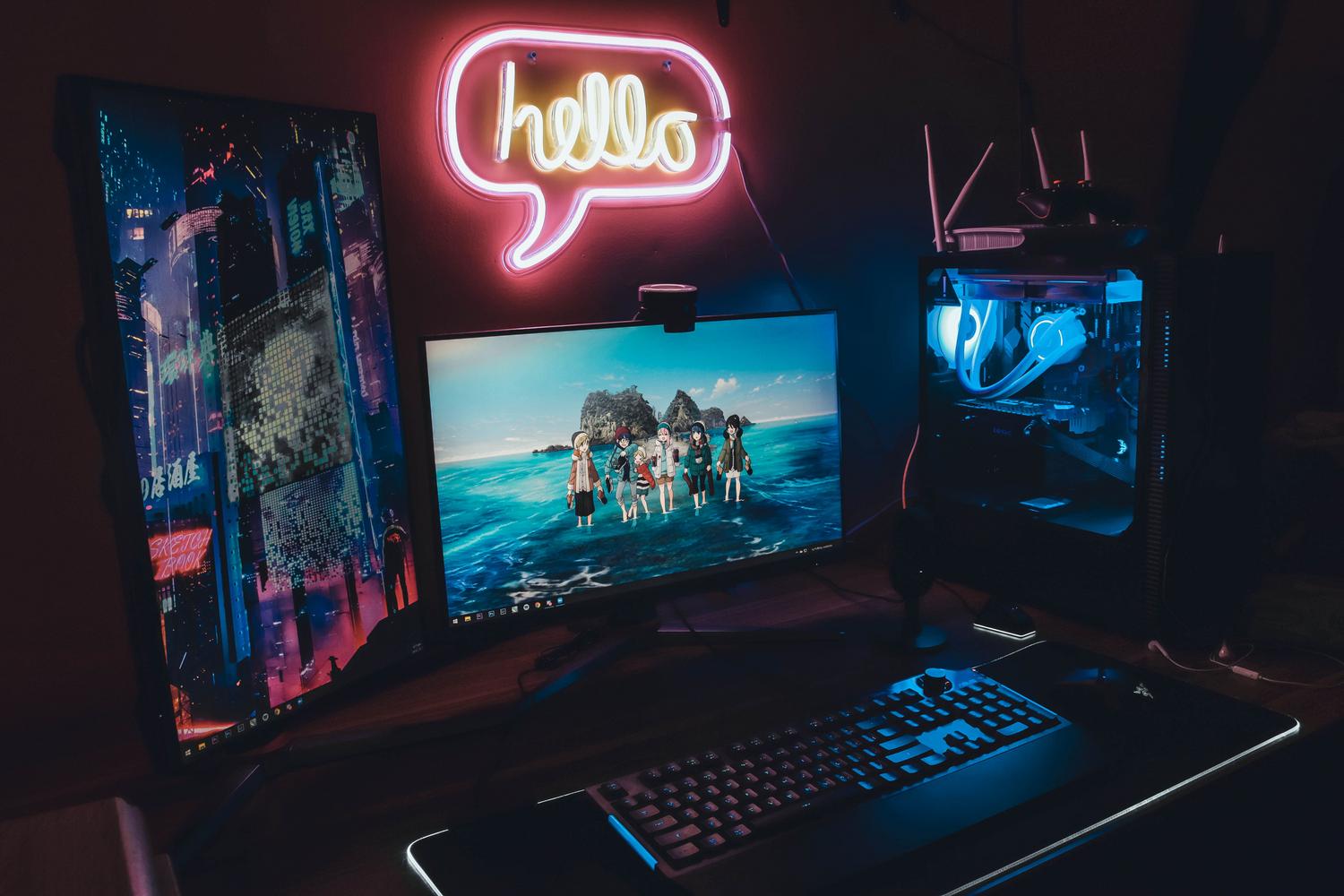
Ang pagpasok sa mundo ng streaming ay maaaring medyo nakakatakot sa simula. Ang unang pagbubukas ng OBS Studio ay parang pagpasok sa cockpit ng eroplano: mga butones sa lahat ng dako, mga teknikal na menu, at mga terminong parang galing mismo sa isang manwal ng inhinyeriya. Ngunit huwag mag-alala, hindi mo kailangang maging isang dalubhasa sa computer para maging malinaw at maayos ang hitsura ng iyong mga live stream.
Ang pinakamalaking sakit ng ulo ng sinumang streamer ay ang pagbaba ng FPS at pagkautal. Walang mas nakakatakot sa mga manonood kaysa sa isang stream na mukhang slideshow habang naglalaro ka nang mabilis. Ang susi ay ang paghahanap ng tamang lugar sa pagitan ng kalidad ng visual at ng mga resources na kayang hawakan ng iyong computer nang hindi nabibigatan, tinitiyak na ang laro at ang broadcast ay magkakasamang magkakasamang nabubuhay.

Mga Setting ng Video: Ang balanse sa pagitan ng katalasan at kinis
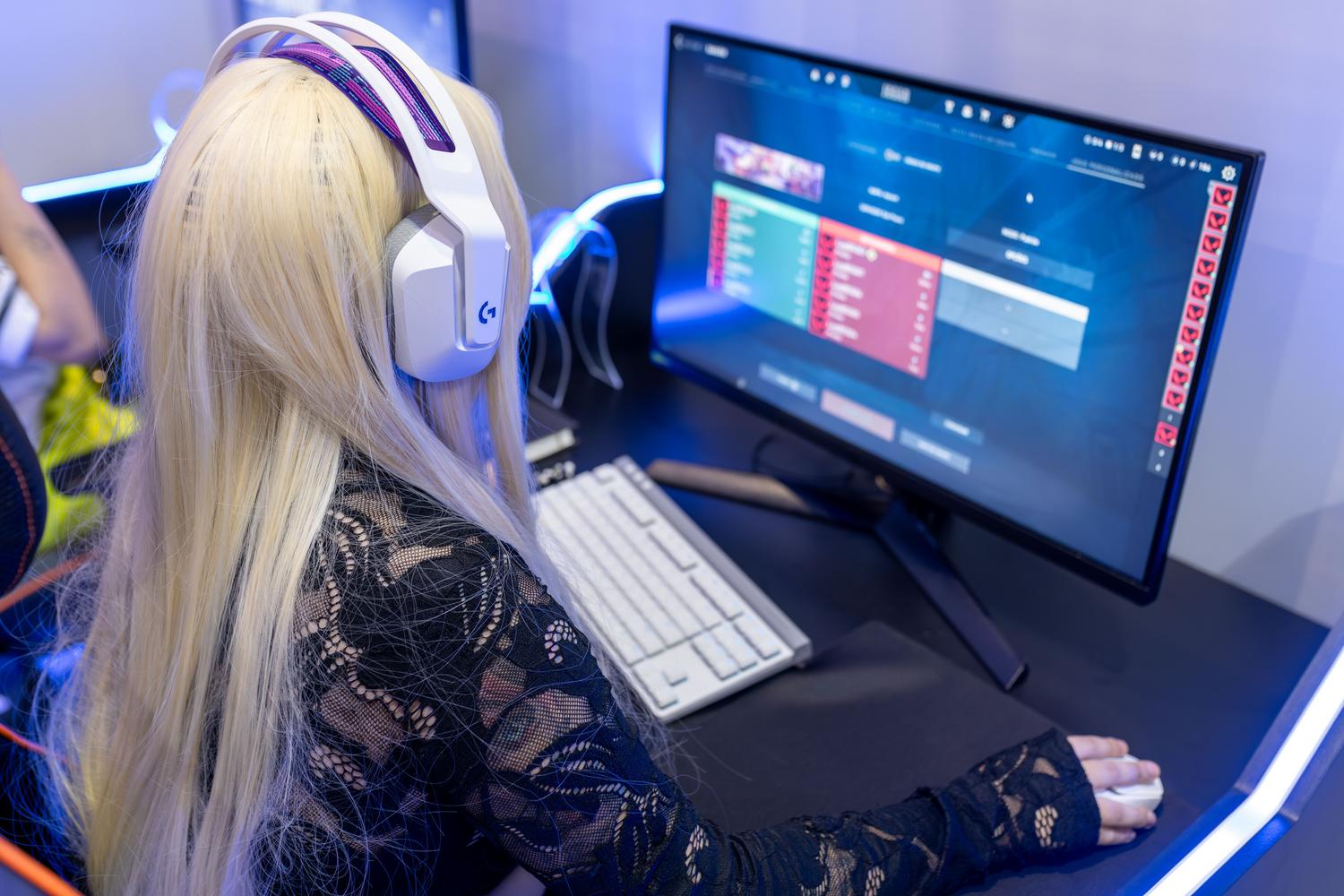
Bago hawakan ang anumang komplikadong bagay, pumunta sa tab na Video. Dito mo tinutukoy ang hitsura ng imahe. Una, mayroon tayong base o canvas resolution, na dapat ay kapareho ng resolution ng iyong monitor (halimbawa, 1920×1080 kung mayroon kang Full HD) upang maiwasan ang distortion.
Ang resolusyon ng output ang siyang aktwal na naglalakbay sa internet. Kung mayroon kang napakalakas na PC at napakabilis na fiber optic internet, 1080p ang pamantayan. Gayunpaman, para sa karamihan ng mga gumagamit, ang pag-scale sa 720p ang pinakamatalinong pagpipilian, dahil lubos nitong binabawasan ang workload sa iyong PC at maganda ang hitsura sa mga mobile device.
Tungkol sa FPS, mayroon kang dalawang pagpipilian. Ang 60 FPS ay mahalaga para sa mga shooter o mabibilis na action game kung saan mahalaga ang maayos na gameplay, ngunit nangangailangan ito ng dobleng processing power . Kung mag-i-stream ka ng mga talk show o maglalaro ng mas mabagal na laro, ang 30 FPS ay higit pa sa sapat at makakatipid sa iyong performance.
Konpigurasyon ng Output: Ang motor ng transmisyon
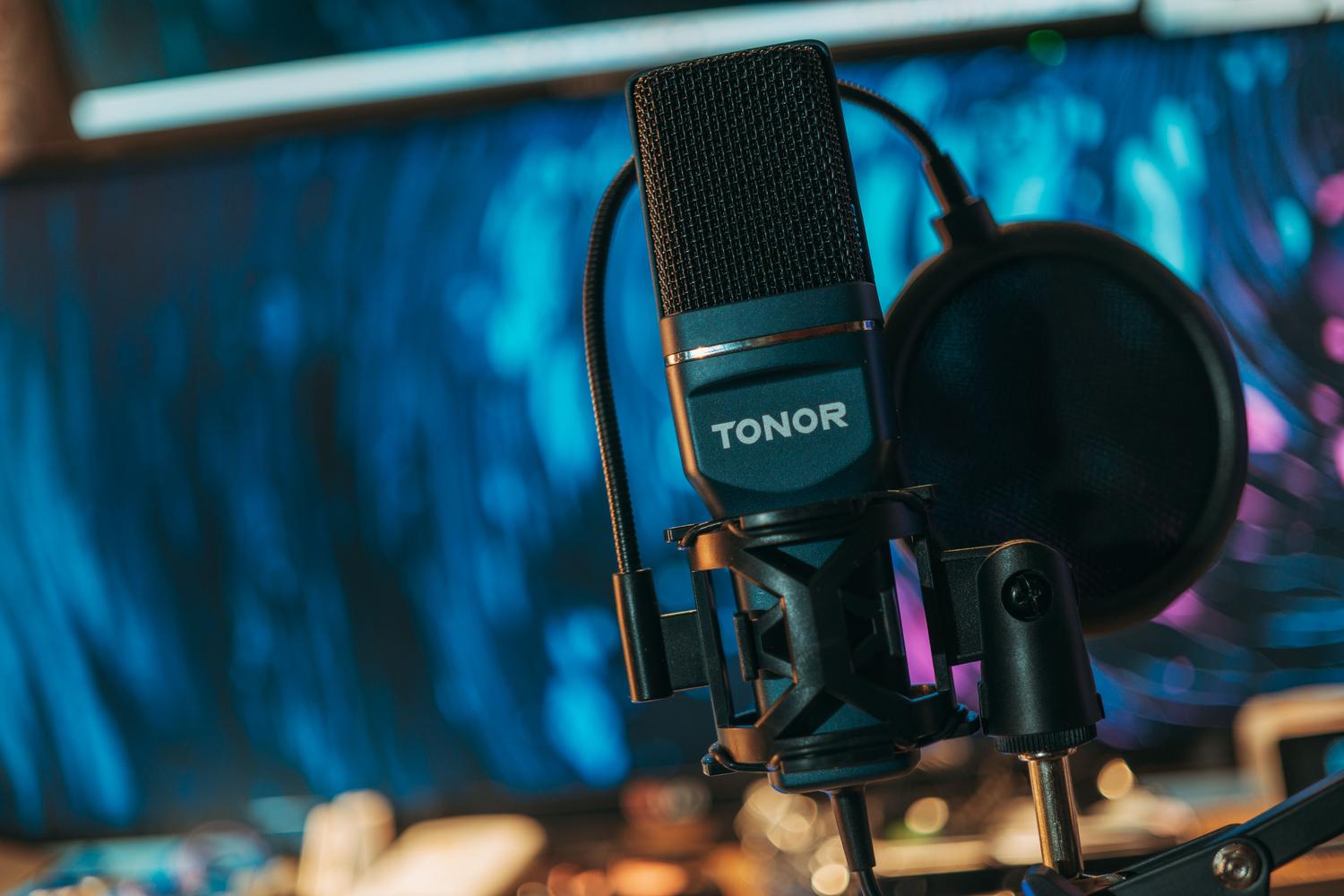
Para mas maging simple, palitan ang output mode mula sa simple patungo sa advanced. Ang encoder ang utak dito. Kung mayroon kang NVIDIA card, piliin ang NVENC H.264 nang walang pag-aalinlangan ; ang nakalaang chip na ito ang humahawak sa video compression, na nagpapalaya sa processor para hindi magdusa ang laro mula sa pagbaba ng frame rate.
Kung gumagamit ka ng AMD, manatili sa hardware encoder nito, at gamitin lamang ang x264 sa mga napakatinding sitwasyon o sa mga napakalaking CPU. Para sa pagkontrol ng frequency, palaging piliin ang CBR (Constant Bitrate) , dahil ayaw ng mga platform ng biglaang pagbabago-bago ng data. Tungkol naman sa bitrate para sa Twitch, ang limitasyon para sa karamihan ay 6000 Kbps ; ang paglampas dito nang hindi ka-partner ay maaaring magdulot ng instability o makahadlang sa panonood ng mga manonood na may mabagal na internet.
Huwag kalimutang itakda ang keyframe interval sa 2 segundo, isang teknikal na kinakailangan upang maiwasan ang buffering sa Twitch at YouTube. Kung nais mong mag-record sa MKV at mag-convert sa MP4 habang nag-i-stream, ang CQP 20 na may NVENC H.265 ay ang mainam na pagpipilian para sa pagkuha ng magaan at de-kalidad na mga file.

Mga dalubhasang trick para sa mga low-spec na PC
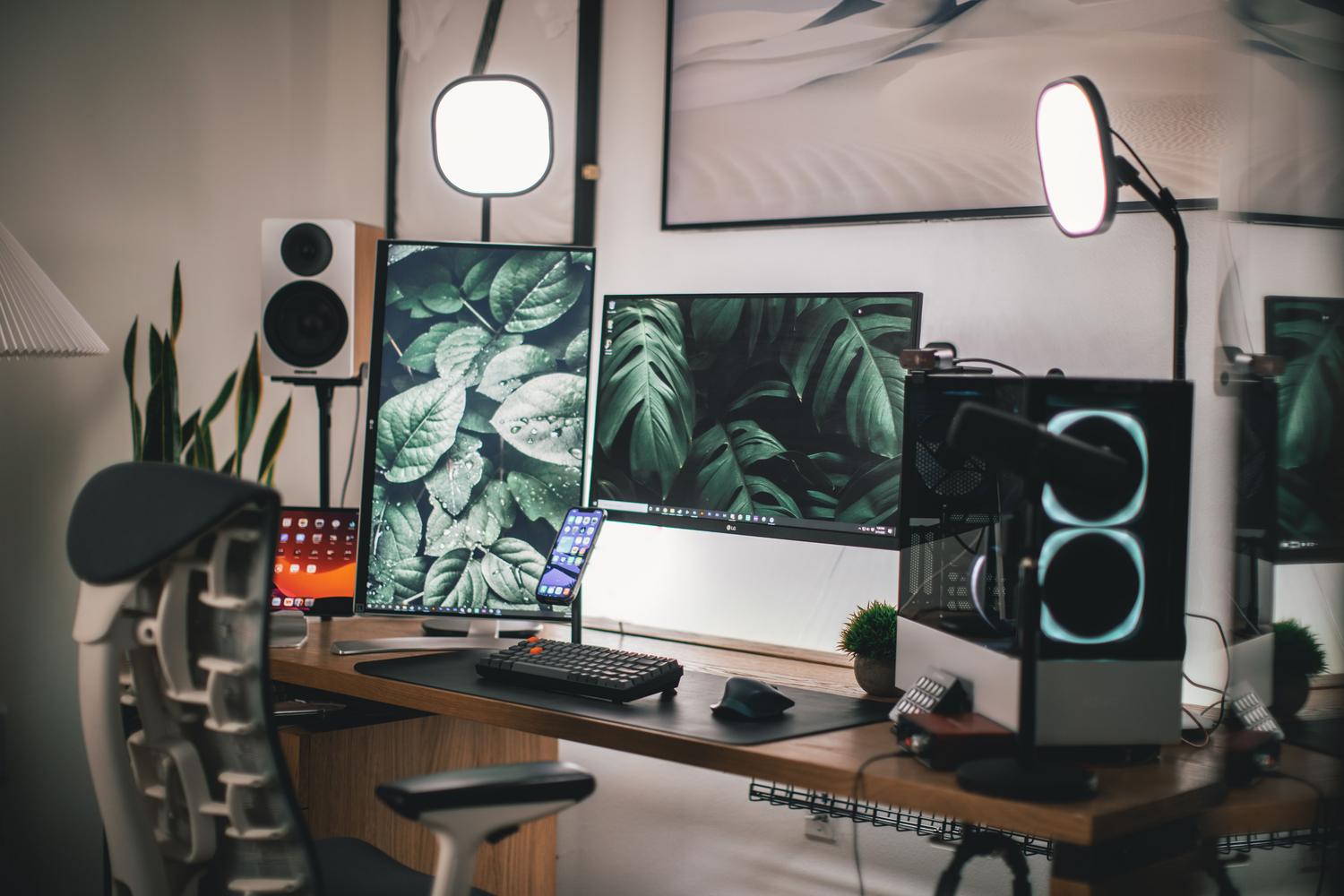
Kung mapapansin mong nahihirapan ang iyong PC, may ilang "mahiwagang" pagbabago. Ang una ay ang palaging patakbuhin ang OBS bilang administrator ; pinipilit nito ang Windows na unahin ang programa kaysa sa iba pang mga proseso sa background. Bukod pa rito, i-disable ang screen preview ng OBS habang nag-i-stream upang mai-save ang mga cycle ng GPU.
Kung mapipilitan kang gumamit ng x264 encoder dahil wala kang NVIDIA GPU, ayusin ang CPU usage profile sa superfast o ultrafast . Bahagyang maaapektuhan ang kalidad ng imahe, ngunit magkakaroon ka ng hindi kapani-paniwalang stability. Inirerekomenda rin na i-disable ang NVIDIA GeForce Experience overlay upang maiwasan ang mga internal conflict.
Pag-optimize ng Audio at mga Pangwakas na Detalye
Kalahati na lang ng karanasan ang audio. Sa mga setting ng audio, siguraduhing nakatakda ang sample rate sa 48 kHz para maiwasan ang mga isyu sa system sync. Ang audio bitrate na 160 Kbps ang minimum na katanggap-tanggap para maiwasan ang mahinang tunog.
Para linisin ang tunog, maaari mong i-optimize ang mga audio at voice channel sa pamamagitan ng pagdaragdag ng mga microphone filter: ang pagbabawas ng ingay ay mag-aalis ng ugong ng fan, at ang compression ay pipigil sa pagsabog ng iyong mga sigaw ng tagumpay sa tenga ng iyong mga tagahanga. Kung gumagamit ka ng Streamlabs, tandaan na mas maraming resources ang kinokonsumo nito kaysa sa OBS Studio dahil sa mga widget nito; kung kulang ka sa resources, gumamit ng OBS at magdagdag ng mga alerto sa pamamagitan ng mga browser source.

Buod ng mga inirerekomendang configuration
- 1080p 60 FPS: 6000 Kbps (Mainam para sa mapagkumpitensyang paglalaro).
- 720p 60 FPS: 4500 Kbps (Ang perpektong balanse para sa karamihan).
- 720p 30 FPS: 3000 Kbps (Ligtas na opsyon para sa mga katamtamang laki ng PC).
Para maiwasan ang mga teknikal na problema, mahalagang palaging gumamit ng wired Ethernet connection at iwasan ang Wi-Fi. Kung mayroon kang RTX 4000 series card, ang AV1 encoder ang kinabukasan ng gaming dahil sa kahusayan nito, bagama't patuloy pa ring lumalaki ang suporta sa platform nito. Sa huli, ang susi ay subukan, isaayos, at huwag matakot na bawasan ang resolution kung masisiguro nito ang isang maayos at kasiya-siyang live stream para sa iyong mga manonood.


Masigasig na manunulat tungkol sa mundo ng mga byte at teknolohiya sa pangkalahatan. Gustung-gusto kong ibahagi ang aking kaalaman sa pamamagitan ng pagsusulat, at iyon ang gagawin ko sa blog na ito, ipakita sa iyo ang lahat ng mga pinaka-kagiliw-giliw na bagay tungkol sa mga gadget, software, hardware, teknolohikal na uso, at higit pa. Ang layunin ko ay tulungan kang mag-navigate sa digital na mundo sa simple at nakakaaliw na paraan.