- Teknikal na pagkakaiba sa pagitan ng mga sensor ng paggalaw para sa mga daanan at mga sensor ng presensya para sa mga nakapirming silid.
- Pamamahala sa pagtukoy ng presensya sa Windows 11 para sa awtomatikong pagla-lock at muling pag-activate ng computer.
- Pagpapatupad ng lohika ng automation sa home automation upang maiwasan ang napaaga na pag-shutdown sa pamamagitan ng paggamit ng mga constant states.

Malamang naranasan mo na iyan: ang pagnanais na ma-optimize ang pagkonsumo ng enerhiya sa bahay o sa opisina, ang pag-iisip kung paano papatayin ang mga ilaw o screen kapag walang tao. Bagama't maaaring mukhang simple lang ito, ang pagsasaayos ng sensitivity at response time ng isang presence sensor ay susi upang maiwasan ang pagiging sakit ng ulo ng home automation.
Ang isang sensor na nakakakita ng biglaang paggalaw ay hindi katulad ng isa na kayang sabihin na nagbabasa ka ng libro nang hindi ka gaanong gumagalaw. Sa artikulong ito, susuriin namin kung paano gumagana ang mga device na ito , mula sa mga setting ng Windows 11 hanggang sa mga hamon sa lohika ng Homebridge, para magawa mong tunay na matalino ang iyong mga espasyo.

Mga pagkakaiba sa pagitan ng mga detektor ng paggalaw at presensya
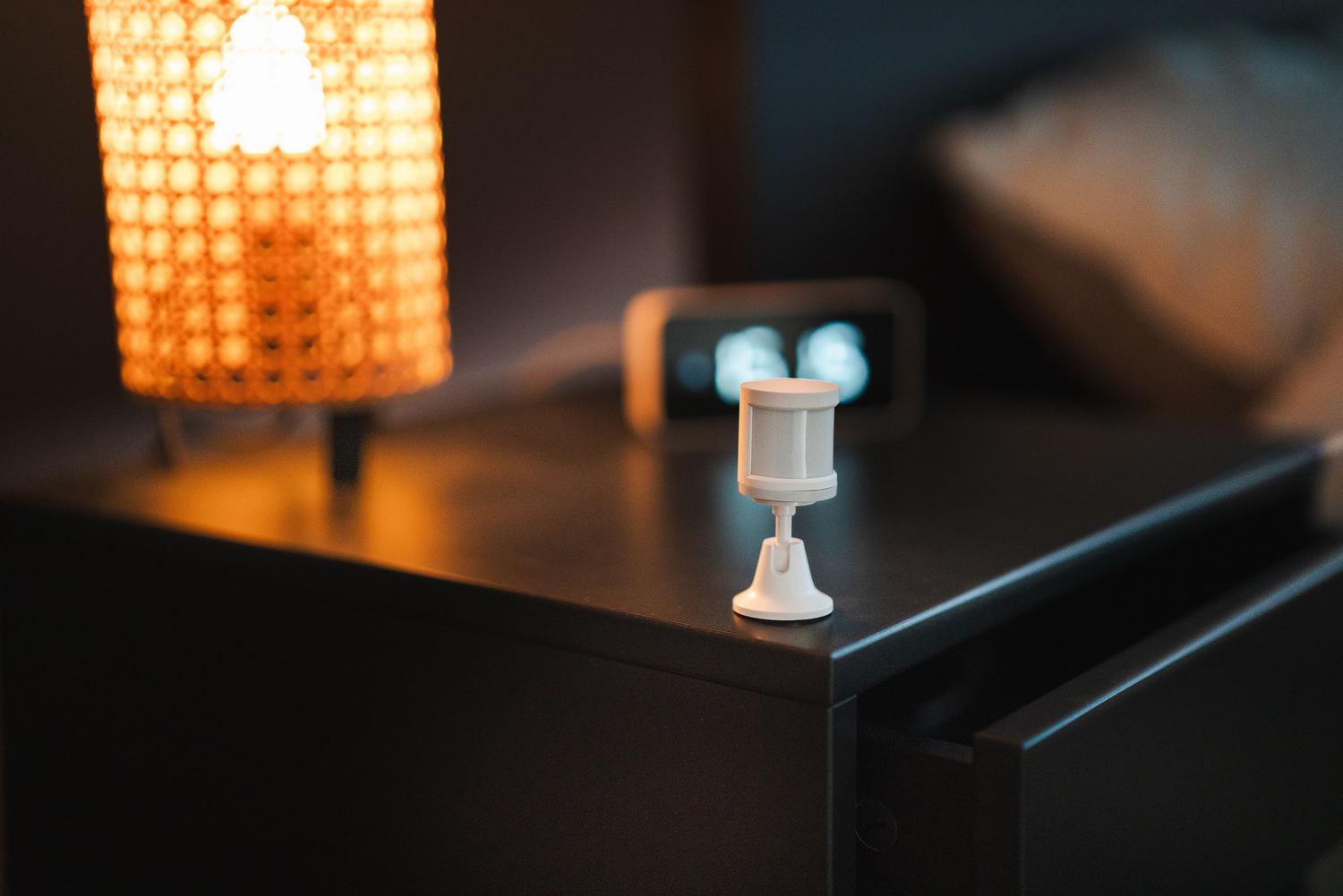
Para maiwasan ang mga pagkakamali sa pagbili o pag-set up ng kagamitan, mahalagang maunawaan na hindi lahat ng sensor ay pareho. Ang mga passive infrared motion detector ay idinisenyo para sa mga pasilyo, tulad ng mga pasilyo o garahe, kung saan kailangan ang malinaw at masiglang paggalaw upang buhayin ang ilaw. Makakahanap ka ng impormasyon tungkol sa iba't ibang gamit ng isang motion sensor sa iyong tahanan.
Sa kabaligtaran, ang mga presence sensor ay mas pino. Dinisenyo ang mga ito para sa mga opisina o sala, kung saan kailangan nilang matukoy ang mga karaniwang maliliit na galaw , tulad ng pagta-type o pagkumpas ng kamay, salamat sa isang high-resolution detection field. Habang ang mga motion sensor ay nakatuon sa pag-on ng mga ilaw, ang mga presence sensor ay pangunahing naglalayong bawasan ang pagkonsumo ng enerhiya sa pamamagitan ng pagpatay ng mga ilaw kapag walang tao sa silid.
- Mga detektor ng paggalaw: Mainam para sa mga panlabas na lugar at pasukan; tumutugon ang mga ito sa malalakas na paggalaw at karaniwang hindi umaasa sa liwanag sa paligid para mamamatay.
- Mga detektor ng presensya: Perpekto para sa mga kisame ng opisina; sinusuri nito ang liwanag at nade-detect ang presensya ng tao kahit na nagpapahinga.
Mga setting ng presensya sa Windows 11
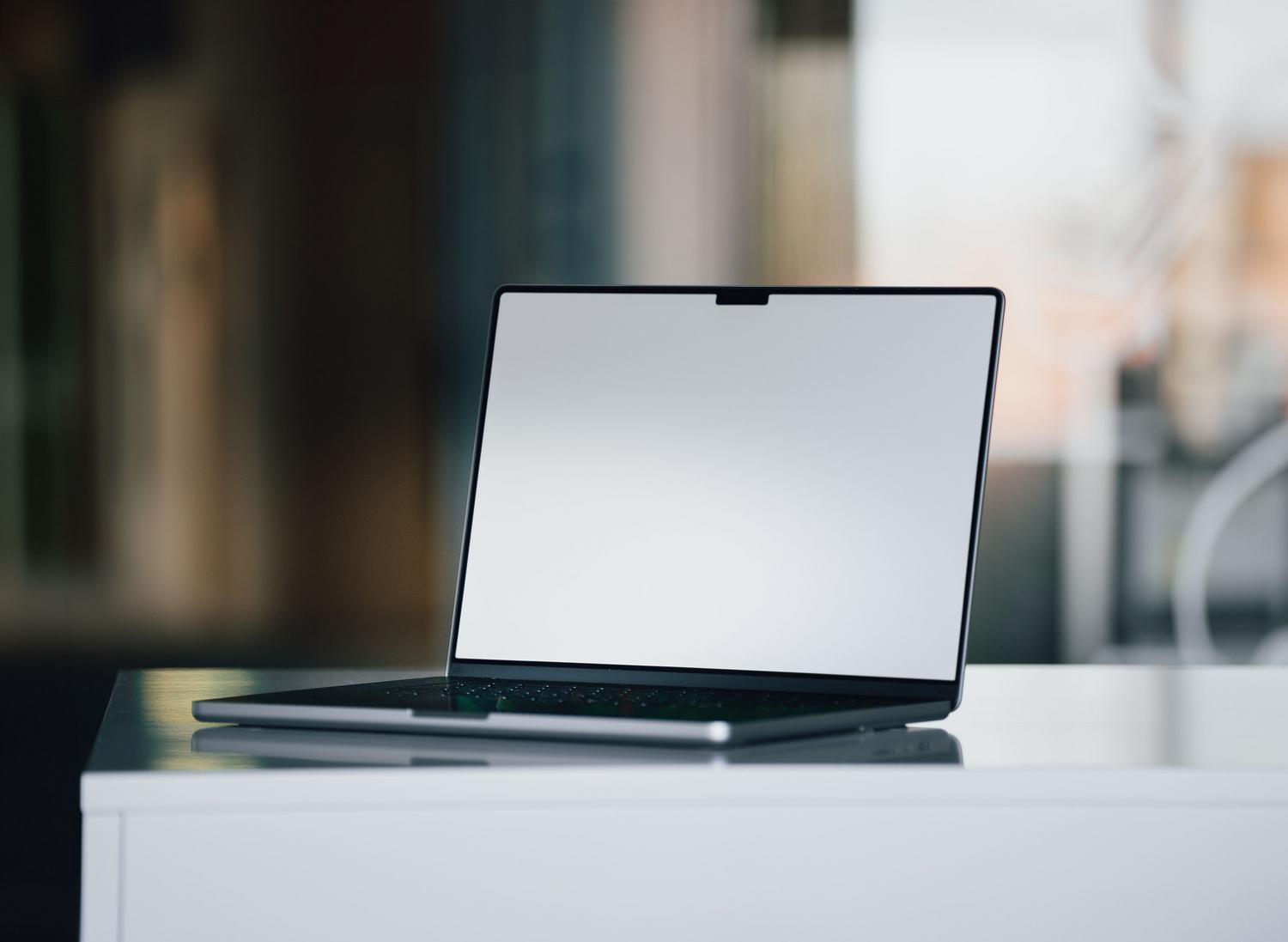
Kung mayroon kang modernong computer, malamang na mayroon na itong built-in na presence sensor. Ang feature na ito ay mahusay para sa pagprotekta sa iyong privacy at pagtitipid ng baterya , dahil awtomatikong nagla-lock ang PC kapag umalis ka at magigising sa sandaling maupo ka ulit.
Para i-configure ito, pumunta sa Start, pagkatapos ay sa Settings, at pumunta sa System > Power & battery . Sa loob ng seksyong Display & sleep, maaari mong paganahin ang mga opsyon sa automatic power off at wake, o kahit i-activate ang system monitor sa Windows 11 para i-optimize ang screen. Higit na nakakatuwa, maaari kang pumunta sa "More options" para i-calibrate ang eksaktong distansya na sa tingin ng computer ay iniwan mo na ang screen o kung gaano katagal ito dapat maghintay bago ito i-off.
Bukod pa rito, hinahayaan ka ng Windows na pamahalaan ang privacy. Sa menu na Privacy at Security , maaari mong piliin kung aling mga application ang may pahintulot na gamitin ang sensor. Tandaan na ang mga desktop application ay pinamamahalaan bilang isang pangkalahatang grupo at hindi isa-isa, kaya maingat na suriin ang mga pahintulot upang matiyak na gumagana ang lahat ayon sa inaasahan.
Ang hamon ng advanced home automation gamit ang mga FP2 sensor
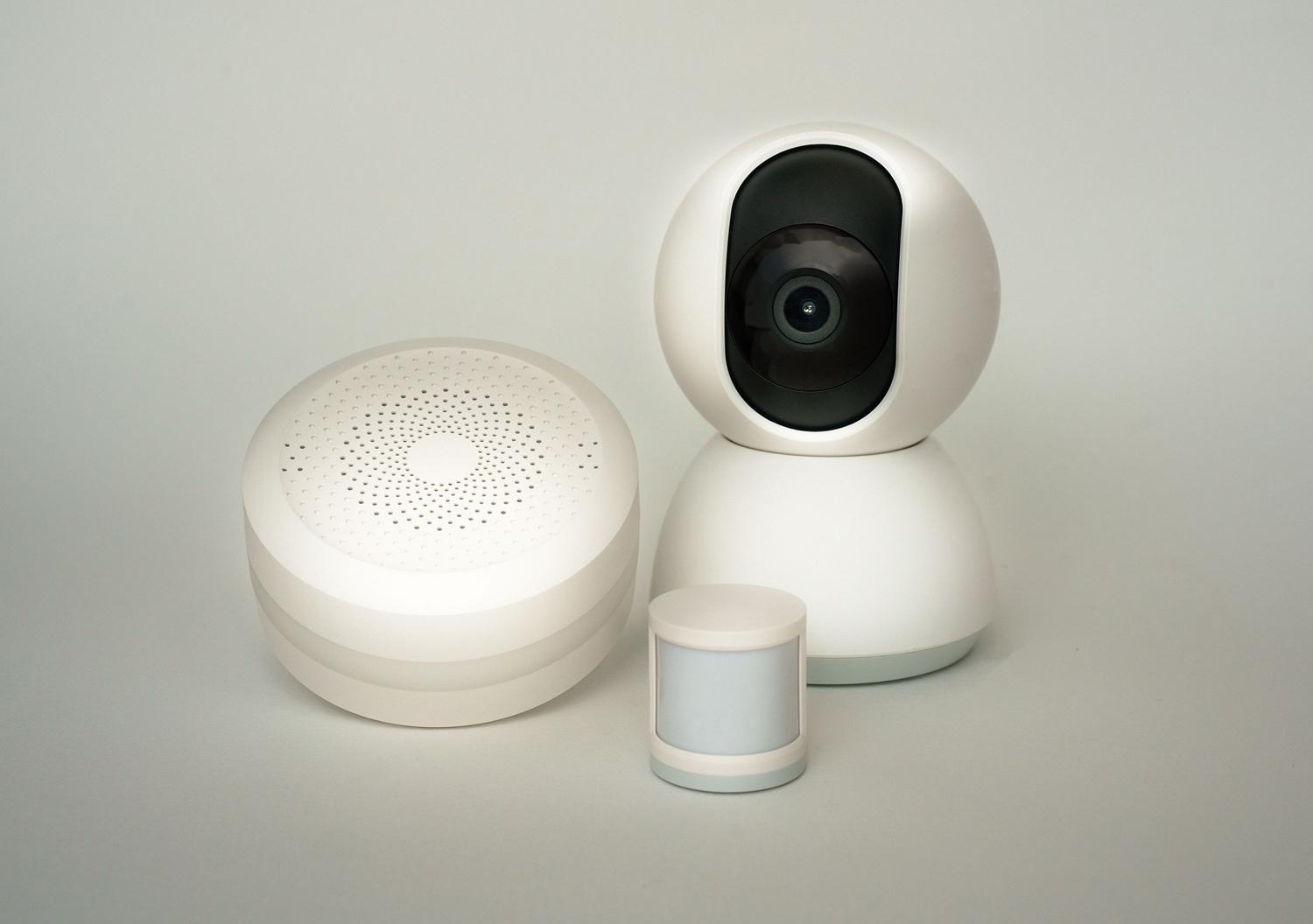
Kapag lumipat tayo sa larangan ng mga Homebridge at mga advanced na sensor tulad ng Aqara FP2, nagiging mas teknikal ang mga bagay-bagay. Hindi tulad ng mga tradisyonal na infrared sensor, na nagre-reset ng timer sa tuwing nakakakita sila ng paggalaw, pinapanatili ng mga presence sensor ang isang pare-parehong "present" na estado. Lumilikha ito ng problema: ang estado ay hindi madalas na nagbabago , na nagpapahirap sa pagpapatupad ng mga delayed shutdown automation.
Maraming gumagamit ang sumusubok na lutasin ito sa pamamagitan ng paggamit ng mga dummy switch upang lumikha ng timer logic na awtomatikong magre-reset. Ang sekreto ay ang pag-set up ng isang sequence kung saan, kapag ang state ay nagbago sa "empty," isang countdown ang nati-trigger na agad na nagkakansela kung may made-detect muli ang sensor, kaya pinipigilan kang maiwan sa dilim habang nasa silid ka.
Ang pag-angkop ng teknolohiya sa ating bilis ay kinabibilangan ng pag-alam sa pagkakaiba ng pagtukoy sa paggalaw at pagpansin sa pagtigil, pagsasaayos ng mga oras ng paghihintay sa software, at ang sensitibidad ng hardware upang mapakinabangan ang kahusayan sa enerhiya nang hindi isinasakripisyo ang kaginhawahan.


Masigasig na manunulat tungkol sa mundo ng mga byte at teknolohiya sa pangkalahatan. Gustung-gusto kong ibahagi ang aking kaalaman sa pamamagitan ng pagsusulat, at iyon ang gagawin ko sa blog na ito, ipakita sa iyo ang lahat ng mga pinaka-kagiliw-giliw na bagay tungkol sa mga gadget, software, hardware, teknolohikal na uso, at higit pa. Ang layunin ko ay tulungan kang mag-navigate sa digital na mundo sa simple at nakakaaliw na paraan.