- Ang Rufus ay isang libre at portable na tool na nagbibigay-daan sa iyong lumikha ng USB installation media mula sa mga ISO image.
- Pinapayagan ka nitong malampasan ang mga mandatoryong kinakailangan ng Windows 11, tulad ng TPM 2.0 at Secure Boot.
- Ang proseso ay nangangailangan ng isang USB drive na hindi bababa sa 8 GB at kinabibilangan ng kumpletong pagbura ng data na nakapaloob sa drive.
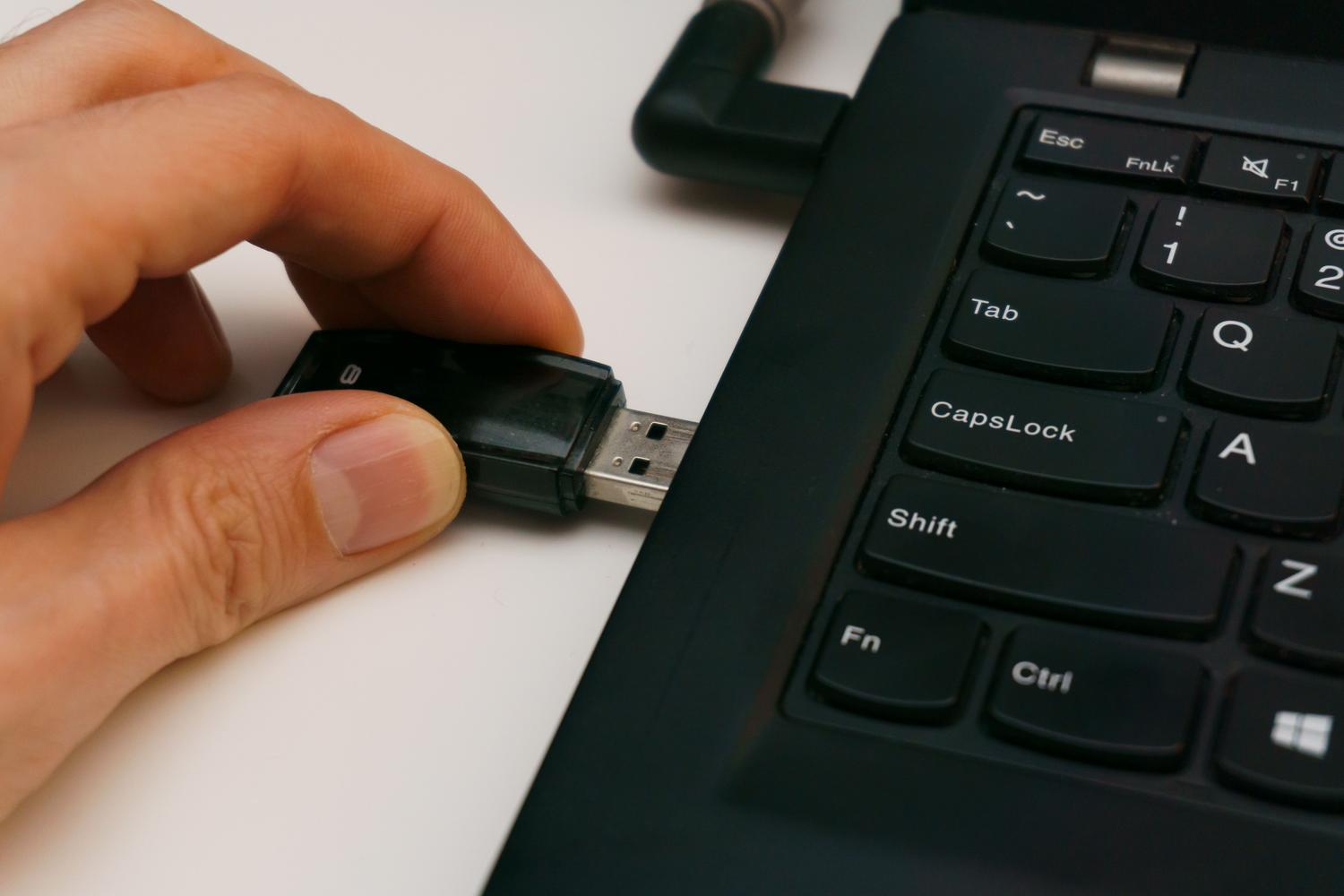
Malamang ay naranasan mo na ang muling pag-install ng operating system ng iyong PC o ang pagnanais na subukan ang isang distribusyon ng Linux nang hindi binubura ang iyong kasalukuyang sistema. Para sa mga sitwasyong ito, ang Rufus ang naging pangunahing kagamitan dahil sa magaan nitong disenyo, libreng availability, at, higit sa lahat, ang napakabilis nitong pagganap kapag lumilikha ng bootable USB drive.
Ang pinakamagandang bagay tungkol sa maliit na programang ito ay hindi nito pinapakomplikado ang mga bagay-bagay gamit ang walang katapusang mga instalasyon o mga imposibleng menu. Isa itong executable na bubuksan mo at handa ka nang gawing bootable medium ang isang regular na USB drive na kayang magpatakbo ng Windows 11, kahit na nilalampasan ang mga paghihigpit sa hardware na minsan ay inilalagay ng Microsoft sa ating daan.
Ano nga ba ang Rufus at para saan ito ginagamit?
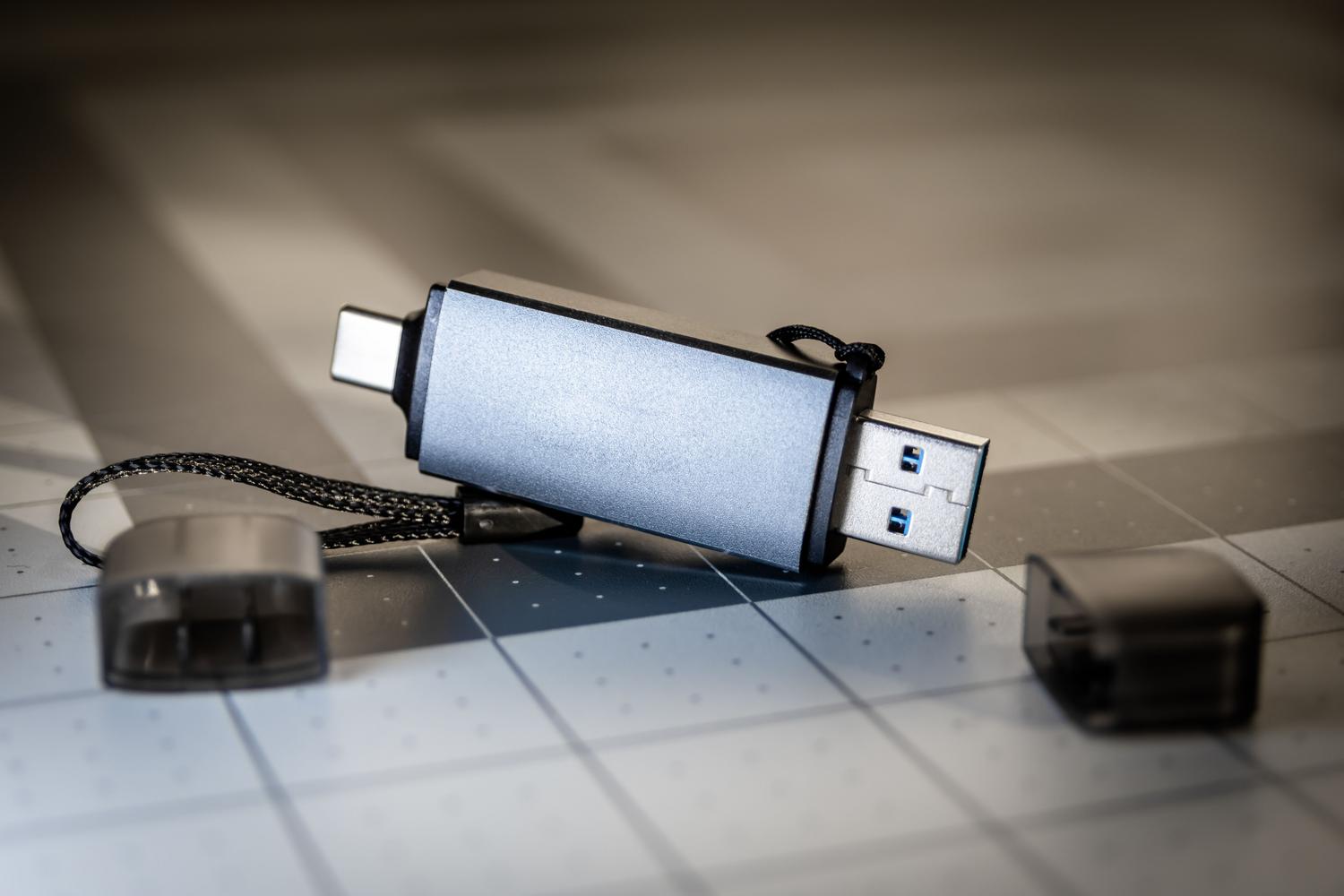
Inilabas noong 2011, ang Rufus ay nilikha upang palitan ang iba pang mas mahirap na mga tool at mag-alok ng mas moderno at madaling gamitin na interface. Ang pangunahing tungkulin nito ay ang pag-format at paglikha ng mga bootable USB drive , kabilang ang hindi lamang mga flash drive kundi pati na rin ang mga memory card. Ito ang mainam na solusyon kapag kailangan mong mag-install ng operating system sa isang computer na wala nito, i-update ang BIOS mula sa DOS environment, o magpatakbo ng mga low-level na utility.
Isa sa mga pinakamalaking bentahe nito ay ang pagiging libreng software nito na may lisensya sa ilalim ng GPLv3 , ibig sabihin ay transparent ang code nito at maaaring suriin o pagbutihin ito ng sinumang may kinakailangang kasanayan sa GitHub. Bukod pa rito, napakaliit nito (kumukuha lamang ito ng ilang megabytes), kaya hindi mo mapapansin na nasa iyong computer na ito. Tandaan lamang na nangangailangan ito ng computer na nagpapatakbo ng Windows 8 o mas bago para gumana.
Mga paghahanda bago magsimula
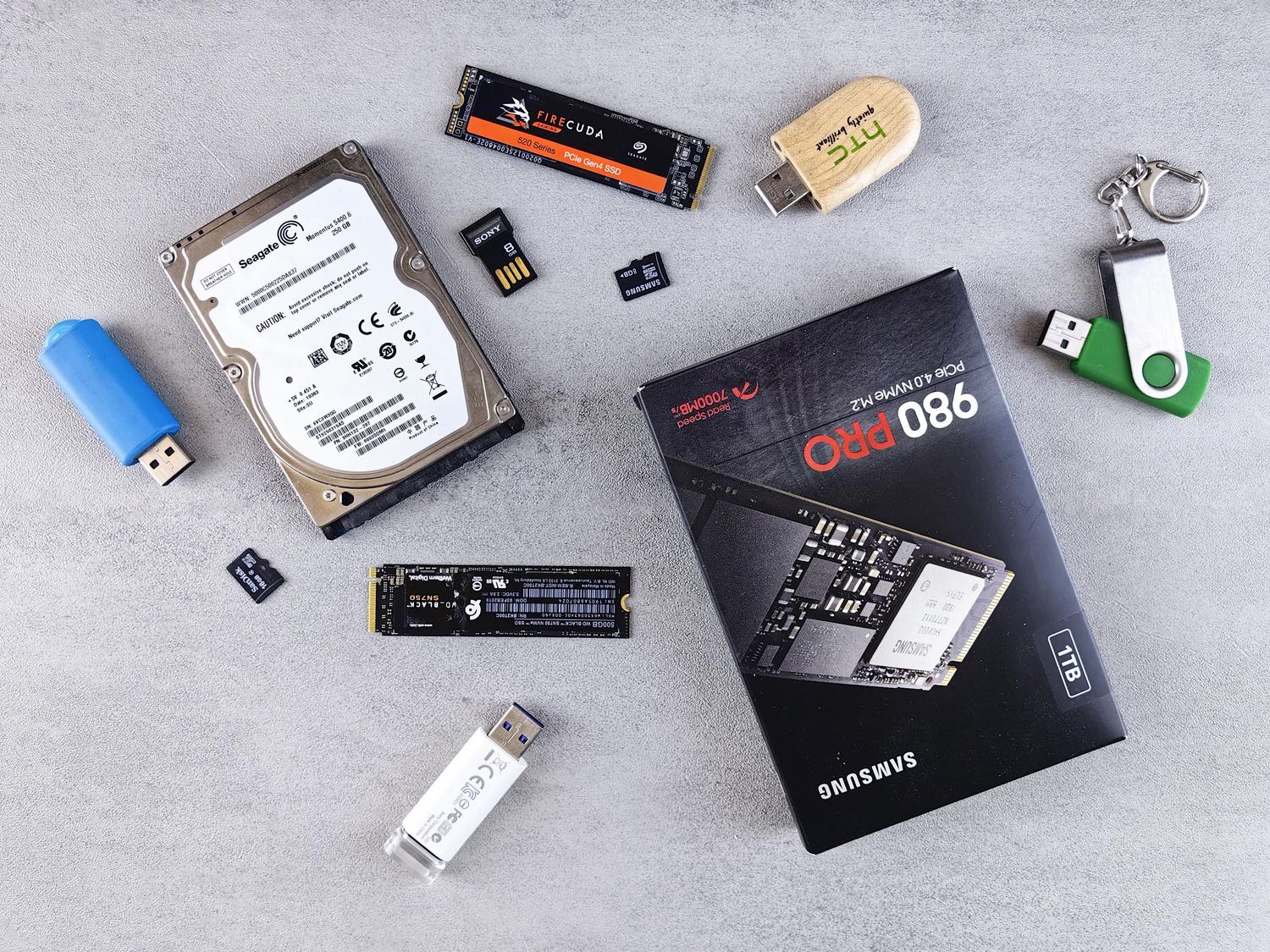
Bago natin simulan ang proseso, may ilang bagay na dapat mong ihanda upang maiwasan ang pagkaubusan ng espasyo. Una, kailangan mo ang ISO image ng system na gusto mong i-burn; kung ito ay Windows 11, maaari mo itong i-download mula sa opisyal na website ng Microsoft, at kung ito ay Linux, mula sa website ng iyong gustong distribution. Pangalawa, maghanap ng USB drive na hindi bababa sa 8 GB , bagama't pinakamahusay na gumamit ng isa na 16 GB o higit pa upang maiwasan ang mga isyu sa espasyo.
Isang napakahalagang babala: ang proseso ng paglikha ay ganap na magbubura ng lahat ng data sa USB drive. Huwag kalimutang i-backup ang iyong mga personal na file sa ibang lokasyon, dahil kapag na-click mo na ang start button, wala nang babalikan at magiging ganap na ang pag-format.
Hakbang-hakbang na gabay sa paggawa ng iyong Windows 11 USB drive
Para magsimula, i-download ang programa mula sa opisyal nitong website. Mayroong karaniwang bersyon at portable na bersyon; mahusay ang huli dahil maaari mo itong dalhin sa isang USB drive at gamitin sa anumang PC nang walang ini-install na anuman. Kapag nabuksan mo na ang .exe file, maaaring humingi ang Windows ng mga pahintulot ng administrator; ibigay ang mga ito upang mapamahalaan ng programa ang mga disk drive.
- Pagpili ng Device: Ikonekta ang iyong USB drive at awtomatiko mo itong makikita sa tab na "Device". Kung marami kang nakakonekta, maingat na piliin ang tama upang maiwasan ang pagbura sa maling drive.
- Karga ng ISO: Sa seksyong "Boot Choice", siguraduhing napili ang "Disk o ISO image". Ngayon, pindutin ang buton. Pumili at maghanap sa iyong computer ang Windows 11 .ISO file na na-download mo dati.
- Configuration ng sistema: Dito nagniningning ang Rufus. Mapipili mo ang file system (karaniwan ay FAT32 o NTFS) at ang partition scheme. Para sa Windows 11, ang karaniwang gawain ay ang paggamit ng Sistema ng target na UEFI.
- Mga espesyal na trick para sa Windows 11: Isa sa mga pinaka-hinahangad na katangian ay ang kakayahang Alisin ang mga kinakailangan para sa TPM 2.0 at Secure BootNagbibigay-daan ito sa iyo na i-install ang system sa mga lumang PC. Maaari mo ring i-configure ang programa upang hindi ka na nito kailanganing gumawa ng Microsoft account habang nag-i-install.
Kapag nasuri mo na ang lahat, i-click ang button na Start . Kung gusto mong mas makasiguro, inirerekomenda kong lagyan ng tsek ang kahon para sa "Scan for bad blocks on the device"; medyo matatagalan pa ito, ngunit tinitiyak nito na ang USB drive ay walang anumang pisikal na error na maaaring makasira sa pag-install. Makakakita ka ng berdeng progress bar, at kapag sinabing "Ready," maaari mo nang alisin ang USB drive at gamitin ito sa target na computer.
Iba pang mga tampok at pagiging tugma

Hindi lang para sa Windows ang Rufus. Sinusuportahan nito ang malawak na hanay ng mga ISO image , kabilang ang mga distribusyon ng Linux at FreeDOS. Bukod pa rito, ang mga pinakabagong bersyon (tulad ng beta 4.10) ay nagpakilala ng mga kawili-wiling pagpapabuti tulad ng dark mode para sa interface at ang kakayahang i-save ang mga umiiral na drive nang direkta sa isang ISO file sa UDF format.
Para sa mga mas bihasang gumagamit, may opsyon na gumamit ng mga virtual hard disk (VHD). Bagama't hindi direktang nagsusulat ang Rufus sa isang ISO, ang ilang mga gumagamit ay lumilikha ng isang VHD, nagsusulat dito gamit ang Rufus, at pagkatapos ay kino-convert ang virtual volume na iyon sa isang ISO para magamit sa mga virtualization environment, na isang napaka-kapaki-pakinabang na daloy ng trabaho para sa mga developer.
Ang pagkakaroon ng ganito kalakas at magaan na tool ay nagbibigay-daan sa iyo upang pamahalaan ang pag-install ng mga operating system nang nakapag-iisa, malampasan ang mga hadlang sa hardware na ipinataw ng mga tagagawa at tinitiyak na ang anumang computer, moderno man o luma, ay maaaring ma-update o mabawi gamit ang isang simple, maayos na na-configure na USB drive.

Masigasig na manunulat tungkol sa mundo ng mga byte at teknolohiya sa pangkalahatan. Gustung-gusto kong ibahagi ang aking kaalaman sa pamamagitan ng pagsusulat, at iyon ang gagawin ko sa blog na ito, ipakita sa iyo ang lahat ng mga pinaka-kagiliw-giliw na bagay tungkol sa mga gadget, software, hardware, teknolohikal na uso, at higit pa. Ang layunin ko ay tulungan kang mag-navigate sa digital na mundo sa simple at nakakaaliw na paraan.