- Ang reverse tethering ay nagbibigay-daan sa mobile phone na gamitin ang koneksyon sa internet ng PC, habang ang normal na tethering ay nagbabahagi ng data ng smartphone sa computer.
- Ang pagkonekta ng mobile at PC gamit ang USB ay nag-aalok ng mga bentahe sa seguridad, katatagan, at bilis kumpara sa Wi-Fi, ngunit nangangailangan ito ng mahusay na cable at wastong configuration ng Android, iOS, at Windows.
- Ang tunay na reverse tethering ay pangunahing magagamit sa Android at Linux gamit ang mga tool tulad ng SimpleRT o Gnirehtet; sa Windows at iOS ito ay mas limitado.
- Mahalagang subaybayan ang pagkonsumo ng data, ang epekto sa temperatura ng baterya at mobile, at markahan ang network bilang metered upang maiwasan ang labis na pag-download sa PC.
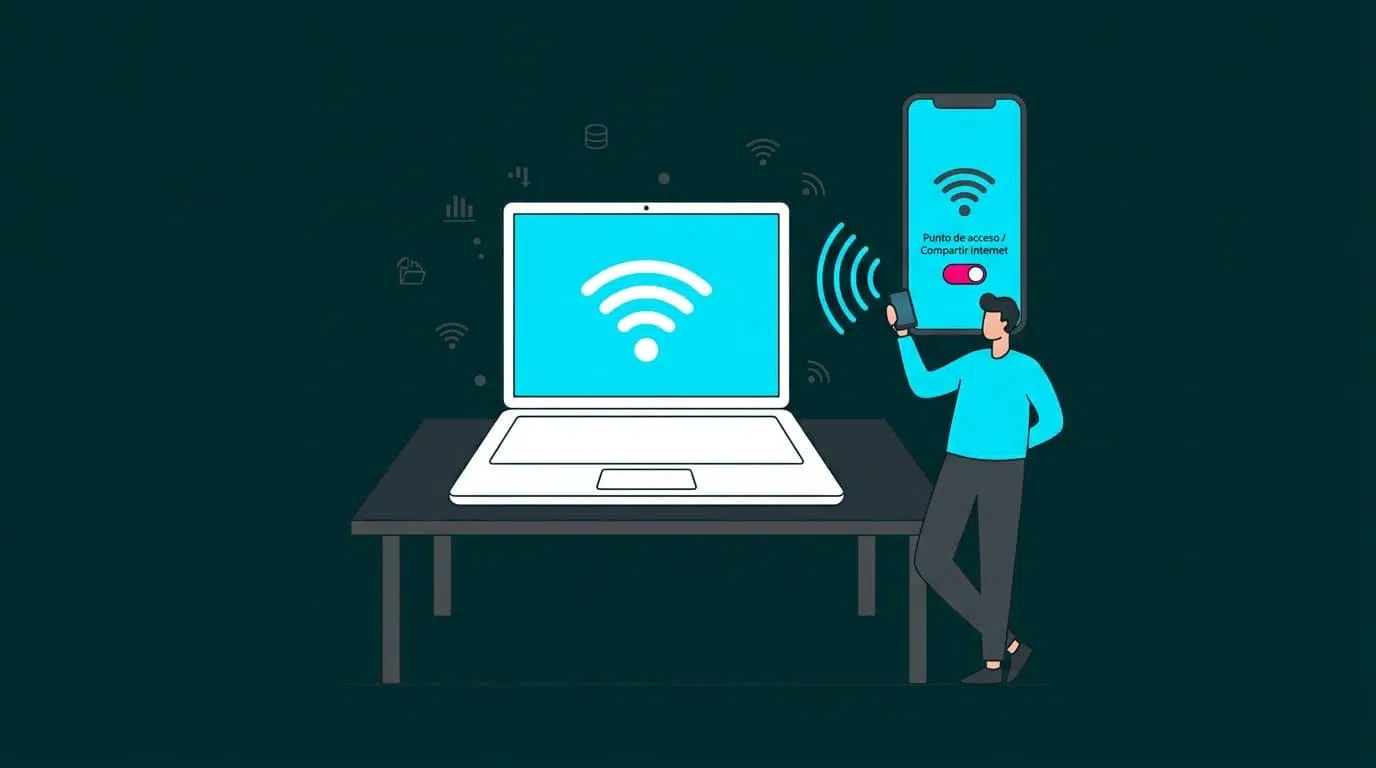
Kung naisip mo na "Sana magamit ko ang internet connection ng PC ko sa cellphone ko "nang hindi gumagamit ng data," ang talagang hinahanap mo ay tinatawag na reverse tethering o baligtad na pag-tetherIto ang eksaktong kabaligtaran ng karaniwang paraan ng pagbabahagi ng mobile data sa isang computer: dito, ang computer ay gumaganap bilang isang "router" at ang telepono ay nakikinabang dito.
Ang pamamaraang ito ay hindi bago, ngunit nananatiling medyo hindi kilala. Maraming mga tagagawa ang hindi opisyal na nag-aalok nito. Dahil sa mga isyu sa seguridad, suporta, at pagiging kumplikado, kinakailangang gumamit ng mga trick, app, at ilang mas advanced na setting sa iyong PC o mobile device. Gayunpaman, may mga medyo simpleng paraan upang makamit ito, lalo na sa Linux at Android, at medyo limitadong mga opsyon sa Windows at iOS.
Ano ang reverse tethering at paano ito naiiba sa normal na tethering?
Kapag pinag-uusapan natin ang tethering na "simple at simple," kadalasan ang ibig nating sabihin ay ibahagi ang mobile data plan ng iyong smartphone sa isang computer o iba pang mga device. Ang mobile phone ay nagiging isang maliit na router: lumilikha ito ng Wi-Fi hotspot, USB modem, o Bluetooth access point upang ang PC ay makakonekta sa Internet gamit ang data allowance ng SIM card.
Ang reverse tethering ay ang susunod na hakbang lamang: Ito ang kompyuter na nakakonekta na sa Internet (fiber, ADSL, corporate network, satellite, atbp.) at ang access na iyon ay inililipat sa mobile phone. sa pamamagitan ng USB cable o isang espesyal na lokal na koneksyon. Mula sa pananaw ng telepono, iniisip nito na mayroon itong sariling koneksyon sa internet, bagaman sa katotohanan ay "kumukuha" ito mula sa PC.
Ang pamamaraang ito ay may ilang napakalinaw na gamit: Magbigay ng koneksyon sa mga mobile phone nang walang gumaganang Wi-Fi, mag-save ng data habang sinusubukan gamit ang mabibigat na ROM o app, o laktawan ang mga lugar na walang saklaw ng mobile, tulad ng loob ng mga gusaling may makakapal na pader kung saan may wired network ang PC ngunit nawawalan ng signal ang smartphone.
Mahalagang malinaw na makilala ang pagkakaiba sa pagitan ng dalawang konsepto dahil Hindi pareho ang mga kagamitan, setting, at limitasyon.Bagama't ang normal na tethering ay native na sinusuportahan sa Android, iOS, Windows, macOS, at halos anumang router, ang reverse tethering ay karaniwang umaasa sa third-party software, mga script, mga serbisyo ng VPN, at ilang manipulasyon sa network interface.
Bakit maaaring interesado kang gamitin ang iyong mobile phone na nakakonekta sa iyong PC gamit ang cable.
Bukod sa puro at simpleng reverse tethering, mayroong isang karaniwang senaryo: Gamitin ang mobile phone bilang "router" ngunit nakakonekta sa PC gamit ang USB cable sa halip na lumikha ng Wi-Fi network. Bagama't klasikong tethering, nalulutas nito ang ilang partikular na problema:
Una sa lahat, marami Ang mga lumang desktop PC o mga budget tower ay walang Wi-Fi cardPalagi silang kumokonekta sa router gamit ang Ethernet cable, at iyon lang. Kapag walang router pero may mobile data, ang tanging madaling paraan para magkaroon ng internet access ang desktop computer na iyon ay isaksak ang telepono gamit ang USB at i-activate ang wired tethering.
Mayroon ding mga mas gusto ang cable. mga kadahilanan sa seguridad at privacyKung nasa isang masikip na silid ka, ang pagbubukas ng Wi-Fi hotspot gamit ang iyong telepono ay maaaring makaakit ng atensyon: nakikita ito, at maaaring may sumubok na hulaan ang password o mag-snoop sa network. Gamit ang koneksyon sa USB, ang koneksyon ay limitado sa PC na pisikal na nakasaksak, nang walang nakikitang SSID.
Ang isa pang magandang punto ay ang katatagan at pagganap. Ang koneksyon ng USB ay karaniwang mas matatag at mas mabilis kaysa sa isang luma o masikip na koneksyon ng Wi-Fi.Totoo ito lalo na kung ang iyong laptop o desktop ay sumusuporta lamang sa 2,4 GHz band o mas lumang mga pamantayan. Bukod pa rito, habang ang mga pamantayan ng Wi-Fi ay patuloy na nagbabago (5 GHz, 6 GHz, 6E…), ang isang USB cable ay nag-aalok ng medyo maaasahang koneksyon ng data.
Sa huli, gumamit ng cellphone at PC gamit ang cable Nakakatulong ito kapag gusto mong bilisan, bawasan ang mga pagkaantala, iwasan ang interference, o sadyang walang Wi-Fi sa iyong computer. Mamaya, titingnan din natin kung paano i-configure ang Windows para hindi nito maubos ang iyong data allowance sa loob ng 10 minuto.
Mga kailangan mo para ikonekta ang iyong mobile phone at PC gamit ang USB cable
Para maibahagi ang iyong koneksyon sa mobile internet sa iyong PC gamit ang USB (classic tethering) o para sa ilang uri ng reverse tethering, may ilang pangunahing elemento na tiyak na kakailanganin mo:
Sa isang banda, kailangan mo ng computer na may kahit isang libreng USB portHalos anumang USB cable ay gagana, bagama't sa isip ay dapat itong hindi bababa sa USB 2.0, at mas mainam pa ang USB 3.0 o mas mataas pa, dahil mas mabilis ang paglilipat ng data at sa pangkalahatan ay mas matatag. Sa mga desktop computer, ang mga port ay maaaring matatagpuan sa harap, likod, o kahit sa itaas ng case; sa mga laptop, kadalasan ay nasa mga gilid ang mga ito.
Pangalawa, kailangan mo ng isang magandang kalidad ng USB data cableHindi ito isa sa mga para lamang sa pag-charge. Para sa Android, may tatlong tipikal na uri: microUSB (mga luma o napakababang uri ng telepono), USB-C (karamihan sa mga kasalukuyang device), at para sa iPhone, Lightning sa mga lumang modelo at USB-C mula sa iPhone 15 pataas. Hindi mahalaga kung aling dulo ang papasok sa telepono basta't kasya ang USB connector na papasok sa PC.
Pangatlo, malinaw naman, isang Android o iOS smartphone na tugma sa tetheringSa puntong ito, halos lahat ay pinapayagan ito, ngunit maaaring itago ng ilang carrier o mga ROM na lubhang binago ang mga opsyon o limitahan ang mga function, kaya mainam na maingat na suriin ang menu ng Mga Setting.
Hindi misteryo ang "pagkakalagay", ngunit mahalagang tandaan ang isang detalye: Ang kable ay dapat nasa mabuting kondisyon, may malinis na konektor at walang maluwag.Ang sirang kable ay nagdudulot ng mga dropout, pag-restart ng USB interface, pagkawala ng packet, at sa pinakamaganda, isang mabagal at paulit-ulit na koneksyon. Kung ang iyong network ay kumikilos nang hindi maayos, ang kable ang unang dapat mong palitan.
I-configure ang isang Android phone para magbahagi ng internet sa pamamagitan ng USB
Kapag naikonekta mo na ang iyong telepono at PC gamit ang cable, ang susunod na hakbang ay paganahin ang tethering sa Android. Bagama't maaaring iba-iba ang tawag dito sa bawat Android skin, halos magkapareho ang proseso sa lahat ng pagkakataon.
Ang unang bagay ay siguraduhin na Naka-on ang mobile dataGagamitin ng telepono ang data plan ng iyong carrier para ma-access ang internet at maipasa ang trapiko sa computer, kaya kung naka-off ang data, wala nang maibabahagi.
Pagkatapos ay pumasok sa setting Hanapin ang seksyon kung saan pinamamahalaan ang mga koneksyon. Depende sa brand, maaari itong tawaging "Mga Network at Internet," "Mga Koneksyon," "Koneksyon at Pagbabahagi," o "Iba Pang Wireless na Koneksyon." Karaniwan ding naglalaman ang bahaging ito ng mga setting para sa Wi-Fi, Bluetooth, at airplane mode.
Sa loob ng menu na iyon, dapat mong mahanap ang isang bagay tulad ng "Wi-Fi hotspot / koneksyon sa pagbabahagi"Pag-tether at portable hotspot", "Portable hotspot" o katulad nito. Ito rin ang lugar na gagamitin mo para gumawa ng Wi-Fi hotspot, pero interesado kami sa opsyong USB.
Buhayin "Pagbabahagi ng data sa pamamagitan ng USB“USB Modem” o “USB Sharing,” depende sa pagsasalin ng gumawa. Kung ang opsyon ay kulay abo, kadalasan ito ay dahil hindi nakakakita ang telepono ng anumang konektadong PC o dahil ang cable ay para lamang sa pag-charge. Minsan, ang pagpapalit ng USB mode sa notification bar sa “File Transfer” o “MTP” ay nakakatulong na paganahin ang lahat ng data pin.
Mangyaring tandaan na Medyo nagbabago ang mga pangalan ng menu depende sa layer (Isang UI, MIUI, Pixel, atbp.), ngunit pareho pa rin ang konsepto. Kung maligaw ka, gamitin ang Settings search bar at i-type ang "USB", "tethering", o "connection sharing", at direktang dadalhin ka ng Android sa tamang site.
I-set up ang iPhone para magbahagi ng internet gamit ang USB cable
Sa iOS, medyo naiiba ang pamamaraan. Pinapayagan ng Apple ibahagi ang koneksyon ng mobile data ng iyong iPhone Kumokonekta ito sa computer sa pamamagitan ng Wi-Fi, Bluetooth, o USB, ngunit hindi ka nito pinapayagang gamitin ang Wi-Fi network na nakakonekta sa iyong telepono upang magbigay ng internet access sa iba pang mga device, at hindi rin ito opisyal na nag-aalok ng reverse tethering upang magamit ang network ng PC sa iyong mobile phone.
Para magamit ang iPhone bilang USB modem, lubos na inirerekomenda na mayroon ka nito ang pinakabagong bersyon ng mga serbisyo ng Apple na naka-install sa PCSa Windows 10 at mga naunang bersyon, lahat ay ginagawa sa pamamagitan ng iTunes; sa mas bagong Windows 11, pinaghiwalay ito ng Apple sa mga application at serbisyo tulad ng "Apple Devices", na siyang nag-i-install ng mga kinakailangang driver.
Ikonekta ang iyong iPhone sa isang USB port sa iyong computer gamit ang cable nito (Lightning o USB-C, depende sa modelo) at i-unlock ang telepono. Maya-maya, dapat lumitaw ang klasikong tanong sa screen:Tiwala sa computer na ito?Pindutin ang "Trust" at, kung hihilingin, ilagay ang unlock code.
Pumunta ka na ngayon Mga Setting > Personal na hotspot (o “Pagbabahagi ng Internet”, depende sa bersyon ng iOS) at paganahin ang “Payagan ang iba na kumonekta”. Magpapasya ang iOS kung kokonekta sa computer sa pamamagitan ng Wi-Fi, Bluetooth, o USB depende sa kung paano ipinares ang device, ngunit kapag may cable, kadalasan nitong inuuna ang pisikal na koneksyon.
Tandaan na ang Kung ang iPhone ay konektado sa isang Wi-Fi network, ang Wi-Fi network na iyon ay hindi nakabahagi.Palaging gamitin ang iyong mobile data plan. Kung hindi masyadong malaki ang iyong data allowance, tandaan iyon bago mag-download ng malalaking Windows update, video game, o 4K video, dahil babayaran mo ito sa data.
Mga setting ng Windows para magamit ang iyong mobile phone bilang USB modem nang hindi ginagamit ang iyong data plan
Ang maganda sa Windows ay kapag pinagana mo ang USB tethering sa iyong mobile phone, Awtomatikong nakikita ng system ang isang bagong koneksyon sa network na parang nagsaksak ka ng karagdagang Ethernet adapter. Karaniwang may lalabas na window na nagtatanong kung gusto mong makita ang PC na iyon sa network (pampubliko o pribado).
Sa sandaling tanggapin mo, magsisimulang mag-browse ang computer gamit ang koneksyon ng telepono. Ang problema ay Ang Windows ay dinisenyo upang masulit ang anumang magagamit na networkNagda-download ito ng mga update sa background, sini-sync ang OneDrive, ina-update ang store, nagsasagawa ng mga backup... at maaari itong maging nakamamatay sa isang data plan.
Para maiwasan ang mga sorpresa, ipinapayong markahan ang network na iyon bilang pag-aari ng metered na paggamitPinapabagal nito ang Windows at humihinto ang pag-download ng malalaking file nang walang prompt. Sa Windows 10 at 11, magagawa mo ito sa ganitong paraan: buksan ang Start MenuPumunta sa "Mga Setting", pagkatapos ay sa "Network at Internet" at, sa kaliwang panel, piliin ang "Ethernet".
Makakakita ka ng listahan ng mga koneksyon. Ang nalilikha kapag ikinonekta mo ang iyong telepono gamit ang USB ay karaniwang tinatawag na "Red 2"o "Network 3". I-click ito at, sa screen ng mga properties, lagyan ng tsek ang kahon na "Itakda bilang sinukat na koneksyon"Bilang karagdagan, maaari kang magtakda ng manu-manong limitasyon sa data sa interface na iyon upang maabisuhan ka mismo ng system kapag malapit mo na itong maabot."
Makakatulong iyan sa iyo na Mas magalang ang pagtrato ng PC sa iyong mga gigabyte.Gayunpaman, kung kapos ka sa data, iwasan ang mga gawaing masinsinang gumagamit ng data tulad ng pag-update ng malalaking laro o pag-stream ng video sa pinakamataas na resolution habang ginagamit ang iyong telepono bilang modem.
Epekto sa pagganap at mga potensyal na bottleneck
Ang pagbabahagi ng wired internet sa pagitan ng isang mobile phone at isang computer ay hindi libre pagdating sa mga mapagkukunan. Kapag nag-tether ka (normal o reverse), Ang parehong device ay kailangang magproseso ng mas maraming trapiko kaysa karaniwan.Nangangahulugan ito ng mas maraming trabaho para sa processor, memory, at mga interface ng network.
Ang unang salik na naglilimita ay karaniwang ang bandwidth ng mismong koneksyon ng pinagmulanKung ikaw ay nasa isang lugar na may mahinang saklaw ng 3G/4G/5G, mahihirapan ang iyong telepono na mapanatili ang bilis, at anumang gagawin mo sa iyong PC ay maaapektuhan ng limitasyong ito. Gayundin, kung ang iyong PC ay nagbabahagi ng koneksyon sa satellite na may napakataas na latency, hindi magiging mas mabilis ang iyong telepono dahil lamang sa nakakonekta ito sa pamamagitan ng USB.
Ang pangalawang hadlang ay ang hardware. Ang USB 2.0 ay may mas mababang teoretikal na kapasidad kaysa sa USB 3 ThunderboltAt hindi lahat ng telepono ay kayang hawakan nang maayos ang matinding trapiko sa interface na ito. Kung susubukan mong mag-play ng de-kalidad na video, magsagawa ng malalaking download, at mag-sync sa cloud nang sabay-sabay, mapapansin mong bumababa ang performance.
Malaki rin ang papel ng antas ng baterya. Kapag mahina ang charge ng telepono, kadalasan Bawasan ang performance para makatipid ng enerhiyaMaaari itong magresulta sa hindi gaanong matatag na koneksyon, mataas na latency, o panandaliang pagkawala ng koneksyon. Bukod pa rito, ang paggamit ng iyong mobile phone bilang modem sa matagal na panahon ay nagiging sanhi ng sobrang pag-init nito, at ang sobrang pag-init na ito ay nagpapalitaw ng mga mekanismo ng proteksyon na nagpapababa ng bilis.
Sa wakas, napansin mismo ng PC ang dagdag na karga: Kailangang harapin ng CPU at RAM ang dagdag na trapikoNAT, VPN encryption sa ilang mga kaso, atbp. Sa mga computer na may limitadong resources, maaari itong maging sanhi ng mas mabagal na pagtakbo ng iba pang mga gawain (pag-edit ng video, paglalaro, mga virtual machine) habang aktibo ang tethering.
Kahalagahan ng mga pamantayan ng cable at USB
Maaaring parang eksaherado, ngunit sa ganitong uri ng mga setup, ang cable ang nakakagawa ng malaking pagkakaiba. mababang kalidad ng kable, masyadong mahaba, baluktot, o may sirang mga konektor Isa itong siguradong recipe para sa mga random na pagkaputol ng koneksyon, pagkawala ng packet, at walang katuturang latency, kahit na maayos naman ang lahat.
Ang mainam ay gamitin Mga kable na USB-C papuntang USB-C, o USB-C papuntang USB-A, na sertipikado para sa data Mainam na gumamit ng USB 3.0 cable o mas mataas pa. Para sa mga iPhone, ang opisyal na cable o isang MFi (Apple-certified) cable ang pinakamainam. Kung ang cable ay para lamang sa pag-charge, hindi makikilala ng Windows ang bagong network interface, at hindi ka papayagan ng Android na paganahin ang USB tethering.
Bukod pa rito, bagama't sinasabi ng teorya na ang USB 3.x ay nag-aalok ng higit pa sa sapat na bandwidth para sa anumang koneksyon sa internet sa bahay, Sa pagsasagawa, ang mga sirang kable ay nagdudulot ng ingay, mga error sa transmisyon, at muling negosasyon.Ito ay lalong kapansin-pansin kung nagsisimula kang humingi ng maraming bandwidth para sa malalaking download o high-resolution streaming.
Sa hinaharap, maraming modernong desktop at laptop computer ang mayroon nang USB-C na may suporta sa ThunderboltKaya nitong humawak ng bilis na hanggang 40 Gbps. Sa ngayon, hindi pa ito ginagamit para sa pag-tether gamit ang mga mobile phone dahil karamihan sa mga telepono ay hindi sumusuporta sa Thunderbolt, ngunit kapag dumating na ito (at susuportahan nga ito), magagamit na natin ang parehong koneksyon para sa data, video, kuryente, at networking nang hindi nagpapakahirap.
Samantala, kung madalas kang gagamit ng USB tethering, Mamuhunan sa isang mahusay na kable at itago ito para sa layuning ito.Nakakalokong mag-aksaya ng oras sa pag-debug ng mga problema sa network na sadyang sanhi ng isang one-euro cord.
Mga disbentaha at panganib ng pagbabahagi ng wired internet.
Ang buong sistemang ito ay may mga bentaha, ngunit mayroon ding ilang mga disbentaha na dapat tandaan upang maiwasan ang mga hindi kanais-nais na sorpresa. Ang una ay ang pagkonsumo ng baterya ng mobile phoneKahit na nakasaksak sa PC, maraming sitwasyon kung saan ang USB port ng computer ay hindi nagbibigay ng sapat na kuryente at unti-unting nauubos ang kuryente ng telepono habang nagbabahagi ng data.
Kung ang pag-tether ay tumatagal nang ilang oras, maaari mong matuklasan na Nauubos ang baterya kahit habang "nagcha-charge"hanggang sa puntong namamatay ang telepono at nawawalan ng koneksyon sa pinakamasamang posibleng sandali. Karaniwan ito sa mga USB port sa mga murang laptop o hub na walang panlabas na kuryente.
Isa pang malinaw na limitasyon ay ang aktwal na bilis na makukuha moKahit na sinusuportahan ng iyong telepono ang 5G at may USB 3.1 ang iyong PC, ang aktwal na bilis ay nakasalalay sa mobile network, antenna, internal hardware ng telepono, at kung paano pinangangasiwaan ng operating system ang tethering. Sa maraming simpleng device, sapat na ito para sa pag-browse at mga video call, ngunit huwag umasa ng mga himala kung mababa ang kalidad ng lahat.
El sobrang init Isa na naman itong tahimik na kaaway. Ang paggamit ng iyong telepono bilang modem ay nangangailangan ng internal modem, CPU, at radyo na gumana nang buong kapasidad sa loob ng matagalang panahon, na nagiging sanhi ng pag-init nito. Kung hindi sapat ang cooling system ng telepono (karaniwan sa mga entry-level na modelo), maaari mong mapansin ang mga pagbaba ng performance, pag-crash ng app, o kahit mga babala tungkol sa mataas na temperatura.
Sa aspetong pang-ekonomiya, mahalagang tandaan na Ang lahat ng pag-browse sa PC ay gumagamit ng data planSa isang kompyuter, mas marami tayong ginagamit na resources kaysa sa isang mobile phone: mga update, download, HD video… Kung hindi unlimited ang data plan mo, puwede mong ubusin ang iyong mga gigabyte sa isang hapon ng kawalang-ingat.
Sa wakas, may posibilidad na panganib sa seguridadKung ang iyong PC ay nahawaan ng malware at ikinonekta mo ang iyong mobile device sa pamamagitan ng USB, may posibilidad na ang ilang uri ng mga banta ay maaaring sumubok na gamitin ang pamamaraang ito upang ikalat o pagsamantalahan ang mga kahinaan ng system. Hindi ito gaanong karaniwan, ngunit isa pa itong dahilan upang panatilihing maayos na na-update at protektado ang parehong Windows at Android/iOS.
Alternatibong wireless: magbahagi ng koneksyon sa pamamagitan ng Bluetooth
Kapag wala kang USB cable o sira ito, maaari kang laging gumamit ng isang medyo nakalimutang opsyon: Ibahagi ang koneksyon ng iyong mobile phone sa iyong PC gamit ang BluetoothHindi ito ang pinakamabilis na solusyon sa mundo, ngunit sa isang kagipitan ay maaari itong makatipid ng oras para sa pag-browse sa internet o pagpapadala ng mga email.
Ang pangunahing bentahe ay, hindi tulad ng nangyayari sa isang Wi-Fi access point, Hindi kinakailangang idiskonekta ang mobile phone mula sa isang posibleng wireless networkSa ilang mga kaso, maaari mong gamitin ang Wi-Fi ng iyong telepono at i-forward ito sa iyong PC sa pamamagitan ng Bluetooth, o gumamit na lang ng mobile data nang hindi binubuksan ang isang nakikitang Wi-Fi network na maaaring subukang atakihin ng iba.
Simple lang ang pag-setup: sa iyong telepono, i-activate ang Bluetooth, pumunta sa seksyong "Wi-Fi hotspot / koneksyon sa pagbabahagiAt sa halip na i-activate ang USB modem o Wi-Fi hotspot, i-activate ang opsyong "Ibahagi sa pamamagitan ng Bluetooth" o isang katulad nito. Sa iyong PC, ipares ang iyong computer sa iyong mobile phone tulad ng gagawin mo sa mga headphone, at pagkatapos ay piliin ang opsyong "Internet access" o "Network" sa pamamagitan ng koneksyon na iyon.
Gayunpaman, dapat nating ipagpalagay na Medyo mababa lang ang bilis ng koneksyon sa Bluetooth.Lalo na sa mga mas lumang bersyon ng standard o sa mga mas lumang device. Ayos lang ito para sa pagmemensahe, email, at mga magaan na web page; pero kalimutan na ang pag-download ng mga laro o panonood ng 4K series.
Ang magandang balita ay available ang alternatibong ito sa parehong Android at iOS, at hindi ito nangangailangan ng mga kable o maraming pag-setup. Kung ang prayoridad mo ay ang pag-alis ng iyong PC sa kagipitan kaysa sa pagkakaroon ng mahusay na koneksyon, sulit na mayroon ka nito.
Pagkonekta ng iyong mobile phone mula sa iyong PC: totoong reverse tethering
Sa ngayon, pangunahing napag-usapan natin ang paggamit ng iyong mobile phone bilang mapagkukunan ng internet para sa iyong computer, ngunit maraming tao ang nagtataka tungkol sa kabaligtaran: Samantalahin ang koneksyon sa network ng PC (wired o Wi-Fi) para mabigyan ang iyong mobile phone ng access sa internet sa pamamagitan ng USB.nang hindi gumagamit ng mobile data. Ito ay reverse tethering sa pinakamahigpit na kahulugan.
Hindi kasama sa Windows, Android, o iOS ang feature na ito nang ganap na pinakintab agad, pangunahin dahil mga dahilan ng seguridad, pagiging tugma at suportaAng pagbubukas ng telepono bilang isang PC network client ay lubos na nagpapalawak ng mga attack surface at mga sitwasyon ng pagkabigo, at ayaw itong harapin ng mga tagagawa sa kanilang teknikal na suporta.
Sa mundo ng Android + Linux, may ilang disenteng solusyon, tulad ng SimpleRT o GnirehtetGumagana ang mga ito sa pamamagitan ng paglikha ng isang virtual na interface at isang tunnel (karaniwan ay isang VPN) sa pagitan ng mobile device at ng PC. Ang computer ay gumaganap bilang isang gateway, nagsasagawa ng NAT, at nagpapasa ng trapiko; iniisip ng telepono na nagba-browse ito nang mag-isa, ngunit sa katotohanan, lahat ay dumadaan sa desktop computer.
Ang karaniwang daloy ng trabaho sa SimpleRT, halimbawa, ay kinabibilangan ng pag-install ng package sa iyong Linux distribution (marami na ang kasama nito sa kanilang mga repository), pagsisimula ng serbisyo sa pamamagitan ng pagtukoy sa tamang network interface sa PC (eth0, enp3s0, wlan0, atbp.), at, sa mobile device, I-install ang SimpleRT APK Ia-activate nito ang VPN at pamamahalaan ang USB tunnel. Kapag naipares na, magagamit mo na ang iyong telepono nang walang data o Wi-Fi, at makakapag-browse pa rin sa internet gamit ang koneksyon ng computer.
Mayroong ilang mga nuances na dapat isaalang-alang: Hindi lahat ng app ay gumagana nang maayos sa ganitong uri ng tunnel.Ang mga serbisyong tulad ng Play Store o WhatsApp, halimbawa, ay minsan kailangang mag-detect ng aktibong mobile data o Wi-Fi para gumana, kaya ang sekreto ay iwanang naka-on ang iyong mobile data o koneksyon sa Wi-Fi, ngunit pilitin ang trapiko na dumaan sa reverse tethering VPN. Sa mga totoong pagsubok, ang paggamit ng mobile data ay nananatiling hindi nagbabago dahil ang kapaki-pakinabang na trapiko ay dinadaan sa tunnel ng PC.
Sa Windows, ang sitwasyon ay mas kumplikado: Walang opisyal na pangunahing kagamitan para sa reverse tethering sa pamamagitan ng USBAng mga alternatibong third-party ay kadalasang nangangailangan ng mga espesyal na driver, root access sa device, o sa halip ay mga maselang ADB configuration. Sa mga iPhone, mas kumplikado ang sitwasyon: ang anumang solusyon ay kinabibilangan ng jailbreaking, paggamit ng mga tool na hindi sinusuportahan ng Apple, at may mataas na panganib ng kawalang-tatag, kaya hindi ito angkop para sa karaniwang gumagamit.
Samakatuwid, kung gusto mo ng matatag at medyo simpleng solusyon para sa reverse tethering, Ang pinaka-makatotohanang kombinasyon ay PC pa rin na may Linux + Android mobileKung gumagamit ka ng Windows o iOS, makatuwirang ipagpalagay na, sa ngayon, sinusuportahan at matatag ang normal na tethering (mobile → PC), hindi ang kabaliktaran.
Mga karaniwang problema at mabilis na solusyon kapag gumagamit ng USB tethering
Sa teorya, ang pagsaksak ng iyong telepono gamit ang USB at pag-activate ng tethering ay dapat na madali lang, ngunit sa pagsasagawa Mayroong ilang mga karaniwang pagkakamali na paulit-ulit na nauulit.Magandang ideya na repasuhin ang mga ito para hindi ka mabaliw kapag may hindi gumana.
Ang pangunahing pagkakamali ay Hindi nakikita ng PC ang koneksyon.Ipinapakita ng Windows ang "network cable disconnected" o walang bagong network na lumalabas kapag in-activate mo ang USB modem. Ang sanhi ay halos palaging paggamit ng cable na para lamang sa pag-charge at walang nakakonektang data pin. Lumipat sa cable na sertipikado para sa paglilipat ng data at subukang muli.
Sa Android, pagkatapos isaksak, buksan ang notification bar at siguraduhing hindi nakatakda sa "Charge only" ang USB mode. Lumipat sa "Paglilipat ng File" o "MTP"Pagkatapos ay paganahin ang opsyon sa pagbabahagi ng koneksyon sa USB sa Mga Setting. Kung wala pa ring lumalabas sa iyong PC, i-restart ang parehong device at subukan ang ibang USB port sa iyong computer.
Kung hindi pa rin iyon gumagana, sa Windows maaari mong buksan ang Device Manager Pumunta sa “Mga Network adapter.” Maghanap ng mga entry tulad ng “Remote NDIS” (para sa Android) o “Apple Mobile Device Ethernet” (para sa iPhone). Kung may lumalabas na icon ng babala sa mga ito, i-update ang driver o i-uninstall ito para pilitin itong i-install muli kapag muling ikinabit mo ang iyong telepono.
May isa pang karaniwang problema sa mga iPhone: Hindi nagsisimula ang tethering o paulit-ulit na nagtatanong ng "Pagkatiwalaan ang computer na ito".Siguraduhing na-update mo ang iTunes o ang "Apple Devices" app ayon sa bersyon ng Windows mo, subukang gamitin ang orihinal na cable o isang MFi, idiskonekta ang lahat, i-restart ang mobile at PC at tanggapin muli ang "Trust" kapag hiniling nito sa iyo.
Isa pang karaniwang problema ay ang napakababa ng bilis o napaka-unstable ng koneksyonDito, mahalagang suriin ang ilang bagay: paganahin ang "metered data" mode sa Windows upang maiwasan ang mga background download, isara ang mga resource-intensive na app sa iyong telepono, i-disable ang mga agresibong battery-saving mode, at tiyaking mayroon kang disenteng mobile coverage (kung gumagamit ng tradisyonal na tethering). Karaniwang nilulutas ng mga pagsasaayos na ito ang karamihan sa mga hindi pangkaraniwang sitwasyon.
Sa huli, ang pagbabahagi o pagtanggap ng internet sa pamamagitan ng USB sa pagitan ng isang mobile phone at isang PC ay may mga trick, ngunit kapag naunawaan mo na kung paano magkakaugnay ang lahat ng mga bahagi (cable, driver, setting ng network at posibleng mga third-party na app tulad ng SimpleRT o Gnirehtet), Ito ay nagiging isang napakalakas na kasangkapan para sa pag-alis sa mga mahirap na sitwasyon o pagbuo ng mga kawili-wiling solusyon sa bahay at sa trabaho..

Masigasig na manunulat tungkol sa mundo ng mga byte at teknolohiya sa pangkalahatan. Gustung-gusto kong ibahagi ang aking kaalaman sa pamamagitan ng pagsusulat, at iyon ang gagawin ko sa blog na ito, ipakita sa iyo ang lahat ng mga pinaka-kagiliw-giliw na bagay tungkol sa mga gadget, software, hardware, teknolohikal na uso, at higit pa. Ang layunin ko ay tulungan kang mag-navigate sa digital na mundo sa simple at nakakaaliw na paraan.