- Pinagsasama-sama ng Microsoft PC Manager ang paglilinis, pagsisimula, pag-iimbak, at maliliit na pagkukumpuni ng Windows sa iisang madaling gamiting tool.
- Sa mga kumpanya, nakakatulong ito sa pagkontrol ng mga startup application, pagpapalaya ng espasyo, at pagpapanatiling napapanahon ng mga update nang hindi palaging umaasa sa IT.
- Kabilang dito ang Health Check, proteksyon ng browser at pop-up blocking, na nagpapabuti sa stability at binabawasan ang mga distraction.
- Ito ay kapaki-pakinabang bilang isang katulong sa pagpapanatili ng magaan na bagay, ngunit hindi nito pinapalitan ang mga solusyon sa seguridad at pamamahala ng korporasyon.
Kapag nagsimulang bumagal ang computer ng isang kumpanya , ang problema ay kadalasang hindi lamang usapin ng luma nang hardware. Ang mga application na naglo-load sa startup, mga proseso sa background, naiipong mga pansamantalang file, at mga hindi maayos na na-optimize na configuration ay maaaring maging sanhi ng pagkaantala ng anumang PC sa produktibidad ng koponan.
Para malutas ang ganitong mga sitwasyon nang hindi nababalot ng napakaraming menu ng Windows, binuo ng Microsoft ang PC Manager , isang libreng utility na idinisenyo upang i-sentralisa ang iba't ibang gawain sa pagpapanatili, pangunahing seguridad, at pamamahala ng pagganap. Ito ay isang partikular na kapaki-pakinabang na tool para sa maliliit at katamtamang laki ng mga negosyo na walang malaking IT team ngunit gustong panatilihing maayos ang pagtakbo ng kanilang mga computer nang may kaunting pagsisikap.
Ano ang Microsoft PC Manager at bakit ito makakatulong sa isang negosyo?
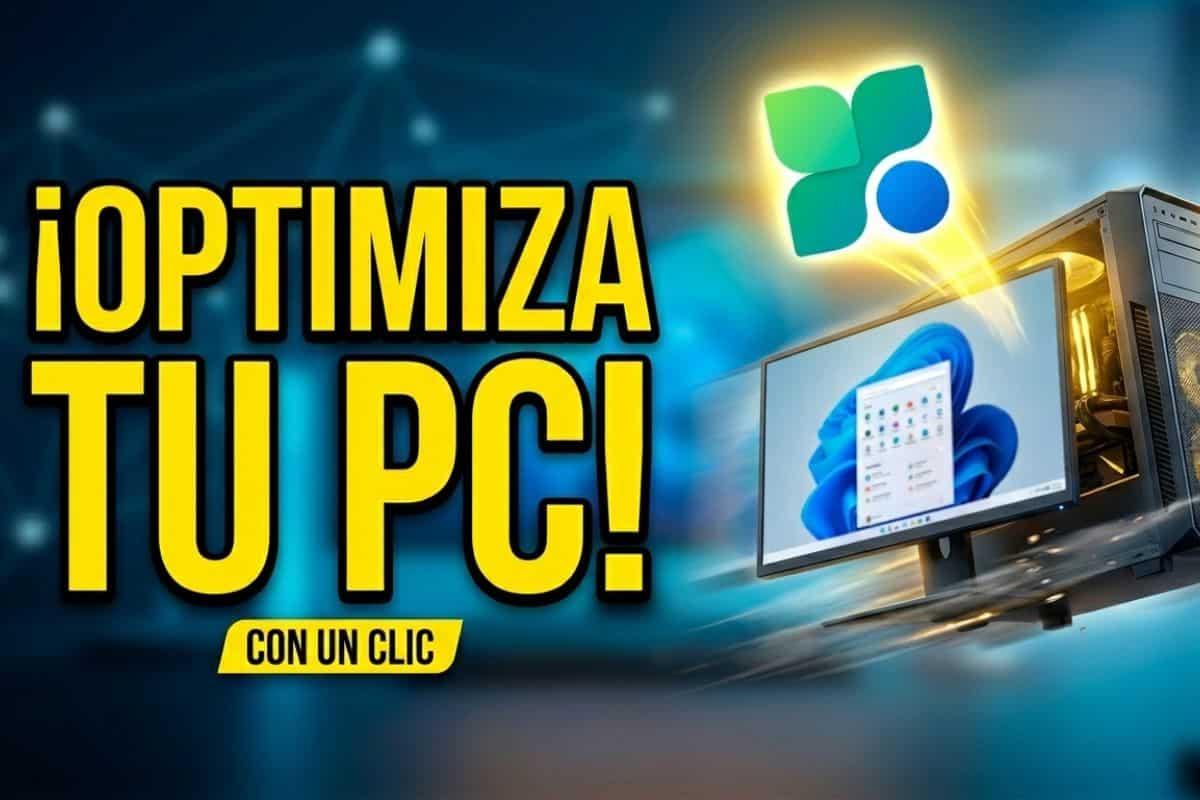

Ang Microsoft PC Manager ay isang opisyal na aplikasyon para sa Windows 10 at Windows 11 na pinagsasama-sama sa isang interface ang ilang mga kagamitan na dati nang umiiral sa system: paglilinis ng file, pamamahala ng boot, pamamahala ng storage, pag-access sa Windows Update, mga maliliit na pagkukumpuni ng system, at ilang mga tampok sa proteksyon ng browser at pagharang sa pop-up.
Ang ideya ng Microsoft sa tool na ito ay gawing simple ang mga pang-araw-araw na gawain sa pagpapanatili na karaniwang nangangailangan ng pag-navigate sa Mga Setting, Control Panel, Task Manager, at iba pang mga menu. Para sa mga gumagamit ng negosyo na kapos sa oras—o para sa mga departamento ng IT na gustong magbigay sa mga empleyado ng isang hindi malilimutang solusyon—ito ay isang napaka-maginhawang paraan upang pagsamahin ang mga mahahalagang bagay.
Mahalagang maunawaan na hindi ito isang mahiwagang solusyon na dodoblehin ang performance ng iyong computer. Maraming komersyal na "PC speedup" utilities ang nangangako nito, ngunit sa pagsasagawa, kadalasan ay nauuwi ang mga ito sa pagiging bloatware na puno ng mga ad. Sa kabilang banda, sinisikap ng PC Manager na maging hindi mapanghimasok, medyo magaan, at may malinaw na interface, bagama't ang aktwal na epekto nito ay lubos na nakasalalay sa kondisyon ng bawat computer.
Sa isang propesyonal na setting, maaari itong maging kapaki-pakinabang lalo na sa pagpigil sa mga computer na maging overloaded ng mga hindi kinakailangang programa sa startup, pagpapanatili ng ilang kontrol sa disk space, pagkakaroon ng mga update sa seguridad na madaling magagamit, at pagpapadali sa mga simpleng gawain sa pag-diagnose nang hindi kinakailangang malaman ng bawat empleyado ang bawat sulok ng Windows.
Mga kinakailangan, pag-download at pag-install sa mga computer ng kumpanya
Ang PC Manager ay dinisenyo para sa Windows 10 at Windows 11. Matatag itong gumagana sa mga bersyong ito at, sa maraming build, ay inihaharap bilang isang mature na tool, bagama't sa ilang mga sitwasyon ay nasa beta pa rin ito at maaaring sumailalim sa mga pagbabago sa paglipas ng panahon.
Sa ilang partikular na bansa o rehiyonal na setting, ang application ay hindi laging direktang lumalabas sa Microsoft Store , kaya karaniwan itong i-download mula sa opisyal na website ng proyekto ng Microsoft o, sa ilang konteksto, mula sa mga mapagkakatiwalaang alternatibong repository. Sa anumang kaso, sa mga korporasyon, inirerekomenda na pangasiwaan ng departamento ng IT ang pagkuha ng installer upang maiwasan ang mga hindi mapagkakatiwalaang mapagkukunan.
Habang nag-i-install, hihingi ang wizard ng mga pribilehiyo ng administrator . Mahalaga ito sa mga negosyo: ipinapayong i-deploy ang PC Manager gamit ang mga karaniwang tool sa pamamahagi ng software (mga patakaran ng grupo, script, o mga endpoint manager) upang mai-install ito nang may naaangkop na mga pribilehiyo nang hindi nangangailangan ng malaking interbensyon ng user.
Sa unang paglulunsad, ang application ay magpapakita ng isang screen na may ilang mga naka-check na kahon. Karaniwang kasama rito ang mga opsyon tulad ng awtomatikong pagsisimula ng PC Manager sa Windows at pagpapanumbalik ng ilang default na setting ng system, tulad ng default na browser, ilang item sa taskbar, o background ng lock screen.
Sa isang kumpanya, ipinapayong maingat na suriin ang mga setting na ito upang maiwasan ang hindi sinasadyang pagbabago sa configuration ng korporasyon . Halimbawa, kung ang pamantayan ay ang paggamit ng browser maliban sa Microsoft Edge, pinakamahusay na huwag paganahin ang anumang opsyon na gagawin itong default muli. Sa isip, dapat na tukuyin ang isang panloob na gabay sa configuration upang mapanatili ng lahat ng PC ang isang pare-parehong pamamaraan.
Paano isinasama ang PC Manager sa pang-araw-araw na gawain sa opisina
Kapag na-install na, maaaring tumakbo ang PC Manager sa background . Karaniwan itong nakatago sa system tray, sa tabi ng orasan at mga icon ng network, tunog, o baterya. Mula doon, mabilis mo itong mabubuksan para magsagawa ng mabilis na paglilinis o tingnan ang pangkalahatang katayuan ng iyong computer nang hindi kinakailangang hanapin ang application sa Start menu.
Karaniwang nagtatampok ang pangunahing screen ng isang kitang-kitang gitnang buton na katulad ng "Boost" o "Improve Performance ," na nagsasagawa ng ilang aksyon nang sabay-sabay: nagbabakante ito ng memorya, nagsasara ng mga hindi kinakailangang proseso, at nagtatanggal ng mga pansamantalang file upang mabawasan ang load ng system. Hindi ito isang malalim na pag-scan, kundi isang uri ng mabilisang pagpapanatili kapag napansin ng isang empleyado na ang kanilang computer ay "mabagal na tumatakbo."
Bukod sa button na iyon, nag-aalok ang PC Manager ng mga shortcut sa mga module tulad ng Health Check , deep cleaning, startup management, at ang seksyon ng proteksyon. Ang komprehensibo ngunit simple na pangkalahatang-ideya na ito ay tumutulong sa sinumang user na mabilis na makita kung mayroon silang napakaraming bukas na proseso, kung gaano kalaking espasyo ang maaari nilang mabakante, o kung mayroong anumang nakabinbing mga update.
Sa maliliit na organisasyon na walang mahigpit na sentralisadong kontrol, ang kagamitang ito ay maaaring maging kapaki-pakinabang para sa pagtatalaga ng ilang magaan na gawain sa mga manggagawa mismo, basta't may kasama itong malinaw na mga alituntunin: kung ano ang maaaring hawakan, kung ano ang mas mabuting iwan sa mga kamay ng IT at kung gaano kadalas ipinapayong ilipat ang ilang partikular na tungkulin.
Pagsusuri sa Kalusugan: Mabilisang pagsusuri sa katayuan ng kagamitan
Isa sa mga pinakakapansin-pansing tampok ng PC Manager ay ang Health Check . Ito ay isang mabilisang pag-scan na sumusuri sa sistema para sa mga elementong maaaring i-optimize: mga pansamantalang file, mga labi ng mga update, mga cache ng application, mga programang tumatakbo sa pagsisimula ng system, at mga potensyal na problema na nakakaapekto sa pagganap.
Kapag pinatakbo mo ang pagsusuring ito, ini-scan ng tool ang iyong computer para sa "digital junk" na maaaring ligtas na mabura upang mabawi ang espasyo at mapabuti ang pangkalahatang pagganap. Tinutukoy din nito ang mga startup application na maaaring alisin at ginagawang madali ang pag-alis ng tsek sa mga ito nang direkta mula sa screen ng ulat.
Bukod pa rito, ang PC Manager ay nakakapag-integrate sa Windows Defender . Sa bawat oras na patakbuhin mo ang Health Check, maaaring samantalahin ng system ang pagkakataong ipakita ang mga kamakailang resulta mula sa isang mabilis na pag-scan ng malware o, kahit papaano, ang pangkalahatang katayuan ng iyong proteksyon. Pinagsasama nito ang isang maikling pangkalahatang-ideya ng pagpapanatili at pangunahing seguridad sa isang view.
Sa isang kapaligirang pangnegosyo, ang function na ito ay maaaring magsilbing unang linya ng diagnosis kapag ang isang user ay nagrereklamo na ang kanilang PC ay mabagal o kumikilos nang kakaiba. Bago magbukas ng mas advanced na mga tool, maaaring hilingin ng mga kawani ng suporta na patakbuhin ang Health Check upang maalis ang mga karaniwang problema tulad ng naipon na mga pansamantalang file o hindi maayos na pinamamahalaang mga programa sa pagsisimula, o gumamit ng mga tool sa pagganap tulad ng WPR at WPA para sa mas malalim na pagsusuri.
Pamamahala ng imbakan: Sensor, malalim na paglilinis, at malalaking file
Sa paglipas ng panahon, ang mga computer ng kumpanya ay nakakaipon ng malaking dami ng data: mga lumang installer, kopya ng dokumento, mga lumang proyekto, mga download, mga cache… Pinagsasama-sama ng PC Manager ang ilang mga opsyon na magagamit na nang hiwalay sa Windows: ang klasikong Disk Cleanup at ang Storage Sense na ipinakilala sa mga mas bagong bersyon ng system.
Sa loob ng seksyon ng imbakan, nag-aalok ang application ng "Deep Clean" na sumusuri sa iba't ibang bahagi: mga pansamantalang system file, mga natitirang instalasyon, mga nilalaman ng Recycle Bin, cache ng application, at iba pang hindi kinakailangang mga bagay. Maaaring i-preview ng user kung aling mga kategorya ang buburahin bago kumpirmahin, na binabawasan ang panganib ng aksidenteng pagbura ng isang bagay na kailangang alisin.
Isa pang kawili-wiling opsyon ay ang tool na "Pamahalaan ang Malalaking Files" . Ini-scan ng utility na ito ang disk para sa mga dokumento, video, larawan, audio file, at iba pang mga file na lumalagpas sa ilang partikular na laki (halimbawa, mula 10 MB hanggang mahigit 1 GB). Ito ay lubhang kapaki-pakinabang sa mga kumpanya kung saan ang mga empleyado ay namamahala ng malalaking proyekto at may posibilidad na iwanan ang mga ito na "naka-park" sa kanilang mga desktop o sa mga personal na folder.
Mayroon ding shortcut ang PC Manager papunta sa Windows Storage Sense , na nagbibigay-daan sa iyong i-automate ang pagbura ng mga pansamantalang file o paminsan-minsang alisan ng laman ang Recycle Bin. Ang pagtatakda ng mga makatwirang patakaran dito ay maaaring maiwasan ang biglaang pagkaubusan ng espasyo sa mga computer, isang bagay na kadalasang nagdudulot ng hindi inaasahang downtime sa mga kapaligiran sa trabaho.
Para sa mga departamento ng IT, ang pagkakaroon ng mga tungkuling ito na nakapokus sa iisang lugar ay nagpapadali sa mga tagubiling ibinibigay sa mga gumagamit: sa halip na ipaliwanag ang ilang iba't ibang menu, sapat na ang ipahiwatig na ginagamit nila ang PC Manager storage module upang linisin ang espasyo sa isang kontroladong paraan.
Kontrol ng aplikasyon at proseso: pagsisimula, listahan ng app, at Tagapamahala
Isa sa mga pinakamalaking salik na nagpapabagal sa mga computer sa mga negosyo ay ang labis na bilang ng mga program na naglo-load kapag nagsimula ang Windows . Maraming installer ang nag-a-activate ng kanilang mga application sa startup bilang default: mga messaging client, mga synchronization tool, iba't ibang wizard, printing software, atbp. Kung hindi ito masusuri, tataas nang husto ang oras ng pag-boot at pagkonsumo ng memory, at sa ilang mga kaso, ang mga pag-optimize tulad ng pagbabago ng bilang ng mga processor sa msconfig ay maaaring masubukan para sa mga partikular na senaryo.
Kasama sa PC Manager ang isang napakasimpleng seksyong "Mga Startup Application" : ipinapakita nito kung aling mga programa ang awtomatikong ilulunsad sa Windows at nagbibigay-daan sa iyong paganahin o huwag paganahin ang mga ito gamit ang isang checkbox. Ito ay halos kapareho ng kontrol na matatagpuan sa tab na Startup ng Task Manager, ngunit ipinapakita sa mas madaling gamitin na paraan at isinama sa iba pang mga function ng pagpapanatili.
Bukod pa rito, ang tool ay nagbibigay ng direktang access sa listahan ng mga naka-install na programa ng Windows (“Mga App at feature”). Mula roon, mahahanap mo ang mga tool na hindi na ginagamit at mai-uninstall ang mga ito. Sa ilang build, nagdaragdag ang PC Manager ng opsyong "Deep uninstall" na idinisenyo upang linisin din ang ilan sa mga natitirang file na iniiwan ng ilang application pagkatapos maalis ang mga ito.
Ang built-in na Process Manager ay gumaganap bilang isang pinasimpleng bersyon ng Task Manager. Ipinapakita nito ang mga prosesong kumukunsumo ng pinakamaraming resources at nagbibigay-daan sa iyong wakasan ang mga ito sa isang click lamang. Bagama't hindi kasinglakas o kasingdetalyado ng orihinal na tool ng Windows, ito ay isang madaling paraan para sa mga hindi teknikal na gumagamit na isara ang mga naka-stuck na application o mga prosesong gumagamit ng labis na memorya.
Sa mga propesyonal na setting, ipinapayong samahan ang paggamit ng mga tool na ito ng pangunahing pagsasanay , lalo na tungkol sa kung aling mga proseso ang hindi dapat baguhin. Gayunpaman, ang pananaw ng PC Manager ay karaniwang nakatuon sa mga proseso ng gumagamit, na binabawasan ang panganib ng hindi sinasadyang pagtatapos ng isang kritikal na serbisyo.
Mga update sa Windows at maliliit na pagbabago sa seguridad
Kasama sa PC Manager ang isang seksyong Proteksyon o Seguridad na pinagsasama-sama ang ilang mga tampok na may kaugnayan sa katatagan at mga update. Isa sa pinakamahalaga ay ang pinasimpleng pag-access sa Windows Update , na malinaw na nagpapakita kung mayroong mga bagong update sa seguridad, mga update sa tampok, o mga opsyonal na driver na nakabinbin ang pag-install at nakakatulong na matukoy ang mga lumang driver.
Mula sa modyul na ito, maaaring maghanap, mag-download, at mag-install ng mga update nang direkta ang mga user, nang hindi kinakailangang mag-navigate sa mga menu ng Settings > Update & Security. Sa mga kumpanyang hindi pinamamahalaan ng mga sentralisadong patakaran ang mga computer, nakakatulong ito na maiwasan ang mga ito na magtagal nang walang mahahalagang patch, basta't sinanay ang mga empleyado na panatilihing napapanahon ang sistema.
Kasama sa parehong seksyon ng proteksyon ang mga tampok tulad ng pagsusuri sa mga default na setting ng browser . Mula rito, makikita mo kung aling browser ang nakatakda bilang pangunahin at mababago ito kung kinakailangan. Nag-aalok din ito ng opsyon na harangan ang mga hindi gustong pagbabago na dulot ng potensyal na malisyosong software na nagtatangkang i-hijack ang iyong pag-browse.
Ang isa pang maliit na suite ng mga utility ay nagbibigay-daan sa iyong ayusin ang mga pangunahing elemento ng system , tulad ng taskbar, ilang default na application, mga karaniwang problema sa network, at mga kaugnayan sa file. Hindi ito mga advanced na diagnostic tool, ngunit kapaki-pakinabang ang mga ito para sa paglutas ng maliliit na isyu nang hindi gumagamit ng mas kumplikadong mga pamamaraan.
Ang pagsasama-sama ng modyul na ito sa mga kakayahan ng Windows Defender ay nagreresulta sa kaunting antas ng proteksyon sa sarili para sa mga computer na kulang sa mas matatag na mga solusyon sa korporasyon. Gayunpaman, sa mga katamtaman at malalaking organisasyon, ang mga sentralisadong solusyon sa seguridad ang karaniwan, at ang PC Manager ay dapat tingnan bilang isang pandagdag, hindi ang pangunahing bahagi.
Proteksyon ng browser at pag-block ng pop-up
Isa sa mga pinaka-pinapapahalagahang tampok ng PC Manager ay ang Browser Protection module . Mula rito, malinaw mong matutukoy kung aling browser ang magiging default sa Windows at mapoprotektahan ang setting na iyon mula sa mga hindi awtorisadong pagbabago. Ito ay kapaki-pakinabang sa mga sitwasyon kung saan sinusubukan ng ilang application na ipatupad ang kanilang mga sarili bilang pangunahing browser habang nag-i-install.
Mas kawili-wili pa para sa pang-araw-araw na paggamit sa opisina ang tampok na pagharang sa pop-up (Pop-up Management). Maraming programa ng ikatlong partido ang nagpapakita ng mga nakakainis na ad, komersyal na alerto, o mga notification bilang mga pop-up sa loob mismo ng sistema, na humahantong sa pagkagambala sa mga empleyado at paglikha ng isang magulong kapaligiran.
Gamit ang pop-up manager nito, hinahayaan ka ng PC Manager na matukoy kung aling mga application ang bumubuo ng mga notification na ito at maglapat ng mga patakaran upang harangan o bawasan ang mga ito. Ang isang mahusay na pinamamahalaang PC para sa trabaho ay hindi dapat magkaroon ng anumang software na nakatuon sa pagpapakita ng mga nakakaabala na advertising, ngunit sa pagsasagawa, lalo na sa maliliit at katamtamang laki ng mga negosyo na walang mahigpit na mga patakaran, madaling makaligtaan ng mga application na may ganitong pag-uugali.
Mula sa pananaw ng administrasyon ng sistema, totoo na kung ang isang workstation ay patuloy na nakakaranas ng mga pop-up ad, malamang na mayroong mas malalim na isyu sa pamamahala ng naka-install na software. Gayunpaman, ang pagkakaroon ng isang tampok na nagbibigay-daan sa iyong kontrolin ang mga pang-aabusong ito sa pamamagitan ng isang simpleng interface ay maaaring maging karagdagang tulong habang inaayos mo ang library ng iyong application.
Sa anumang kaso, mahalagang tandaan na ang PC Manager ay hindi pumapalit sa isang corporate content filter o isang propesyonal na solusyon laban sa malware . Maliit lamang ang papel nito: ang magsilbing karagdagang harang laban sa mga nakakainis na gawain sa loob mismo ng operating system.
Karagdagang panel ng mga kagamitan at lumulutang na bar
Kasama rin sa PC Manager ang isang seksyon na tinatawag na Utility Box o Toolbox , na nagsisilbing isang maliit na launcher para sa mga madalas gamiting application at serbisyo. Dito makikita mo ang mga shortcut sa mga pangunahing tool sa Windows tulad ng calculator, notepad, snipping tool, recorder, at mga link sa mga serbisyo sa web tulad ng weather, image search, at isang translator.
Ang mga tampok na ito ay hindi direktang nakakaapekto sa pagganap, ngunit maaari itong maging kapaki-pakinabang sa mga opisina kung saan nais mong mag-alok sa mga gumagamit ng isang "panel" kung saan maa-access ang kanilang mga pinakamadalas gamiting tool. Ito ay isang paraan upang i-sentralisa ang access para sa mga gumagamit na hindi sanay sa pag-navigate sa mga menu o palaging gumagamit ng isang partikular na hanay ng mga auxiliary application.
Isa pang kawili-wiling tampok ay ang kakayahang i-activate ang isang discreet floating toolbar sa desktop. Ang maliit na strip na ito ay nagbibigay-daan sa mabilis na pag-access sa mga function sa paglilinis, mga shortcut, o mga pangunahing impormasyon nang hindi kinakailangang buksan ang buong window ng PC Manager.
Sa mga kapaligirang pangnegosyo, ang kapakinabangan ng toolbar na ito ay nakasalalay sa balanse sa pagitan ng kaginhawahan at pagkagambala . Sa mga pangkat kung saan ninanais ang isang desktop na walang kalat, ang mga lumulutang na elemento ay maaaring hindi ang pinakamahusay na ideya. Gayunpaman, para sa mga advanced na user na madalas na nagsasagawa ng mga gawain sa pagpapanatili, maaari itong maging isang praktikal na tool.
Ang buong hanay ng mga komplementaryong kagamitang ito ay nagpapatibay sa ideya na ang PC Manager ay hindi lamang isang "panlinis", kundi isang maliit na sentro para sa mabilis na pag-access sa mga function na nakakalat sa buong sistema, na idinisenyo upang mabawasan ang alitan kapag ginagamit ang Windows araw-araw.
Mga umuusbong na tungkulin: AI, pagsubaybay, at mga pagbabago sa hinaharap
Ang ilang bersyon at mga screenshot ng PC Manager ay nagpapakita ng isang component na tinatawag na Clawboard o iba pang mga module para sa pamamahala ng mga application at AI agent na naka-install sa system. Ang mga feature na ito ay nasa preview pa rin, at ang kanilang aktwal na saklaw ay maaaring mag-iba nang malaki sa bawat build.
Ang ideya sa likod ng mga tampok na ito ay upang magbigay ng detalyadong impormasyon tungkol sa mga aplikasyon ng AI : paggamit ng memorya, katayuan ng pagpapatupad, lokasyon ng disk, naka-install na bersyon, atbp. Habang parami nang parami ang mga tool sa negosyo na nagsisimulang isama ang mga assistant at matatalinong ahente, tila nais din ng Microsoft na bigyan ang PC Manager ng papel sa pagsubaybay at pagkontrol sa lugar na ito.
Gayunpaman, mahalagang bigyang-diin na, dahil ito ay isang patuloy na nagbabagong solusyon , ang ilan sa mga tampok na ito ay maaaring magbago, mawala, o mapalawak sa paglipas ng panahon. Lalo na sa mga sitwasyon kung saan ang tool ay nasa beta pa rin, normal na ang interface at mga opsyon ay isaayos habang papalapit o inilalabas ang pinal na bersyon.
Para sa mga kumpanyang nagpaplanong isama ang PC Manager sa kanilang karaniwang Windows image, ipinapayong masusing subaybayan ang mga release notes at subukan ang mga bagong feature sa isang staging environment bago ang malawakang pag-deploy. Pinipigilan nito ang mga hindi inaasahang pagbabago na makagambala sa mga nakagawiang workflow.
Sa anumang kaso, ang direksyong ipinahiwatig ng ganitong uri ng modyul ay nagmumungkahi na ang PC Manager ay maaaring higit pa sa simpleng pagpapanatili, na magiging isang magaan na console para sa pagsubaybay sa ilang aspeto ng mga bagong teknolohiyang isinama sa operating system.
Mga kalamangan at limitasyon ng PC Manager sa isang kapaligirang pangkorporasyon
Sa praktikal na termino, ang PC Manager ay nag-aalok ng ilang malinaw na bentahe para sa maliliit at katamtamang laki ng mga negosyo at mga pangkat na walang malawak na teknikal na suporta . Pinagsasama-sama nito ang magkakaibang gawain, nagbibigay ng malinaw na interface para sa pagkontrol sa startup, nakakatulong na magbakante ng espasyo, ginagawang mas nakikita ang pag-install ng mga update, at nagbibigay-daan para sa mabilis na maliliit na pagkukumpuni.
Isa pang bentahe ay opisyal itong software ng Microsoft , nang walang labis na advertising o agresibong mga subscription. Ito ang nagpapaiba rito sa maraming third-party na "optimizer" na kadalasang nagbobomba sa mga user ng patuloy na mga notification, mga alarming analyses, at mga bayad na alok para i-unlock ang mga feature.
Gayunpaman, dapat isaalang-alang ang mga tunay na limitasyon nito . Hindi nito malulutas ang mga problema sa hardware, hindi nito mapapalitan ang isang mahusay na corporate antivirus, ni hindi nito mapapalitan ang mga remote administration system o mga propesyonal na solusyon sa pagsubaybay. Hindi rin matalino na basta na lang umasa sa mga automated na proseso nito nang walang kaunting IT supervision.
Itinuturo ng ilang teknikal na analyst na sumubok na sa tool gamit ang mga advanced na activity logger na ang ilang mga tampok ay maituturing na "magagandang wrapper" para sa mga umiiral na utility ng Windows, na hindi nag-aalok ng karagdagang teknikal na halaga bukod sa interface. Ang ibang mga tampok ay maaaring hindi matatag sa ilang mga bersyon o hindi eksaktong naghahatid ng kanilang ipinapangako.
Samakatuwid, ang pinaka-makatotohanang paraan upang gamitin ang PC Manager sa mga kumpanya ay ang ituring itong isang magaan na katulong sa pagpapanatili : lubhang kapaki-pakinabang para maiwasan ang pagkasira ng kagamitan dahil sa kapabayaan, praktikal para sa paggabay sa hindi ekspertong gumagamit, at wasto bilang suporta para sa serbisyo ng suporta, ngunit hindi inaalis ang mga tool at patakaran sa administrasyon ng korporasyon.
Kapag ginamit nang may malinaw na pamantayan – kung ano ang maaaring ma-access ng user, kung ano ang mga reserba ng IT, gaano kadalas isinasagawa ang mga Health Check, paano pinamamahalaan ang storage – ang PC Manager ay maaaring maging isang maginhawang kakampi para mapanatiling masigla at organisado ang mga workstation nang hindi kinakailangang gumamit ng mas mapanghimasok o mahirap pamahalaang mga solusyon ng third-party.

Masigasig na manunulat tungkol sa mundo ng mga byte at teknolohiya sa pangkalahatan. Gustung-gusto kong ibahagi ang aking kaalaman sa pamamagitan ng pagsusulat, at iyon ang gagawin ko sa blog na ito, ipakita sa iyo ang lahat ng mga pinaka-kagiliw-giliw na bagay tungkol sa mga gadget, software, hardware, teknolohikal na uso, at higit pa. Ang layunin ko ay tulungan kang mag-navigate sa digital na mundo sa simple at nakakaaliw na paraan.