- Ang asul na screen ng kamatayan ay nagpapahiwatig ng isang kritikal na error na nagpoprotekta sa system.
- Nagbibigay-daan sa iyo ang pagbibigay-kahulugan sa mga error code na matukoy ang sanhi ng pagkabigo
- Ang mga tool tulad ng BlueScreenView o WinDbg ay nagpapadali ng diagnosis

Kung nakatagpo ka na ng kinatatakutang mensaheng iyon sa isang nakakagambalang asul na background sa iyong computer, hindi ka nag-iisa. Ang Blue Screen of Death , na kilala bilang BSOD , ay naging isang bangungot para sa libu-libong gumagamit ng Windows sa paglipas ng mga taon. Bagama't maaaring nakababahala ang karanasang ito, ang ganap na pag-unawa sa sanhi nito, kung paano ito bigyang-kahulugan, at ang pinakamahusay na paraan upang harapin ito ay maaaring gumawa ng malaking pagkakaiba sa pagitan ng pag-aaksaya ng oras sa paghahanap ng mga solusyon at mahusay na paglutas ng problema.
Gagabayan ka ng artikulong ito nang sunud-sunod , sa simpleng mga salita, kung paano bigyang-kahulugan ang mga error code ng BSOD sa Windows . Dito mo matutuklasan ang lahat mula sa mga pinakakaraniwang sanhi hanggang sa mga inirerekomendang tool, mga diskarte sa pagsusuri, at mga pinakamahusay na kasanayan upang sa susunod na makatagpo ka ng blue screen, alam mo nang eksakto kung saan titingin at kung ano ang gagawin.
Ano nga ba ang asul na screen ng kamatayan?
Ang BSOD (Blue Screen of Death) ay isang kritikal na error screen na lumalabas kapag natukoy ng Windows operating system ang isang pagkabigo na hindi na nito ligtas na mababawi. Ang mekanismong ito, na malayo sa pagiging isang abala lamang, ay naglalayong protektahan ang mga bahagi ng computer at maiwasan ang pagkawala ng data . Kapag nangyari ito, humihinto ang Windows, nagpapakita ng teknikal na impormasyon tungkol sa error, at karaniwang awtomatikong nire-restart ang system.
Bakit ako nakakakuha ng BSOD sa Windows?
Maaaring mangyari ang mga asul na screen para sa maraming dahilan, ngunit ang pinakakaraniwan ay:
- Mga kabiguan ng hardware gaya ng sirang RAM, mga sira na hard drive, o mga problema sa sobrang init.
- Mga corrupt, luma o hindi tugmang mga driver, lalo na pagkatapos ng mga kamakailang update o pag-install ng mga bagong device.
- Sirang mga file ng system, kadalasan pagkatapos ng biglaang pag-shutdown, mga virus o nabigong pag-install ng software.
- Mga problema sa kuryente o pagtaas ng kuryente na nagdudulot ng kawalan ng katatagan ng kuryente.
- Mga salungatan sa software o malware na nakakasagabal sa mahahalagang proseso ng system.
Bagama't maaaring nakakatakot ang kanilang anyo, kadalasan ang mga problemang ito ay maaaring malutas sa pamamagitan ng pagsunod sa mga naaangkop na hakbang.
Anong impormasyon ang ipinapakita ng isang asul na screen?
Ang mga mensahe ng BSOD ay umunlad sa iba't ibang bersyon ng Windows, ngunit palagi silang may kasamang kapaki-pakinabang na datos para sa pagsusuri :
- Un maikling mensahe ng error o isang mapaglarawang parirala, gaya ng "Nagkaroon ng problema ang iyong PC at kailangang i-restart."
- Un stop code o parameter (STOP error), na maaaring isang alphanumeric sequence (halimbawa, 0x00000050) o isang simbolikong pangalan (tulad ng MEMORY_MANAGEMENT).
- Sa mga kamakailang sistema, isang QR code para sa karagdagang impormasyon sa website ng Microsoft.
- Minsan ang pangalan ng controller o ang module na naging sanhi ng pagkabigo.
- Apat karagdagang teknikal na mga parameter na tumutulong na matukoy ang konteksto ng error (pinaka-kapaki-pakinabang para sa mga technician o kapag nagsusuri ng memory dump).
Karamihan sa mga karaniwang error code sa BSOD
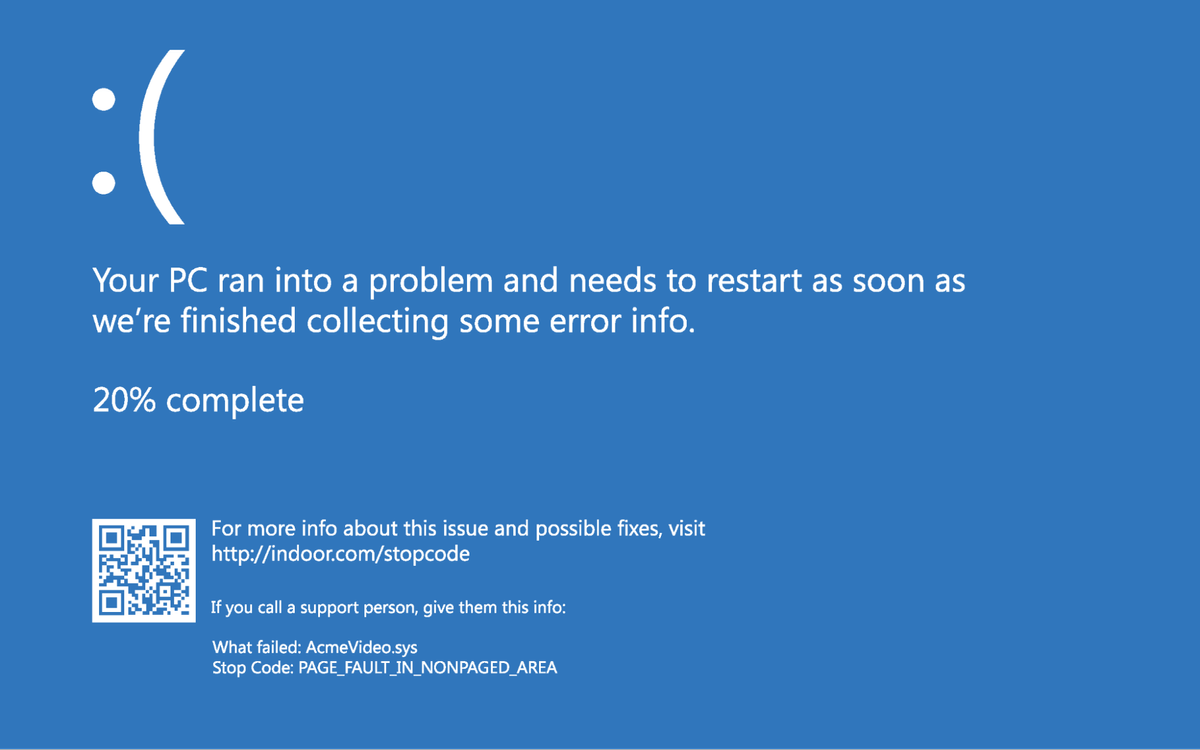
Ang pag-alam sa mga pinakakaraniwang code at ang kahulugan ng mga ito ay susi sa mabilis na pagtugon. Narito ang isang listahan ng mga pinakakaraniwan at kung ano ang ibig sabihin ng mga ito:
- PAGE_FAULT_IN_NONPAGED_AREA (0x00000050): Isinasaad na sinubukan ng Windows na i-access ang isang hindi wastong lugar ng memorya. Ito ay kadalasang nauugnay sa mga pagkabigo ng RAM o salungat na mga driver.
- IRQL_NOT_LESS_OR_EQUAL (0x0000000A): Nangyayari ito kapag sinubukan ng isang proseso na i-access ang memorya kung saan hindi ito karapat-dapat. Karaniwan itong nauugnay sa mga driver na hindi maayos na naka-program o may problemang RAM.
- SYSTEM_SERVICE_EXCEPTION (0x0000003B): Ito ay may kinalaman sa mga serbisyo ng system o mga driver na nagdulot ng hindi inaasahang pagbubukod.
- CRITICAL_PROCESS_DIED (0x000000EF): Nabigo ang isang kritikal na proseso ng Windows at huminto sa system.
- KMODE_EXCEPTION_NOT_HANDLED (0x0000001E): Ang isang kernel-mode driver ay nakabuo ng isang exception na hindi nahawakan ng system.
- MEMORY_MANAGEMENT (0x0000001A): Malubhang problema sa pamamahala ng memorya, halos palaging nauugnay sa mga fault na module o file corruption.
- VIDEO_TDR_FAILURE (0x00000116): Mga kritikal na pagkabigo sa graphics driver o GPU.
- INACCESSIBLE_BOOT_DEVICE (0x0000007B): Hindi ma-access ng Windows ang hard drive boot, maaaring dahil sa mga pagbabago sa BIOS, mga nasirang disk o maling SATA controllers.
- BAD_POOL_HEADER (0x00000019): Mga error sa Windows reserved memory management, kadalasang sanhi ng mga may sira na driver o hardware.
- UNMOUNTABLE_BOOT_VOLUME (0x000000ED): Hindi mai-mount nang maayos ng system ang boot drive. Ito ay karaniwan kung ang hard drive ay magsisimulang mabigo.
- WHEA_UNCORRECTABLE_ERROR (0x00000124): Error na nauugnay sa hardware o mga isyu sa thermal.
- DPC_WATCHDOG_VIOLATION (0x00000133): Masyadong matagal bago tumugon ang isang driver o nakabuo ng loop na busog sa system.
Paano i-interpret ang mga BSOD code nang hakbang-hakbang
Kapag nakakita ka ng blue screen, ang unang hakbang ay itala ang error code at anumang karagdagang impormasyon (tulad ng pangalan ng kahina-hinalang file o ng apektadong driver). Mahalaga ito para sa mga susunod na paghahanap o upang mapadali ang pagsusuri ng isang propesyonal.
Sa mga modernong bersyon ng Windows, karaniwang ipinapakita ang isang QR code na nagli-link sa mga artikulo ng suporta ng Microsoft. Kung walang nakikitang code, maaari mong gamitin ang mga tool tulad ng BlueScreenView o i-access ang mga minidump file upang mahanap ang nakatagong impormasyon.
Saan ako makakalap ng higit pang impormasyon tungkol sa error?
Hindi palaging ang nakikita mo sa BSOD ang lahat ng kailangan mong malaman. Bumubuo ang sistema ng mga dump file (DMP) para sa bawat kritikal na error. Ang mga file na ito ay naglalaman ng kumpletong talaan ng memorya at estado ng proseso sa oras ng pagkabigo. Karaniwang naka-save ang mga ito sa C:\Windows\Minidump o bilang MEMORY.DMP sa root directory ng Windows.
Ang mga inirerekomendang tool para pag-aralan ang mga file na ito ay:
- BlueScreenView: Madaling gamitin, nagbibigay-daan sa iyong mabilis na matukoy ang mga driver o prosesong kasangkot.
- windbg: Advanced na tool ng Microsoft na nagbibigay-daan sa malalim na pagsusuri ng memory dumps. Nangangailangan ng pag-install ng Windows SDK at opsyonal na mga file sa pag-install. mga simbolo para sa mas detalyadong pagsusuri.
- WhoCrashed u Osronline: Mga simpleng alternatibo upang bigyang-kahulugan ang mga DMP file nang walang kumplikadong pag-install.
Bukod pa rito, maaari mong gamitin ang Windows Event Viewer upang tingnan ang mga kritikal na log at error nang real time sa pamamagitan ng pagpunta sa Administrative Tools > Computer Management > Event Viewer > System.
Paano ko paganahin o i-configure ang memory dumping?
Para mapadali ang mga diagnostic sa hinaharap, mahalagang tiyaking naka-enable ang memory dumping :
- Pindutin Windows + R, nagsusulat control system at kumpirmahin.
- Ipasok Mga Setting ng Advanced System.
- En Simulan at pagbawi, mag-click sa configuration.
- Piliin ang pagpipilian Awtomatikong memory dump at kung pinagana mo ang paging file, tiyaking nasa parehong partition ito ng Windows.
Sa ganitong paraan, sa tuwing may BSOD na nangyayari, magkakaroon ka ng detalyadong log ng nangyari.
Mga pangunahing hakbang upang ayusin ang isang error sa asul na screen
Kung patuloy na lumalabas ang asul na screen o gusto mong pigilan itong bumalik, sundin ang pamamaraang ito:
- Alisin ang anumang bagong hardware: Alisin ang anumang kamakailang idinagdag na mga peripheral o bahagi at subukan upang makita kung mawawala ang error.
- I-restart sa ligtas na mode: Simulan ang Windows sa Safe Mode upang limitahan ang mga proseso at alisin ang mga salungatan sa software ng third-party.
- I-update ang mga driver at Windows: Pumapayag sa Windows Update mula sa menu ng mga setting at tiyaking mayroon kang pinakabagong mga driver at mga update sa seguridad.
- Suriin ang espasyo sa disk: Nangangailangan ang Windows sa pagitan ng 10% at 15% na libreng espasyo upang gumana nang maayos at pamahalaan pansamantalang mga file at palitan.
- Gumamit ng mga restore point: Kung nagsimula ang pagkabigo pagkatapos ng pag-update o pag-install ng software, bumalik sa dating stable na restore point.
- Suriin ang Device ManagerKung lumilitaw ang anumang bahagi na may dilaw na tandang padamdam, maaari mong subukang i-update o i-uninstall ang may problemang driver.
- I-scan ang system gamit ang isang antivirus: Iwasan ang pagkakaroon ng malware sa pamamagitan ng pagsasagawa ng buong pag-scan na may maaasahang solusyon.

Advanced na pagsusuri ng error at pag-debug
Kung nagkakaroon ka pa rin ng mga error, o gusto mong maghukay ng mas malalim, mayroong higit pang mga teknikal na pamamaraan:
- Pag-debug gamit ang WinDbg: I-load ang dump file at gamitin comandos bilang !pagsusuri -v para sa mga teknikal na detalye ng pag-crash, kasama ang mga module na kasangkot at mga parameter ng stop code.
- Tagapag-verify ng Driver: Advanced na tool sa Windows upang makita ang mga may sira o mahinang mapagkukunan na mga driver. Takbo Verifier mula sa console at piliin lamang ang mga driver na pinaghihinalaan mo. Tandaan na nagsobrahan ito at maaaring magdulot ng mas maraming asul na screen habang ito ay aktibo.
- CHKDSK at SFC: Ipatupad chkdsk / f y sfc / scannow mula sa command prompt bilang administrator upang ayusin ang mga file ng system at mga nasirang sektor sa hard drive.
- Mga diagnostic ng memorya: Gamitin ang tool Mga diagnostic ng memorya ng Windows upang magsagawa ng malawak na pagsubok sa RAM.

Mga karaniwang pagkakamali at ang kanilang mga partikular na solusyon
- VIDEO_DRIVER_INIT_FAILURE / THREAD_STUCK_IN_DEVICE_DRIVER: Nagsasaad ng mga problema sa graphics driver o GPU. I-uninstall ang driver at i-download ang naaangkop na driver mula sa website ng gumawa. Kung magpapatuloy ang problema, maaaring may depekto ang card.
- NTFS_FILE_SYSTEM / FAT_FILE_SYSTEM: Mga problema sa hard drive file system. I-back up ang iyong hard drive sa lalong madaling panahon at suriin ang kalusugan nito gamit ang mga tool tulad ng Crystal Disk Info.
- MACHINE_CHECK_EXCEPTION: Ito ay kadalasang nakaugnay sa malubhang pagkasira ng processor o power supply. Subukan ang ibang power supply, linisin ang mga cooler, at magpatakbo ng diagnostics sa processor kung maaari.
- UNEXPECTED_KERNEL_MODE_TRAP: Maaaring dahil ito sa labis na overclocking, may sira na RAM, o mga isyu sa power supply.
- INACCESSIBLE_BOOT_DEVICE: Suriin ang mga setting ng SATA sa BIOS (RAID/AHCI) at bumalik sa orihinal na mga setting kung mayroong anumang mga pagbabago.

Muling pag-install at mga alternatibo kapag nabigo ang lahat
Kung pagkatapos ng lahat ng mga pagtatangka ay nagpapatuloy ang mga error sa BSOD:
- I-install muli ang Windows Bilang huling paraan, siguraduhing i-save mo muna ang iyong mahalagang data, dahil binubura ng operasyong ito ang lahat. Maaari mong i-clone ang iyong drive kung nag-boot pa rin ang system sa safe mode.
- Kung magpapatuloy ang problema kahit na may malinis na pag-install, maaaring ito ay a pisikal na pagkabigo sa hardwareKumunsulta sa isang technician upang suriin ang motherboard, RAM, power supply, o processor.


Masigasig na manunulat tungkol sa mundo ng mga byte at teknolohiya sa pangkalahatan. Gustung-gusto kong ibahagi ang aking kaalaman sa pamamagitan ng pagsusulat, at iyon ang gagawin ko sa blog na ito, ipakita sa iyo ang lahat ng mga pinaka-kagiliw-giliw na bagay tungkol sa mga gadget, software, hardware, teknolohikal na uso, at higit pa. Ang layunin ko ay tulungan kang mag-navigate sa digital na mundo sa simple at nakakaaliw na paraan.
Talatuntunan
- 1 Ano nga ba ang asul na screen ng kamatayan?
- 2 Bakit ako nakakakuha ng BSOD sa Windows?
- 3 Anong impormasyon ang ipinapakita ng isang asul na screen?
- 4 Karamihan sa mga karaniwang error code sa BSOD
- 5 Paano i-interpret ang mga BSOD code nang hakbang-hakbang
- 6 Saan ako makakalap ng higit pang impormasyon tungkol sa error?
- 7 Paano ko paganahin o i-configure ang memory dumping?
- 8 Mga pangunahing hakbang upang ayusin ang isang error sa asul na screen
- 9 Advanced na pagsusuri ng error at pag-debug
- 10 Mga karaniwang pagkakamali at ang kanilang mga partikular na solusyon
- 11 Muling pag-install at mga alternatibo kapag nabigo ang lahat