- Mga paraan upang mabawi ang data mula sa mga sirang account sa pamamagitan ng paglikha ng mga bagong administrator.
- Mga teknikal na pamamaraan para sa pagkukumpuni ng sistema gamit ang Windows registry at mga utos na SFC/DISM.
- Mga solusyon para sa mga error sa pagpapatupad ng aplikasyon ng Microsoft AI.
- Pamamahala sa pagbawi ng mga nasuspindeng account sa mga kapaligirang pang-administrasyon ng Microsoft.
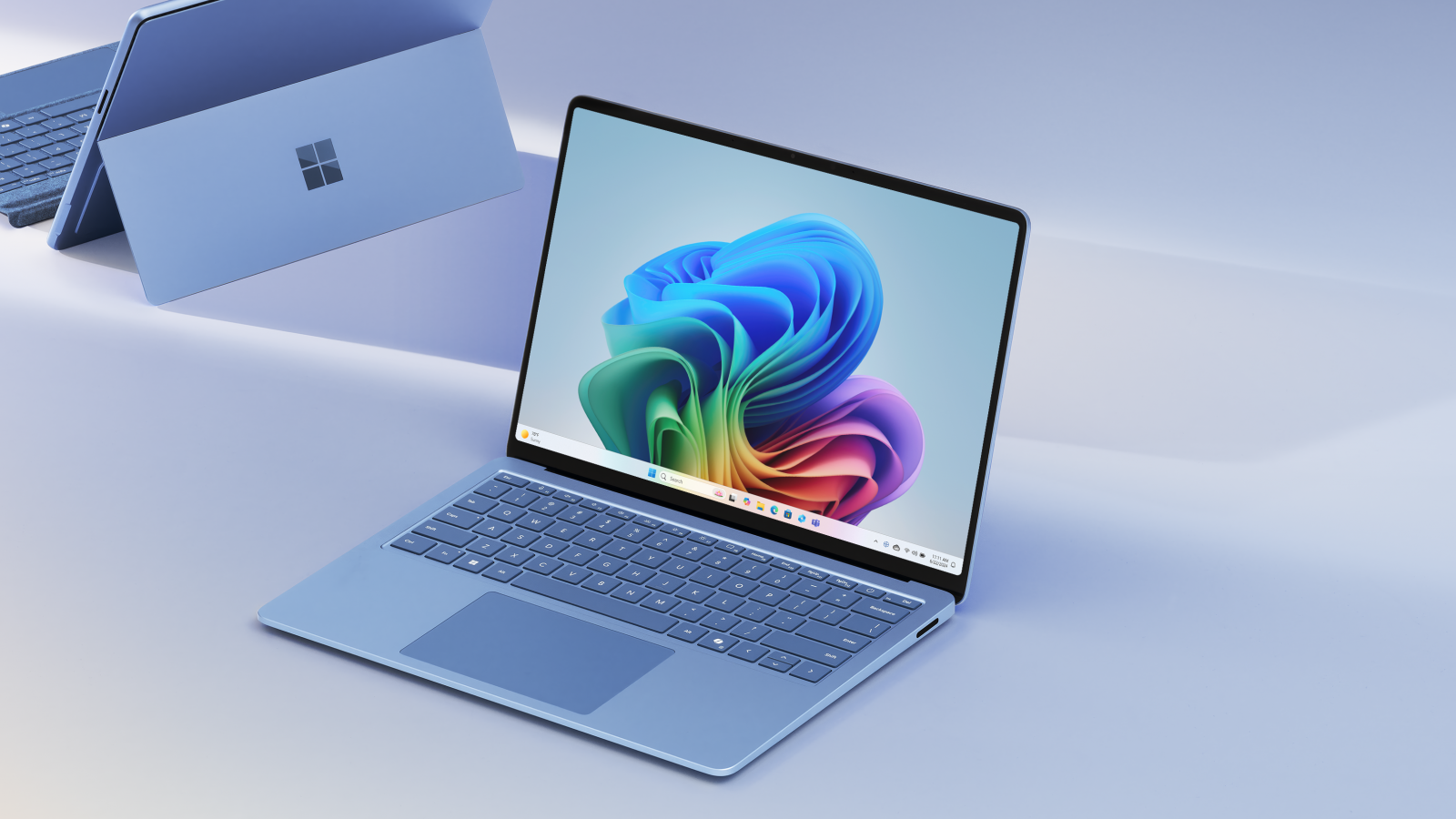
Ang pagkakaroon ng problema sa pag-log in sa Windows 11 ay maaaring maging isang tunay na sakit ng ulo, lalo na kapag nalaman mong sira ang iyong user profile at hindi mo ma-access ang iyong mga file. Ito ay isang nakakadismayang sitwasyon na kung minsan ay nangyayari pagkatapos ng isang palpak na pag-update o isang kritikal na error sa system na nag-iiwan sa computer na halos hindi magamit.
Mabuti na lang at may ilang paraan para maayos ang mga isyung ito, mula sa paggawa ng mga pansamantalang account hanggang sa paggamit ng mga advanced na tool sa pagkukumpuni . Kaugnay nito, ang integrasyon ng AI ng Microsoft, ang Copilot, ay maaari ring makaranas ng mga error na pumipigil dito sa paggana, kaya mahalagang malaman kung paano i-reset ang application o linisin ang mga system file para maging maayos muli ang lahat.

Mga hakbang para mabawi ang mga file mula sa isang sirang profile
Kung nalaman mong ayaw mag-log in ng iyong account, ang unang dapat mong gawin ay gumawa ng bagong user account at bigyan ito ng mga pribilehiyong administrator. Kapag mayroon ka nang bagong login na ito, maaari mo na itong i-access at pumunta sa folder na Users sa iyong C: drive. Dito nangyayari ang mahika: kailangan mong hanapin ang lumang folder ng user profile , kopyahin ang lahat ng nilalaman nito, at i-paste ang mga ito sa bagong folder ng user profile upang maiwasan ang pagkawala ng iyong mga dokumento.
Mahalagang malaman na ang prosesong ito ay hindi permanente. Halimbawa, ang mga email na nakaimbak sa mga lokal na programa o mga partikular na setting para sa ilang partikular na app ay kailangang manu-manong i-import. Gayundin, kung gagamit ka ng Microsoft Store, malamang na kakailanganin mong mag-sign in muli sa iyong mga paboritong app upang mabawi ang iyong mga binili at kagustuhan.
Mga interbensyong teknikal sa pamamagitan ng Pagpaparehistro at Secure Mode
Kapag lumala ang sitwasyon at hindi ka na makakapasok nang normal, ang mainam na gawin ay magsimula sa Kung hindi ito gumana, maaari mong subukang i-activate ang nakatagong administrator account sa pamamagitan ng pagpapatakbo ng command net user administrator/active:yes mula sa command prompt. Kapag nasa loob na, mahalagang magsagawa ng malalim na paglilinis gamit ang mga utos sa pagkukumpuni bilang DISM.exe /Online /Cleanup-image /Restorehealth at ang klasiko sfc /scannow para itama ang mga sirang file.

Kung magpapatuloy ang problema, kakailanganin mong suriin ang Registry Editor (Regedit). Pumunta sa path ng ProfileList sa HKEY_LOCAL_MACHINE . Kung makita mong nagtatapos sa ".bak" ang iyong user ID , nangangahulugan ito na gumawa ang Windows ng backup ng iyong profile. Ang pagwawasto sa mga registry key na ito ay maaaring susi sa pagbawi ng iyong orihinal na session nang hindi kinakailangang magsimula mula sa simula.
Pag-troubleshoot ng mga error sa Copilot app
Ang Copilot ay isang kahanga-hangang tool, ngunit kung minsan ay hindi ito bumubukas. Kung lumalabas ang icon ngunit hindi ito tumutugon, ang pinakamadaling gawin ay tingnan ang koneksyon ng iyong network. Kung hindi ito gumana, pumunta sa mga setting ng iyong naka-install na application, hanapin ang Copilot, at gamitin ang mga opsyon sa pag-reset . Ibabalik nito ang app sa orihinal nitong estado nang hindi binubura ang iyong personal na data.
Sa mas kumplikadong mga kaso, ang problema ay maaaring magmula mismo sa app store. Kadalasan, ang pagpapatakbo ng troubleshooter ay isang mabilisang solusyon. Iniulat ng ilang user na maaaring masira ng ilang app ang AI functionality, kaya ang pagsunod sa mga patch ng Windows Update ang pinakamahusay na solusyon.

Pamamahala ng account sa mga kapaligirang pang-organisasyon at Entra ID
Para sa mga nagtatrabaho sa mga kumpanyang gumagamit ng Microsoft Entra ID , ang pagbura ng user account ay hindi agarang nangyayari. Mayroong 30-araw na palugit ng suspensyon kung saan maaaring maibalik ang account kasama ang lahat ng mga katangian nito. Kung magtatapos ang panahong ito, ang account ay permanenteng mabubura, at wala nang babalikan, kahit pa sa tulong ng teknikal na suporta ng Microsoft.
Minsan, habang naglilipat ng device gamit ang Autopilot o Intune , maaaring magkaroon ng mga error kung saan nasisira ang user profile, na nagreresulta sa mga black screen kapag nag-login. Sa mga ganitong sitwasyon, kadalasang hindi sapat ang simpleng pagbura sa user folder at sa SID mula sa registry, at ang tanging tunay na solusyon ay ang pilitin ang isang malinis na muling paglikha mula sa identity server.

Masigasig na manunulat tungkol sa mundo ng mga byte at teknolohiya sa pangkalahatan. Gustung-gusto kong ibahagi ang aking kaalaman sa pamamagitan ng pagsusulat, at iyon ang gagawin ko sa blog na ito, ipakita sa iyo ang lahat ng mga pinaka-kagiliw-giliw na bagay tungkol sa mga gadget, software, hardware, teknolohikal na uso, at higit pa. Ang layunin ko ay tulungan kang mag-navigate sa digital na mundo sa simple at nakakaaliw na paraan.