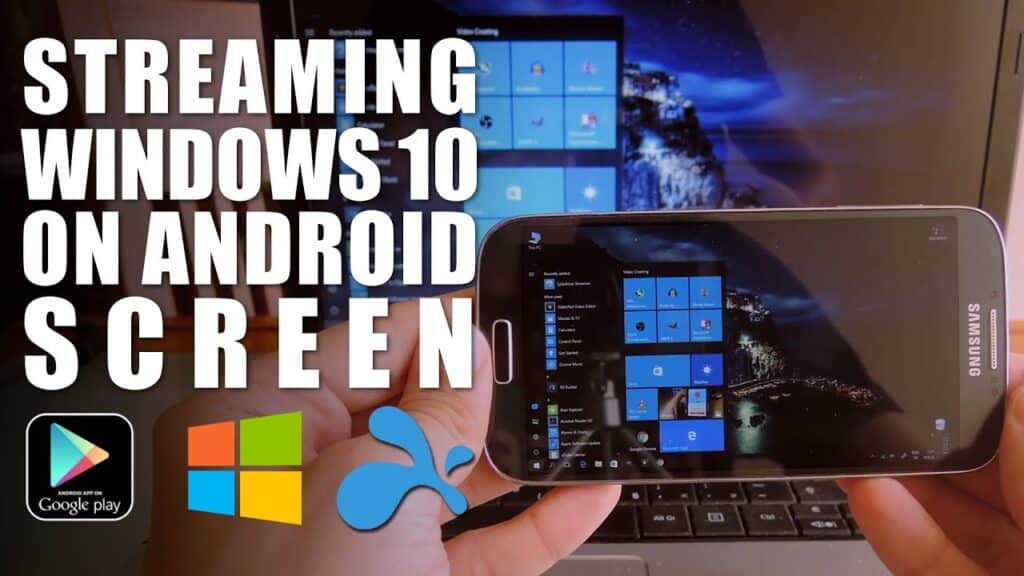
Ang tamang software ay maaaring mag-stream ng multimedia content mula sa iyong PC patungo sa mga Android phone o vice versa. Maaari kang direktang mag-stream ng content mula sa iyong PC patungo sa iyong smartphone gamit ang naaangkop na software. Ang storage space sa iyong PC ay maaaring gamitin para sa iba pang mga layunin. Paano ito gagawin? Magkonekta ng USB flash drive/adapter . Ikonekta ang iyong smartphone o computer sa display.
Para magpadala ng data mula sa iyong Android device papunta sa iyong Windows 10 computer, ikonekta ang mga ito gamit ang OTG (Universal Serial Bus) cable. Maaaring ikonekta ang isang USB mouse sa kabilang dulo. Pagkatapos ay ipapakita ang isang Android screen sa screen ng iyong computer. Maaari mong kontrolin ang pagpapadala gamit ang mouse, keyboard, o anumang iba pang device. Kapag naitatag na ang koneksyon, maaari mo nang ipadala ang Android screen mula sa iyong PC.
Maaari mong i-mirror ang screen ng iyong Android computer gamit ang Vysor mirroring software. Maaari mong kontrolin ang iyong computer nang malayuan at kumuha ng mga larawan mula sa iyong telepono gamit ang app na ito. Binibigyang-daan ka ng Powermirror v2.0 na kontrolin nang wireless ang iyong Android smartphone mula sa iyong computer. Binibigyang-daan ka ng software na i-play/i-pause ang media at mag-navigate sa mga bintana. Nagbibigay-daan din ito sa iyo na maglunsad ng mga laro at gamitin ang keyboard ng iyong smartphone upang magsulat sa screen ng PC.
Posible bang i-stream ang iyong smartphone mula sa iyong computer?
Maaari mong i-screen cast ang iyong Android phone mula sa iyong computer. Oo. Ang isang Android smartphone na may Android 4.4.2 at mas bago ay maaaring mag-screen cast. Ang ilang smartphone ay may built-in na screen casting sa kanilang mga quick action. Ang iba naman ay hinihiling sa iyo na mag-download ng screen casting app. Alamin kung paano i-cast ang iyong Android screen mula sa iyong computer. Sa ganitong paraan, maibabahagi mo ang iyong screen sa iyong mga kaibigan at mahal sa buhay. Mag-ingat sa malware at mga virus.
Binibigyang-daan ka ng Mobizen na i-mirror ang screen ng iyong Android phone sa iyong computer. Binibigyang-daan ka ng app na kontrolin ang iyong device sa pamamagitan ng web browser . Maaari mong tingnan ang iyong Android device mula sa anumang PC. Maaari mong gamitin ang mga pangunahing feature ng Vysor nang walang karagdagang bayad. Binibigyang-daan ka ng Mobizen na gamitin ang keyboard ng iyong Android phone bilang control device at pinapayagan ka nitong mag-upload ng mga file. Sinusuportahan pa nito ang maraming device.
Una, kakailanganin mo ng isang OTG cable upang ikonekta ang iyong Android device sa iyong computer. Susunod, maaari mong ikonekta ang iyong Android device sa computer gamit ang isang OTG cable. Kapag nakakonekta na ang device, maaari kang gumamit ng USB mouse para kontrolin ang daloy. Kailangan ng adapter o converter kung walang micro USB port ang iyong computer.
Ano ang pinakamahusay na paraan upang mag-stream ng video mula sa aking smartphone papunta sa aking computer?
Ang pag-stream ng video mula sa mga Android phone papunta sa mga laptop ay makakatulong sa iyo na makatipid ng espasyo sa imbakan . Maaari mo ring panoorin ang iyong mga video anumang oras, kahit saan. Mayroong ilang mga paraan para gawin ito. Maaaring kumonekta ang iyong Android phone sa iyong computer sa pamamagitan ng Bluetooth o Wi-Fi. Kapag nakakonekta na, mayroon kang dalawang pagpipilian: i-mirror ang screen ng iyong Android phone sa iyong computer o ikonekta ito sa iyong laptop gamit ang isang HDMI cable.
Maaari kang mag-stream ng video nang direkta mula sa iyong Android smartphone papunta sa iyong PC. Maaaring gamitin ang isang OTG cable upang ikonekta ang iyong Android device sa iyong computer. Bilang kahalili, maaari kang kumonekta sa pamamagitan ng USB. Maaari ka ring gumamit ng USB adapter kung gumagamit ka ng Windows 10. Kung mayroon kang Mac , kakailanganin mo rin ng USB mouse upang kontrolin ang screen ng Android.
Ano ang pinakamahusay na paraan upang tingnan ang screen ng aking smartphone sa aking computer?
Hindi lang ikaw ang nag-iisip kung paano i-mirror ang screen ng iyong smartphone sa iyong computer. Isa itong kapaki-pakinabang na feature para sa paggawa ng mga presentasyon at pagbabahagi ng mga larawan. Bagama't hindi nito kailangan ng pag-install ng app sa iyong smartphone, ang prosesong ito ay mangangailangan ng pag-install ng application sa iyong computer. Kunin ang libreng LetsView program mula sa Google Play Store o App Store. Ikonekta ang iyong Android device sa iyong computer gamit ang USB cable. Piliin ang opsyon para i-project ang iyong screen sa iyong computer.
Available din ang opsyong "Scratch". Maaari mong i-record ang buong screen ng iyong Android phone at pagkatapos ay tingnan ito sa iyong computer. Binibigyang-daan ka ng application na ito na kontrolin ang iyong Android device mula sa iyong computer. Ito ay perpekto para sa panonood ng mga pelikula at paggawa ng mga presentasyon. Maaaring gamitin ang iyong smartphone upang kontrolin ang iyong computer gamit ang keyboard o mouse nito. Maaari ding i-download ng mga user ng Android ang LetsView para i-mirror ang kanilang screen.
Ano ang pinakamahusay na paraan upang i-mirror ang iyong telepono sa iyong Windows 10 laptop?
Nakarating ka sa tamang lugar kung gusto mong i-mirror ang iyong Android smartphone sa iyong laptop. Ang prosesong ito ay napaka-simple. Upang makapagsimula, sundin ang mga hakbang sa ibaba. Bago ka magsimula, tiyaking sinusuportahan ng iyong telepono ang USB debugging. Susunod, kakailanganin mong i-activate ang developer mode. Maaari mo na ngayong i-mirror ang iyong telepono mula sa computer gamit ang mga sumusunod na application:
Maaari mong simulan ang pag-mirror ng iyong telepono kapag na-install mo na ang pinakabagong bersyon ng LetsView sa Windows 10. Ang pag-mirror sa iyong Android phone ay kasingdali ng pagkonekta nito sa parehong WiFi network gaya ng iyong computer. I-click ang "I-cast" sa Connect app. Lalabas ang icon ng Cast sa iyong Windows 10 na computer hihilingin sa iyong ilagay ang iyong PIN code. Pagkatapos ipasok ang PIN code, i-click ang "I-cast" sa interface ng application.
Kakailanganin mo ng Android phone na tugma sa Chromecast at isang device na pinagana ng Chromecast upang i-mirror ang iyong Android smartphone sa screen ng iyong computer. Maaari mong i-download ang Connect app sa iyong computer at gamitin ang Chromecast sa iyong Android phone. Magagamit mo ang libreng app na ito para i-mirror ang Android screen sa iyong Windows 10 computer Para i-mirror ang screen ng iyong Android smartphone, sundin ang mga simpleng hakbang na ito.
Ano ang pinakamahusay na paraan upang mag-stream ng video mula sa aking smartphone?
Maaaring gusto mong malaman kung paano mag-stream ng mga Android app sa iyong Windows PC. Bagama't maraming paraan para gawin ito, ang pinakamadaling paraan ay Bluetooth. Pagkatapos ng koneksyon, kopyahin ang lahat ng mga file sa drive at pagkatapos ay kumonekta sa iyong computer. Ang screen ng iyong Android smartphone ay ipapakita sa iyong computer. Pindutin lang ang "I-cast" o "Ibahagi ang Screen" upang ibahagi ang iyong screen.
Para i-mirror ang screen ng iyong Android sa iyong computer, maaari kang gumamit ng screen mirroring app sa iyong Windows PC. Available ang app na ito sa Google Play Store. Kakailanganin mo ng Wi-Fi at isang Android smartphone. Gayunpaman, hindi mo kailangang i-install ang app. Maaari mong i-mirror ang screen ng iyong Android sa iyong computer sa pamamagitan ng pagsunod sa mga tagubilin sa website. Kapag na-set up ka na, maaari mo nang i-stream ang iyong mga programa.
Available ang iyong Phone Companion app sa Google Play Store. Pinapayagan ka nitong mag-stream ng nilalaman nang direkta mula sa iyong Android smartphone patungo sa iyong Windows PC. Gumagana ito sa iyong Wi-Fi network, at ipapakita ang nilalaman ng iyong Android smartphone. Pagkatapos i-install ang app, maaaring hilingin sa iyong magbigay ng mga pahintulot sa pag-access sa iyong Android phone. Magbubukas ang app sa iyong PC kapag nagbigay ka ng pahintulot. Para sa pinakamagandang karanasan, tiyaking pinapatakbo mo ang pinakabagong bersyon ng Android.
Paano ko maikokonekta nang wireless ang aking Android phone sa aking Windows PC?
Marahil ay nagtataka ka kung paano mag-stream ng nilalaman nang wireless sa isang Android smartphone. Ito ay posible. Posibleng ipares ang iyong Windows Phone sa Android gamit ang kaunting advanced na teknolohiya. Ipares lang ang iyong telepono sa pamamagitan ng WiFi. Maaari kang gumamit ng app para ikonekta ang koneksyon ng Wi-Fi ng iyong telepono sa iyong computer, depende sa configuration ng iyong computer.
Maaari kang mag-stream ng nilalaman nang wireless sa isang Android smartphone o kumonekta sa pamamagitan ng USB cable sa iyong telepono. Bagama't ang USB cable ang pinakakaraniwang ginagamit, ang mga wireless na opsyon ay nag-aalok ng maraming pakinabang, tulad ng mas mabilis na koneksyon at mas kaunting mga cable. Maaaring gamitin ang Bluetooth upang ikonekta ang iyong Android phone sa isang computer. Karamihan sa mga computer ay nilagyan ng Bluetooth. Para kumonekta sa iyong Android phone, maaari mong gamitin ang Microsoft "Your Phone" app.
Maa-access mo ang Connect app sa pamamagitan ng Windows Search, o sa pamamagitan ng pag-click sa icon ng Quick Access sa iyong notification center. Pagkatapos kumonekta, ilunsad lang ang app para piliin ang iyong content. Ipapakita ng Connect ang Android screen na nakakonekta sa iyong desktop computer. Pakitiyak na mai-stream ng iyong laptop/desktop ang screen. Ang ilan ay hindi suportado.
Ano ang pinakamahusay na paraan upang ikonekta ang isang Android smartphone sa Windows 10?
Maaari kang mag-stream ng nilalaman mula sa iyong Android smartphone papunta sa iyong Windows PC sa dalawang paraan. Ang Windows 10 Connect app ay isang opsyon. Ang isa pang pagpipilian ay ang kumonekta sa Internet gamit ang isang wired na koneksyon. Anuman ang paraan na ginagamit mo, may ilang hakbang na kailangan mong sundin upang mag-stream ng nilalaman sa iyong PC mula sa mga Android device. Narito ang ilang mungkahi:
I-install muna ang Phone Link sa iyong computer. Kapag na-install, hihilingin sa iyo na magbigay ng access sa telepono. Pagkatapos nito, makikita dapat ang content sa iyong Android phone. Maaari mong i-download ang Phone Link kung hindi ito naka-install. Maaari mo ring i-download ito mula sa Play Store kung hindi mo naka-install ang app. Ang application na ito ay nangangailangan ng Android operating system 7.0 o mas mataas.
Ang Scrcpy ay isa pang opsyon. Ito ay isang open - source na tool na nagbibigay-daan sa iyong i-stream ang iyong Android phone mula sa iyong PC. Ang PowerShell script na ito ay nagbibigay-daan sa iyong ayusin ang bitrate at frame rate. Maaari kang mag-stream gamit ang keyboard o mouse ng iyong Android device. Maaaring gamitin ang mga remote app sa iba't ibang Android device, kabilang ang mga tablet.
Para sa karagdagang impormasyon, mag-click dito

Ang pangalan ko ay Javier Chirinos at ako ay mahilig sa teknolohiya. Sa natatandaan ko, mahilig ako sa computer at video games at ang libangan na iyon ay nauwi sa trabaho.
Mahigit 15 taon na akong naglalathala tungkol sa teknolohiya at gadgets sa Internet, lalo na sa mundobytes. Sa
Isa rin akong dalubhasa sa online na komunikasyon at marketing at may kaalaman sa pagbuo ng WordPress.