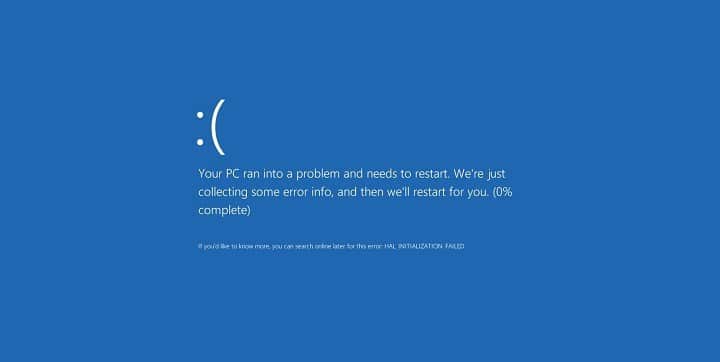
Ang mga error sa Blue Screen of Death sa Windows 10 ay maaaring magdulot ng iba't ibang problema. Ang mga error na ito ay kadalasang mahirap i-troubleshoot. Kadalasan ay may problema ang mga ito, kaya ipapakita namin sa iyo kung paano ayusin ang error na PNP FATALERROR DETECTED BdB.
Ano ang pnp fatal error?
Ang Pnp detected fatal error ay isang uri ng blue screen error na maaaring magdulot ng maraming problema sa iyong computer. Ang biglaang pag-restart ng iyong computer ay maaaring magdulot ng error na ito, na maaaring nakakadismaya. Iniulat ng mga user ang mga isyung ito bilang tugon sa error na ito:
- Windows 10: Isyu sa PnP Device Maaaring magkaroon ng maraming problema ang mga device ng PNP. Kung may problema ka, matutulungan ka namin.
- Pnp asul na screen Ang iyong PC ay mag-crash kung ito ay nagpapakita ng error sa PNP. Ito ay malamang dahil ang mga driver ay hindi napapanahon.
- BSOD pnp_detected_fatal_error – Ito ay isang BSOD error at maaari, tulad ng iba pang mga problema sa BSOD, ay napakahirap ayusin. Ang isyung ito ay maaaring sanhi ng mga isyu sa driver at software. Maaaring kailanganin mong i-uninstall ang ilang partikular na program at tingnan kung nakakatulong iyon.
- Pnp_detected_fatal_error Norton, ntoskrnl.exe Iniulat ng mga tao na ang Norton Antivirus ang sanhi ng problema. Ito ay isang senyales na ang Norton Antivirus ay nagdulot ng mga problema sa iyong PC.
- Pnp_detected_fatal_error pagkatapos ng pag-update ng Windows Minsan ay maaaring lumitaw ang error na ito pagkatapos mong i-update ang Windows. Dapat mong hanapin at alisin ang sira na pag-update at pagkatapos ay suriin kung ang problema ay nalutas na.
- Pnp_detected_fatal_error Windows 8.1, Windows 7 Ang error na ito ay maaari ding lumabas sa Windows 8.1 o 7, gayunpaman, maaari mo pa ring gamitin ang marami sa aming mga solusyon kahit na gumagamit ka ng Windows 10.
Paano ayusin ang isang nakamamatay na error na nakita ng PNP
Solusyon 1 – I-update ang Windows 10
Ang mga error sa Blue Screen of Death ay maaaring sanhi ng mga isyu sa compatibility ng software o hardware . Upang ma-troubleshoot ang mga problemang ito at maiwasan ang PNP FATAL ERROR DETECTED, tiyaking updated ang Windows 10. Ang Windows 10, tulad ng ibang operating system , ay maaaring magkaroon ng mga isyu sa partikular na hardware at software . Maaaring magkaroon ng mga error sa BSOD.
Masigasig na magsisikap ang Microsoft upang malutas ang mga isyung ito. Lubos naming ipinapayo ang paggamit ng Windows Update upang i-update ang iyong computer at maiwasan ang Blue Screen of Death. Tinutugunan ng mga patch na ito ang mga isyu sa seguridad at compatibility, kaya siguraduhing naka-install ang mga pinakabagong patch.
Kadalasan, awtomatikong nag-i-install ang Windows 10 ng mga nawawalang update, gayunpaman, maaaring may mga kaso kung saan hindi magawa ng Windows 10 dahil sa mga error o iba pang isyu. Maaari mong ipagpatuloy ang pagsuri ng mga update nang manu-mano sa pamamagitan ng pagsunod sa mga hakbang sa ibaba:
-
Para sa karagdagang impormasyon, pindutin ang Windows Key + I para buksan ang Settings app.
-
Buksan sa mga setting ng application. Pumunta sa susunod na seksyon: Update at seguridad.

-
I-click ang button na ito. Patuloy na tingnan ang mga bagong update.

Hahanapin ng Windows ang mga na-update na file at awtomatikong i-download ang mga ito. Kapag na-download na ang update, awtomatiko itong mai-install kapag na-restart mo ang iyong computer. Kapag na-install na ang mga update, maaari mong i-verify na hindi lalabas ang mensahe ng error.
Solusyon 2 – I-update ang iyong mga driver
Ang Windows 10 ay nangangailangan ng mga driver na kilalanin at gamitin ang iyong hardware, at kung ang isang partikular na driver ay luma na ay hindi mo magagamit ang bahagi ng hardware na iyon at magkakaroon ng BSOD error tulad ng PNP_DETECTED_FATAL_ERROR. Lubos na inirerekomenda na i-update mo ang mga driver ng Windows 10 upang ayusin ang mga error na ito. Madali mong maa-update ang iyong mga driver sa pamamagitan ng pagbisita sa website ng tagagawa ng hardware, pag-download ng mga kasalukuyang driver, at pag-install ng mga ito.
Maraming tao ang nag-ulat na ang driver na ito ng Intel DPTF Manager ay lubos na nakatulong . Patuloy na nagdulot ng mga problema ang driver na ito sa iyong computer kahit na matapos itong mag-update sa pinakabagong bersyon. Inirerekomenda namin ang pagbabalik sa nakaraang bersyon ng driver upang makita kung nalutas nito ang isyu.
Inirerekomenda namin na subaybayan mo ang controller upang matiyak na ito ay gumagana ayon sa nilalayon. Madalas na ina-update ng Windows 10 ang mga default na driver, at maaari itong maging sanhi ng pagbabalik ng problema. Maiiwasan ito sa pamamagitan ng pagpigil sa Windows 10 mula sa awtomatikong pag-update ng mga driver, na ganap na malulutas ang isyu.
Maaaring tumagal ng mahabang panahon upang manu-manong i-download ang lahat ng mga driver. Ang software sa pag-update ng driver na ito ay awtomatikong magda-download ng lahat ng kinakailangang mga driver.
Solusyon 3 – Huwag paganahin ang antivirus

Ang seguridad ng iyong system ay nakasalalay sa iyong antivirus software. Gayunpaman, kung minsan ang mga error sa Blue Screen of Death ay maaaring sanhi ng iyong antivirus program. Ayon sa mga gumagamit, ang error na PNP_DETECTED_FATAL_ERROR ay kadalasang sanhi ng iyong antivirus, at upang ayusin ang problemang ito, ipinapayong alisin ang anumang third-party antivirus software na iyong na-install. Hindi magiging ganap na walang kalaban-laban ang iyong computer kahit na alisin mo ang lahat ng iba pang antivirus program. Ang Windows Defender ang default na antivirus program na ginagamit ng Windows 10.
Sinasabi ng mga gumagamit na ang pinakakaraniwang dahilan para sa Blue Screen of Death ay Norton Internet Security at McAfee Total Protection. Kakailanganin mong i-uninstall ang program na ito kung gusto mong ayusin ito. Maaaring hindi ma-uninstall ang antivirus software. Kakailanganin mong alisin ito gamit ang isang espesyal na tool. Maaari mong i-download ang mga tool na ito mula sa karamihan ng mga kumpanya ng seguridad.
Maaari mong muling i-install ang antivirus software kung nalutas na ang error sa pagkasira ng asul na screen pagkatapos itong alisin.
Kung hindi mo maalis ang iyong antivirus, sulit na lumipat sa alternatibong antivirus program. Bagama't maraming antivirus tool na magagamit, ang pinakaepektibo ay ang Bitdefender , BullGuard , at Panda Antivirus . Ang mga tool na ito ay gagana nang perpekto sa Windows 10 nang hindi nagdudulot ng anumang pag-crash o error.
- BASAHIN DIN: Ayusin ang USBDEVICE_DESCRIPTOR_FAILURE error sa Windows 10
Solusyon 4: Alisin ang may problemang software
PNP_DETECTED_FATAL_FATAL_ERROR Ang BSOD error ay maaaring sanhi ng anumang software sa iyong computer, kaya napakahalaga na hanapin at alisin mo ang problemang software. Dapat ay inalis mo ang anumang software na iyong na-install bago nagsimulang mangyari ang error.
Maaari kang gumamit ng uninstaller software upang ayusin ang mga third-party na program. Kung hindi mo alam kung ano ito, maaari mong ganap na alisin ang anumang program mula sa iyong computer. Ang pag-uninstall ng software, hindi tulad ng normal na pag-uninstall, ay ganap na mag-aalis ng apektadong application at lahat ng nauugnay na file. Titiyakin nito na ang anumang mga file na naiwan ay hindi magiging sanhi ng mga problema para sa iyong computer.
Subukan ang mga program na ito para sa pag-uninstall kung gusto mo ang IObit Uninstaller o Revo Uninstaller . Ang lahat ng mga application na ito ay may user-friendly na interface na nagbibigay-daan sa iyong alisin ang anumang programa mula sa iyong computer kasama ang mga kaugnay na file nito.
Naresolba ang isyu kapag inalis ang app.
Ang mga error na ito ay maaaring sanhi ng parehong mga driver at application. Nag-ulat din ang mga user ng mga isyu sa Bluetooth driver. Tutulungan ka ng mga hakbang na ito na malutas ang isyu kung mayroon kang partikular na driver.
-
Para sa karagdagang impormasyon, pindutin ang Windows key + X. Mag-click dito upang ma-access ang advanced user menu. Piliin ang Device Manager mula sa listahan sa ibaba.

-
Kapag bumukas na ang Device Manager , i-right-click ang driver na may problema at piliin ang Uninstall device.

- I-reboot Ang iyong computer.
Awtomatikong i-install ng Windows 10 ang mga default na driver pagkatapos mong i-restart ang iyong computer. Kung gumagana nang tama ang default na driver, maaari mong ipagpatuloy ang paggamit nito o i-update ito.
Solusyon 5 – Magsagawa ng pag-reset ng Windows 10
Kung ang Blue Screen of Death na error na PNP_DETECTED_FATAL_ERROR ay sanhi ng ilang software, maaari mo itong ayusin sa pamamagitan ng pag-reset ng Windows 10 Tiyaking mayroon kang kopya ng lahat ng mahahalagang file bago magsagawa ng pag-reset ng Windows 10 Ang pamamaraan ay gumagana tulad ng sumusunod bilang isang malinis na pag-install. Tatanggalin nito ang lahat ng mga file sa partition C. Ito ang dahilan kung bakit mahalagang i-back up ang iyong pinakamahalagang mga file. Maaaring kailanganin mo ang Windows 10 media upang makumpleto ang pag-reset ng Windows 10 Maaari itong gawin gamit ang Media Creation Tool. Sundin ang mga hakbang na ito upang makumpleto ang pag-reset ng Windows 10:
-
Para simulan ang awtomatikong pagkukumpuni, i-restart ang iyong computer nang ilang beses sa boot sequence.
-
Piliin ang Troubleshoot > Ibalik ang PC na ito > Burahin ang lahat . Kapag sinenyasan, ipasok ang media sa pag-install ng Windows 10.
-
Piliin ang Maaari mo lamang burahin ang mga file mula sa lokasyon kung saan naka-install ang Windows. I-click lamang ang button na Maaari mong ibalik.
-
Sundin ang mga tagubiling ito at hintaying makumpleto ang proseso.
Suriin kung ang computer ay naging matatag pagkatapos makumpleto ang pag-restart. Kung nakita mo muli ang error sa BSOD, malamang na ang problema ay dahil sa hardware.
Solusyon 6 – Suriin ang iyong hardware

PNP_DETECTED_FATAL_ERROR Ang Blue Screen of Death error ay maaaring sanhi ng iyong hardware, kaya siguraduhing suriin kung gumagana nang maayos ang iyong RAM dahil ang RAM ang karaniwang sanhi ng ganitong uri ng error. Tiyaking suriin mo ang RAM at iba pang mga bahagi upang matiyak na gumagana nang maayos ang mga ito.
Ang error sa PNP_DETECTED_FATAL_ERROR ay maaaring magdulot ng ilang partikular na problema, ngunit madali itong maayos sa pamamagitan ng pag-update ng mga driver o pag-alis ng antivirus software. Maaaring hindi epektibo ang mga solusyong ito. Maaari mong subukan ang mga sumusunod na solusyon.
Tala ng Editor: Ang artikulong ito ay unang inilathala noong Hunyo 2016, at ganap na na-update at muling isinulat upang maipakita ang kasalukuyang katumpakan, pagkakumpleto, at pagiging bago.
BASAHIN DIN:
- Paano ayusin ang mga error sa PAGE_FAULT_IN_NONPAGED_AREA sa Windows 10
-
Pag-aayos ng Windows 10: Hindi ma-update: Error #0x80246017
-
Pag-aayos ng Windows 10: Atibtmon.exe Error
-
Solusyon: Error sa application ng Explorer.exe sa Windows 10
-
Ayusin: KERNEL_MODE_EXCEPTION_NOT_HANDLED error sa Windows 10

Ang pangalan ko ay Javier Chirinos at ako ay mahilig sa teknolohiya. Sa natatandaan ko, mahilig ako sa computer at video games at ang libangan na iyon ay nauwi sa trabaho.
Mahigit 15 taon na akong naglalathala tungkol sa teknolohiya at gadgets sa Internet, lalo na sa mundobytes. Sa
Isa rin akong dalubhasa sa online na komunikasyon at marketing at may kaalaman sa pagbuo ng WordPress.