Gusto mo bang malaman kung paano magpalit sa microsoft 365 At kung ito ay nagsasangkot ng anumang gastos? Bilang karagdagan sa isang libreng alok sa Opisina, Microsoft 365 Ang Personal at Pamilya ay nakatuon sa pangkalahatang publiko, at Microsoft 365 Business and Enterprise, mula sa mga SME hanggang sa malalaking grupo.
Ang isang subscription na bersyon ng Office suite, ang Office 365 ay inilunsad noong 2010. Ngayon ay tinatawag na Microsoft 365, ang cloud offering na ito sa una ay binubuo ng isang pinagsama-samang mga independiyenteng binuo na mga application, kabilang ang partikular na mga building blocks ng makasaysayang Office: Excel, Exchange, SharePoint, Salita…
Dinagdagan ito ng Microsoft sa paglipas ng mga taon ng mga karagdagang application, gaya ng serbisyo ng imbakan sa SkyDrive cloud (tinatawag na ngayong OneDrive) o collaborative messaging Microsoft Teams. Ngunit pati na rin ang software sa pagkuha: Skype, na isinama na sa Mga Koponan, at ang corporate social network na Direktam, halimbawa.
Maaari ka ring maging interesado sa pagbabasa tungkol sa: Paano I-convert ang MDB sa ACCDB (Microsoft Access File Formats)
Simula noon, nagsimula ang publisher sa isang malawak na proyekto na naglalayong mas mahusay na pagsamahin ang lahat ng mga brick na ito. Ang Office 365 ay mayroong 250 milyong buwanang aktibong user. Manatili sa amin upang matuto nang higit pa tungkol sa Microsoft 365.
Libre ba ang Office 365?
Ang mga indibidwal, mag-aaral, VSE, SME, malalaking kumpanya at malalaking grupo, nag-aalok ang Microsoft ng Microsoft 365 sa hindi bababa sa labinlimang pakete na naglalayong bigyang kasiyahan ang bawat madla. Ang isang entry level package ay libre. Ito ay Office Online o Microsoft Online. Gaya ng ipinahihiwatig ng pangalan nito, limitado ito sa pagkakaiba-iba ng mga application ng Office sa web mode. Sa programa: Outlook.com email, OneDrive, at mga online na bersyon ng Word, Excel, at PowerPoint.
Paano makakuha ng Microsoft Office nang libre?
Upang makinabang mula sa libreng bersyon ng Office, ang kailangan mo lang gawin ay:
- Hakbang 1: Lumikha isang Microsoft account
- Hakbang 2: Mag-sign in Office.com
- Hakbang 3: Buksan ang application na iyong pinili (Mga Koponan, Word, Excel, Powerpoint, Outlook)
- Hakbang 4: Kasama sa serbisyo ang 5 GB ng online na storage sa OneDrive.
Magkano ang presyo ng Microsoft Office 365?
Higit pa sa libreng bersyon nito, nag-aalok ang Microsoft iba't ibang mga plano ng Office 365. Para sa pangkalahatang publiko, nag-aalok ang publisher ng Microsoft 365 Personal sa 69 euro bawat taon para sa isang user na may 1 TB ng online na storage, at Microsoft 365 Family sa 99 euro bawat taon para sa anim na user at 6 TB ng storage. Sa bersyon ng negosyo nito, ang Microsoft 365 ay may entry na presyo na 5,10 euro na walang buwis bawat buwan at bawat user.
Kasunod ng pagpepresyo para sa mga bersyon ng Negosyo noong Marso 1, 2022, ang pagpepresyo para sa mga bersyon ng Enterprise ng Microsoft 365 ay babaguhin nang pataas (mula 10% hanggang 50% depende sa mga package) sa Marso 14, 2022.
Microsoft 365 Personal at Microsoft 365 Family
Ang bayad na Microsoft 365 Personal at Microsoft 365 Family plan ay idinisenyo din para sa mga indibidwal at nagbibigay ng access sa lahat ng pangunahing bahagi ng Office: Word, Excel, at PowerPoint.
Ang pera, ang sikat na tagapamahala ng badyet nito, ay isinama sa Excel spreadsheet. Tulad ng para sa Word, ito ay nilagyan ng a artipisyal na katalinuhan tinatawag na Editor. Sa wakas, ang PowerPoint ay nilagyan ng isang layout assistant at isang matalinong tagapagsanay upang tulungan kang magsalita, magpose ng iyong boses, o makakita ng mga tics ng wika.
Kasama ang 60 minuto ng mga tawag sa Skype bawat buwan sa mga landline o mobile, ang Microsoft 365 Personal at Microsoft 365 Family ay hindi umaabot sa mga collaborative na application ng suite, tulad ng Mga koponan, Yammer o SharePoint, na nakalaan para sa hanay ng mga alok Negosyo at Enterprise.
Ang Microsoft 365 Personal na plano, na may presyong 69 euro bawat taon, ay idinisenyo para sa isang tao. Kasama ang 1 TB ng espasyo sa online na serbisyo sa pag-iimbak ng file na OneDrive, pinapayagan ka nitong i-install ang pangunahing software ng Office suite sa isang PC o Kapote. Kasabay nito, pinapayagan ka nitong gamitin ang mga bersyon nito para sa iOS o Android.
MICROSOFT 365 Personal Office Software
BAGO mula €49,60 O ORTHUNITY mula €37,50
Ang Microsoft 365 Family plan, na may presyong 99 euro bawat taon, ay maihahambing sa lahat ng aspeto sa Microsoft 365 Personal sa mga tuntunin ng functional palette. Hindi tulad ng huli, na limitado sa isang lisensya, papayagan ka nitong i-install at gamitin ang pangunahing software ng Office sa anim na PC o Mac, na may kasamang 1 TB ng online na storage para sa bawat isa at ang posibilidad na gamitin ang suite sa iOS o Android. sabay sabay.
Microsoft 365 Family (Pisikal? FPP)
BAGO mula €69,90 OPPORTUNITY mula €94,99
Sa ngayon, mula sa Business range ng Microsoft 365, ang Microsoft Teams collaborative messaging ay malapit nang maisama sa Personal at Family packages ng Microsoft suite.
Ang bersyon ng Mga Koponan na binuo sa mga edisyong ito ay maaaring malinaw na Microsoft Teams para sa Home, ang consumer na bersyon ng app. Ito ay dinisenyo upang ayusin at i-coordinate ang pang-araw-araw na buhay kasama ang pamilya at makipagtulungan sa mga kaibigan.
Microsoft 365 Business
Kasama sa hanay ng Microsoft 365 Business ang mga edisyon ng productivity suite ng Microsoft na idinisenyo para sa VSE-SME. Hindi tulad ng legacy Office suite, available ang mga ito sa anyo ng mga package na babayaran taun-taon at napapailalim sa regular na functional updates sa Internet. Ang entry na presyo nito ay 5,10 euro na walang VAT bawat buwan at bawat user.
Mga pakete ng Microsoft 365 Business Sinasaklaw nila, bilang karagdagan sa pangunahing software ng Office suite, mga collaborative work application, una sa lahat, ang video conferencing at application ng pagmemensahe ng team na Microsoft Teams, ang enterprise content management portal na SharePoint and Exchange business email.
Microsoft 365 Business
Hindi tulad ng Google Workspace Suite (dating G Suite at Google Apps), Microsoft 365 ay gumawa ng marka nito sa espasyo ng enterprise. Sa ganitong kahulugan, ang sumunod na pangyayari ay nakakuha ng malaking mayorya ng mga pangkat ng CAC40 (80%). Dahil? Dahil hindi katulad ng pag-aalok ng Google, na limitado sa web mode (o SaaS), ang Microsoft 365, sa mga bersyon ng Business at Enterprise nito, ay nag-aalok ng parehong mga application sa purong web mode, kasama ang Office Online at Mga Koponan, at bilang software na mai-install sa istasyon. Isang kalayaan na pinahahalagahan ng malalaking grupo at nagbibigay sa kanila ng flexibility na kinakailangan para sa kanilang malawak na organisasyon.
Sa nakalipas na mga taon, patuloy na binuo ng Microsoft ang collaborative na bahagi ng Office 365. Kaya, ilang mga brick ang naidagdag upang tumugon sa paglitaw ng mga bagong gamit sa lugar na ito:
- Mga Microsoft Team: Ang mga koponan ay dating nag-aalok ng alternatibo sa tool sa pagmemensahe ng koponan na Slack. Tulad ng Slack, binibigyang-daan ka ng application na lumikha ng mga thematic o project-based na mga chat thread, kung saan posible na makipagpalitan, magbahagi ng mga file, makatanggap ng mga alerto, kahit na makipagtulungan sa paligid ng isang dokumento sa pamamagitan ng magkasanib na pag-edit. Ang Skype for Business ay isinama sa Mga Koponan. Ginagawa nitong isang tunay na application ng video conferencing ang solusyon.
- Yammer: Nakuha ng Microsoft noong 2012, pinayaman ng brick ang Office 365 gamit ang corporate social network. Ang pagsasama nito ay tumagal ng oras. Noong 2017 sumali siya sa pamamahala ng mga collaborative na grupo ng suite. Mula noon ay ipinakilala si Yammer sa Mga Koponan bilang isang extension na tinatawag na Mga Komunidad. Pinapayagan ka nitong makipag-ugnayan sa social network mula sa pagmemensahe ng koponan.
- PowerPlatform Ito ay isang kapaligiran sa pagbuo ng application na walang code. Inaalok sa loob ng mga Microsoft 365 Enterprise Apps, E3 at E5 packages, binibigyang-daan ka nitong pamahalaan ang visualization ng data sa pamamagitan ng Power BI, gayundin ang gumawa ng mga workflow gamit ang Power Apps o mga proseso ng robotic na proseso ng automation sa pamamagitan ng Power Automation.
Kasabay nito, ang Microsoft ay nagsimulang mag-inject ng mga posibilidad ng IA sa Microsoft 365. Sa partikular, tinutukoy nila ang Word, na ngayon ay nagsasama ng ilang functionality batay sa machine learning: style assistant, content creation.
switchboard ng Office 365
Ang komunikasyon ay isa pang priyoridad ng Microsoft sa Office 365. Inilunsad noong huling bahagi ng 2015, ang Mictosoft 365 E5 (ex-Office 365 E5) na package ay nagtatampok ng serbisyo sa cloud PBX, batay sa Mga Koponan, na idinisenyo upang matiyak ang pamamahala ng komunikasyon mula sa isang punto ng view.
Kasama rin dito ang isang tampok upang subaybayan ang mga tawag at kumperensyang tawag na dumaan sa isang tradisyonal na sistema ng telepono (PSTN). Gamit ang bagong string na ito, nakikipagkumpitensya ang Microsoft sa mga tagagawa ng kagamitan sa telekomunikasyon.
Pagsunod sa diskarte nito "Cloud-First, Mobile-First«Nag-aalok din ang Microsoft ng bersyon ng Microsoft 365 para sa mga smartphone iPhone at Android. Isang ladrilyo kung saan malaki ang pamumuhunan ng grupo.
Microsoft 365 kasama ang Office 365 Store
Isa pang proyekto na sinimulan ng Microsoft: ang pagbubukas ng Microsoft 365 upang maging isang platform kung saan maaaring mag-graft ng mga application ang ibang mga publisher. Sa parehong lohika, ang ideya ay upang mapadali ang pagsasama ng mga function ng suite (sa mga tuntunin ng komunikasyon, pakikipagtulungan) sa mga third-party na application, iOS at Android. Isang patakaran na nagsasangkot ng pagbibigay ng mga tool sa pag-develop at mga API (Office 365 Connectors).
Dahil din dito, binuksan ng grupong Amerikano ang Office 365 Store nito. Isinama sa marketplace ng application nito (ang AppSource), ang layunin nito ay i-reference ang lahat ng application na tugma sa Microsoft 365. Kasabay nito, nag-aalok din ang Microsoft ng gallery ng mga extension at bot sa Teams.
Kasunod ng diskarteng ito, ang Microsoft ay pumasok sa isang serye ng mga alyansa na naglalayong isama ang suite nito sa mga alok mula sa iba pang IT heavyweights. Ito ang kaso ng Salesforce, SAP o Workday.
Paano mag-upgrade mula sa Office 2010 patungo sa Office Microsoft 365
Ngayong tumigil na ang Microsoft sa pagsuporta sa Office 2010 noong Oktubre 13, ang pag-upgrade sa Office 365 ay isa sa iyong mga pangunahing opsyon. Alam namin na ang pagpunta mula sa simpleng pagmamay-ari ng software hanggang sa pagbabayad para sa isang subscription ay isang malaking pagbabago na kinatatakutan ng maraming tao. Maaari ka pa ring bumili ng Office 2019 bilang isang standalone na produkto kung gusto mong ipagpatuloy ang tradisyon.
Kung gusto mo ng Office na walang sub
Office 2019 Home and Business:
Gayunpaman, ang modelo ng subscription ay may mga pakinabang nito. Hindi mo kailangang pakialaman descargas, mga disc o product key. Makakakuha ka ng patuloy na mga update na kinabibilangan ng mga pag-aayos ng bug, mga patch ng seguridad, at mga bagong feature.
Nag-aalok din ang mga subscription sa Microsoft ng ilang flexibility sa bilang ng mga user at machine na maaaring mag-access ng isang produkto, kaya hindi mo na kailangang mag-juggle ng grupo ng iba't ibang kopya ng parehong software.
Ganyan ba ito gumagana.
Paano i-upgrade ang Office 2010 sa Office microsoft 365 mula sa kasalukuyang software ng tsistema mo
Ang isang simpleng pag-update ay talagang medyo simple. Kung mayroon kang nag-iisang standalone na PC, maaari itong makamit sa pamamagitan ng isa sa mga kasalukuyang programa ng Office suite.
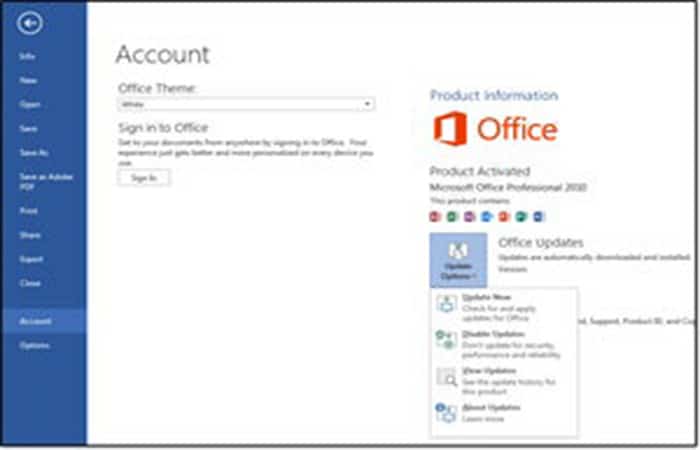
- Hakbang 1: Buksan ang Word, Excel, Outlook, o PowerPoint at piliin File > Account > Mga Opsyon sa Pag-update
- Hakbang 2: pagkatapos ay piliin I-update ngayon sa drop-down menu.
- Hakbang 3: Sa Outlook, ito ay File > Office Account > Update Options > Update Now.
- Hakbang 4: Pagkatapos ay sundin lamang ang mga online na direksyon.
Pumili ng mga update mula sa mga opsyon sa pag-update, i-update ngayon
MAHALAGANG- Tiyaking handa ka nang i-update ang iyong software bago i-click ang I-update ngayon ang pindutan, dahil direktang pumupunta ito sa Internet at sinimulan ang pag-update, at talagang mahirap itong i-undo. Kung hindi ka sigurado, mangyaring pumili tingnan ang mga update muna at suriin ang mga opsyon bago magpatuloy.
Kapag na-install na, maaari mong i-customize ang mga icon sa desktop at magpatakbo ng mga program. Hihilingin sa iyo ng Office ang bagong product key kapag na-access mo ang unang program. Ang key na ito ay may 25 titik at numero (kilala rin bilang alphanumeric) at iniuugnay ang lisensya sa iyong makina.
Paano i-upgrade ang Office 2010 sa Office Microsoft 365 mula sa website ng Office
Kung gusto mo, maaari kang mag-update nang direkta mula sa Microsoft
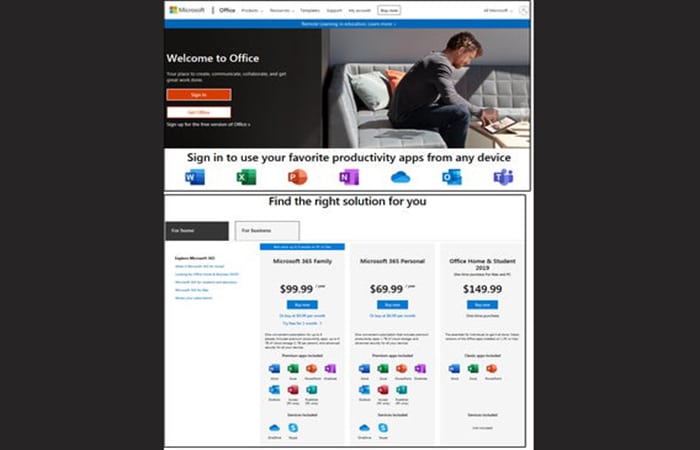
- Hakbang 1: punta ka lang https://www.office.com/.
- Hakbang 2: Sa pangunahing menu Maligayang pagdating sa Opisina, i-click ang Mag-sign in upang makapagsimula.
TANDAAN: Hinahanap ng Microsoft ang iyong account, kinikilala ang mga kasalukuyang bersyon sa iyong system, at pagkatapos ay bibigyan ka ng mga alternatibong mapagpipilian (bumili o magrenta).
https://www.youtube.com/watch?v=jvCuqlH8Zx4
- Kahaliling hakbang 1: Maaari mo ring i-click Kumuha ng Opisina.
- Kahaliling hakbang 2: May bubukas na screen Magbenta ng mga produkto at ipinapakita ang mga opsyon sa tab Upang MAGSIMULA.
- Kahaliling hakbang 0: Mag-click sa tab Para sa NEGOSYO upang makita ang mga opsyon sa pangangalakal.
Dahil ito"hindi talaga update«Ngunit ang isa pang pagbili, ang mga nakaraang bersyon ng software sa iyong system ay walang kaugnayan sa Microsoft, maliban sa pagtukoy kung papayagan o ipagbabawal ang maraming bersyon na tumakbo nang sabay-sabay sa iyong system.
Ang Microsoft ay nagpapayo laban sa pagpapatakbo ng maraming bersyon para sa ilang kadahilanan. May mga isyu sa compatibility sa pagitan ng mga file ng system (lalo na sa Outlook): hindi pinagana ang ilang feature at ino-overwrite ng mas bagong bersyon ang ilang file, na iniiwan ang mas lumang bersyon nang wala ang mga file na iyon. Ang ilan comandos ay lipas na o binago, na nangangahulugan na ang isa o parehong mga bersyon ay maaaring mabigo.
Paano mag-upgrade mula sa Office 2010 patungo sa Office Microsoft 365 mula sa Microsoft Store
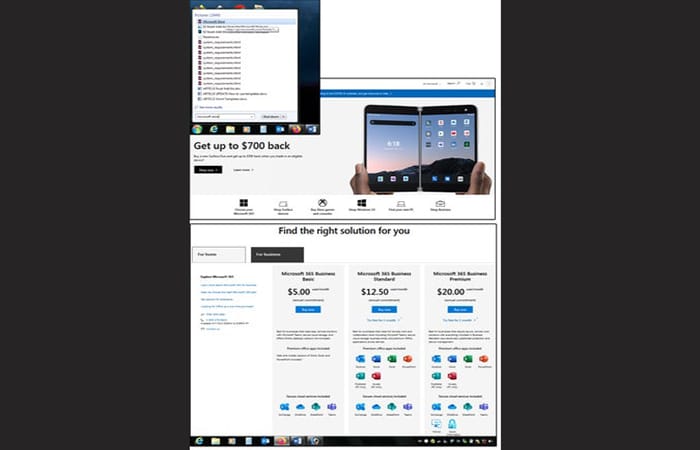
- Hakbang 1: I-access ang Microsoft Store app mula sa taskbar ng iyong system.
- Hakbang 2: Mag-sign in muna at lalabas ang opisyal na home page ng Microsoft.
- Hakbang 3: Sa kaliwang ibaba, i-click Piliin ang iyong Microsoft 365 at muli bubukas ang screen ng pagbebenta ng produkto at ipinapakita ang mga tab Para sa BAHAY y Para sa NEGOSYO na may mga presyo para sa lahat ng iba't ibang kumbinasyon ng produkto.
Mahalagang tala: Ang pag-update o pag-upgrade ng mga produkto ng Office ay hindi makakaapekto sa iyong mga file, dokumento, spreadsheet, at iba pang data. Kahit na ginawa nila, ang lahat ng mga programa ng Microsoft ay nag-aalok ng mga pabalik na katugmang opsyon. Gayunpaman, dapat mong i-backup ang iyong pst file. Microsoft Outlook bago gumawa ng anumang mga pagbabago sa iyong Outlook program. Ang file na ito ay matatagpuan sa isa sa mga sumusunod na lokasyon:
- C:UsersMicrosoft Outlook Local Roaming
Maaari mo ring i-save ang pst file sa isang CSV (comma separated values) file, na tugma sa Excel at lahat ng iba pa. mga database.
- Hakbang 4: Kapag na-install na ang bagong update, gamitin File > Buksan at I-export > Import/Export, pagkatapos ay pumili ng aksyon mula sa Import at Export Wizard dialog box, gaya ng Mag-import mula sa ibang programa o file.
- Hakbang 5: I-click sumusunod, pagkatapos ay piliin Mga Halaga pinaghihiwalay ng kuwit Outlook data file (pst) at sundin ang mga senyas upang ibalik ang iyong mga file sa Outlook.
Maaari mo ring basahin ang tungkol sa: Ayusin ang Microsoft Error Code 500
Konklusyon
Tulad ng nakikita mo, ito ang mga implikasyon ng pagkakaroon ng Microsoft 365 mula sa libre hanggang sa bayad. Maaari mo pa ring panatilihin ang libreng bersyon at baguhin kung kailan mo gusto sa pamamagitan ng pag-update sa mga ito mula sa iyong system o mula sa web. Desisyon mo kung alin ang kukunin. Umaasa kaming nakatulong sa iyo sa impormasyong ito.

Ang pangalan ko ay Javier Chirinos at ako ay mahilig sa teknolohiya. Sa natatandaan ko, mahilig ako sa computer at video games at ang libangan na iyon ay nauwi sa trabaho.
Mahigit 15 taon na akong naglalathala tungkol sa teknolohiya at gadgets sa Internet, lalo na sa mundobytes. Sa
Isa rin akong dalubhasa sa online na komunikasyon at marketing at may kaalaman sa pagbuo ng WordPress.