- Los comandos Ang mga shortcut sa AutoCAD ay nagbibigay-daan sa iyong magtrabaho nang mas mabilis at mas tumpak kaysa sa paggamit lamang ng mga menu.
- May mga Fx key, mga kumbinasyon ng CTRL, at mga alias na may isa o dalawang letra para sa mga basic at advanced na utos.
- Maaaring i-edit ang acad.pgp file upang ipasadya ang mga pagpapaikli ayon sa pangangailangan ng bawat gumagamit.
- Ang pagsasanay araw-araw at pag-uulit ng huling utos gamit ang Enter, spacebar o right click ay susi sa pagkakaroon ng matatas na pagsasalita.

Kung araw-araw kang gumagamit ng AutoCAD, alam mong medyo mahirap ang patuloy na pag-navigate sa mga menu gamit ang mouse, at ang pagiging dalubhasa sa mga keyboard shortcut at mabilisang utos ay lubos na nagpapabago sa iyong daloy ng trabaho. Sa halip na mag-aksaya ng oras sa paghahanap ng mga icon, nagbibigay ka ng mga utos nang halos walang iniisip, pinagdugtong-dugtong ang mga aksyon, at mas mabilis na natatapos ang mga drawing.
Sa mga sumusunod na linya, makikita mo ang isang komprehensibong gabay sa mga utos at shortcut ng AutoCAD sa parehong Espanyol at Ingles , na nakaayos at ipinaliwanag upang matutunan mo ang mga ito nang praktikal. Kabilang dito ang lahat mula sa mga pangunahing pagpapaikli para sa pagguhit at pag-edit hanggang sa mga kumbinasyon ng Fx key, mga shortcut ng CTRL, at mga advanced na utos para sa 3D, mga bloke, estilo, point cloud, at mga modelo ng koordinasyon.
Ano nga ba ang mga utos at shortcut ng AutoCAD?
Sa AutoCAD, ang bawat aksyon na iyong gagawin ay maaaring i-activate sa pamamagitan ng pag-type ng isang command sa command line , alinman sa buong pangalan ng command o ang pagpapaikli nito (alias). Kabilang dito ang pagguhit, pagbabago, pamamahala ng mga layer, pagbabago ng mga view, pag-print, at pagtatrabaho sa mga block. Marami sa mga command na ito ay mayroon ding sariling button sa ribbon, ngunit ang pag-type ng mga ito sa keyboard ay mas mabilis kapag pamilyar ka na sa mga ito.
Ang mga utos na ito ay pinagsama sa mga shortcut sa keyboard tulad ng F1, CTRL+C, CTRL+Z, o spacebar , na ginagamit upang ulitin ang mga aksyon, i-activate ang mga mode tulad ng Ortho o Object Snap, i-save, i-undo, atbp. Ang layunin ay upang mabawasan ang bilang ng mga pag-click at gawing posible na maisagawa ang halos lahat ng mahalaga mula sa keyboard.
Gumagamit ang AutoCAD ng isang file na tinatawag na acad.pgp kung saan nakaimbak ang mga alias para sa bawat command (halimbawa, L para sa LINE, C para sa CIRCLE, atbp.). Sa tuwing magbubukas ka ng drawing, binabasa ng programa ang file na ito mula sa mga support path. Maaari mong i-edit ang mga alias mula sa Manage → Customization → Edit Alias o direkta gamit ang isang text editor, para maiangkop mo ang mga pagpapaikli sa iyong sariling mga kagustuhan.
Ang mainam na paraan ay hindi ang kabisaduhin ang lahat, kundi ang magtuon sa mga pinakakaraniwang pagpapaikli na ginagamit mo sa iyong mga proyekto at unti-unting palawakin ang listahan sa paglipas ng panahon . Isang napaka-kapaki-pakinabang na paraan ay ang pag-print ng iyong listahan ng mga pinakamadalas gamiting utos o itago ito sa isang papel sa tabi ng iyong monitor, para matingnan mo ito habang gumuguhit ka hanggang sa maging awtomatiko ang mga shortcut.
Mga bentahe ng paggamit ng mga utos at shortcut sa AutoCAD
Ang pinakamalaking benepisyo ng pagiging dalubhasa sa mga utos at shortcut sa AutoCAD ay ang mas mabilis na paggana. Kapag itinigil mo na ang pag-asa sa mouse para sa halos lahat ng bagay at nagsimulang gumamit ng mga kumbinasyon ng key, malaki ang nababawasan mong oras sa pagdidisenyo, lalo na para sa mga paulit-ulit na gawain tulad ng pag-dimensyon, pagkopya, paglipat, o pagpapalit ng mga view.
Bukod pa rito, ang paggamit ng mga text command ay nagbibigay sa iyo ng mas mataas na katumpakan sa mga distansya, anggulo, at posisyon , dahil inilalagay mo ang mga halaga sa pamamagitan ng keyboard sa halip na i-drag ang mga ito "sa pamamagitan ng mata" gamit ang mouse. Ito ay mahalaga sa mga proyekto sa arkitektura, inhenyeriya, o mekanikal na disenyo, kung saan ang ilang milimetro ay maaaring makagawa ng pagkakaiba.
Isa pang mahalagang bentahe ay ang marami sa mga shortcut na ito ay katulad ng sa iba pang mga programa sa disenyo at software sa opisina (CTRL+C, CTRL+V, CTRL+Z, atbp.). Kung sanay ka na sa mga ito, mas banayad ang learning curve. At kung mas pare-pareho ang iyong mga shortcut sa iba't ibang programa, mas kaunti ang kailangan mong isipin at mas magiging maayos ang iyong daloy ng trabaho.
Hindi dapat kalimutan na ang mga utos ay nagbibigay-daan din sa pag-access sa mga advanced na function na kadalasang hindi napapansin sa interface: pamamahala ng mga naka-save na view, mga istilo ng table o dimensioning, mga estado ng visibility ng mga dynamic block, pag-link ng mga point cloud o mga modelo ng koordinasyon, atbp.
Mga shortcut key ng Fx sa AutoCAD
Ang mga function key na F1 hanggang F11 ay nagpapagana at nagpapawalang-bisa sa mahahalagang drawing mode at reference aid . Mahalagang maunawaan kung ano ang ginagawa ng bawat isa dahil palagi mo itong gagamitin:
- F1: Binubuksan ang Tulong sa AutoCAD.
- F2: ipinapakita o itinatago ang window ng teksto, kung saan mo makikita ang history ng command.
- F3: Ino-on o i-off ang sanggunian ng bagay (osnap).
- F4: pinapalitan ang mode board (malapit na nauugnay sa mga aparatong pang-digitalisasyon at ilang mga 3D na konpigurasyon).
- F5: lumilipat sa pagitan ng iba't ibang mga isometric na guhit kapag nagtatrabaho ka sa mga isometric na view.
- F6: ina-activate o ina-deactivate ang display ng coordinates sa status bar.
- F7: ipinapakita o itinatago ang raketa sanggunian sa lugar ng pagguhit.
- F8: ina-activate o ina-deactivate ang mode Ortona nangangailangan ng pagguhit ng perpektong pahalang o patayong mga linya.
- F9: ino-on o off ang koordinasyon na pagpuwersa o pagpwersa ng cursor.
- F10: kinokontrol ang pagsubaybay sa polar, na nagpapakita ng mga gustong direksyon kapag inililipat ang cursor.
- F11: Ino-on o i-off ang pagsubaybay sa sanggunian ng bagay.
Ang pagiging dalubhasa sa mga Fx key na ito ay makakatulong sa iyong mabilis na mapamahalaan kung paano kumikilos ang cursor at kung paano mo pinipili ang mga punto , na maaaring makagawa ng malaking pagkakaiba kapag marami kang magkakapatong na elemento o kapag kailangan mong ihanay nang tumpak ang mga bagay.
Mga shortcut sa keyboard gamit ang CTRL sa AutoCAD
Bukod sa mga function key, kasama sa AutoCAD ang isang mahusay na koleksyon ng mga CTRL shortcut (minsan ay sinamahan ng SHIFT) na nagpapabilis sa mga pangunahing gawain, umuulit ng mga utos, at nagpapalipat-lipat sa pagitan ng mga drawing mode. Sulit itong matutunan dahil gagamitin mo ang mga ito nang paulit-ulit sa buong araw.
- CTRL + 8: binubuksan o isinasara ang paleta Mabilis na calculator, lubhang kapaki-pakinabang para sa pagsasagawa ng mga operasyon nang hindi umaalis sa programa.
- CTRL+B: pinapalitan ang mode Tinidor.
- CTRL + C: kopyahin ang mga bagay napili sa clipboard de Windows.
- CTRL+SHIFT+C: kinokopya ang mga bagay sa clipboard ngunit humihingi ng baseline.
- CTRL + D: pinapalitan ang Dinamikong SCP.
- CTRL + E: umiikot ito sa mga isometric na guhit.
- CTRL + F: Ino-on o i-off ang di-tuwirang pagtukoy sa mga bagay.
- CTRL + G: pinapalitan ang pagpapakita ng raketa.
- CTRL + H: pinapalitan ang variable PILIIN ANG ESTILO, na nakakaapekto sa pagpili ng mga grupo.
- CTRL + I: ipinapakita o itinatago ang coordinates.
- CTRL + J: inuulit ang huling utos pinaandar.
- CTRL + L: ina-activate o ina-deactivate ang mode Orto, tulad ng F8.
- CTRL + S: guarda ang kasalukuyang pagguhit.
- CTRL + SHIFT + S: bubukas ang kahon ng diyalogo I-save bilang.
- CTRL + V: mahuli mula sa clipboard ng Windows.
- CTRL+SHIFT+V: ipini-paste ang mga nilalaman ng clipboard parang block.
- CTRL + X: pinuputol ang mga napiling bagay at ipinapadala ang mga ito sa clipboard.
- CTRL + Y: inuulit ang huling hindi na-undo na aksyon (kabaligtaran ng pag-undo).
- CTRL + Z: mga pag-undo ang huling aksyon na ginawa.
- CTRL + N: lumilikha ng a Bagong draw.
- CTRL + A: nagbubukas ng umiiral na guhit.
- CTRL + G: ibang paraan ng bantay ang pagguhit (alternatibong kumbinasyon sa ilang mga profile).
- CTRL + I: ipadala ang drowing sa isang plotter, printer o file para sa layout/pag-imprenta nito.
Sa pamamagitan ng pagsasama-sama ng mga key na ito sa pag-uulit ng huling command (Enter, spacebar o right click), makakalikha ka ng napakabilis na daloy ng trabaho, lalo na kapag patuloy mong itinatama, kinokopya o inaayos ang mga sukat sa parehong lugar ng plano.
Mga karaniwang ginagamit na pangunahing utos sa AutoCAD
Sa loob ng malawak na katalogo ng AutoCAD, mayroong ilang mga pangunahing utos na palaging ginagamit , lalo na kapag nagsisimula ka pa lamang sa 2D drawing. Marami sa mga ito ay may mga alias na may iisang letra, kaya napakabilis ng pag-type.
- A / ARC: lumilikha ng a arco tinukoy gamit ang iba't ibang pamamaraan (gitna, simula, wakas, atbp.).
- B / BLOCK: bumubuo ng a kahulugan ng bloke mula sa mga piling bagay.
- C / BILOG: gumuhit ng isang bilog gamit ang center-radius, center-diameter, 2 puntos, 3 puntos, atbp.
- D / DIMSTYLE: tumutukoy o nagbabago ng isang estilo ng anotasyon.
- E / BURASA: burahin ang mga piling bagay mula sa pagguhit.
- F / FILLET: bumubuo ng a pagdugtong o pag-ikot sa pagitan ng dalawang gilid, linya, o kurba.
- G / GRUPO: lumilikha at namamahala mga pangkat ng bagay upang piliin sila bilang isang entidad.
- H / HATCH: lagyan ng kulay o punan ang isang nakapaloob na lugar na may matibay na disenyo o lilim.
- I / IPASOK: maglagay ng bloke sa drowing na nagpapahiwatig ng insertion point, scale at rotation.
- J / SUMALI: pinagsasama ang magkakatulad na collinear object (mga segment, polyline) sa isang entity.
- L / LINYA: lumilikha ng mga segment ng tuwid na linya, marahil ang pinakaginagamit na utos sa 2D.
- M / ILIPAT: inililipat ang bagay isang tiyak na distansya at direksyon.
- Hilaga / Hilaga: nagpapakita ng impormasyon tungkol sa oryentasyon at lokasyon mula sa pagguhit.
- O / OFFSET: bumubuo ng mga parallel na kopya ng mga linya, arko, o bilog, na lumilikha parallel at konsentriko.
- P / PAN: nagpapahintulot sa iyo na gumanap pag-frame (ilipat ang view) nang hindi binabago ang iskala.
- Q / QSAVE: mabilis na sine-save ang kasalukuyang drawing.
- R / MULING PAGGUHIT: muling iguhit Ang tanawin, kapaki-pakinabang para sa paglilinis ng maliliit na artifact sa screen.
- S / PAG-UNLAD: iunat ang bagay na tumatawid sa isang window o selection polygon.
- T / MTEXT: lumilikha ng isang bagay ng tekstong maraming linyamainam para sa mahahabang tala at paglalarawan.
- UC / ADMINSCP: namamahala sa Mga Personal na Sistema ng Koordinasyon tinukoy.
- V / TINGNAN: nagse-save at kumukuha mga tanawin paunang natukoy na pagguhit.
- W / WBLOCK: nagsusulat ng mga bagay o isang bloke sa isang bagong DWG file.
- X / SUMABOG: nabubulok ang isang pinagsama-samang bagay (mga bloke, polyline, atbp.) sa kani-kanilang mga elemento.
- Z / ZOOM: nagbabago ang pagpapalaki ng paningin (mag-zoom in, mag-zoom out, bintana, extension, atbp.).
Bukod pa rito, ipinapayong maging pamilyar ka sa ilang karaniwang mga pagpapaikli sa Espanyol, tulad ng A (ARCO), C (CIRCULO), T (TEXTO), B (BORRA), AL (ALARGA) o D (DESPLAZA) , lahat ng mga ito ay karaniwan para sa pang-araw-araw na 2D na pagguhit.
Mga detalyadong utos sa pagguhit, pag-edit, at pagbabago
Ang mga set ng utos na madalas mong gagamitin ay nakagrupo sa apat na bloke: pagguhit, pag-eedit, pagbabago, at pagdimensyon . Bagama't marami ang nagsasapawan, makakatulong na tingnan ang mga ito bilang magkakaibang kategorya para sa organisasyon ng kaisipan.
Kasama sa seksyon ng pagguhit ang mga utos tulad ng LINE, CIRCLE, ARC, POLYLINE, RECTANG, HATCH, at MTEXT, na ginagamit upang lumikha ng geometry at teksto. Ang susi rito ay ang wastong pagsasama-sama ng mga object snap (F3) upang mailakip ang mga tamang punto sa bawat stroke.
Para sa pag-eedit , kasama ang mga utos tulad ng ERASE, COPY, MIRROR, ARRAY, TRIM, at EXTEND, na nagbibigay-daan sa iyong linisin at i-duplicate ang mga elemento. Sa pamamagitan ng paggamit ng wastong mga window ng pagpili at pagsamantala sa pag-uulit ng utos, makakagawa ka ng maramihang pagbabago sa loob ng ilang segundo.
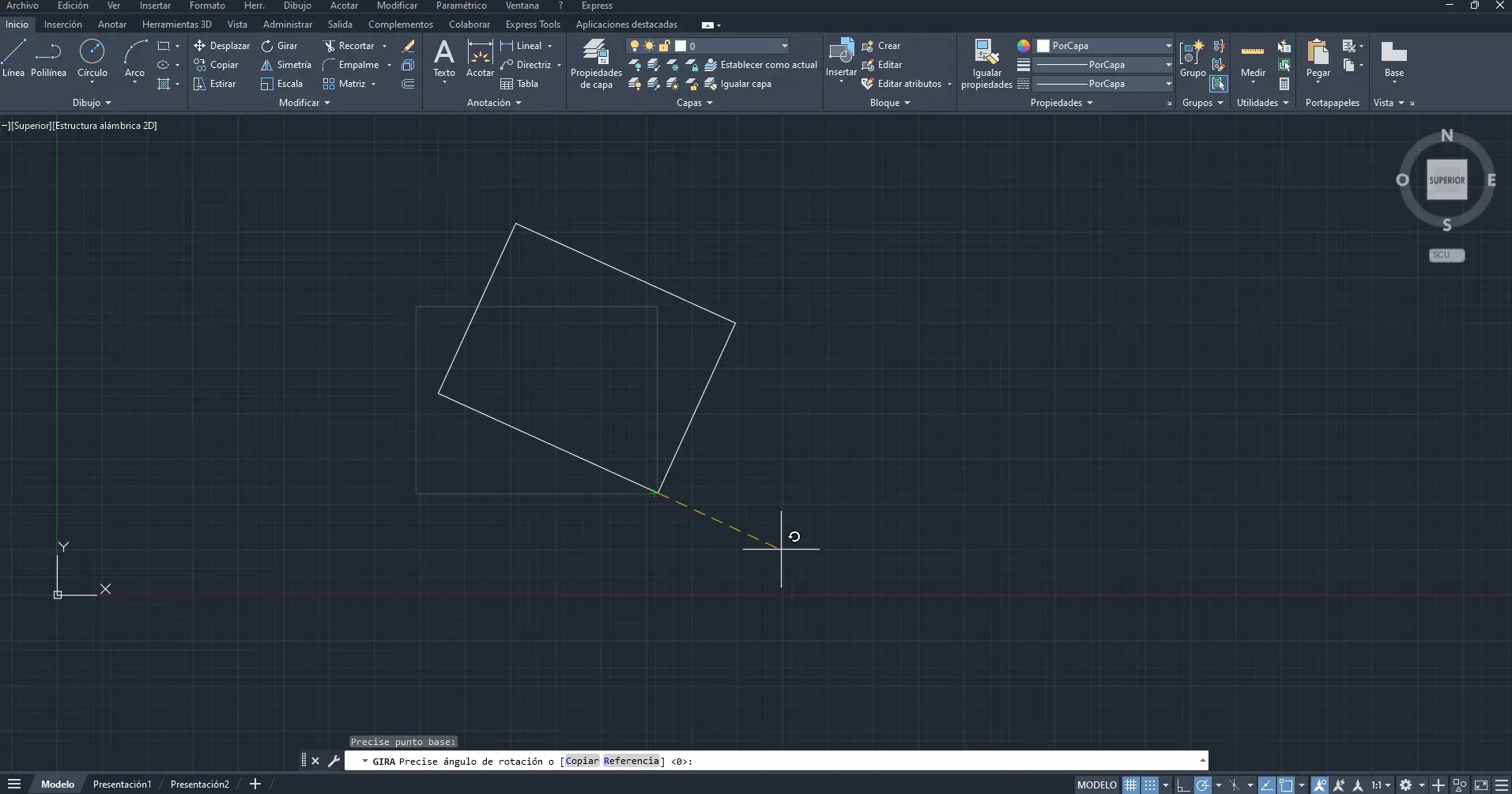
Sa mga geometric modification, namumukod-tangi ang MOV(M), ROTATE, SCALE, STRETCH, at OFFSET, dahil binabago nila ang posisyon, oryentasyon, laki, at hugis ng mga bagay. Ang susi rito ay ang wastong paggamit ng mga base point at, sa maraming pagkakataon, ang pag-input ng mga value sa pamamagitan ng keyboard upang matiyak ang katumpakan.
Ang pagsusukat ay pinamamahalaan sa pamamagitan ng mga linear, angular, at radial na utos ng DIM, pati na rin ang DIMSTYLE para sa mga estilo. Ang isang mahusay na paunang pagsasaayos ng mga estilo ng dimensyon ay nakakatipid sa iyo ng maraming kasunod na pagwawasto at tinitiyak na ang lahat ng mga view sa drawing ay nagpapanatili ng isang pare-parehong presentasyon.
Mga bloke, espasyo at biswal na istilo
Higit pa sa simpleng pagguhit, nag-aalok ang AutoCAD ng mga partikular na utos para sa pamamahala ng mga bloke, workspace, at mga biswal na istilo , na mahalaga kapag lumalaki ang proyekto at humahawak ka ng maraming impormasyon.
Ang utos na EP (SPACEP) ay nagbibigay-daan sa iyong lumipat sa pagitan ng espasyo ng modelo at espasyo ng papel ng viewport habang nasa isang layout . Sa madaling salita, maaari kang magpalit-palit sa pagitan ng pagbabago ng nilalaman ng drawing at ng layout mismo nang hindi isinasara ang anumang bagay.
Pangunahing pinamamahalaan ang mga bloke gamit ang BLOCK, WBLOCK, INSERT, at iba pang mga tool, ngunit mayroon din itong mga function tulad ng EV (BLOCKVISIBILITYSTATE) , na nagbibigay-daan sa iyong lumikha, mag-activate, o supilin ang mga visibility state sa mga dynamic block. Ito ay lalong mabisa kapag nagtatrabaho sa mga pinto, bintana, o elemento na may maraming configuration sa loob ng iisang bloke.
Sa mga biswal na istilo at anyo , ang mga tampok ng AutoCAD ay:
- EVA (ESTVISACTUAL): nagtatakda ng kasalukuyang istilo ng biswal na viewport (wireframe, makatotohanan, konseptwal, atbp.).
- EVIS (ESTILONG BISWAL): Pinapayagan nito lumikha at magbago ng mga biswal na istilo at ilapat ang mga ito sa iba't ibang graphical window.
Ang mga teksto, talahanayan, at mga alituntunin ay mayroon ding kani-kanilang mga istilo na maaaring i-configure, na maaaring itakda gamit ang mga utos na EST (STYLE) para sa teksto, ETA (TABLESTYLE) para sa mga talahanayan, at ESTDM (DIRECTORSTYLE) para sa maraming alituntunin. Sa pamamagitan ng pagsasaayos ng mga font, taas, pagkakahanay, at iba pang mga elemento, masisiguro mong ang lahat ng iyong dokumentasyon ay nagpapanatili ng isang propesyonal at pare-parehong anyo.
Mga advanced na utos para sa mga surface at 3D
Kapag sumubok ka na sa 3D work o surface manipulation, isinasama ng AutoCAD ang isang serye ng mga advanced na command na sulit malaman, lalo na kung nagtatrabaho ka sa pagmomodelo ng mga kumplikadong hugis.
Ang utos na EMPA (EMPALMESUPERF) ay lumilikha ng isang fillet surface sa pagitan ng dalawang ibabaw , na bumubuo ng maayos na transisyon sa pagitan ng mga ito. Ito ay lubhang kapaki-pakinabang para sa pagpapakinis ng mga dugtungan sa mga housing, mga industriyal na bahagi, o mga arkitektural na ibabaw.
Gamit ang FUSI (FUSIONASUPERF) maaari kang lumikha ng isang tuluy-tuloy na pagsasanib na ibabaw sa pagitan ng dalawang umiiral na ibabaw , na nakakamit ng mas organikong pagkakabit nang walang matutulis na mga gilid. Karaniwan ang ganitong uri ng operasyon sa disenyo ng produkto.
Ang utos na ESCU (SUPERSCULP) ay nagbibigay-daan sa iyong gupitin at pagsamahin ang isang hanay ng mga ibabaw o mesh na ganap na bumabalot sa isang volume, kaya nakakakuha ng isang 3D solid. Sa pagsasagawa, ito ay gumagana tulad ng isang uri ng "pag-iskultura" na nagbabago ng isang shell ng mga ibabaw tungo sa isang magagamit na solid.
Panghuli, ang EXT (EXTRUSION) ay bumubuo ng isang 3D solid mula sa isang saradong contour o isang bukas na ibabaw mula sa isang linear na bagay. Isa ito sa mga pangunahing utos para sa pagbabago ng mga 2D profile sa mga volume, halimbawa, sa mga dingding, haligi, o mga elemento ng muwebles.
Pag-uugnay ng mga panlabas na file, point cloud, at mga modelo ng koordinasyon
Sa mga kumplikadong proyekto, ang AutoCAD ay hindi lamang gumagana sa isang nakahiwalay na DWG; normal lamang na gumamit ng mga panlabas na sanggunian, mga point cloud, at mga modelo ng koordinasyon na nagmumula sa iba pang mga tool o scan.
Ang utos na ENX (XLINK) ay nagbibigay-daan sa iyong i-link ang mga DWG file bilang mga panlabas na sanggunian (Xrefs). Nagbibigay-daan ito sa iyo na i-coordinate ang mga drowing ng arkitektura, istruktura, at MEP nang hindi pinagsasama ang lahat ng ito sa isang file, pinapanatili ang bawat disiplina sa sarili nitong DWG at iniuugnay ang mga ito sa pangunahing file.
Ang utos na ENLA (ENLAARNUBUNTOS) ay naglalagay ng point cloud sa format na RCS o isang RCP project file sa drawing . Ang mga point cloud na ito ay karaniwang nagmumula sa mga 3D laser scan at mahalaga kapag lumilikha ng mga plano mula sa isang umiiral na gusali.
Gamit ang ENLAZARMC (ENLAZARMODELOCOORDINACION), maaari kang magpasok ng mga modelo ng koordinasyon bilang mga file ng Navisworks NWD at NWC. Ito ay isang makapangyarihang kasangkapan para sa pagsasama sa mga daloy ng trabaho ng BIM o pag-coordinate ng mga kumplikadong istruktura kasama ang iba pang mga stakeholder.
Panghuli, ang utos na EX (EXPORT) ay nagbibigay-daan sa iyong i-save ang mga bagay na iginuhit sa iba pang mga format , na mahalaga kapag kailangan mong ihatid ang trabaho sa mga format na tugma sa iba pang mga programa o magpadala ng mga pinasimpleng modelo.
Paggawa gamit ang mga katangian, talahanayan, at istilo ng teksto
Maraming proyekto ang gumagamit ng mga bloke na may mga katangian upang maglagay ng impormasyong maaaring i-edit (numero ng bahagi, sanggunian, paglalarawan, atbp.). Kasama sa AutoCAD ang mga partikular na utos upang mahusay itong mapamahalaan.
Ang utos na ESITU (EDITATRINSITU) ay nagbibigay-daan sa iyong direktang baguhin ang nilalaman ng teksto ng isang katangian sa loob ng isang bloke, nang hindi kinakailangang i-edit ang buong kahulugan. Perpekto ito para sa mabilis na paggawa ng mga pagbabago sa pagnunumero o mga label.
Para isaayos ang datos sa mas nakabalangkas na mga anyo, nagbibigay ang AutoCAD ng mga talahanayan, na ang mga estilo ay kino-configure namin gamit ang ETA (TABLESTYLE) . Mula rito, tinutukoy namin ang mga format ng cell, mga font, laki, at mga border , upang ang lahat ng mga talahanayan na aming nililikha ay sumunod sa parehong visual na pattern.
Ang tekstong may iisang linya at maraming linya ay kinokontrol gamit ang utos na EST (STYLE) , na lumilikha, nagbabago, o pumipili ng mga istilo ng teksto (font, taas, lapad, atbp.). Ang pag-set up ng isang karaniwang istilo bago simulan ang proyekto ay pumipigil sa paglitaw ng teksto na may hindi magkakatugmang mga font at laki.
Sa kabilang banda, ang mga anotasyon na may mga arrow o leader ay pinamamahalaan sa pamamagitan ng ESTDM (ESTILDIRECTRIZM) , na nagbibigay-daan sa iyong lumikha at mag-edit ng mga multi-leader na istilo , na kinokontrol ang format ng arrow, linya, at ang nauugnay na teksto.
Paano gamitin ang mga utos ng AutoCAD mula sa keyboard
Para simulan ang isang command sa AutoCAD, simulan lamang ang pag-type ng pangalan o alias nito sa sandaling nasa drawing area na ang cursor. Magpapakita ang programa ng mga mungkahi, at ang pagpindot sa Enter o spacebar ay ia-activate ang napiling command. Mula roon, sasagutin mo ang mga tanong na lilitaw sa command line (start point, end point, radius, anggulo, atbp.).
Sa pagsasagawa, maraming tao ang nasasanay sa paggamit ng maiikling alias (L, C, M, O…) dahil mas mabilis ang mga ito kaysa sa pag-type ng buong command (LINE, CIRCLE, MOVE, OFFSET). Tandaan na maaari mong tingnan o i-edit ang mga alias na ito sa acad.pgp file upang iakma ang mga ito sa iyong workflow.
Tinatanggap ng command line ang parehong bersyon ng mga utos sa Ingles at Espanyol, depende sa wika ng iyong system. Karaniwan para sa maraming user na paghaluin ang mga pagdadaglat na Ingles at mga pangalan ng menu na Espanyol , at ayos lang iyon basta't naiintindihan mo ang mga ito.
Mainam din na masanay sa paglalagay ng mga numerical value gamit ang keyboard (mga distansya, radii, anggulo) sa halip na basta i-drag lang ang mouse. Ginagawa nitong tumpak at mauulit ang iyong mga drowing, na mahalaga para sa mga teknikal na drowing.
Ulitin ang huling utos at iba pang mga trick sa pagpili
Isang kapaki-pakinabang na katangian ng AutoCAD ang kakayahang ulitin ang huling utos na isinagawa nang hindi na kinakailangang i-type muli. Magagawa mo ito sa tatlong paraan: sa pamamagitan ng pagpindot sa Enter, space bar, o sa pamamagitan ng pag-right-click.
Kung gusto mong gumuhit ng ilang linya nang sunud-sunod, maglipat ng ilang grupo ng mga bagay, o magsagawa ng TRIM nang maraming beses, ulitin lang ang mga key na ito upang maiwasan ang pag-aaksaya ng oras sa pag-type muli ng pangalan ng command. Ito ay isang maliit na kilos na, kung ipaparami sa daan-daang aksyon sa isang araw, ay makakatipid ng maraming minuto.
Para ipakita ang cursor menu (isang pop-up menu sa tabi ng pointer na may mga command na madalas gamitin), pindutin nang matagal ang Shift key at i-right-click. Mula sa menu na ito, mabilis mong maa-access ang mga reference sa mga partikular na object, mga kamakailang command, at iba pang mga utility.
Minsan, makakatulong na pansamantalang i-disable ang object snapping gamit ang F3 at manu-manong piliin ang nais na uri ng snap (endpoint, intersection, midpoint, atbp.) mula sa Object Snap toolbar o mula sa cursor menu (Shift + right-click). Ito ay lalong kapaki-pakinabang kapag maraming magkakapatong na bagay at ang AutoCAD ay patuloy na nag-snap sa maling punto.


Masigasig na manunulat tungkol sa mundo ng mga byte at teknolohiya sa pangkalahatan. Gustung-gusto kong ibahagi ang aking kaalaman sa pamamagitan ng pagsusulat, at iyon ang gagawin ko sa blog na ito, ipakita sa iyo ang lahat ng mga pinaka-kagiliw-giliw na bagay tungkol sa mga gadget, software, hardware, teknolohikal na uso, at higit pa. Ang layunin ko ay tulungan kang mag-navigate sa digital na mundo sa simple at nakakaaliw na paraan.
Talatuntunan
- 1 Ano nga ba ang mga utos at shortcut ng AutoCAD?
- 2 Mga bentahe ng paggamit ng mga utos at shortcut sa AutoCAD
- 3 Mga shortcut key ng Fx sa AutoCAD
- 4 Mga shortcut sa keyboard gamit ang CTRL sa AutoCAD
- 5 Mga karaniwang ginagamit na pangunahing utos sa AutoCAD
- 6 Mga detalyadong utos sa pagguhit, pag-edit, at pagbabago
- 7 Mga bloke, espasyo at biswal na istilo
- 8 Mga advanced na utos para sa mga surface at 3D
- 9 Pag-uugnay ng mga panlabas na file, point cloud, at mga modelo ng koordinasyon
- 10 Paggawa gamit ang mga katangian, talahanayan, at istilo ng teksto
- 11 Paano gamitin ang mga utos ng AutoCAD mula sa keyboard
- 12 Ulitin ang huling utos at iba pang mga trick sa pagpili