- Malambot Hindi nito kasama ang mga pandaigdigang preset bilang default, ngunit maaari mong i-automate ang mga gawain gamit ang mga batch processing plugin tulad ng BIMP at David's Batch Processor.
- Pinapayagan ka ng DBP na madaling baguhin ang laki, i-reformat, at palitan ang pangalan ng malalaking set ng mga imahe sa parehong... Windows tulad ng sa Linux.
- Nag-aalok ang BIMP ng mas advanced na sistema ng mga chained action, na may pagbabago ng laki, watermarking, pagwawasto ng kulay, pagpapalit ng pangalan ng pattern, at mga reusable set.
- Ang kombinasyon ng GIMP, mga batch plugin, at mga panlabas na tool tulad ng mga script o Darktable ay nagbibigay-daan para sa mga lubos na awtomatikong daloy ng trabaho para sa pag-edit ng malalaking volume ng mga imahe.
Kung regular kang gumagamit ng mga litrato o digital na imahe, malabo o huli ay makakaranas ka rin ng parehong problema: mayroon kang dose-dosenang o daan-daang file na nangangailangan ng parehong mga pagsasaayos . Ang pag-scale, pag-rotate, pagwawasto ng kulay, pagdaragdag ng watermark, pagpapalit ng format… ang paggawa nito nang paisa-isa sa GIMP ay isang tunay na gawain, lalo na kung galing ka sa mga programang tulad ng Photoshop at nakakaligtaan ang mga one-click action o preset nito.
Ang magandang balita ay, bagama't walang built-in na global style system ang GIMP tulad ng isang "photographic preset," pinapayagan ka nitong lumikha ng malalakas na automated workflows at kakayahan sa batch processing salamat sa mga plugin tulad ng BIMP at David's Batch Processor (DBP) , pati na rin ang mga script at iba pang add-on. Tingnan natin, sa simpleng pananalita at sa simpleng Ingles, kung paano gamitin ang mga tool na ito para maging malaya ang iyong mga kamay habang ginagawa ng GIMP ang mabibigat na gawain.
Mayroon bang mga one-click preset at style ang GIMP tulad ng ibang mga editor?
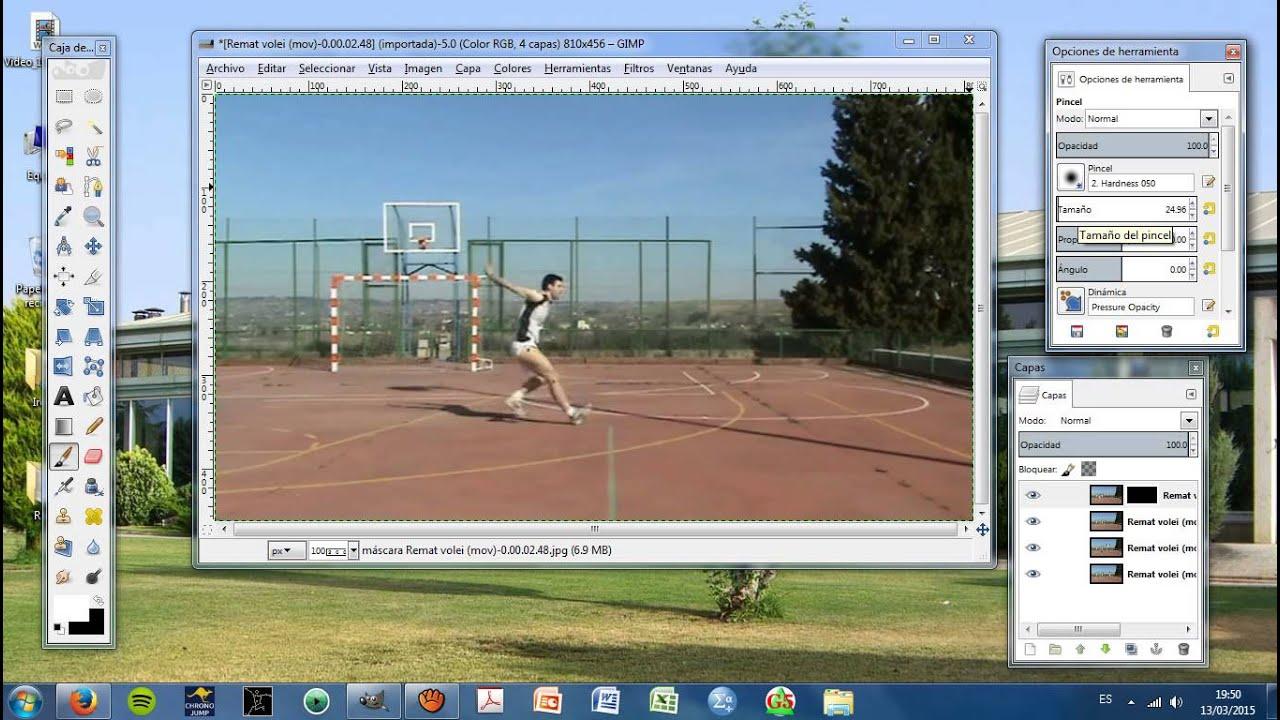
Sa GIMP, maraming filter at color tool (mga antas, brightness-contrast, curve, saturation, atbp.) ang may sariling mga preset . Nangangahulugan ito na maaari mong i-save ang isang hanay ng mga halaga para sa isang partikular na tool at muling gamitin ito sa ibang pagkakataon sa anumang larawan.
Ang kulang na natural ay ang isang "global preset" system kung saan, sa isang click lang, ang mga pagbabago sa brightness, contrast, saturation, focus, at anumang iba pang parameter ay sabay-sabay na inilalapat, na parang isang kumpletong istilo ng potograpiya. Ito ay mas katulad ng mga istilo ng Lightroom o ilang komersyal na plugin, at hindi ito direktang isinasama ng GIMP sa core nito.
Gayunpaman, pinupunan pa rin ng komunidad ang kakulangang iyon. Sa pamamagitan ng mga batch processing plugin at scripting system, posibleng pagdugtungin ang ilang operasyon at i-save ang mga ito bilang isang magagamit muli na hanay ng mga aksyon . Sa ganitong paraan, malapit ka nang maranasan ang "isang preset – maraming pagbabago" nang hindi kinakailangang iwanan ang open-source software.
Kung kailangan mo ang programang awtomatikong kalkulahin ang pinakamahusay na exposure o pagwawasto para sa bawat larawan batay sa mga pamantayan tulad ng luminance percentiles o histogram distribution, ang GIMP mismo ay hindi nag-aalok ng advanced na "batch-by-batch auto-processing" module. Gayunpaman, sa pamamagitan ng pagsasama-sama ng mga awtomatikong function (auto-levels, auto-balance) sa batch processing o paggamit ng mga nakalaang tool tulad ng Darktable , maaari kang maging malapit sa ganap na awtomatikong workflow na iyon.
Pagproseso ng batch sa GIMP: mga opsyon at pilosopiya sa pagtatrabaho
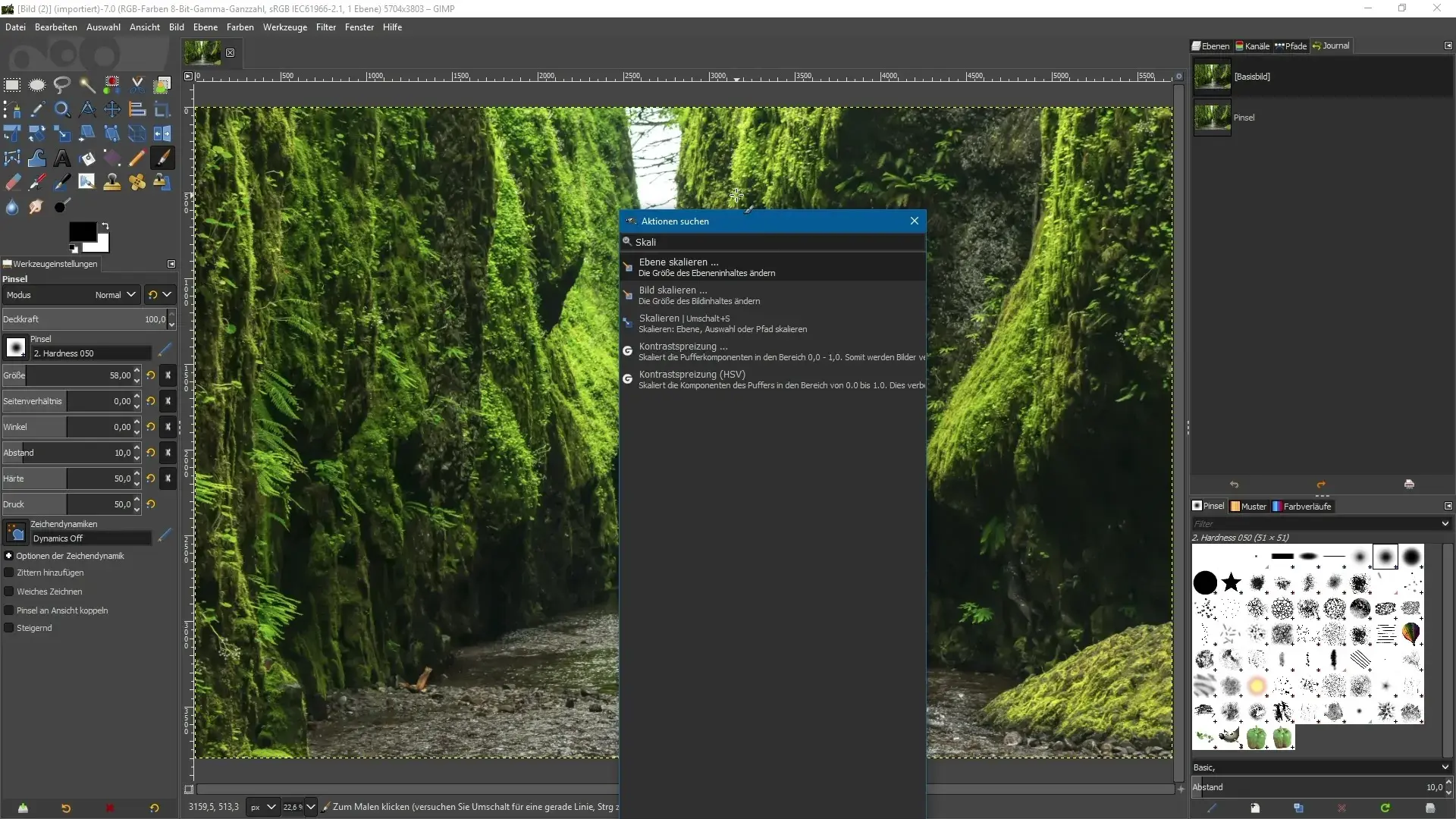
Bilang default, ang GIMP ay hindi nag-aalok ng maginhawang menu para sa batch editing, ngunit pinapayagan nito ang batch image processing gamit ang mga external plugin . Sa pagsasagawa, mayroon kang tatlong pangunahing paraan para i-automate ang mga gawain:
Sa isang banda, maaari kang gumamit ng mga graphical plugin na nakatuon sa mga hindi teknikal na gumagamit , tulad ng BIMP at David's Batch Processor (DBP) , na nagdaragdag ng isang maginhawang dialog box kung saan ka pumipili ng mga file, tumutukoy ng mga aksyon at nagpapatakbo ng batch nang hindi naaapektuhan ang code.
Sa kabilang banda, kung gusto mong mas malalim pang magsaliksik, sinusuportahan ng GIMP ang mga script sa iba't ibang wika (Script-Fu, Python-Fu, atbp.) . Gamit ang mga ito, makakagawa ka ng sarili mong "global presets" na tatawag ng ilang operasyon ng GIMP na may mga partikular na parameter at ilalapat ang mga ito nang sunud-sunod sa isang buong folder.
At kung pinag-uusapan natin ang advanced exposure automation o mga pagwawasto batay sa mga istatistikal na parameter, may mga espesyalisadong programa tulad ng Darktable o mga command -line tool tulad ng ImageMagick . Perpektong pandagdag ang mga ito kapag nagkukulang ang GIMP sa mga tuntunin ng matatalinong awtomatikong pagsasaayos.
Malinaw ang pangunahing ideya: Ang GIMP ay hindi lamang isang manual editor . Gamit ang mga tamang extension, ito ay nagiging isang Swiss Army knife para sa malawakang pagproseso ng mga larawan sa silid-aralan, mga ulat sa paglalakbay, mga scan file, o mga larawan sa blog, na nakakatipid ng napakalaking oras.
DBP Plugin: Batch Processor ni David para sa GIMP
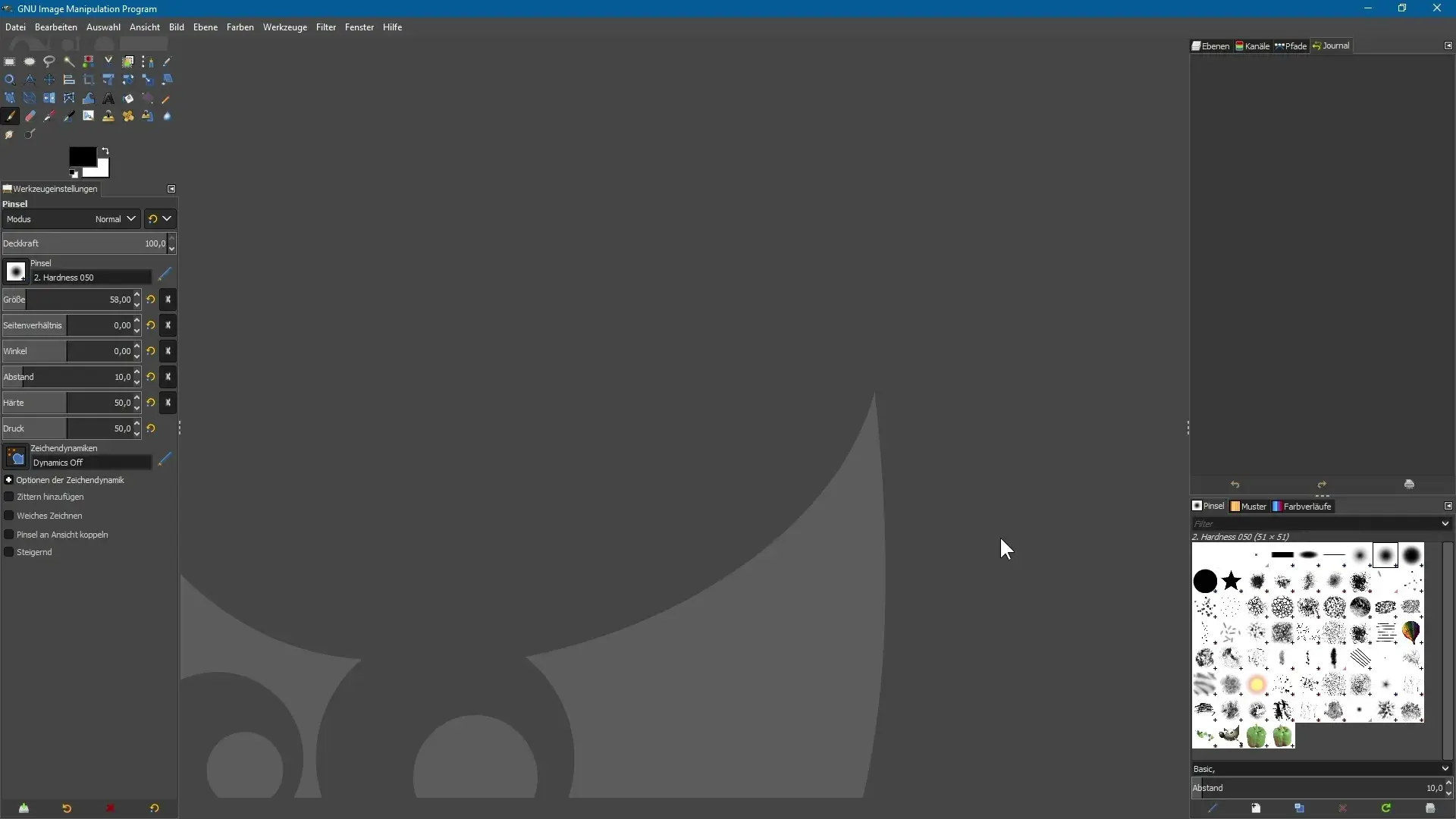
Isa sa mga unang sikat na plugin para dito ay ang David's Batch Processor (DBP) . Ito ay isang simple ngunit napaka-praktikal na plugin, na idinisenyo para sa mga naghahanap ng isang diretsong dialog box na may pinakamadalas na operasyon nang walang abala ng mga script.
Ang DBP ay lalong kapaki-pakinabang sa mga setting ng edukasyon o para sa mga gumagamit na namamahala ng malalaking koleksyon ng mga larawan mula sa mga digital camera . Isipin ang isang school trip o isang proyekto sa silid-aralan kung saan makakakuha ka ng daan-daang mga larawan na may napakalaking resolution at laki ng file: ang pagproseso ng mga ito nang paisa-isa ay talagang hindi magagawa.
Gamit ang DBP, maaari kang mag-load ng isang set ng mga file, magtakda ng pagbabago ng laki, pumili ng format ng output, magtalaga ng mga bagong pangalan, at simulan ang pagproseso habang may ginagawa ka pang iba. Hindi ito kasingganda ng paningin ng ilang modernong plugin, ngunit isa pa rin itong kapaki-pakinabang na tool.
Bukod pa rito, bagama't nagmula ang DBP bilang isang plugin para sa GIMP, ang ilang mga variant ay maaaring gamitin bilang isang panlabas na aplikasyon para sa maramihang pag-edit ng imahe , na nagpapalawak ng mga posibilidad kung gusto mong isama ito sa mas kumplikadong mga daloy ng trabaho o mga script ng system.
Pag-install ng DBP sa GIMP para sa Windows
Hindi kasama ang DBP sa karaniwang instalasyon ng GIMP, kaya ang unang hakbang ay i-download ang kaukulang file at kopyahin ito sa folder ng mga plugin ng programa . Sa Windows, ang proseso ay karaniwang ganito:
Una , i-download ang naka-compress na package, karaniwang dbp-1.1.8.zip (o ang pinakabagong bersyon na makukuha sa opisyal na website ng may-akda). Pagkatapos itong i-extract sa isang pansamantalang folder, makukuha mo ang executable na dbp.exe , na siyang plugin mismo, na handa nang gamitin.
Susunod, sa GIMP, dapat mong hanapin ang eksaktong path kung saan naka-install ang mga plugin . Mula sa menu, pumunta sa Edit > Preferences , hanapin ang seksyong Folders > Plugins , at sa kanang panel makikita mo ang aktwal na path, tulad ng C:\Program Files\GIMP-2.0\lib\gimp\2.0\plug-ins.
Kapag natukoy na ang path na iyon, kopyahin ang dbp.exe file sa plugins folder na iyon at i-restart ang GIMP upang matukoy nito ang plugin . Kapag nag-restart ang programa, ang bagong batch processing entry na nauugnay sa DBP ay lilitaw sa menu ng Mga Filter o Extension.
Sa maraming portable na bersyon ng GIMP na idinisenyo para sa mga kurso o institusyong pang-edukasyon, kasama na ang DBP bilang default , na nakakatipid sa iyo sa proseso ng pag-install. Gayunpaman, kung gumagamit ka ng ibang bersyon, ang pag-uulit ng mga hakbang na ito ay karaniwang sapat na upang gumana ito.
Pag-install at pag-compile ng DBP sa Ubuntu at iba pang mga distribusyon ng Linux
Kadalasan, nagda-download ka ng package tulad ng dbpSrc-1-1-9.tgz mula sa website ng may-akda, sine-save ito sa iyong home folder, at kinukuha ito gamit ang karaniwang opsyong "Extract Here" . Ang resulta ay isang folder na naglalaman ng source code, halimbawa, dbp-1.1.9 , na kinabibilangan ng lahat ng kailangan para ma-compile ang plugin.
Bago simulan ang build, kailangan mo ng C++ compiler (g++) at mga GIMP development library . Sa mga distribution na nakabatay sa Debian/Ubuntu, maaari mong gamitin ang Synaptic Package Manager o ang console upang i-install ang g++ package at ang libgimp2.0-dev metapackage.
Kapag naayos mo na ang lahat, buksan ang terminal at pumunta sa code folder gamit ang ` cd dbp-1.1.9` . Mula doon, patakbuhin ang `make` para mag-compile at, kung maayos ang lahat, patakbuhin ang `make install` para permanenteng i-install ang plugin sa directory ng GIMP. Ang pagsasara ng terminal at pag-restart ng GIMP ay dapat magpapakita ng bagong batch processing menu.
Ang proseso ay maaaring bahagyang mag-iba depende sa distribusyon, ngunit ang pangkalahatang ideya ay nananatiling pareho: i-download ang source code, i-install ang compiler at mga library, i-compile, at irehistro ang plugin sa GIMP . Medyo mas teknikal ito, ngunit pinapayagan ka nitong samantalahin ang DBP sa mga kapaligirang Linux nang walang malalaking isyu.
Hakbang-hakbang na pag-convert ng imahe gamit ang DBP
Kapag na-install na ang DBP, makakakita ka ng entry sa menu ng GIMP na katulad ng Filters > Batch Process o Extensions > Batch Processing . Ang pagpili nito ay magbubukas sa pangunahing dialog box ng David's Batch Processor na may ilang mga tab.
Ang karaniwang gamit ay napakakaraniwan: mayroon kang isang folder na puno ng mga larawan ng isang partikular na lugar (halimbawa, Asturias) , lahat ay may parehong sukat, at gusto mong lumikha ng mas maliit at mas magaan na bersyon para sa web o para ibigay sa mga mag-aaral.
Ang unang bagay ay ang ihanda ang materyal: kukunin mo ang mga nilalaman ng isang naka-compress na file tulad ng gallery.zip papunta sa isang folder na tinatawag na gallery , kung saan nakaimbak ang lahat ng orihinal na larawan, marahil sa 800×533 pixels o mas mataas pa ngang resolusyon kung galing ang mga ito sa camera.
Susunod, buksan ang GIMP at pumunta sa menu ng DBP. Ang dialog box ay nakaayos sa mga tab, ang una ay ang Input . Mula doon, gamit ang button na Add Files , piliin ang lahat ng mga larawan sa gallery folder (maaari mong gamitin ang Shift + click upang piliin ang mga ito nang sabay-sabay).
Kapag kinumpirma mo gamit ang Open , makikita mo ang listahan ng mga na-upload na file sa tab na Input. Kung magkamali ka o may kasamang hindi gustong larawan, maaari mong alisin ang mga partikular na item gamit ang "Remove files" o i-clear ang lahat gamit ang "Clear List".
Ang susunod na hakbang ay karaniwang i-configure ang pagbabago ng laki ng imahe sa tab na Resize . Dito mo ia-activate ang checkbox na Enable at pumili sa pagitan ng dalawang mode: Relative o Absolute , depende sa kung gusto mo ng proportional scaling o isang fixed na laki.
Ang relative mode ay lubhang kapaki-pakinabang kapag gusto mong bawasan ang lahat ng larawan, halimbawa, sa 50% ng kanilang kasalukuyang laki. Tinitiyak ng pagpapagana ng Keep Aspect na mananatiling hindi nagbabago ang aspect ratio, at maaari mong tukuyin ang X at Y scale gamit ang mga value tulad ng 0,50.
Kung kailangan mo ng mga partikular na laki, hinahayaan ka ng Absolute mode na tukuyin ang lapad at taas sa mga pixel. Pagkatapos ay babaguhin ng DBP ang laki ng lahat ng mga imahe sa mga dimensyong iyon, pinapanatili ang aspect ratio o hindi, depende sa mga setting.
Sa tab na Palitan ang Pangalan, ikaw ang magpapasya kung ano ang itatawag sa mga bagong file. Bilang default, karaniwang sine-save ng DBP ang mga resulta sa parehong folder gaya ng pinagmulan ( "katulad ng pinagmulan" ), na nangangailangan ng pagpapalit ng pangalan o pagdaragdag ng mga prefix/suffix upang maiwasan ang pag-overwrite sa mga orihinal na imahe.
Halimbawa, sa field na Magdagdag ng Prefix, maaari kang mag-type ng tulad ng tmb_ upang ang mga thumbnail ay pangalanan ng tmb_originalname.jpg . Maaari ka ring pumili ng ibang destination folder gamit ang Select Dir at hayaan itong panatilihin ang mga orihinal na pangalan para sa kaginhawahan.
Kinokontrol ng tab na Output ang pangwakas na format. Mula sa dropdown menu na Format , pipiliin mo, halimbawa, ang JPG kung gusto mong i-optimize para sa web o pangkalahatang paggamit, at gamit ang slider na Quality, inaayos mo ang balanse sa pagitan ng laki ng file at visual fidelity (ang kalidad na nasa bandang 80% ay karaniwang sapat para sa mga larawan ng camera nang hindi masyadong napapansin ang compression).
Bago simulan ang buong proseso, mayroon kang opsyon na i-click ang Test para makita ang epekto sa isang larawan at matiyak na ang mga parameter ay ayon sa inaasahan. Kapag nasiyahan ka na, i-click lamang ang Start at hayaang gumana ang DBP.
Sa loob lamang ng ilang segundo o minuto, depende sa bilang ng mga imahe, lilitaw ang mga bagong file sa patutunguhang folder na may tinukoy na pagbabago ng laki, format, at pangalan . At makakatipid ka ng maraming oras sa manu-manong pag-uulit ng parehong mga operasyon.
BIMP: Batch Image Manipulation Plugin, ang modernong "all-in-one"
Gamit ang mga pinakabagong bersyon ng GIMP (mula sa sangay na 2.8.x pataas), maraming gumagamit ang nagsimulang gumamit ng isa pang tool na, para sa marami, ay pumalit sa DBP: ang BIMP (Batch Image Manipulation Plugin) . Sa ilang instalasyon, ito ay may naka-install nang daan o napakadaling idagdag.
Nag-aalok ang BIMP ng napakadaling gamitin na interface at mas malawak at mas flexible na listahan ng mga paunang natukoy na aksyon kaysa sa DBP. Hindi lamang nito pinapayagan kang baguhin ang laki, kundi pati na rin ang pag-crop, pag-flip, pagsasaayos ng kulay, pagdaragdag ng mga watermark, pag-convert ng mga format, pagpapalit ng pangalan gamit ang mga advanced na pattern, at paglalapat ng halos anumang pamamaraan ng GIMP bilang bahagi ng isang batch.
Ang pinakamagandang bahagi ay ang lahat ng mga aksyon na ito ay pinagsama-sama sa isang uri ng "listahan ng mga dapat gawin" na maaari mong i-save bilang isang set . Sa ganitong paraan, makakalikha ka ng sarili mong mga pseudo-preset: isang set ng mga hakbang na palagi mong inuulit (halimbawa, paghahanda ng mga larawan para sa isang blog) at maaari mong i-load at ilapat sa anumang bagong batch ng mga larawan nang hindi kinakailangang ulitin ang proseso sa bawat oras.
Sa konteksto ng mga paaralan, institusyon, o proyektong lumilikha ng maraming imahe, ang BIMP ay perpektong akma. Hindi mo kailangang maging eksperto sa scripting : magdagdag lamang ng mga operasyon gamit ang button na Magdagdag, i-configure ang mga parameter, at i-save ang "set" na iyon para magamit muli.
Paano i-install at i-activate ang BIMP sa GIMP
Para magamit ang BIMP, kailangan mong mai-install ang GIMP nang maaga . Sa Windows, mahalagang piliin ang opsyon na suportahan ang mga 32-bit na plugin habang ini-install ang GIMP, dahil ang ilang mga pakete ng BIMP ay ipinamamahagi pa rin sa format na iyon.
Kapag napatakbo mo na ang GIMP, i-download ang BIMP installer mula sa opisyal nitong website o mula sa repository na namamahagi nito para sa iyong system. Karaniwang nade-detect ng installer na ito ang path ng pag-install ng GIMP at inilalagay ang mga plugin file sa tamang folder , na ginagawang mas madali ang proseso.
Pagkatapos makumpleto ang pag-install ng BIMP, ilunsad o i-restart ang GIMP, at makakakita ka ng isang bagong opsyon na lilitaw sa menu na File , na karaniwang tinatawag na Batch Image Manipulation o katulad nito. Nagbibigay ito ng access sa buong interface ng batch processing.
Sa Linux, depende sa distribusyon, makikita mo ang BIMP na naka-package sa mga repository o mag-download ng pre-compiled na bersyon. Sa ilang mga kaso, kakailanganin mong manu-manong kopyahin ang plugin file sa GIMP plugins folder, tulad ng sa DBP, ngunit pareho lang ang pilosopiya: i-install, i-restart, at handa ka nang magsimula.
Pagproseso ng imahe nang maramihan gamit ang BIMP: pangunahing daloy ng trabaho
Ang daloy ng trabaho ng BIMP ay nakatuon sa tatlong pangunahing bloke: pagpili ng imahe, pagtukoy ng aksyon, at pagpili ng output . Kapag nasanay ka na rito, ang paghahanda ng mga batch ay aabutin lamang ng ilang minuto.
Pagkatapos buksan ang GIMP, i-access ang opsyong Batch Image Manipulation sa menu. Sa window ng Batch Image Manipulation, ang unang gagawin mo ay idagdag ang mga larawang gusto mong iproseso gamit ang nakalaang button.
Napaka-flexible ng seleksyon: maaari kang magdagdag ng mga indibidwal na file, buong folder, o kahit lahat ng mga larawang nakabukas mo na sa GIMP . Maginhawa ito kapag manu-mano mong nirepaso ang ilang mga larawan at pagkatapos ay nais mong maglapat ng isang karaniwang aksyon sa subset na iyon.
Kapag napili mo na ang mga font, tukuyin mo rin ang output folder kung saan ise-save ang mga resulta . Pinakamainam na gumamit ng ibang direktoryo kaysa sa orihinal kung ayaw mong i-overwrite ang mga source file, bagama't mayroon ding mga opsyon sa pagpapalit ng pangalan ang BIMP upang maiwasan ang mga problema sa overwrite.
Sa itaas ng window, makikita mo ang isang lugar kung saan nakalista ang mga aksyon na iyong idadagdag . Para magsimula, i-click ang button na Magdagdag (ang icon na may simbolong "+"), at lilitaw ang isang menu na may mga magagamit na operasyon.
Karaniwang mga aksyon sa BIMP: baguhin ang laki, i-crop, i-rotate, at higit pa
Kabilang sa mga pinakamadalas na ginagamit na gawain ay ang pagbabago ng laki . Kapag pinili mo ang opsyong baguhin ang laki, magbubukas ang isang dialog box kung saan maaari mong piliin ang pagbawas ayon sa porsyento o ayon sa ganap na mga dimensyon, na halos kapareho ng anumang tool sa pag-scale ng GIMP.
Halimbawa, kung gusto mong bawasan ang lahat ng larawan sa 90% ng kanilang kasalukuyang lapad , ia-adjust mo ang value na iyon at lagyan ng tsek ang kahon para mapanatili ang aspect ratio. Kapag kinumpirma mo gamit ang OK, lilitaw ang aksyon sa list area bilang isang na-configure na block.
Bukod sa pag-scale, pinapayagan ka ng BIMP na i-crop, i-flip, i-rotate, at magsagawa ng mga pagwawasto ng kulay tulad ng brightness, contrast, saturation, at maging ang banayad na pagpapatalas at pag-blur. Ang kombinasyong ito ay lubhang kapaki-pakinabang, halimbawa, para sa pagtuwid ng mga na-scan na larawan mula sa mga libro at pagsasaayos ng kanilang laki para sa isang digital file.
Isa pang tampok na lubos na hinihiling ay ang pagdaragdag ng mga watermark , bilang teksto at bilang mga imahe. Maaari mong isulat ang teksto ng lagda, piliin ang font, laki, opacity, at posisyon, o pumili ng isang imahe (ang karaniwang "watermark logo") upang awtomatikong ipasok ito sa isang sulok ng lahat ng iyong mga larawan.
Marami ring mga opsyon para sa pagbabago ng format at compression . Maaari mong i-convert mula PNG patungong JPG, ayusin ang kalidad upang mabawasan ang laki ng file at ma-optimize ang web loading, o i-convert ang isang set ng malalaking imahe sa mas maliliit na bersyon nang hindi nawawala ang masyadong maraming visual na detalye.
At kung hindi pa sapat ang mga paunang natukoy na aksyon, may kasama ang BIMP na seksyong "Iba pang pamamaraan ng GIMP" na nagbibigay sa iyo ng access sa napakaraming internal na pamamaraan ng GIMP. Sa pagsasagawa, nangangahulugan ito na maaari mong gamitin ang halos anumang filter o setting ng GIMP sa loob ng batch file , na ginagawang isang napakalakas na tool ang BIMP.
Pagpapalit ng pangalan ng mga file at mga advanced na pattern sa BIMP
Bukod sa pagbabago ng nilalaman ng mga imahe, namumukod-tangi ang BIMP dahil sa matalinong sistema ng pagpapalit ng pangalan nito , lalo na't kapaki-pakinabang kapag bubuo ka ng maraming baryasyon ng parehong hanay ng mga larawan.
Sa pamamagitan ng pagdaragdag ng aksyon sa pagpapalit ng pangalan gamit ang isang pattern, magbubukas ang isang kahon kung saan maaari mong tukuyin ang pangalan ng output gamit ang mga kumbinasyon ng nakapirming teksto at "mga mahiwagang karakter" na awtomatikong papalitan ng BIMP.
Halimbawa, ang token $$ ay kumakatawan sa buong pangalan ng orihinal na file , dahil ito ay nasa disk, na ginagawang madali ang subaybayan kung aling imahe ang nanggaling nang hindi na kinakailangang isulat ito nang manu-mano.
Ang simbolong ## ay pinapalitan ng isang numerong patuloy na tumataas na nagsisimula sa 1 at tumataas sa bawat naprosesong imahe. Sa ganitong paraan, makakabuo ka ng mga serye tulad ng photo-processed-1.jpg, photo-processed-2.jpg, ... nang hindi nababahala tungkol sa mga duplikado.
Nariyan din ang @@ token , na tumutugma sa petsa at oras sa oras ng pagproseso . Ito ay lubhang kapaki-pakinabang kung gusto mong ipakita ng mga pangalan ng file kung kailan nabuo ang pinal na bersyon, alinman upang masubaybayan ito o upang sundin ang isang mahigpit na pamamaraan ng pag-archive.
Sa pamamagitan ng pagsasama-sama ng naglalarawang teksto gamit ang mga espesyal na karakter na ito, makakalikha ka ng pare-pareho at lubos na nakapagbibigay-kaalamang mga pangalan nang hindi kinakailangang manu-manong palitan ang pangalan ng mga ito pagkatapos. At, siyempre, posibleng pagsamahin ang pagpapalit ng pangalang ito kasama ang mga pagbabago sa formatting at compression sa iisang batch.
Paglikha, pag-save, at muling paggamit ng mga action set sa BIMP
Isa sa mga pinakamalaking bentahe ng BIMP kumpara sa ibang mga solusyon ay ang kakayahang i-save ang buong hanay ng mga gawain bilang mga magagamit muli na "set ." Sa pagsasagawa, ito ay halos kapareho ng konsepto ng isang nakatakdang o naka-chain na aksyon.
Isipin ang tipikal mong recipe para sa mga larawan sa blog: i-scale ito sa 40%, magdagdag ng watermark gamit ang iyong logo , bawasan ang laki ng file sa makatwirang antas, at i-convert ito sa JPG format na may disenteng kalidad. Sa halip na i-set up ang lahat ng ito sa bawat pagkakataon, ginagawa mo ang lahat ng ito nang isang beses sa BIMP.
Kapag naidagdag mo na ang lahat ng mga gawain sa window (Resize, Watermark, Change format, Rename, atbp.), gamitin ang opsyong "I-save ang set na ito…" para i-save ang configuration gamit ang isang makikilalang pangalan. Mula doon, maaari mo itong i-load sa ibang pagkakataon gamit ang "Load set…" at ilapat ito sa anumang bagong grupo ng mga larawan sa loob ng ilang segundo.
Ang sistemang ito ay hindi lamang nakakatipid sa iyo ng oras, kundi ginagarantiyahan din nito ang pagkakapare-pareho sa pagproseso ng imahe . Lahat ng mga larawan mula sa parehong seksyon ng iyong website, isang kurso, o isang koleksyon ng dokumentaryo ay ipoproseso gamit ang parehong mga parameter, na may malaking pagkakaiba sa huling resulta.
Kung magbago ang iyong pamantayan sa anumang punto (halimbawa, kung magpasya kang gumamit ng ibang watermark o baguhin ang resolusyon ng output), ayusin lamang ang set at i-save itong muli . Mula noon, lahat ng iyong mga bagong batch ay madaling iaangkop sa bagong pamantayan.
Iba pang anyo ng maramihang pag-eedit: mga script, Bash, at mga panlabas na tool
Bagama't natutugunan ng BIMP at DBP ang karamihan sa mga pangangailangan, mas gusto ng ilang gumagamit na higit pang i-automate ang proseso gamit ang mga script sa antas ng system . Ganito ang kaso para sa mga gumagawa ng mga Bash script para magdagdag ng mga watermark o mag-convert ng mga format nang hindi man lang binubuksan ang GIMP.
Karaniwang pinagsasama ng pamamaraang ito ang GIMP, ImageMagick, at iba pang mga command-line utility . Halimbawa, maaaring mayroon kang script na nag-uulit sa isang folder, naglalapat ng isang imahe bilang watermark sa isang sulok, nag-o-optimize ng compression, at nagse-save ng mga kopya sa isa pang folder, lahat mula sa terminal.
Sa kabilang banda, para sa mas matalinong exposure at mga pagsasaayos ng kulay, may mga partikular na aplikasyon tulad ng Darktable , na nag-aalok ng isang module na "Lighttable" na idinisenyo nang tumpak upang iproseso nang maramihan ang maraming litrato gamit ang mga awtomatikong parameter batay sa pagsusuri ng histogram, mga percentile ng luminance at iba pang mga advanced na pamantayan.
Kung ang iyong prayoridad ay ang bawat larawan ay makatanggap ng awtomatikong kinakalkulang pagsasaayos ng exposure (halimbawa, pagtutugma ng average na liwanag o pagdadala ng isang partikular na hanay ng mga pixel sa isang partikular na antas), maaaring kapaki-pakinabang na paunlarin muna ang batch sa Darktable at pagkatapos ay pinuhin ang mga detalye sa GIMP o BIMP para sa mga bagay tulad ng mga watermark at pagbabago ng laki.
Sa anumang kaso, ang mahalagang bagay ay maunawaan na ang GIMP ay hindi nakahiwalay : mahusay itong isinasama sa mga daloy ng trabaho kasama ang iba pang mga libreng tool, at maaari mo itong pagsamahin sa iyong sariling mga script upang makamit ang halos kumpletong automation kung nais mo.
Dahil nasa mesa na ang lahat ng mga pirasong ito, nagiging madali nang mag-set up ng isang sistema kung saan, tuwing mayroon kang folder na puno ng mga larawan, kailangan mo lang buksan ang isang BIMP preset o script, at hayaan ang computer na bahala sa lahat habang nakatuon ka sa mga talagang malikhaing bagay.


Masigasig na manunulat tungkol sa mundo ng mga byte at teknolohiya sa pangkalahatan. Gustung-gusto kong ibahagi ang aking kaalaman sa pamamagitan ng pagsusulat, at iyon ang gagawin ko sa blog na ito, ipakita sa iyo ang lahat ng mga pinaka-kagiliw-giliw na bagay tungkol sa mga gadget, software, hardware, teknolohikal na uso, at higit pa. Ang layunin ko ay tulungan kang mag-navigate sa digital na mundo sa simple at nakakaaliw na paraan.