- Nakikita ng Flash Fill ang mga pattern ng teksto at nagbabalik ng mga nakapirming halaga upang baguhin ang data nang walang mga formula.
- Ang AutoFill ay nagpapalawak ng serye at mga formula gamit ang fill handle at mga opsyon sa konteksto.
- I-activate at ilunsad ang Flash Fill mula sa Data o gamit ang Ctrl+E kung hindi lalabas ang preview.
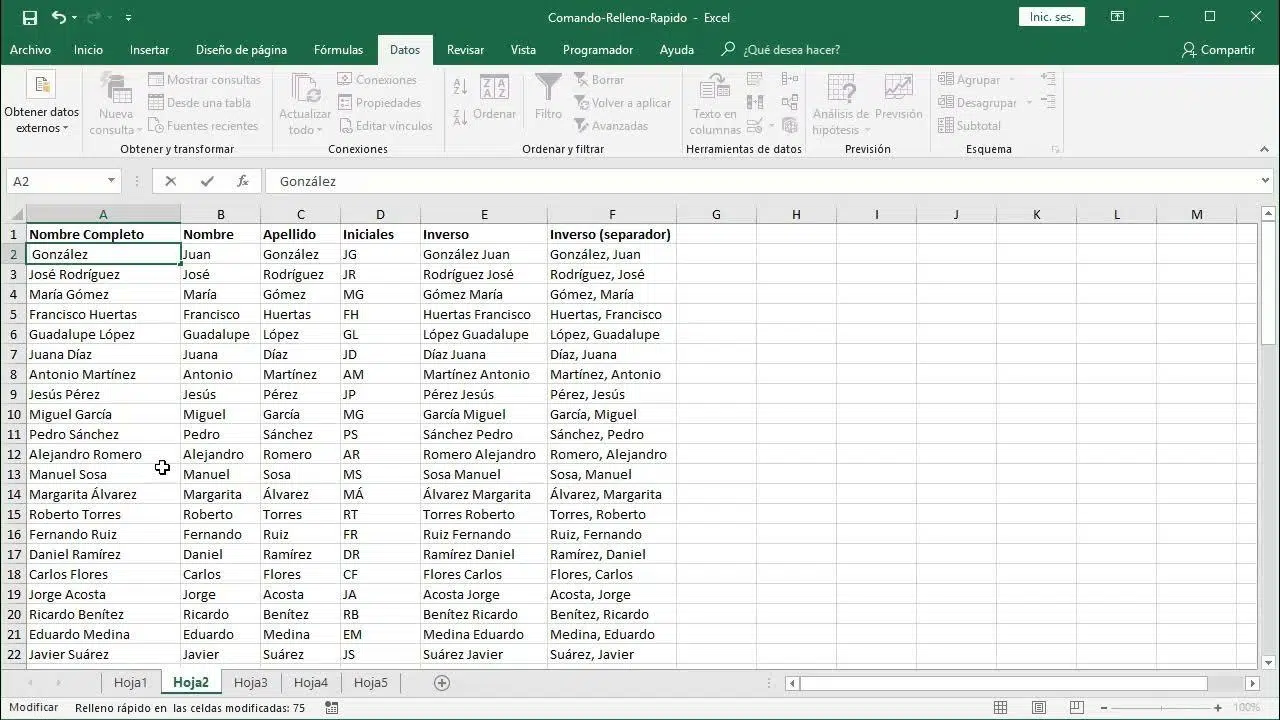
Kung araw-araw kang gumagamit ng mga spreadsheet, malamang na gugustuhin mong gamitin ng Excel ang ilang paulit-ulit na gawain para sa iyo kapag nakakita ito ng pattern. Dito nagiging kapaki-pakinabang ang Flash Fill at AutoFill: dalawang function na, kapag ginamit nang tama, ay nagpapabilis sa paglilinis at pagbabago ng data nang hindi mo na kailangang mag-abala sa mga formula.
Sa mga sumusunod na linya, ipapaliwanag ko kung paano gamitin ang mga ito upang pagsamahin o paghiwalayin ang mga pangalan, lumikha ng mga inisyal, kumpletuhin ang mga serye, at marami pang iba, pati na rin kung paano i-activate ang mga ito, manu-manong i-trigger ang mga ito, at kung ano ang gagawin kung walang lumabas na mga mungkahi. Ang lahat ay ipinaliwanag nang detalyado upang matukoy mo ang mga pattern at awtomatikong mapunan ang mga cell nang may kumpiyansa at kontrol.
Ano ang Quick Fill at para saan ito ginagamit?
Ipinakilala ang Flash Fill sa Excel noong bersyon 2013 at ang layunin nito ay kilalanin ang isang pattern mula sa iyong mga halimbawa at punan ang mga natitirang halaga. Kapag nakita ng Excel ang pattern, ipapakita nito sa iyo ang isang malabong preview at, pagkatapos makumpirma, pupunan ang lahat ng natitirang mga cell ng parehong pattern. Ito ay lalong kapaki-pakinabang para sa paghihiwalay o pagsasama-sama ng teksto nang walang mga formula , halimbawa, paghahati ng una at huling pangalan o pagsasama-sama ng mga ito sa isang column.
Hindi tulad ng mga function tulad ng CONCATENATE o TEXTJOIN, ang Flash Fill ay lumilikha ng mga nakapirming halaga. Nangangahulugan ito na kung magbabago ang pinagmulang datos, hindi awtomatikong maa-update ang mga resulta; sa halip, makakakuha ka ng mga pare-pareho at handa nang gamiting halaga nang hindi umaasa sa mga kalkulasyon.
Sa interface, makikita mo ito sa iba't ibang lokasyon depende sa iyong daloy ng trabaho: Data tab > Flash Fill, o Home tab > Editing group > Fill > Flash Fill. Mayroon ding keyboard shortcut para agad itong ilunsad: Ctrl+E sa karamihan ng mga configuration, at sa ilang computer, gumagana rin ang Ctrl+Shift+E.
Mga pagkakaiba sa pagitan ng Flash Fill at AutoFill
Mahalagang huwag ipagkamali ang Flash Fill sa AutoFill. Natututo ang Flash Fill mula sa mga sample at istruktura ng iyong teksto; Kinokopya ng AutoFill ang mga numerical o date pattern at kinokopya ang mga formula sa pamamagitan ng pag-drag sa fill handle. Sa madaling salita, nakatuon ang Flash Fill sa mga pagbabago ng teksto batay sa pattern , habang ang AutoFill ay nakatuon sa pagpapalawak ng serye at mga kalkulasyon.
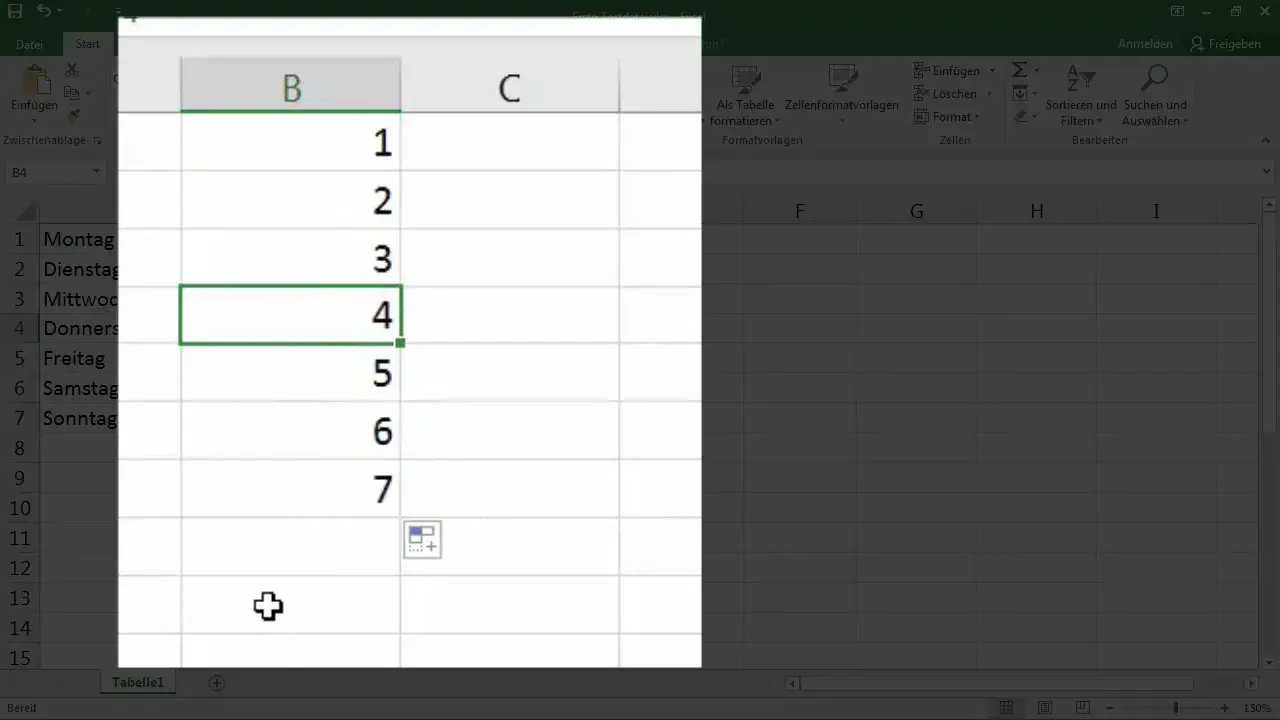
Ganito gumagana ang AutoFill: maglalagay ka ng isa o higit pang mga paunang halaga, pipiliin ang mga cell na iyon, at i-drag ang handle (ang maliit na parisukat sa kanang sulok sa ibaba ng seleksyon). Susubukan ng Excel na i-extrapolate ang serye. Kung pipiliin mo ang 1 at 2, pupunan nito ang 3, 4, 5…; kung pipiliin mo ang 2 at 4, magpapatuloy ito sa 6, 8, 10…; kung pipiliin mo lang ang 2, madali nitong uulitin ang 2, 2, 2…, na perpekto para sa mga simpleng serye ng numero.
Pagkatapos i-drag, maaari mong ayusin ang kilos sa AutoFill Options (ang button ng konteksto na lilitaw). Doon mo mapagpapasyahan kung gusto mong kopyahin lamang ang mga halaga, kopyahin ang mga formula, palawigin ang pag-format, o punan nang walang pag-format. Binibigyang-daan ka ng window ng konteksto na ito na pinuhin ang resulta sa isang pag-click nang hindi na kailangang i-drag at i-drop muli.
Gayunpaman, kapag ang gawain ay kinabibilangan ng pagkuha ng mga inisyal, paghihiwalay gamit ang mga espasyo, pagsasama-sama ng mga field gamit ang isang separator, o pagsasaayos ng teksto, ang Flash Fill ang mainam na tool dahil nauunawaan nito ang iyong sample at binubuo ang iba pa ayon sa konteksto , hindi lamang ayon sa pagkakasunod-sunod.
Mga kinakailangan sa data at paghahanda para sa Excel na makakita ng mga pattern
Para maging tumpak ang Quick Fill, mainam na ayusin nang malinaw ang datos. Bagama't maaari itong basahin mula sa magkabilang panig, sa pagsasagawa, ito ay pinakamahusay na gumagana kapag ang impormasyon ng pinagmulan ay nasa kaliwang bahagi ng kolum kung saan mo isusulat ang halimbawa. Ang pagkakaayos na ito ay nakakatulong sa algorithm na makilala ang pattern at mabawasan ang mga maling positibo.
- Ang unang halimbawa ay dapat na eksaktong tumugma sa nais na resulta. Kung sasali ka sa mga field, i-type ang iyong kumbinasyon gamit ang tamang separator; kung naghahati ka ng mga patlang, i-type lamang ang bahaging gusto mong i-extract. Magbigay ng malinis at tiyak na halimbawa. ginagawang mas madali para sa Excel na maunawaan ang modelo.
- Dapat magpakita ang iyong dataset ng umuulit na pattern. Halimbawa, ang mga pangalan at apelyido na pinaghihiwalay ng isang puwang, o isang karaniwang karakter na maaari mong pagsamantalahan (mga gitling, kuwit, mga tab). Kung walang malinaw na pattern, hindi magagawa ng Flash Fill i-generalize ng tama.
- Iwasan ang mga cell na may mga error o hindi pare-parehong pag-format sa mismong mga unang hilera, dahil lubos na umaasa ang Excel sa simula ng column upang maghinuha ng mga panuntunan. Nagbibigay ang isang pinagsunod-sunod na database mas mahusay na kalidad ng mga mungkahi.
Isama ang una at apelyido sa iisang column (dalawang paraan)
Ipagpalagay na nasa cell A ang mga unang pangalan at nasa cell B ang mga apelyido, at gusto mong makuha ang buong pangalan sa cell C. Paraan 1 (awtomatikong preview): i-type ang una at huling pangalan sa cell C2 nang eksakto kung paano mo gustong lumabas ang mga ito (halimbawa, "Paloma Pérez") at pindutin ang Enter; pagkatapos, simulang i-type ang susunod na buong pangalan sa cell C3. Kung naiintindihan ng Excel ang pattern, makakakita ka ng malabong preview para sa iba pang mga cell, at kinukumpirma ng pagpindot sa Enter na pupunan nito ang buong column nang sabay-sabay.
Paraan 2 (manu-manong pagpapatupad): I-type lamang ang unang halimbawa sa cell C2, at nang hindi nagta-type ng C3, pumunta sa Data > Flash Fill o pindutin ang Ctrl+A. Gagamitin ng Excel ang pattern na hinango mula sa C2 upang punan ang mga cell C3 at sa ibaba. Ang pamamaraang ito ay mainam kung ang preview ay hindi awtomatikong lumalabas at gusto mong pilitin ang agarang punan.
Parehong balido ang parehong opsyon; ang mahalaga ay tama ang unang halimbawa sa C2 dahil ang iba ay nakabatay dito. Kung mas gusto mo ang access mula sa tab na Home, matatagpuan din ito sa Home > Editing > Fill > Flash Fill, para maisama mo ito sa iyong routine nang hindi umaalis sa iyong karaniwang tab.
Isang tip para sa produktibidad: Kung hindi gumagana ang Ctrl+E sa iyong computer, subukan ang Ctrl+Shift+E. Iniuulat ng ilang user na ang alternatibong shortcut na ito ay nagti-trigger din sa function, kaya hindi ka na kailangang mag-navigate sa mga menu kapag gusto mong tanggapin agad ang mungkahi.
Paghiwalayin ang una at apelyido o kunin ang mga bahagi ng teksto
Ang kabaligtaran na kaso ay karaniwan din: mayroon kang buong pangalan sa isang hanay at kailangan mong hatiin ito sa una at huling pangalan . Ilagay ang unang pangalan sa bagong hanay ayon sa gusto mong hitsura nito, kumpirmahin, at simulan ang pangalawang halimbawa: kung kinikilala ng Excel na dapat nitong gamitin ang nauuna sa unang espasyo, imumungkahi nito ang natitira. Pagkatapos ay ulitin ang proseso sa ibang hanay para sa mga huling pangalan. Sa loob ng ilang segundo, makakagawa ka na ng dalawang bagong hanay nang walang mga formula.
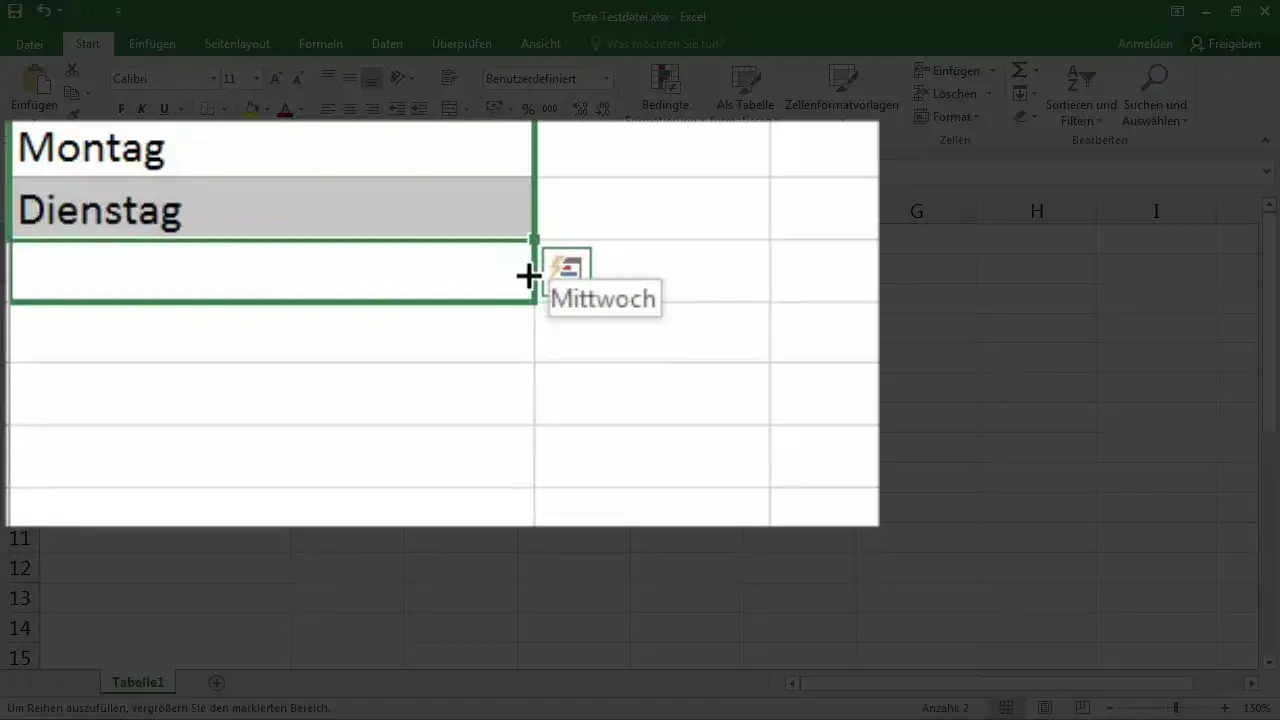
Kung hindi lumalabas ang mungkahi, maaari mong simulan ang pagpuno nang manu-mano (Data > Flash Fill o Ctrl+E). Kung mas gusto mo ang mas tradisyonal na pamamaraan, ang isa pang opsyon ay ang Text to Columns: piliin ang source column, pumunta sa Data > Text to Columns, piliin ang Delimited, at itakda ang delimiter sa whitespace. Sa huling hakbang, tukuyin ang destinasyon (halimbawa, mga column B at C) at kumpirmahing paghiwalayin ang mga column gamit ang mas tradisyonal na mga kontrol.
Ang columnar text ay lubhang praktikal kapag malinaw ang separator (mga espasyo, kuwit, tuldok-kuwit) at hindi mo na kailangan ng iba pang mga transpormasyon. Sa kabilang banda, ang flash fill ay pinakamainam kapag gusto mong maglagay ng nakapirming karakter sa pagitan ng mga seksyon, baguhin ang ayos ng mga bahagi, o gawing normal ang uppercase/lowercase batay sa iyong nakasulat na halimbawa.
Isang mahalagang detalye: bagama't maaaring gumana ang Flash Fill mula sa magkabilang panig, sa pagsasagawa, pinakamahusay itong gumaganap kapag ang data na binabasa nito ay nasa kaliwa nito. Pinapadali ng pagpapanatili ng istrukturang ito ang pagtuklas at binabawasan ang mga pagkakataon kung saan hindi lumalabas ang mungkahi, kaya mainam na ilagay ang column ng mga resulta sa kanan ng iyong data.
Mga inisyal, fragment at karaniwang pagbabago
Isa pang madalas na hinihiling na gawain ay ang pagkuha ng mga inisyal. Isipin na mayroon kang "Carlos Bravo" at gusto mo ng "CB". I-type ang "CB" sa unang hanay ng hanay ng mga resulta at simulang i-type ang pangalawa; Karaniwang iminumungkahi ng Excel ang natitirang mga inisyal na kulay abo, na hinihiling sa iyo na pindutin ang Enter upang tanggapin ang mga ito. Ginagaya ng pamamaraang ito ang isang napakakaraniwang pattern ng pagkuha gamit lamang ang dalawang keystroke.
Kung mas mahirap ang transpormasyon (halimbawa, ang pagkuha ng unang dalawang letra ng unang pangalan at ang unang dalawang letra ng apelyido: "CaBr"), maaaring hindi awtomatikong lumabas ang preview. Huwag mag-alala: pumunta sa Data > Flash Fill o pindutin ang Ctrl+A, at ilalapat ng Excel ang pattern gamit ang iyong unang halimbawa. Sa mga kasong ito, ang pagpilit sa manu-manong aksyon ay karaniwang nalulutas ang isyu sa pagtukoy.
Maaari mo rin itong gamitin upang gawing pamantayan ang mga format: maglagay ng mga gitling sa mga numero ng telepono, mag-alis ng mga unlapi, muling isaayos ang mga code, baguhin ang pagkakasunud-sunod mula Apelyido, Pangalan patungong Pangalan Apelyido, magdagdag ng nakapirming teksto (hal., "MR-") bago ang bawat code... Kapag regular ang iskema, natututo ang Quick Fill na kopyahin ito mula sa isa o dalawang halimbawa ng sanggunian.
Tandaan na lahat ng ibinabalik nito ay isang halaga. Kung plano mong ipagpatuloy ang pagbabago ng pinagmulang datos pagkatapos punan at kailangan mong baguhin ang resulta sa cascading, isaalang-alang ang paggamit ng mga function tulad ng CONCAT, TEXTJOIN, o MID, na mga dynamic. Sa mga sitwasyon kung saan gusto mong "i-freeze" ang isang listahan para sa pag-filter o pag-uuri, ang Flash Fill ay isang mas direkta at mas mabilis na pamamaraan.
I-activate, simulan, at i-troubleshoot ang Flash Fill
Sa Windows, maaaring hindi paganahin ang feature na ito bilang default. Para tingnan: File > Options > Advanced at piliin ang kahon na "Awtomatikong i-flash fill". I-click ang OK at i-restart ang Excel kung sinenyasan. Tinitiyak nito na lilitaw ang mga mungkahi kapag nakakita ang Excel ng malinaw na pattern.
Kung naka-enable ito ngunit hindi gumagana, subukang simulan ito nang manu-mano mula sa Data > Flash Fill o Home > Fill > Flash Fill. Ang shortcut na Ctrl+E ang pinakamabilis na paraan para ma-access ito. Kung hindi pa rin ito gumagana, suriin kung ang mga unang ilang hilera ay naglalaman ng mga abnormal na halaga na maaaring nakakalito sa pag-detect, at magbigay ng mas malinaw at mas pare-parehong mga halimbawa.
Tiyakin din na isinusulat mo ang resulta sa isang column na katabi ng source data (mas mabuti kung nasa kanan nito). Kung ang pattern ay nakadepende sa maraming column, iposisyon ang iyong mga halimbawa upang mabasa ng Excel ang mga ito nang magkakasunod at nakahanay.
Sa mga kapaligirang pangkorporasyon, maaaring hindi paganahin ng ilang patakaran ang mga feature. Kung hindi mo makita ang opsyon sa ribbon o hindi ito tumutugon, kumonsulta sa iyong administrator o subukang simulan ang Excel sa safe mode upang maiwasan ang mga nakakasagabal na add-in. Ang pagpapanatiling updated ng Excel ay pumipigil sa mga bug na naayos na sa mga mas bagong bersyon.
Autofill: kumpletuhin ang serye at pahabain ang mga formula
Kapag ang iyong layunin ay bumuo ng mga sequence (mga numero, petsa, buwan) o mag-duplicate ng formula, ang dapat gawin ay ang AutoFill. Magsimula sa pamamagitan ng pagpili ng mga base cell na tumutukoy sa serye. Para sa "1, 2, 3, 4…", i-type ang 1 at 2; para sa "2, 4, 6, 8…", i-type ang 2 at 4; para ulitin ang "2, 2, 2…", gumamit lamang ng iisang 2. Pagkatapos ay i-drag ang fill handle upang ma-extrapolate ng Excel ang pattern.
Kapag binitawan mo ang buton ng mouse, gamitin ang mga opsyong AutoFill kung kailangan mong ayusin ang: pagpuno nang mayroon o walang pag-format, pagkopya ng mga halaga, pagkopya ng mga formula, pagpuno ng mga buwan o araw, atbp. Ang tool na ito ay kaakibat ng Flash Fill: hindi nito tinatangkang unawain ang mga kumplikadong pagbabago ng teksto, ngunit hindi ito matatalo para sa mga logical series at mga pagkopya ng mga kalkulasyon.
Ang isang karaniwang gamit ay ang pag-drag ng isang formula mula sa unang hilera upang ilapat ito sa lahat ng iba pa, na isinasaalang-alang ang relatibong o ganap na mga sanggunian. Kung makakita ka ng mga kakaibang resulta kaagad pagkatapos mag-drag, suriin ang mga sanggunian at mga opsyon sa padding upang ayusin ang nais na pag-uugali.
Mga praktikal na tip, pinakamahusay na kasanayan at limitasyon
Magsimula sa ilang halimbawa, gawin itong malinaw hangga't maaari. Kung hindi sigurado ang Excel, magbigay ng pangalawa at magkakaugnay na halimbawa: makakatulong ito upang maliwanagan ang mga ito. Iwasan ang paghahalo ng magkakaibang format sa mga unang ilang hanay, at gamitin ang mga ito bilang "mga modelo ng kaso." Ang estratehiyang ito ay makabuluhang nagpapabuti sa katumpakan ng pagkilala.
Isaalang-alang ang epekto ng pagbabalik ng mga static na halaga. Para sa mga "pangwakas" na listahan na iyong ifi-filter, iaayos, o ie-export, perpekto ito. Kung kailangan mo ng mga dynamic na resulta na tumutugon sa mga pagbabago, unahin ang mga formula o Power Query. Ang pagpili ng tamang tool ay nakakatipid sa iyo ng hindi kinakailangang pag-aayos.
Pagsamahin ang mga pamamaraan kung saan naaangkop: halimbawa, gumamit ng Column Text para sa rough delimiter shading at tapusin gamit ang Flash Fill para pakinisin ang mga malalaking titik o maglagay ng mga separator. Ang paggamit ng pinakamahusay sa bawat pamamaraan ay nagpapabilis sa proseso at nagbibigay sa iyo ng kontrol sa huling pag-format.
Kung gumagamit ka ng sensitibong data, tandaan na ang Flash Fill ay lokal lamang na nagbabago ng mga cell. Gayunpaman, ilapat ang mga patakaran ng iyong organisasyon at magtabi ng mga backup bago gumawa ng malawakang pagbabago. Ang pagsasama ng mga routine na ito sa iyong workflow ay nakakabawas sa mga panganib at sorpresa.

Talatuntunan
- 1 Ano ang Quick Fill at para saan ito ginagamit?
- 2 Mga pagkakaiba sa pagitan ng Flash Fill at AutoFill
- 3 Mga kinakailangan sa data at paghahanda para sa Excel na makakita ng mga pattern
- 4 Isama ang una at apelyido sa iisang column (dalawang paraan)
- 5 Paghiwalayin ang una at apelyido o kunin ang mga bahagi ng teksto
- 6 Mga inisyal, fragment at karaniwang pagbabago
- 7 I-activate, simulan, at i-troubleshoot ang Flash Fill
- 8 Autofill: kumpletuhin ang serye at pahabain ang mga formula
- 9 Mga praktikal na tip, pinakamahusay na kasanayan at limitasyon
