- Ang STATUS_ACCESS_VIOLATION 0xC0000005 ay nagpapahiwatig ng hindi awtorisadong pag-access sa memorya ng mga application o library.
- Ang mga pinakakaraniwang kaso ay nangyayari sa mga laro, browser, at mga tool ng system, kadalasan ay dahil sa mga driver o software ng third-party.
- Ang pag-update ng mga driver, pagsuri sa event viewer, pag-aayos ng mga system file, at paglilinis ng browser ay nakalulutas sa karamihan ng mga sitwasyon.
- Bilang huling paraan, ang mga restore point, pag-reset ng Windows, o isang malinis na pag-install ay maaaring mag-alis ng mga patuloy na error.
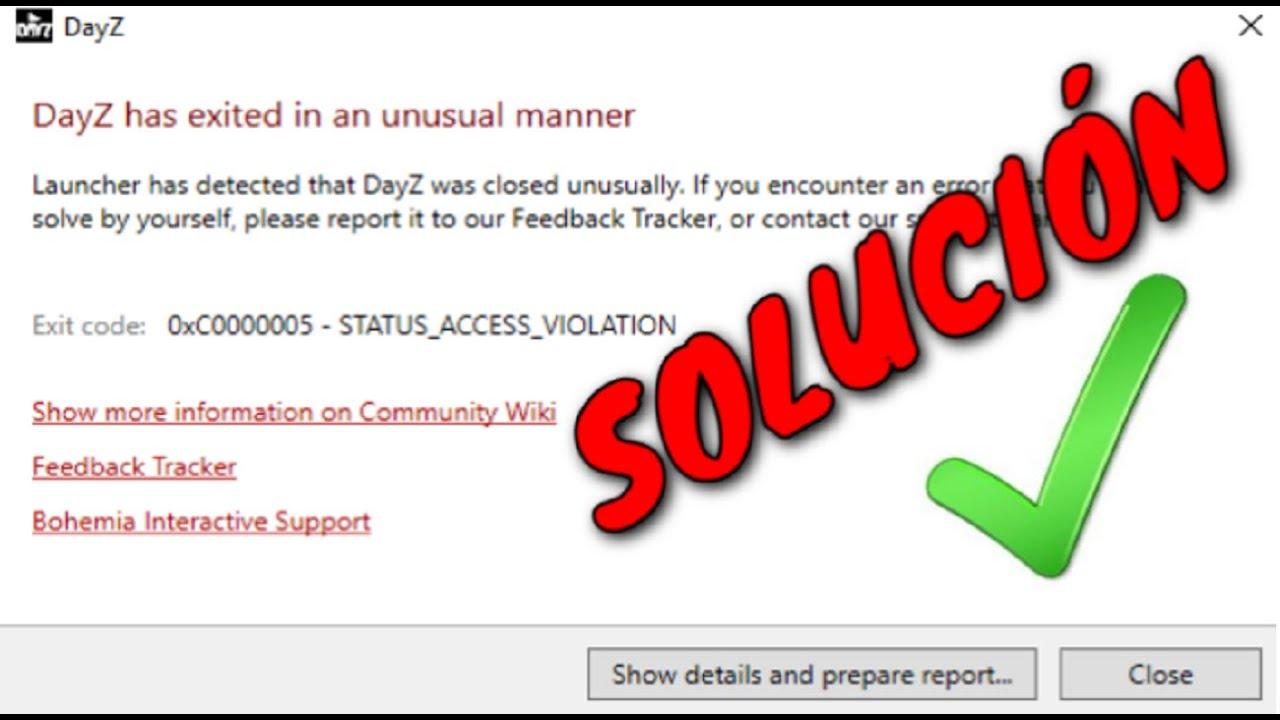
Kung makakakuha ka ng error code na STATUS_ACCESS_VIOLATION 0xC0000005 habang naglalaro ka, magbubukas ng programa, o mag-browse gamit ang Chrome o Edge, mauunawaan mo na lagi kang nag-aalala. Hindi gaanong nakakatulong ang mensahe, at ang nakikita mo lang ay ang biglang pagsasara ng application nang walang anumang paliwanag.
Ang bug na ito ay laganap sa Windows 10 at Windows 11 , at maaaring lumitaw sa mga laro tulad ng DayZ o ArmA 3, sa mga system utility tulad ng Ntbackup.exe, o sa mga modernong browser. Bagama't maaaring mukhang isang mahiwagang error, kadalasan itong nauugnay sa mga isyu sa memorya, mga driver, software ng third-party, o maging sa mga extension ng browser. Suriin natin ito at suriin ang lahat ng praktikal na solusyon na naging epektibo para sa ibang mga user.
Ano ang ibig sabihin ng STATUS_ACCESS_VIOLATION 0xC0000005?
Ang error code na 0xC0000005 ay isinasalin bilang STATUS_ACCESS_VIOLATION sa Windows , at mahalagang ipinapahiwatig nito na sinubukan ng isang programa na magbasa o magsulat sa isang memory area na wala itong pahintulot na ma-access. Pinoprotektahan ng operating system ang ilang partikular na memory area upang maiwasan ang mga pag-atake (tulad ng buffer overflows) at malulubhang error, kaya kapag ang isang application ay naligaw, hinaharangan at isinasara ito ng Windows.
Ang paglabag sa access na ito ay hindi palaging dahil sa isang internal application failure; kadalasan ito ay sanhi ng nakakasagabal na software o mga bahagi : isang sirang driver, isang sound library, isang browser extension, isang antivirus module, o kahit na agresibong overclocking. Kaya naman ang parehong error ay maaaring lumitaw sa iba't ibang konteksto tulad ng isang laro, isang browser, o isang backup tool.
Sa ilang partikular na sitwasyon, tulad ng paggamit ng Ntbackup.exe sa mga folder na may naka-enable na quota, kinilala ng Microsoft na ang problema ay nagmumula sa pagkasira ng memorya at naglabas pa ng mga partikular na hotfix. Sa ibang mga kaso, ang sanhi ay mas malawak, na nangangailangan ng pagsusuri ng mga event log, pagsubok sa driver, at mga pagsasaayos ng configuration upang matukoy ang isyu.
Mahalagang maunawaan na ang 0xC0000005 ay isang pangkaraniwang error: maaaring magpakita ng parehong code ang dalawang magkaibang PC ngunit nakakaranas ng ganap na magkaibang problema. Kaya naman napakahalagang pagsamahin ang mga pangkalahatang solusyon (mga driver, memory, mga system file) sa pagsusuri sa Windows registry at pagsusuri kung aling partikular na application ang nagpapalitaw ng paglabag sa access.
Mga error sa STATUS_ACCESS_VIOLATION sa mga laro (DayZ, ArmA 3 at iba pa)
Isa sa mga laro kung saan pinakakaraniwan ang error na ito ay ang DayZ o ArmA 3. Iniulat ng ilang user na, mula sa isang araw hanggang sa susunod, ang laro ay humihinto sa pag-usad lampas sa menu, nagka-crash kapag sinusubukang sumali sa isang opisyal na server nang walang mga mod, at ipinapakita ang STATUS_ACCESS_VIOLATION 0xC0000005, kahit na pagkatapos muling i-install, i-verify ang mga file ng laro, o patakbuhin ang laro bilang administrator.
Sa marami sa mga kasong ito, ang problema ay hindi talaga sa executable file ng laro, kundi sa iba pang mga programang naglo-load gamit ang Windows at kumokonekta sa audio, video, o memorya ng laro. Ang mga headphone control center, surround sound software, overlay, capture tool, at mga katulad na programa ay maaaring magpasok ng mga library na sa huli ay magdudulot ng hindi awtorisadong pag-access sa memorya.
Isang napaka-epektibong paraan upang siyasatin kung ano ang nangyayari ay ang paggamit ng Windows Event Viewer . Sa halip na basta-basta subukan, patakbuhin mo ang laro hanggang sa mag-crash ito, at pagkatapos ay susuriin ang mga system log upang makita kung aling module ang naapektuhan sa eksaktong sandali ng pagkabigo.
Ang pamamaraang karaniwang gumagana ay ang mga sumusunod: buksan ang Start menu, i-type ang "event," at patakbuhin ang Event Viewer ; sa loob nito, i-access ang seksyong Administrative Events , na nagpapangkat ng mahahalagang error at babala. Kung ifi-filter mo ayon sa tinatayang oras na nagsara ang laro, karaniwan mong makikita ang dalawang entry na "Application Error": ang isa ay tumutugma sa mismong executable file ng laro at ang isa naman ay sa library o program na nagdulot ng paglabag sa access.
Karaniwang ipinapahiwatig ng pangalawang entry na ito ang pangalan ng application at module na may mga error , ang path ng file, at ang exception code. Halimbawa, nakakita ang ilang user ng mga error sa proseso ng AUDIODG.EXE (Windows audio engine) na may kaugnayan sa DLL ng isang tagagawa ng tunog, na may mga mensaheng tulad ng: “Pangalan ng application na may mga error: AUDIODG.EXE… Pangalan ng module na may mga error: dtstech64.dll… Exception code: 0xc0000409… Path papunta sa module na may mga error: PATH AT PANGALAN NG APLIKASYON NA NAGDUDULOT NG MGA PROBLEMA.” Malinaw na itinuturo ng clue na ito ang audio suite bilang salarin.
Gamit ang impormasyong iyon, ang solusyon ay kinabibilangan ng pagsasara o pag-uninstall ng problemang programa bago simulan ang laro, o pag-update nito mula sa website ng gumawa upang makakuha ng bersyon na hindi nagdudulot ng mga conflict. Ang parehong lohika ay naaangkop sa anumang library na nakikita natin sa registry: mga GPU driver, keyboard/mouse software, mga screen capture utility, atbp.
Mga setting ng GPU at mga driver ng graphics
Sa mundo ng paglalaro, mayroon ding mga kaso kung saan ang error na 0xC0000005 ay nalutas sa pamamagitan ng pagsasaayos ng mga setting ng graphics card , lalo na sa mga control panel tulad ng NVIDIA. Ang ilang mga gumagamit ng DayZ, pagkatapos subukang muling i-install at hindi mabilang na iba pang mga pagbabago, ay nagawa lamang alisin ang problema sa pamamagitan ng pagbabalik ng GPU sa mga setting ng pabrika nito.
Simple lang ang pamamaraang sinundan nila: mag-right-click sa desktop, buksan ang NVIDIA Control Panel , at sa seksyong "Pamahalaan ang mga setting ng 3D", i-click ang opsyon para ibalik ang mga default na halaga sa lahat ng available na tab. Pagkatapos, sa "Pamahalaan ang mga driver ng pagganap ng GPU" (o mga katumbas na opsyon para sa pagsubaybay o pagsasaayos ng GPU), ibalik muli ang mga setting ng pabrika.
Matapos ilapat ang mga pagbabagong ito, iniulat ng ilang user na nag-restart ang laro nang walang kahit isang error na STATUS_ACCESS_VIOLATION at hindi na sila nakaranas ng anumang hindi inaasahang pag-crash. Ipinahihiwatig nito na ang ilang agresibong pag-optimize, mga custom na profile, o mga advanced na feature ng GPU ay maaaring nagtutulak sa game engine patungo sa magkasalungat na pag-access sa memorya.
Bukod sa NVIDIA, mahalagang panatilihing updated ang mga driver ng iyong graphics card . Sinusubukan ng Windows na mag-install ng mga bagong driver, ngunit hindi nito laging mahanap ang pinakabagong stable na bersyon. Samakatuwid, pinakamahusay na direktang pumunta sa mga website ng AMD, NVIDIA, o Intel, i-download ang driver na angkop para sa iyong modelo at arkitektura, at manu-manong i-update kung nakakaranas ng mga error o malfunction ang device.
Kung kamakailan mo lang na-upgrade ang iyong hardware (halimbawa, ang iyong GPU o motherboard), mas mahalagang suriin ang mga lumang driver na maaaring naiwan at nagdudulot ng mga conflict sa iyong bagong computer. Sa Device Manager, makikita mo kung aling mga device ang nagkakaroon ng problema at mapipilit ang system na maghanap at mag-install ng mga bagong driver gamit ang opsyong "Update driver".
STATUS_ACCESS_VIOLATION sa Chrome, Edge, at iba pang mga browser
Isa pang karaniwang senaryo para sa error code na ito ay sa mga modernong browser . Sa Chrome, Edge, at maging sa iba pa tulad ng Opera GX, lumalabas ang mensaheng status_access_violation kapag nag-hang ang isang tab, nag-crash ang browser, o tumangging mag-load ang isang page at naglalabas ng babala sa paglabag sa access.
Sa mga kasong ito, ang sanhi ay karaniwang kombinasyon ng mga lumang bersyon ng browser , mga sirang extension, sirang naka-cache na data, at mga eksperimental na feature na hindi gaanong gumagana nang maayos sa iba pang bahagi ng system. Nakikita ng ilang tao ang error nang ilang beses sa isang oras, habang ang iba ay hindi lumalabas nang ilang araw, ngunit paulit-ulit lang itong bumabalik.
Sa Google Chrome, ang unang lohikal na hakbang ay ang pagsuri kung napapanahon ang browser . Para gawin ito, buksan ang three-dot menu, pumunta sa Help > About Google Chrome, at hintaying mag-download at mag-install ang Chrome ng anumang nakabinbing mga update. Kadalasan, inaayos ng isang simpleng pag-upgrade ng bersyon ang mga panloob na bug na nagdudulot ng mga paglabag sa access.
Kung hindi pa ito sapat, ipinapayong suriin muli ang naka-install na mga extensionKaraniwan para sa isang extension na hindi maayos ang pagpapanatili na subukang i-access ang memory o mga API sa hindi ligtas na paraan. Mula sa path chrome://extensions/ Maaari mong i-disable ang lahat ng extension at i-restart ang iyong browser. Kung mawala ang error, isa-isang i-activate ang mga ito hanggang sa mahanap mo ang sanhi ng problema.
Ang isa pang kakaibang solusyon na gumana sa ilang mga computer ay ang pagpapalit ng pangalan ng executable file ng browser. Sa kaso ng Chrome, maaari kang pumunta sa folder ng pag-install (bilang default). C:\Program Files (x86)\Google\Chrome\Application), paghahanap chrome.exe at palitan ang pangalan nito ng katulad ng chrome1.exeAng maliit na trick na ito ay maaaring maiwasan ang ilang mga conflict sa mga internal na ruta o profile at mapigilan ang paglitaw ng status_access_violation error.
Kung hindi pa rin ito gumagana nang maayos, maaari mong subukang i-reset ang mga setting ng Chrome sa mga default nito: Pumunta sa Mga Setting > I-reset at linisin > Ibalik ang mga setting sa mga orihinal nitong default. Ina-undo ng prosesong ito ang mga problematikong pagbabago at binubura ang mga potensyal na sirang panloob na data, ngunit pinapanatili nito ang iyong mahahalagang impormasyon kung pipiliin mo ang mga naaangkop na opsyon.
Paano ayusin ang STATUS_ACCESS_VIOLATION sa Microsoft Edge
Sa Edge, ang mga hakbang upang matugunan ang error ay halos magkapareho, dahil isa rin itong browser na nakabatay sa Chromium. Ang unang hakbang ay tingnan kung na -update na ang Edge sa pinakabagong bersyon : three-dot menu > Help and feedback > About Microsoft Edge, at hayaang maghanap at mag-install ang browser ng mga update.
Sunod, tingnan ang mga extension sa edge://extensions/ . Tulad ng sa Chrome, ang ideya ay i-disable ang lahat ng mga ito, gamitin ang browser nang ilang sandali, at tingnan kung may nangyaring error. Kung wala na ito, isa-isang paganahin ang mga ito hanggang sa mahanap mo ang may problema, na kakailanganin mong i-uninstall o palitan ng mas matatag na alternatibo.
Maaari ring mag-aberya ang Edge kung nasira ang cache at cookies . Pumunta sa Mga Setting > Privacy, search, and services > Clear browsing data, piliin ang mga opsyong "Cookies and other site data" at "Cached images and files," at i-click ang "Clear now." Pagkatapos i-clear ang data na ito, karaniwang mas nahuhulaan ang kilos ng browser.
Isang mabilis na pagsubok para malaman kung may mga extension o sirang data ay ang pagbubukas ng window InPrivate sa pamamagitan ng three-dot menu o ng shortcut Ctrl + Ilipat + NSa mode na ito, naglo-load ang Edge nang walang gaanong nakaimbak na impormasyon at walang ilang partikular na add-on; kung ang error ay tumigil sa paglitaw sa mga pribadong sesyon, ang problema ay halos tiyak na nasa ilang extension o sa cache ng normal na sesyon.
Kung wala sa mga nabanggit ang gumagana, maaari mong ganap na i-reset ang Edge sa pamamagitan ng pagpunta sa Mga Setting > I-reset ang mga setting > Ibalik ang mga setting sa kanilang mga default na halaga. Ibabalik ng opsyong ito ang browser sa isang estado na katulad noong una itong na-install, na pinapanatili ang ilang personal na data ngunit binubura ang mga advanced na setting na maaaring nagdudulot ng STATUS_ACCESS_VIOLATION.
Mga driver, memorya, at mga file ng system sa Windows
Kapag lumitaw ang error na 0xC0000005 kapag nagsisimula ng mga programa sa pangkalahatan, hindi lamang mga laro o browser, kailangan mong palawakin ang iyong pokus at suriin ang katayuan ng mga driver, memorya, at mga system file . Sa maraming computer, ang problema ay lumilitaw pagkatapos mag-install ng Windows update o mag-update ng isang partikular na driver.
Sa ganitong kaso, isa sa mga unang rekomendasyon ay ang pag-uninstall ng mga pinakabagong update sa Windows o pag-roll back ng isang kamakailang naka-install na update sa driver. Maaari mong ilista ang mga kamakailang update at i-undo ang anumang maaaring nag-trigger ng problema mula sa Mga Setting ng Windows o sa Control Panel.
Kung pinaghihinalaan mo na may mga sirang system file, ipinapayong patakbuhin ang Tagasuri ng file ng systemMagbubukas ang isang window ng Command Prompt na may mga pribilehiyo ng administrator at magsisimula ang command. sfc /scannowSusuriin mismo ng Windows ang mahahalagang file at, kung may makita itong sirang bagay, awtomatikong susubukan itong ayusin sa pamamagitan ng pagpapalit ng mga sirang bahagi.
Bilang karagdagan sa CFS, mahalagang suriin ang iba pang mga kondisyon. Mga problema sa memorya ng RAMKasama sa Windows ang isang diagnostic tool na maaaring ilunsad sa pamamagitan ng pagpindot sa Win + R, pag-type mdsched.exe at sundin ang mga tagubilin upang i-reset at suriin ang memorya. Kung may lumitaw na mga error, maaaring may mga sirang module o mga problema sa kuryente na nagdudulot ng hindi wastong pag-access sa memorya.
Sa ilang mga sistemang mas malubhang naapektuhan, maaaring kailanganin muling likhain ang mga boot register at burahin ang ilang kahina-hinalang file. Mula sa isang CMD window na may mga pribilehiyo ng administrator, ginamit ang mga sequence tulad ng mga sumusunod:
Del C:\Windows\System32\xOsload.exe
Del C:\Windows\System32\xNtKrnl.exe
Del C:\Windows\System32\Drivers\oem-drv64.sys
attrib c:\boot\bcd -h -r -s
ren c:\boot\bcd bcd.old
bootrec /rebuildbcd
Ang mga utos na ito ay nagtatanggal ng mga kahina-hinalang file, nagbabago ng mga katangian ng BCD file, nagpapalit ng pangalan ng boot record, at pinipilit ang Windows na muling buuin ang boot record . Ito ay isang maselang operasyon na dapat isagawa nang may kadalubhasaan, ngunit sa ilang mga kaso, nababaligtad nito ang pinsala sa boot na nagresulta sa error code na 0xC0000005 kapag naglulunsad ng mga application.
Isa pang taktika na maaaring makaimpluwensya rito ay ang pamamahala ng Data Execution Prevention (DEP)Maaari itong pansamantalang i-disable gamit ang command bcdedit.exe /set {current} nx AlwaysOff Patakbuhin ang command prompt nang may mga pribilehiyo ng administrator at i-restart. Kung mawala ang error, alam natin na hinaharangan ng DEP ang ilang partikular na command; pagkatapos ay inirerekomenda na paganahin itong muli gamit ang... bcdedit.exe /set {current} nx AlwaysOn, dahil ito ay isang mahalagang patong ng seguridad.
Kailan gagamit ng mga opisyal na hotfix ng Microsoft
Sa mga propesyonal na kapaligiran o gamit ang mga partikular na tool ng system, tulad ng Ntbackup.exe , naitala ng Microsoft ang mga partikular na kaso kung saan nangyayari ang error na STATUS_ACCESS_VIOLATION 0xC0000005 dahil sa isang kilalang bug. Halimbawa, kapag nagba-backup ng isang folder na may naka-enable na quota, maaaring magdulot ang programa ng error na ito dahil sa internally managed memory corruption.
Para sa ganitong uri ng mga kaso, karaniwang naglalabas ang Microsoft ng hotfix na nagtatama lamang sa problemang inilarawan sa kaukulang artikulo sa Knowledge Base. Ipinapahiwatig mismo ng kumpanya na ang mga pag-aayos na ito ay para sa mga system na aktwal na nakakaranas ng partikular na bug na iyon, at inirerekomenda ang paghihintay sa susunod na pinagsama-samang pag-update kung ang problema ay hindi naman kritikal.
Kapag may available na hotfix, karaniwang lumalabas ang seksyong "May available na hotfix download" sa itaas ng opisyal na artikulo. Kung hindi ito lumalabas, dapat kang makipag-ugnayan sa Microsoft Customer Service at Technical Support upang humiling ng pag-aayos. Mahalaga ring tandaan na ang ibang mga isyu ay maaaring mangailangan ng magkakahiwalay na kahilingan sa suporta, kasama ang karaniwang mga gastos sa suporta.
Karaniwang kasama sa dokumentasyon para sa mga hotfix na ito ang mga katangian ng mga apektadong file , kasama ang petsa, oras, bersyon, laki, at platform (halimbawa, mga bersyong IA-64 o x86 ng Ntbackup.exe), upang mapatunayan ng administrator na ang patch ay nailapat nang tama sa pamamagitan ng paghahambing ng impormasyon ng lokal na oras sa oras ng UTC na ipinapakita ng system.
Kung ang iyong kaso ay eksaktong tumutugma sa senaryo na inilarawan ng Microsoft (parehong application, parehong operasyon, parehong error code), sulit na isaalang-alang ang pag-install ng hotfix, na palaging ginagawa ang mga lohikal na pag-iingat sa mga sistema ng produksyon at mas mabuti kung nasa isang naunang kapaligiran sa pagsubok.
Iba pang karaniwang sanhi: mga update, app, at malware
Bukod sa mga driver, memorya, at mga dokumentadong kaso, ang error code na 0xC0000005 ay maaaring ma-trigger ng mga sirang instalasyon, mga lumang application, o malware na bumago sa mahahalagang file. Habang parami nang parami ang ating ini-install na programa, tumataas ang posibilidad na ang isa sa mga ito ay mag-iwan sa sistema na hindi matatag.
Kung ang error ay lilitaw pagkatapos mismo ng pag-install o pag-update ng isang application, mahalagang suriin kung mayroong mas bagong bersyon na tugma sa iyong Windows system . Minsan, pagkatapos ng isang malaking pag-update ng operating system, ang isang partikular na bersyon ng programa ay nagiging hindi tugma at nagsisimulang magdulot ng mga paglabag sa pag-access. Ang pag-download ng pinakabagong bersyon mula sa opisyal na website ay karaniwang ang pinakamabilis na solusyon.
Kapag nangyari ang problema sa mga UWP app na na-download mula sa Microsoft Store, nag-aalok ang Windows ng opsyon na i-reset ang app . Mula sa Mga Setting (Win + I) > Mga App, hanapin ang may problemang programa sa listahan, pumunta sa "Advanced options," at i-click ang button na "I-reset". Kinukumpuni ng system ang mga internal na setting at babalik sa malinis na estado, na maaaring magresolba sa mga paulit-ulit na error tulad ng 0xC0000005.
Huwag kalimutan ang posibilidad ng malware na nakakasagabal sa sistema . Sa mga panahong ito, ang malisyosong software ay madaling makalusot sa mga sistema sa pamamagitan ng mga kahina-hinalang download, mapanlinlang na ad, o mga email attachment, at magsisimulang baguhin ang mga system file o shared library. Ang isang buong scan gamit ang Windows Defender o isang third-party anti-malware solution ay maaaring magbunyag ng mga banta na nagdudulot ng mga paglabag sa access na ito.
Bukod pa rito, ipinapayong dagdagan ang iyong antivirus ng mga tool sa pagpapanatili na naglilinis ng mga junk file, mga corrupt na entry sa registry, at mga natitirang bahagi ng pag-install . Bagama't hindi ito kusang maaayos ang isang sirang driver, maaari nilang bawasan ang maliliit na conflict at mapabuti ang pangkalahatang performance, na hindi direktang nakakatulong upang mabawasan ang bilang ng mga naturang error.
Mga hakbang sa pag-iwas upang mabawasan ang mga error sa hinaharap 0xC0000005
Kapag naalis mo na ang STATUS_ACCESS_VIOLATION, makatuwiran na gumawa ng ilang hakbang upang maiwasan itong muling masira ang iyong araw. Ang una ay panatilihing updated ang iyong operating system at mahahalagang browser at application . Ang mga mas lumang bersyon ay kadalasang may mga bug na may kaugnayan sa memorya na naaayos sa paglipas ng panahon.
Kapag nagba-browse sa web, isang napakasimpleng paraan upang mabawasan ang mga panganib ay ang pag-install ng isang mahusay na ad blocker . Maraming mga ad ang hindi lamang nakakainis, ngunit maaari rin itong magsilbing pasukan para sa mga malisyosong script o exploit na maaaring humantong sa hindi matatag na pag-uugali ng browser at mga error tulad ng status_access_violation.
Maipapayo rin na pana-panahong gumamit ng tool sa pagkukumpuni at paglilinis ng PC na nag-aalis ng mga pansamantalang file, nag-o-optimize ng registry, at sumusuri sa ilang pangunahing parameter ng system. Ang ganitong uri ng preventive maintenance ay nakakatulong na maiwasan ang pag-iipon ng digital junk ng system at binabawasan ang bilang ng mga conflict sa pagitan ng mga application at library.
Panghuli, mainam na ideya na regular na mag-iskedyul ng malalimang pag-scan ng malware, gamit man ang Windows Defender o isang mas advanced na solusyon laban sa malware. Ang pagtukoy at pag-alis ng mga banta bago pa man nila masira ang mga system file o manipulahin ang memorya ay isa sa mga pinakamahusay na depensa laban sa hindi awtorisadong pag-access.
Pag-restore, muling pag-install ng system, at iba pang mga solusyon sa emerhensya
Kung, pagkatapos subukan ang lahat ng nabanggit, ang error na 0xC0000005 ay nagpapatuloy, may ilang bagay pa rin na maaari mong subukan bago sumuko. Isa sa mga pinakaepektibo ay ang paggamit ng mga Windows restore point . Bilang default, lumilikha ang system ng mga restore point kapag nag-install ka ng mga application, driver, o mga pangunahing update.
Mula sa search box, maaari mong buksan ang tool na "System Restore", pumunta sa tab na "System Protection", at i-click ang "System Restore." Doon mo makikita ang mga available na restore point kasama ang kanilang petsa at oras; pumili lamang ng isa bago magsimula ang mga problema at sundin ang wizard. Magre-restart ang computer at ibabalik ang system sa dating estado nito, nang hindi binubura ang iyong mga personal na file.
Ang opsyong ito ay lalong kapaki-pakinabang dahil inaalis nito ang malalalim na pagbabago sa sistema na hindi maaayos sa pamamagitan lamang ng pag-uninstall ng isang programa. Kung ang isang driver o update ay nag-iwan sa sistema sa isang problematikong estado sa loob, ang restore point ay nagbibigay-daan sa iyo upang bumalik sa isang configuration na gumagana nang tama.
Kung hindi man gumana iyon, mayroon pa ring opsyon na gamitin ang mga feature ng pag-reset ng Windows upang ibalik ito sa bagong install nitong estado, na pinapanatili (o hindi) ang iyong mga personal na file. Sa pinakamasamang sitwasyon, maaari kang magsagawa ng malinis na pag-install mula sa simula. Ito ay isang marahas at medyo mahirap na solusyon, ngunit kadalasan ay inaayos nito ang karamihan sa mga problema, kabilang ang mga patuloy na error na 0xC0000005.
Sa mga napakalakas o bagong computer, tulad ng ilang laptop na may Intel i9-14900HX , hindi bihira na makakita ng mga user na paulit-ulit na nagre-install ng Windows para hanapin ang sanhi ng mga random na error na STATUS_ACCESS_VIOLATION sa mga browser tulad ng Opera GX o Chrome. Kung magpapatuloy ang problema pagkatapos ng malinis na pag-install, halos tiyak na ang sanhi ay isang conflict sa driver, isang karagdagang utility mula sa tagagawa, o isang hardware component na hindi gumagana nang tama.
Sa madaling salita, bagama't maaaring magmukhang nakababahala ang STATUS_ACCESS_VIOLATION 0xC0000005 code dahil sa teknikal na katangian nito, ang kombinasyon ng mga pagsusuri sa registry, mga pag-update ng driver, paglilinis ng system, pagsusuri ng memory, at mga pagsasaayos sa mga browser o laro ay kadalasang maaaring matukoy ang sanhi at maiwasan ang mga hindi inaasahang pag-shutdown, na nagpapanatili sa iyong PC na mas matatag para sa paglalaro, trabaho, o pang-araw-araw na pag-browse.


Masigasig na manunulat tungkol sa mundo ng mga byte at teknolohiya sa pangkalahatan. Gustung-gusto kong ibahagi ang aking kaalaman sa pamamagitan ng pagsusulat, at iyon ang gagawin ko sa blog na ito, ipakita sa iyo ang lahat ng mga pinaka-kagiliw-giliw na bagay tungkol sa mga gadget, software, hardware, teknolohikal na uso, at higit pa. Ang layunin ko ay tulungan kang mag-navigate sa digital na mundo sa simple at nakakaaliw na paraan.